Android Studio es el IDE oficial para el desarrollo de Android e incluye todo lo necesario para compilar apps para Android.
En esta página, se enumeran las nuevas funciones y mejoras en Android Studio Quail 4, la versión más reciente del canal estable. Puedes actualizarlo en Android Studio haciendo clic en Help > Check for updates (Android Studio > Check for updates en macOS) o descargándolo directamente:
Descargar Android Studio Quail 4 | 2026.1.4
Antes de la descarga, debes aceptar los Términos y Condiciones.
Términos y Condiciones
Este es el Acuerdo de Licencia del Kit para Desarrollo de Software de Android1. Introducción
1.1 Se le otorga licencia para el Kit de Desarrollo de Software de Android (al que se hace referencia en el Contrato de Licencia como "SDK" y que incluye específicamente los archivos de sistema de Android, las API incorporadas y los complementos de las API de Google) sujeto a las condiciones del Contrato de Licencia. El Contrato de Licencia constituye un acuerdo legalmente vinculante entre usted y Google en relación con el uso que usted haga del SDK. 1.2 "Android" hace referencia a la pila de software de Android para dispositivos, tal como se encuentra disponible en el Proyecto de código abierto de Android, disponible en la siguiente URL: https://source.android.com , y sus actualizaciones ocasionales. 1.3 Una "implementación compatible" hace referencia a cualquier dispositivo Android que (i) cumpla con el documento de Definición de Compatibilidad de Android, que está disponible en el sitio web de compatibilidad de Android (https://source.android.com/compatibility) y puede actualizarse de manera periódica; y que (ii) supere satisfactoriamente el Conjunto de Pruebas de Compatibilidad de Android (CTS). 1.4 "Google" se refiere a Google LLC, una corporación organizada según las leyes del estado de Delaware, EE.UU., que opera bajos las leyes de Estados Unidos y cuya ubicación principal se encuentra en 1600 Amphitheatre Parkway, Mountain View, CA 94043, EE.UU.2. Aceptación de este Contrato de Licencia
2.1 Para usar el SDK, primero debe aceptar este Contrato de Licencia. Si no lo hace, no podrá usar el SDK. 2.2 Al hacer clic para aceptar o usar este SDK, acepta los términos del Contrato de Licencia. 2.3 Usted no podrá usar el SDK ni aceptar el Contrato de Licencia si tiene prohibido recibir el SDK conforme a las leyes de los Estados Unidos o de otros países, incluido el país en el que resida o desde el cual usará el SDK. 2.4 Si acepta quedar vinculado por este Contrato de Licencia en nombre de su empleador o de otra entidad, usted manifiesta y garantiza que posee la capacidad legal absoluta para vincular a su empleador o entidad correspondiente a este Contrato de Licencia. Si no posee la autoridad requerida, no podrá aceptar el Contrato de Licencia ni usar el SDK en representación de su empleador o de otra entidad.3. Licencia del SDK de Google
3.1 Sujeto a las condiciones del Contrato de Licencia, Google le otorga una licencia limitada, mundial, libre de derechos de autor, no asignable, no exclusiva y no susceptible de someterse a otras licencias para usar el SDK con el único fin de desarrollar aplicaciones para implementaciones compatibles de Android. 3.2 No podrá usar este SDK a fin de desarrollar aplicaciones para otras plataformas (incluidas las implementaciones no compatibles de Android) o para desarrollar otro SDK. Si lo desea, podrá desarrollar aplicaciones para otras plataformas, incluidas las implementaciones no compatibles de Android, siempre y cuando no lo haga con este SDK. 3.3 Usted acepta que Google o terceros poseen el derecho legal, la propiedad y el interés totales relacionados con el SDK, incluidos los Derechos de Propiedad Intelectual que este tenga. "Derechos de Propiedad Intelectual" hace referencia a todos los derechos otorgados por las leyes de patentes, las leyes de derechos de autor, las leyes de secreto comercial, las leyes de marca comercial y cualquier otro derecho de propiedad. Google se reserva todos los derechos que no se le otorguen a usted expresamente. 3.4 No podrá usar el SDK para ningún fin que no esté permitido expresamente en este Contrato de Licencia. Salvo en la medida en que lo exijan las licencias aplicables de terceros, no podrá copiar (excepto con fines de copia de seguridad), modificar, adaptar, redistribuir, descompilar ni desmontar el SDK ni ninguna de sus partes. Tampoco podrá aplicar ingeniería inversa ni crear obras derivadas de este. 3.5 El uso, la reproducción y la distribución de componentes del SDK con licencia de software de código abierto se rigen exclusivamente por los términos de la licencia de ese software de código abierto y no por el Contrato de Licencia. 3.6 Usted acepta que la forma y la naturaleza del SDK que proporciona Google pueden cambiar sin previo aviso, y que sus futuras versiones pueden ser incompatibles con las aplicaciones desarrolladas en versiones anteriores. Acepta que Google, a su entera discreción y sin previo aviso, puede dejar de brindarles a usted o a los usuarios en general (de forma permanente o temporal) el SDK (o cualquiera de sus funciones). 3.7 Nada de lo expresado en el Contrato de Licencia le otorga el derecho de usar alguno de los nombres comerciales, marcas comerciales, marcas de servicio, logotipos, nombres de dominio ni otras características distintivas de marca de Google. 3.8 Usted acepta que no eliminará, disimulará ni alterará ninguno de los avisos de derechos de propiedad (incluidos avisos de marca comercial y derechos de autor) que pudieran anexarse o incluirse en el SDK.4. Uso del SDK por su parte
4.1 Google acepta que mediante el Contrato de Licencia no obtendrá ningún derecho, título ni interés de parte de usted (o sus proveedores de licencias) con respecto a cualquier aplicación de software que usted desarrolle usando el SDK, incluidos los derechos de propiedad intelectual que existan en esas aplicaciones. 4.2 Usted acepta usar el SDK y desarrollar las aplicaciones únicamente conforme a lo permitido por (a) el Contrato de Licencia y (b) las leyes, regulaciones o prácticas o pautas generalmente aceptadas aplicables en las jurisdicciones correspondientes (incluidas las leyes sobre la exportación de datos o software hacia y desde los Estados Unidos u otros países correspondientes). 4.3 Usted acepta que, si usa el SDK para desarrollar aplicaciones para usuarios del público en general, protegerá la privacidad y los derechos legales de esos usuarios. Si los usuarios le proporcionan sus nombres de usuario, contraseñas y otra información personal o de acceso, debe comunicarles que la información estará disponible para su aplicación, y debe proporcionar un aviso de privacidad con validez legal y protección para esos usuarios. Si en su aplicación se almacena información sensible o personal proporcionada por los usuarios, deberá hacerse de forma segura. Si el usuario le proporciona a su aplicación información de la Cuenta de Google, su aplicación solo podrá usarla para acceder a la Cuenta de Google del usuario únicamente cuando este le haya otorgado permiso y con los propósitos para los cuales se lo haya brindado. 4.4 Usted acepta que no participará en ninguna actividad con el SDK, incluido el desarrollo o la distribución de una aplicación, que interfiera, interrumpa, dañe o acceda sin autorización a los servidores, las redes u otras propiedades o servicios de un tercero, incluidos, sin limitaciones, Google o cualquier proveedor de comunicaciones móviles. 4.5 Usted acepta que es el único responsable (y que Google no asume responsabilidades con respecto a usted ni a terceros) de los datos, el contenido o los recursos que cree, transmita o muestre a través de Android o aplicaciones para Android, y de las consecuencias de sus acciones (incluidos los daños o las pérdidas que Google pudiera sufrir) al hacerlo. 4.6 Usted acepta que es el único responsable (y que Google no asume responsabilidades con respecto a usted ni a terceros) por incumplimientos de sus obligaciones conforme al Contrato de Licencia, contratos de terceros o Condiciones de Servicio aplicables, o bien leyes o normas aplicables, y por las consecuencias (incluidos los daños o las pérdidas que Google o cualquier tercero pudieran sufrir) debido a dicho incumplimiento.5. Sus credenciales de desarrollador
5.1 Usted acepta que es responsable de mantener la confidencialidad de toda credencial de desarrollador que Google pudiera otorgarle o que pudiera escoger usted mismo, y que será el único responsable de todas las aplicaciones que se desarrollen con sus credenciales de desarrollador.6. Información y privacidad
6.1 A fin de poder innovar y mejorar de forma continua el SDK, Google podría recopilar ciertas estadísticas de uso del software, lo que incluye, entre otros, un identificador único, la dirección IP asociada, el número de versión del software e información sobre las herramientas o los servicios del SDK que se usan y el modo en que estos se usan. Antes de recopilar esta información, el SDK se lo notificará y le solicitará su permiso. Sin su permiso, no se recopilará la información. 6.2 Los datos recopilados se analizan en conjunto para mejorar el SDK y se conservan según la Política de Privacidad de Google, que se encuentra en la siguiente URL: https://policies.google.com/privacy 6.3 Los conjuntos de datos anonimizados y agregados se podrán compartir con los socios de Google para mejorar el SDK.7. Aplicaciones de terceros
7.1 Si usa el SDK para ejecutar aplicaciones desarrolladas por un tercero o que acceden a datos, contenido o recursos proporcionados por un tercero, usted acepta que Google no es responsable por dichas aplicaciones, datos, contenido o recursos. Usted comprende que los datos, el contenido o los recursos a los que podría acceder a través de esas aplicaciones de terceros son exclusiva responsabilidad de la persona que los origina, y que Google no se responsabiliza por las pérdidas o los daños que usted pudiera experimentar como resultado del uso de cualquiera de tales aplicaciones, datos, contenido o recursos de terceros, o del acceso a estos. 7.2 Usted debe tener en cuenta que los datos, el contenido y los recursos que se le presentan a través de esa aplicación de terceros pueden estar protegidos por derechos de propiedad intelectual que les pertenecen a sus proveedores (o a otras personas o empresas en su nombre). No puede modificar, alquilar, arrendar, prestar, vender, distribuir ni crear trabajos derivados basados en estos datos, contenido o recursos (en su totalidad o en parte), a menos que los propietarios le hayan otorgado permiso específicamente para hacerlo. 7.3 Usted reconoce que el uso de dichos datos, contenido, recursos o aplicaciones de terceros puede estar sujeto a condiciones separadas entre usted y el tercero correspondiente. En ese caso, el Contrato de Licencia no afecta su relación legal con estos terceros.8. Uso de las API de Android
8.1 API de datos de Google 8.1.1 Si usted usa una API para recuperar datos de Google, usted reconoce que los datos pueden estar protegidos por derechos de propiedad intelectual que le pertenecen a Google o a las partes que proporcionan los datos (o a otras personas o empresas en su nombre). El uso que realice de cualquiera de esas API puede estar sujeto a Condiciones de Servicio adicionales. No puede modificar, alquilar, arrendar, prestar, vender ni distribuir estos datos, ni crear obras derivadas sobre la base de ellos (en su totalidad o en parte), a menos que las Condiciones del Servicio correspondientes lo permitan. 8.1.2 Si usa una API para recuperar datos de un usuario de Google, reconoce y acepta que solo podrá recuperar datos con el consentimiento explícito del usuario únicamente cuando este le haya otorgado permiso y con los propósitos para los cuales este se haya otorgado. Si usa la API de Android Recognition Service, que se documenta en la siguiente URL: https://developer.android.com/reference/android/speech/RecognitionService, según se actualice periódicamente, reconoce que el uso de la API está sujeto al Apéndice de Tratamiento de Datos para Productos en los que Google es Tratador de Datos, que se encuentra en la siguiente URL: https://privacy.google.com/businesses/gdprprocessorterms/, según se actualice periódicamente. Si hace clic en "Aceptar", acepta los términos del Anexo de Procesamiento de Datos para Productos en el que Google es un Procesador de Datos.9. Rescisión de este Contrato de Licencia
9.1 El Contrato de Licencia continuará vigente hasta que lo rescinda usted o Google, tal como se indica a continuación. 9.2 Si desea resolver el Contrato de Licencia, puede hacerlo interrumpiendo el uso del SDK y de las credenciales de desarrollador pertinentes. 9.3 En los siguientes casos, Google podrá resolver el Contrato de Licencia en cualquier momento: (A) Usted no cumplió con alguna disposición del Contrato de Licencia. (B) La ley exige que Google lo haga. (C) El socio con el que Google le ofreció algunas partes del SDK (como las API) resolvió su relación con Google o dejó de proporcionarle a usted determinadas partes del SDK. (D) Google decide dejar de proporcionar el SDK o determinadas partes del SDK a usuarios del país en el que usted reside o desde el que usa el servicio; o el aprovisionamiento del SDK o determinados servicios del SDK que Google le brinda ya no son comercialmente viables, según Google. 9.4 Cuando finalice el Acuerdo de Licencia, no se verán afectados los derechos, las obligaciones ni las responsabilidades legales de las que usted y Google se hayan beneficiado, a los que hayan estado sujetos (o que se hayan acumulado a lo largo del tiempo mientras el Acuerdo de Licencia haya estado en vigencia) o que se haya estipulado que continúen indefinidamente. Las disposiciones del párrafo 14.7 seguirán aplicándose a esos derechos, obligaciones y responsabilidades de forma indefinida.10. RENUNCIA DE GARANTÍAS
10.1 USTED COMPRENDE Y ACEPTA EXPRESAMENTE CUALQUIER RIESGO QUE EL USO DEL SDK PUEDA IMPLICAR Y QUE EL SDK SE PROPORCIONA "COMO ES" Y "COMO ESTÁ DISPONIBLE" SIN NINGUNA GARANTÍA DE GOOGLE. 10.2 SU USO DEL SDK Y DE CUALQUIER MATERIAL QUE SE DESCARGUE O SE OBTENGA MEDIANTE EL USO DEL SDK QUEDA A SU TOTAL DISCRECIÓN Y SE EFECTÚA BAJO SU PROPIO RIESGO. USTED SERÁ EL ÚNICO RESPONSABLE POR CUALQUIER DAÑO QUE SE PRODUZCA EN SU SISTEMA INFORMÁTICO O EN OTRO DISPOSITIVO, O POR CUALQUIER PÉRDIDA DE DATOS QUE RESULTE DE TAL USO. 10.3 ADEMÁS, GOOGLE RENUNCIA EXPLÍCITAMENTE A TODAS LAS GARANTÍAS Y CONDICIONES DE CUALQUIER CLASE, YA SEAN EXPRESAS O IMPLÍCITAS, INCLUIDAS, SIN LIMITACIONES, LAS GARANTÍAS Y CONDICIONES IMPLÍCITAS DE COMERCIABILIDAD, ADECUACIÓN PARA UN FIN PARTICULAR Y NO INCUMPLIMIENTO.11. LIMITACIÓN DE RESPONSABILIDADES
11.1 USTED COMPRENDE Y ACEPTA EXPRESAMENTE QUE GOOGLE, SUS SUBSIDIARIAS Y AFILIADAS, Y SUS LICENCIANTES NO SERÁN RESPONSABLES ANTE USTED BAJO NINGUNA TEORÍA DE RESPONSABILIDAD POR LOS DAÑOS DIRECTOS, INDIRECTOS, INCIDENTALES, ESPECIALES, CONSECUENTES O EJEMPLARES QUE USTED PUEDA SUFRIR, INCLUIDA LA PÉRDIDA DE DATOS, INDEPENDIENTEMENTE DE QUE SE HAYA ADVERTIDO A GOOGLE O A SUS REPRESENTANTES SOBRE LA POSIBILIDAD DE TALES PÉRDIDAS O DE QUE DEBIERAN HABER TENIDO CONOCIMIENTO DE ELLA.12. Indemnización
12.1 Hasta el grado máximo que permita la ley, usted acepta defender, indemnizar y eximir de responsabilidad a Google, sus afiliados y sus respectivos directores, funcionarios, empleados y agentes de cualquier reclamo, acción, juicio o proceso judicial, así como también de toda pérdida, responsabilidad, daño, costo y gasto (incluidos honorarios legales razonables) que surjan o se acumulen a partir (a) de su uso del SDK, (b) de cualquier aplicación que usted desarrolle en el SDK que constituya una infracción de cualquier derecho de autor, marca comercial, secreto comercial, imagen comercial, patente u otro derecho de propiedad intelectual de cualquier persona, o la difamación a cualquier persona o la infracción de sus derechos de publicidad o privacidad, y (c) de cualquier incumplimiento de su parte con respecto al Contrato de Licencia.13. Cambios en el Contrato de Licencia
13.1 Google podrá realizar cambios al Contrato de Licencia cuando distribuya nuevas versiones del SDK. Cuando realice cambios, Google pondrá a disposición una nueva versión del Contrato de Licencia en el sitio web donde está disponible el SDK.14. Condiciones legales generales
14.1 El Contrato de Licencia representa en su totalidad el contrato legal entre usted y Google, regula el uso que haga del SDK (se excluye cualquier servicio que Google pueda proporcionarle conforme a un contrato por escrito independiente) y reemplaza por completo cualquier contrato anterior entre usted y Google en relación con el SDK. 14.2 Usted acepta que, si Google no ejerce ni impone un derecho o solución legal especificado en el Contrato de Licencia (o del que Google sea beneficiario conforme a cualquier ley aplicable), esto no se considerará como una renuncia a los derechos de Google y se entenderá que Google seguirá siendo beneficiario de esos derechos o soluciones legales. 14.3 Si un tribunal que tenga jurisdicción para decidir sobre este asunto dictamina que alguna disposición de este Contrato de Licencia no es válida, se quitará esa disposición sin afectar al resto del Contrato de Licencia. Las disposiciones restantes del Contrato de Licencia continuarán siendo válidas y aplicables. 14.4 Usted reconoce y acepta que cada miembro del grupo de empresas del que Google es la empresa matriz será un tercero beneficiario del Acuerdo de Licencia y que esas otras empresas tendrán derecho a exigir directamente el cumplimiento de cualquier disposición del Acuerdo de Licencia que les confiera un beneficio (o derechos a su favor) y a basarse en ella. Además de lo mencionado, ningún tercero o empresa serán beneficiarios terceros del Contrato de Licencia. 14.5 RESTRICCIONES SOBRE LA EXPORTACIÓN. EL SDK ESTÁ SUJETO A LAS LEYES Y REGLAMENTACIONES DE EXPORTACIÓN DE ESTADOS UNIDOS. USTED DEBE CUMPLIR CON TODAS LAS LEYES Y NORMATIVAS INTERNACIONALES Y NACIONALES DE EXPORTACIÓN QUE SE APLICAN AL SDK. ESTAS LEYES INCLUYEN RESTRICCIONES SOBRE LOS DESTINOS, LOS USUARIOS FINALES Y LA FINALIDAD. 14.6 Ni usted ni Google podrán asignar ni transferir los derechos que se otorgan en el Contrato de Licencia sin la aprobación previa por escrito de la otra parte. Ni Google ni usted podrán delegar sus responsabilidades u obligaciones en virtud del Contrato de Licencia sin la aprobación previa por escrito de la otra parte. 14.7 El Contrato de Licencia y la relación con Google que surge del Contrato de Licencia se regirán por las leyes del estado de California, independientemente de sus disposiciones sobre conflicto de leyes. Usted y Google aceptan someterse a la jurisdicción exclusiva de los tribunales ubicados en el condado de Santa Clara, California, para que resuelvan toda disputa legal que surja de este Contrato de Licencia. Sin perjuicio de lo dispuesto, acepta que Google podrá reclamar por desagravio provisional, o un tipo de desagravio legal urgente que sea equivalente, en cualquier jurisdicción. 28 de abril de 2026Descargar Android Studio Quail 4 | 2026.1.4
Antes de la descarga, debes aceptar los Términos y Condiciones.
Términos y Condiciones
Este es el Acuerdo de Licencia del Kit para Desarrollo de Software de Android1. Introducción
1.1 Se le otorga licencia para el Kit de Desarrollo de Software de Android (al que se hace referencia en el Contrato de Licencia como "SDK" y que incluye específicamente los archivos de sistema de Android, las API incorporadas y los complementos de las API de Google) sujeto a las condiciones del Contrato de Licencia. El Contrato de Licencia constituye un acuerdo legalmente vinculante entre usted y Google en relación con el uso que usted haga del SDK. 1.2 "Android" hace referencia a la pila de software de Android para dispositivos, tal como se encuentra disponible en el Proyecto de código abierto de Android, disponible en la siguiente URL: https://source.android.com , y sus actualizaciones ocasionales. 1.3 Una "implementación compatible" hace referencia a cualquier dispositivo Android que (i) cumpla con el documento de Definición de Compatibilidad de Android, que está disponible en el sitio web de compatibilidad de Android (https://source.android.com/compatibility) y puede actualizarse de manera periódica; y que (ii) supere satisfactoriamente el Conjunto de Pruebas de Compatibilidad de Android (CTS). 1.4 "Google" se refiere a Google LLC, una corporación organizada según las leyes del estado de Delaware, EE.UU., que opera bajos las leyes de Estados Unidos y cuya ubicación principal se encuentra en 1600 Amphitheatre Parkway, Mountain View, CA 94043, EE.UU.2. Aceptación de este Contrato de Licencia
2.1 Para usar el SDK, primero debe aceptar este Contrato de Licencia. Si no lo hace, no podrá usar el SDK. 2.2 Al hacer clic para aceptar o usar este SDK, acepta los términos del Contrato de Licencia. 2.3 Usted no podrá usar el SDK ni aceptar el Contrato de Licencia si tiene prohibido recibir el SDK conforme a las leyes de los Estados Unidos o de otros países, incluido el país en el que resida o desde el cual usará el SDK. 2.4 Si acepta quedar vinculado por este Contrato de Licencia en nombre de su empleador o de otra entidad, usted manifiesta y garantiza que posee la capacidad legal absoluta para vincular a su empleador o entidad correspondiente a este Contrato de Licencia. Si no posee la autoridad requerida, no podrá aceptar el Contrato de Licencia ni usar el SDK en representación de su empleador o de otra entidad.3. Licencia del SDK de Google
3.1 Sujeto a las condiciones del Contrato de Licencia, Google le otorga una licencia limitada, mundial, libre de derechos de autor, no asignable, no exclusiva y no susceptible de someterse a otras licencias para usar el SDK con el único fin de desarrollar aplicaciones para implementaciones compatibles de Android. 3.2 No podrá usar este SDK a fin de desarrollar aplicaciones para otras plataformas (incluidas las implementaciones no compatibles de Android) o para desarrollar otro SDK. Si lo desea, podrá desarrollar aplicaciones para otras plataformas, incluidas las implementaciones no compatibles de Android, siempre y cuando no lo haga con este SDK. 3.3 Usted acepta que Google o terceros poseen el derecho legal, la propiedad y el interés totales relacionados con el SDK, incluidos los Derechos de Propiedad Intelectual que este tenga. "Derechos de Propiedad Intelectual" hace referencia a todos los derechos otorgados por las leyes de patentes, las leyes de derechos de autor, las leyes de secreto comercial, las leyes de marca comercial y cualquier otro derecho de propiedad. Google se reserva todos los derechos que no se le otorguen a usted expresamente. 3.4 No podrá usar el SDK para ningún fin que no esté permitido expresamente en este Contrato de Licencia. Salvo en la medida en que lo exijan las licencias aplicables de terceros, no podrá copiar (excepto con fines de copia de seguridad), modificar, adaptar, redistribuir, descompilar ni desmontar el SDK ni ninguna de sus partes. Tampoco podrá aplicar ingeniería inversa ni crear obras derivadas de este. 3.5 El uso, la reproducción y la distribución de componentes del SDK con licencia de software de código abierto se rigen exclusivamente por los términos de la licencia de ese software de código abierto y no por el Contrato de Licencia. 3.6 Usted acepta que la forma y la naturaleza del SDK que proporciona Google pueden cambiar sin previo aviso, y que sus futuras versiones pueden ser incompatibles con las aplicaciones desarrolladas en versiones anteriores. Acepta que Google, a su entera discreción y sin previo aviso, puede dejar de brindarles a usted o a los usuarios en general (de forma permanente o temporal) el SDK (o cualquiera de sus funciones). 3.7 Nada de lo expresado en el Contrato de Licencia le otorga el derecho de usar alguno de los nombres comerciales, marcas comerciales, marcas de servicio, logotipos, nombres de dominio ni otras características distintivas de marca de Google. 3.8 Usted acepta que no eliminará, disimulará ni alterará ninguno de los avisos de derechos de propiedad (incluidos avisos de marca comercial y derechos de autor) que pudieran anexarse o incluirse en el SDK.4. Uso del SDK por su parte
4.1 Google acepta que mediante el Contrato de Licencia no obtendrá ningún derecho, título ni interés de parte de usted (o sus proveedores de licencias) con respecto a cualquier aplicación de software que usted desarrolle usando el SDK, incluidos los derechos de propiedad intelectual que existan en esas aplicaciones. 4.2 Usted acepta usar el SDK y desarrollar las aplicaciones únicamente conforme a lo permitido por (a) el Contrato de Licencia y (b) las leyes, regulaciones o prácticas o pautas generalmente aceptadas aplicables en las jurisdicciones correspondientes (incluidas las leyes sobre la exportación de datos o software hacia y desde los Estados Unidos u otros países correspondientes). 4.3 Usted acepta que, si usa el SDK para desarrollar aplicaciones para usuarios del público en general, protegerá la privacidad y los derechos legales de esos usuarios. Si los usuarios le proporcionan sus nombres de usuario, contraseñas y otra información personal o de acceso, debe comunicarles que la información estará disponible para su aplicación, y debe proporcionar un aviso de privacidad con validez legal y protección para esos usuarios. Si en su aplicación se almacena información sensible o personal proporcionada por los usuarios, deberá hacerse de forma segura. Si el usuario le proporciona a su aplicación información de la Cuenta de Google, su aplicación solo podrá usarla para acceder a la Cuenta de Google del usuario únicamente cuando este le haya otorgado permiso y con los propósitos para los cuales se lo haya brindado. 4.4 Usted acepta que no participará en ninguna actividad con el SDK, incluido el desarrollo o la distribución de una aplicación, que interfiera, interrumpa, dañe o acceda sin autorización a los servidores, las redes u otras propiedades o servicios de un tercero, incluidos, sin limitaciones, Google o cualquier proveedor de comunicaciones móviles. 4.5 Usted acepta que es el único responsable (y que Google no asume responsabilidades con respecto a usted ni a terceros) de los datos, el contenido o los recursos que cree, transmita o muestre a través de Android o aplicaciones para Android, y de las consecuencias de sus acciones (incluidos los daños o las pérdidas que Google pudiera sufrir) al hacerlo. 4.6 Usted acepta que es el único responsable (y que Google no asume responsabilidades con respecto a usted ni a terceros) por incumplimientos de sus obligaciones conforme al Contrato de Licencia, contratos de terceros o Condiciones de Servicio aplicables, o bien leyes o normas aplicables, y por las consecuencias (incluidos los daños o las pérdidas que Google o cualquier tercero pudieran sufrir) debido a dicho incumplimiento.5. Sus credenciales de desarrollador
5.1 Usted acepta que es responsable de mantener la confidencialidad de toda credencial de desarrollador que Google pudiera otorgarle o que pudiera escoger usted mismo, y que será el único responsable de todas las aplicaciones que se desarrollen con sus credenciales de desarrollador.6. Información y privacidad
6.1 A fin de poder innovar y mejorar de forma continua el SDK, Google podría recopilar ciertas estadísticas de uso del software, lo que incluye, entre otros, un identificador único, la dirección IP asociada, el número de versión del software e información sobre las herramientas o los servicios del SDK que se usan y el modo en que estos se usan. Antes de recopilar esta información, el SDK se lo notificará y le solicitará su permiso. Sin su permiso, no se recopilará la información. 6.2 Los datos recopilados se analizan en conjunto para mejorar el SDK y se conservan según la Política de Privacidad de Google, que se encuentra en la siguiente URL: https://policies.google.com/privacy 6.3 Los conjuntos de datos anonimizados y agregados se podrán compartir con los socios de Google para mejorar el SDK.7. Aplicaciones de terceros
7.1 Si usa el SDK para ejecutar aplicaciones desarrolladas por un tercero o que acceden a datos, contenido o recursos proporcionados por un tercero, usted acepta que Google no es responsable por dichas aplicaciones, datos, contenido o recursos. Usted comprende que los datos, el contenido o los recursos a los que podría acceder a través de esas aplicaciones de terceros son exclusiva responsabilidad de la persona que los origina, y que Google no se responsabiliza por las pérdidas o los daños que usted pudiera experimentar como resultado del uso de cualquiera de tales aplicaciones, datos, contenido o recursos de terceros, o del acceso a estos. 7.2 Usted debe tener en cuenta que los datos, el contenido y los recursos que se le presentan a través de esa aplicación de terceros pueden estar protegidos por derechos de propiedad intelectual que les pertenecen a sus proveedores (o a otras personas o empresas en su nombre). No puede modificar, alquilar, arrendar, prestar, vender, distribuir ni crear trabajos derivados basados en estos datos, contenido o recursos (en su totalidad o en parte), a menos que los propietarios le hayan otorgado permiso específicamente para hacerlo. 7.3 Usted reconoce que el uso de dichos datos, contenido, recursos o aplicaciones de terceros puede estar sujeto a condiciones separadas entre usted y el tercero correspondiente. En ese caso, el Contrato de Licencia no afecta su relación legal con estos terceros.8. Uso de las API de Android
8.1 API de datos de Google 8.1.1 Si usted usa una API para recuperar datos de Google, usted reconoce que los datos pueden estar protegidos por derechos de propiedad intelectual que le pertenecen a Google o a las partes que proporcionan los datos (o a otras personas o empresas en su nombre). El uso que realice de cualquiera de esas API puede estar sujeto a Condiciones de Servicio adicionales. No puede modificar, alquilar, arrendar, prestar, vender ni distribuir estos datos, ni crear obras derivadas sobre la base de ellos (en su totalidad o en parte), a menos que las Condiciones del Servicio correspondientes lo permitan. 8.1.2 Si usa una API para recuperar datos de un usuario de Google, reconoce y acepta que solo podrá recuperar datos con el consentimiento explícito del usuario únicamente cuando este le haya otorgado permiso y con los propósitos para los cuales este se haya otorgado. Si usa la API de Android Recognition Service, que se documenta en la siguiente URL: https://developer.android.com/reference/android/speech/RecognitionService, según se actualice periódicamente, reconoce que el uso de la API está sujeto al Apéndice de Tratamiento de Datos para Productos en los que Google es Tratador de Datos, que se encuentra en la siguiente URL: https://privacy.google.com/businesses/gdprprocessorterms/, según se actualice periódicamente. Si hace clic en "Aceptar", acepta los términos del Anexo de Procesamiento de Datos para Productos en el que Google es un Procesador de Datos.9. Rescisión de este Contrato de Licencia
9.1 El Contrato de Licencia continuará vigente hasta que lo rescinda usted o Google, tal como se indica a continuación. 9.2 Si desea resolver el Contrato de Licencia, puede hacerlo interrumpiendo el uso del SDK y de las credenciales de desarrollador pertinentes. 9.3 En los siguientes casos, Google podrá resolver el Contrato de Licencia en cualquier momento: (A) Usted no cumplió con alguna disposición del Contrato de Licencia. (B) La ley exige que Google lo haga. (C) El socio con el que Google le ofreció algunas partes del SDK (como las API) resolvió su relación con Google o dejó de proporcionarle a usted determinadas partes del SDK. (D) Google decide dejar de proporcionar el SDK o determinadas partes del SDK a usuarios del país en el que usted reside o desde el que usa el servicio; o el aprovisionamiento del SDK o determinados servicios del SDK que Google le brinda ya no son comercialmente viables, según Google. 9.4 Cuando finalice el Acuerdo de Licencia, no se verán afectados los derechos, las obligaciones ni las responsabilidades legales de las que usted y Google se hayan beneficiado, a los que hayan estado sujetos (o que se hayan acumulado a lo largo del tiempo mientras el Acuerdo de Licencia haya estado en vigencia) o que se haya estipulado que continúen indefinidamente. Las disposiciones del párrafo 14.7 seguirán aplicándose a esos derechos, obligaciones y responsabilidades de forma indefinida.10. RENUNCIA DE GARANTÍAS
10.1 USTED COMPRENDE Y ACEPTA EXPRESAMENTE CUALQUIER RIESGO QUE EL USO DEL SDK PUEDA IMPLICAR Y QUE EL SDK SE PROPORCIONA "COMO ES" Y "COMO ESTÁ DISPONIBLE" SIN NINGUNA GARANTÍA DE GOOGLE. 10.2 SU USO DEL SDK Y DE CUALQUIER MATERIAL QUE SE DESCARGUE O SE OBTENGA MEDIANTE EL USO DEL SDK QUEDA A SU TOTAL DISCRECIÓN Y SE EFECTÚA BAJO SU PROPIO RIESGO. USTED SERÁ EL ÚNICO RESPONSABLE POR CUALQUIER DAÑO QUE SE PRODUZCA EN SU SISTEMA INFORMÁTICO O EN OTRO DISPOSITIVO, O POR CUALQUIER PÉRDIDA DE DATOS QUE RESULTE DE TAL USO. 10.3 ADEMÁS, GOOGLE RENUNCIA EXPLÍCITAMENTE A TODAS LAS GARANTÍAS Y CONDICIONES DE CUALQUIER CLASE, YA SEAN EXPRESAS O IMPLÍCITAS, INCLUIDAS, SIN LIMITACIONES, LAS GARANTÍAS Y CONDICIONES IMPLÍCITAS DE COMERCIABILIDAD, ADECUACIÓN PARA UN FIN PARTICULAR Y NO INCUMPLIMIENTO.11. LIMITACIÓN DE RESPONSABILIDADES
11.1 USTED COMPRENDE Y ACEPTA EXPRESAMENTE QUE GOOGLE, SUS SUBSIDIARIAS Y AFILIADAS, Y SUS LICENCIANTES NO SERÁN RESPONSABLES ANTE USTED BAJO NINGUNA TEORÍA DE RESPONSABILIDAD POR LOS DAÑOS DIRECTOS, INDIRECTOS, INCIDENTALES, ESPECIALES, CONSECUENTES O EJEMPLARES QUE USTED PUEDA SUFRIR, INCLUIDA LA PÉRDIDA DE DATOS, INDEPENDIENTEMENTE DE QUE SE HAYA ADVERTIDO A GOOGLE O A SUS REPRESENTANTES SOBRE LA POSIBILIDAD DE TALES PÉRDIDAS O DE QUE DEBIERAN HABER TENIDO CONOCIMIENTO DE ELLA.12. Indemnización
12.1 Hasta el grado máximo que permita la ley, usted acepta defender, indemnizar y eximir de responsabilidad a Google, sus afiliados y sus respectivos directores, funcionarios, empleados y agentes de cualquier reclamo, acción, juicio o proceso judicial, así como también de toda pérdida, responsabilidad, daño, costo y gasto (incluidos honorarios legales razonables) que surjan o se acumulen a partir (a) de su uso del SDK, (b) de cualquier aplicación que usted desarrolle en el SDK que constituya una infracción de cualquier derecho de autor, marca comercial, secreto comercial, imagen comercial, patente u otro derecho de propiedad intelectual de cualquier persona, o la difamación a cualquier persona o la infracción de sus derechos de publicidad o privacidad, y (c) de cualquier incumplimiento de su parte con respecto al Contrato de Licencia.13. Cambios en el Contrato de Licencia
13.1 Google podrá realizar cambios al Contrato de Licencia cuando distribuya nuevas versiones del SDK. Cuando realice cambios, Google pondrá a disposición una nueva versión del Contrato de Licencia en el sitio web donde está disponible el SDK.14. Condiciones legales generales
14.1 El Contrato de Licencia representa en su totalidad el contrato legal entre usted y Google, regula el uso que haga del SDK (se excluye cualquier servicio que Google pueda proporcionarle conforme a un contrato por escrito independiente) y reemplaza por completo cualquier contrato anterior entre usted y Google en relación con el SDK. 14.2 Usted acepta que, si Google no ejerce ni impone un derecho o solución legal especificado en el Contrato de Licencia (o del que Google sea beneficiario conforme a cualquier ley aplicable), esto no se considerará como una renuncia a los derechos de Google y se entenderá que Google seguirá siendo beneficiario de esos derechos o soluciones legales. 14.3 Si un tribunal que tenga jurisdicción para decidir sobre este asunto dictamina que alguna disposición de este Contrato de Licencia no es válida, se quitará esa disposición sin afectar al resto del Contrato de Licencia. Las disposiciones restantes del Contrato de Licencia continuarán siendo válidas y aplicables. 14.4 Usted reconoce y acepta que cada miembro del grupo de empresas del que Google es la empresa matriz será un tercero beneficiario del Acuerdo de Licencia y que esas otras empresas tendrán derecho a exigir directamente el cumplimiento de cualquier disposición del Acuerdo de Licencia que les confiera un beneficio (o derechos a su favor) y a basarse en ella. Además de lo mencionado, ningún tercero o empresa serán beneficiarios terceros del Contrato de Licencia. 14.5 RESTRICCIONES SOBRE LA EXPORTACIÓN. EL SDK ESTÁ SUJETO A LAS LEYES Y REGLAMENTACIONES DE EXPORTACIÓN DE ESTADOS UNIDOS. USTED DEBE CUMPLIR CON TODAS LAS LEYES Y NORMATIVAS INTERNACIONALES Y NACIONALES DE EXPORTACIÓN QUE SE APLICAN AL SDK. ESTAS LEYES INCLUYEN RESTRICCIONES SOBRE LOS DESTINOS, LOS USUARIOS FINALES Y LA FINALIDAD. 14.6 Ni usted ni Google podrán asignar ni transferir los derechos que se otorgan en el Contrato de Licencia sin la aprobación previa por escrito de la otra parte. Ni Google ni usted podrán delegar sus responsabilidades u obligaciones en virtud del Contrato de Licencia sin la aprobación previa por escrito de la otra parte. 14.7 El Contrato de Licencia y la relación con Google que surge del Contrato de Licencia se regirán por las leyes del estado de California, independientemente de sus disposiciones sobre conflicto de leyes. Usted y Google aceptan someterse a la jurisdicción exclusiva de los tribunales ubicados en el condado de Santa Clara, California, para que resuelvan toda disputa legal que surja de este Contrato de Licencia. Sin perjuicio de lo dispuesto, acepta que Google podrá reclamar por desagravio provisional, o un tipo de desagravio legal urgente que sea equivalente, en cualquier jurisdicción. 28 de abril de 2026Descargar Android Studio Quail 4 | 2026.1.4
Antes de la descarga, debes aceptar los Términos y Condiciones.
Términos y Condiciones
Este es el Acuerdo de Licencia del Kit para Desarrollo de Software de Android1. Introducción
1.1 Se le otorga licencia para el Kit de Desarrollo de Software de Android (al que se hace referencia en el Contrato de Licencia como "SDK" y que incluye específicamente los archivos de sistema de Android, las API incorporadas y los complementos de las API de Google) sujeto a las condiciones del Contrato de Licencia. El Contrato de Licencia constituye un acuerdo legalmente vinculante entre usted y Google en relación con el uso que usted haga del SDK. 1.2 "Android" hace referencia a la pila de software de Android para dispositivos, tal como se encuentra disponible en el Proyecto de código abierto de Android, disponible en la siguiente URL: https://source.android.com , y sus actualizaciones ocasionales. 1.3 Una "implementación compatible" hace referencia a cualquier dispositivo Android que (i) cumpla con el documento de Definición de Compatibilidad de Android, que está disponible en el sitio web de compatibilidad de Android (https://source.android.com/compatibility) y puede actualizarse de manera periódica; y que (ii) supere satisfactoriamente el Conjunto de Pruebas de Compatibilidad de Android (CTS). 1.4 "Google" se refiere a Google LLC, una corporación organizada según las leyes del estado de Delaware, EE.UU., que opera bajos las leyes de Estados Unidos y cuya ubicación principal se encuentra en 1600 Amphitheatre Parkway, Mountain View, CA 94043, EE.UU.2. Aceptación de este Contrato de Licencia
2.1 Para usar el SDK, primero debe aceptar este Contrato de Licencia. Si no lo hace, no podrá usar el SDK. 2.2 Al hacer clic para aceptar o usar este SDK, acepta los términos del Contrato de Licencia. 2.3 Usted no podrá usar el SDK ni aceptar el Contrato de Licencia si tiene prohibido recibir el SDK conforme a las leyes de los Estados Unidos o de otros países, incluido el país en el que resida o desde el cual usará el SDK. 2.4 Si acepta quedar vinculado por este Contrato de Licencia en nombre de su empleador o de otra entidad, usted manifiesta y garantiza que posee la capacidad legal absoluta para vincular a su empleador o entidad correspondiente a este Contrato de Licencia. Si no posee la autoridad requerida, no podrá aceptar el Contrato de Licencia ni usar el SDK en representación de su empleador o de otra entidad.3. Licencia del SDK de Google
3.1 Sujeto a las condiciones del Contrato de Licencia, Google le otorga una licencia limitada, mundial, libre de derechos de autor, no asignable, no exclusiva y no susceptible de someterse a otras licencias para usar el SDK con el único fin de desarrollar aplicaciones para implementaciones compatibles de Android. 3.2 No podrá usar este SDK a fin de desarrollar aplicaciones para otras plataformas (incluidas las implementaciones no compatibles de Android) o para desarrollar otro SDK. Si lo desea, podrá desarrollar aplicaciones para otras plataformas, incluidas las implementaciones no compatibles de Android, siempre y cuando no lo haga con este SDK. 3.3 Usted acepta que Google o terceros poseen el derecho legal, la propiedad y el interés totales relacionados con el SDK, incluidos los Derechos de Propiedad Intelectual que este tenga. "Derechos de Propiedad Intelectual" hace referencia a todos los derechos otorgados por las leyes de patentes, las leyes de derechos de autor, las leyes de secreto comercial, las leyes de marca comercial y cualquier otro derecho de propiedad. Google se reserva todos los derechos que no se le otorguen a usted expresamente. 3.4 No podrá usar el SDK para ningún fin que no esté permitido expresamente en este Contrato de Licencia. Salvo en la medida en que lo exijan las licencias aplicables de terceros, no podrá copiar (excepto con fines de copia de seguridad), modificar, adaptar, redistribuir, descompilar ni desmontar el SDK ni ninguna de sus partes. Tampoco podrá aplicar ingeniería inversa ni crear obras derivadas de este. 3.5 El uso, la reproducción y la distribución de componentes del SDK con licencia de software de código abierto se rigen exclusivamente por los términos de la licencia de ese software de código abierto y no por el Contrato de Licencia. 3.6 Usted acepta que la forma y la naturaleza del SDK que proporciona Google pueden cambiar sin previo aviso, y que sus futuras versiones pueden ser incompatibles con las aplicaciones desarrolladas en versiones anteriores. Acepta que Google, a su entera discreción y sin previo aviso, puede dejar de brindarles a usted o a los usuarios en general (de forma permanente o temporal) el SDK (o cualquiera de sus funciones). 3.7 Nada de lo expresado en el Contrato de Licencia le otorga el derecho de usar alguno de los nombres comerciales, marcas comerciales, marcas de servicio, logotipos, nombres de dominio ni otras características distintivas de marca de Google. 3.8 Usted acepta que no eliminará, disimulará ni alterará ninguno de los avisos de derechos de propiedad (incluidos avisos de marca comercial y derechos de autor) que pudieran anexarse o incluirse en el SDK.4. Uso del SDK por su parte
4.1 Google acepta que mediante el Contrato de Licencia no obtendrá ningún derecho, título ni interés de parte de usted (o sus proveedores de licencias) con respecto a cualquier aplicación de software que usted desarrolle usando el SDK, incluidos los derechos de propiedad intelectual que existan en esas aplicaciones. 4.2 Usted acepta usar el SDK y desarrollar las aplicaciones únicamente conforme a lo permitido por (a) el Contrato de Licencia y (b) las leyes, regulaciones o prácticas o pautas generalmente aceptadas aplicables en las jurisdicciones correspondientes (incluidas las leyes sobre la exportación de datos o software hacia y desde los Estados Unidos u otros países correspondientes). 4.3 Usted acepta que, si usa el SDK para desarrollar aplicaciones para usuarios del público en general, protegerá la privacidad y los derechos legales de esos usuarios. Si los usuarios le proporcionan sus nombres de usuario, contraseñas y otra información personal o de acceso, debe comunicarles que la información estará disponible para su aplicación, y debe proporcionar un aviso de privacidad con validez legal y protección para esos usuarios. Si en su aplicación se almacena información sensible o personal proporcionada por los usuarios, deberá hacerse de forma segura. Si el usuario le proporciona a su aplicación información de la Cuenta de Google, su aplicación solo podrá usarla para acceder a la Cuenta de Google del usuario únicamente cuando este le haya otorgado permiso y con los propósitos para los cuales se lo haya brindado. 4.4 Usted acepta que no participará en ninguna actividad con el SDK, incluido el desarrollo o la distribución de una aplicación, que interfiera, interrumpa, dañe o acceda sin autorización a los servidores, las redes u otras propiedades o servicios de un tercero, incluidos, sin limitaciones, Google o cualquier proveedor de comunicaciones móviles. 4.5 Usted acepta que es el único responsable (y que Google no asume responsabilidades con respecto a usted ni a terceros) de los datos, el contenido o los recursos que cree, transmita o muestre a través de Android o aplicaciones para Android, y de las consecuencias de sus acciones (incluidos los daños o las pérdidas que Google pudiera sufrir) al hacerlo. 4.6 Usted acepta que es el único responsable (y que Google no asume responsabilidades con respecto a usted ni a terceros) por incumplimientos de sus obligaciones conforme al Contrato de Licencia, contratos de terceros o Condiciones de Servicio aplicables, o bien leyes o normas aplicables, y por las consecuencias (incluidos los daños o las pérdidas que Google o cualquier tercero pudieran sufrir) debido a dicho incumplimiento.5. Sus credenciales de desarrollador
5.1 Usted acepta que es responsable de mantener la confidencialidad de toda credencial de desarrollador que Google pudiera otorgarle o que pudiera escoger usted mismo, y que será el único responsable de todas las aplicaciones que se desarrollen con sus credenciales de desarrollador.6. Información y privacidad
6.1 A fin de poder innovar y mejorar de forma continua el SDK, Google podría recopilar ciertas estadísticas de uso del software, lo que incluye, entre otros, un identificador único, la dirección IP asociada, el número de versión del software e información sobre las herramientas o los servicios del SDK que se usan y el modo en que estos se usan. Antes de recopilar esta información, el SDK se lo notificará y le solicitará su permiso. Sin su permiso, no se recopilará la información. 6.2 Los datos recopilados se analizan en conjunto para mejorar el SDK y se conservan según la Política de Privacidad de Google, que se encuentra en la siguiente URL: https://policies.google.com/privacy 6.3 Los conjuntos de datos anonimizados y agregados se podrán compartir con los socios de Google para mejorar el SDK.7. Aplicaciones de terceros
7.1 Si usa el SDK para ejecutar aplicaciones desarrolladas por un tercero o que acceden a datos, contenido o recursos proporcionados por un tercero, usted acepta que Google no es responsable por dichas aplicaciones, datos, contenido o recursos. Usted comprende que los datos, el contenido o los recursos a los que podría acceder a través de esas aplicaciones de terceros son exclusiva responsabilidad de la persona que los origina, y que Google no se responsabiliza por las pérdidas o los daños que usted pudiera experimentar como resultado del uso de cualquiera de tales aplicaciones, datos, contenido o recursos de terceros, o del acceso a estos. 7.2 Usted debe tener en cuenta que los datos, el contenido y los recursos que se le presentan a través de esa aplicación de terceros pueden estar protegidos por derechos de propiedad intelectual que les pertenecen a sus proveedores (o a otras personas o empresas en su nombre). No puede modificar, alquilar, arrendar, prestar, vender, distribuir ni crear trabajos derivados basados en estos datos, contenido o recursos (en su totalidad o en parte), a menos que los propietarios le hayan otorgado permiso específicamente para hacerlo. 7.3 Usted reconoce que el uso de dichos datos, contenido, recursos o aplicaciones de terceros puede estar sujeto a condiciones separadas entre usted y el tercero correspondiente. En ese caso, el Contrato de Licencia no afecta su relación legal con estos terceros.8. Uso de las API de Android
8.1 API de datos de Google 8.1.1 Si usted usa una API para recuperar datos de Google, usted reconoce que los datos pueden estar protegidos por derechos de propiedad intelectual que le pertenecen a Google o a las partes que proporcionan los datos (o a otras personas o empresas en su nombre). El uso que realice de cualquiera de esas API puede estar sujeto a Condiciones de Servicio adicionales. No puede modificar, alquilar, arrendar, prestar, vender ni distribuir estos datos, ni crear obras derivadas sobre la base de ellos (en su totalidad o en parte), a menos que las Condiciones del Servicio correspondientes lo permitan. 8.1.2 Si usa una API para recuperar datos de un usuario de Google, reconoce y acepta que solo podrá recuperar datos con el consentimiento explícito del usuario únicamente cuando este le haya otorgado permiso y con los propósitos para los cuales este se haya otorgado. Si usa la API de Android Recognition Service, que se documenta en la siguiente URL: https://developer.android.com/reference/android/speech/RecognitionService, según se actualice periódicamente, reconoce que el uso de la API está sujeto al Apéndice de Tratamiento de Datos para Productos en los que Google es Tratador de Datos, que se encuentra en la siguiente URL: https://privacy.google.com/businesses/gdprprocessorterms/, según se actualice periódicamente. Si hace clic en "Aceptar", acepta los términos del Anexo de Procesamiento de Datos para Productos en el que Google es un Procesador de Datos.9. Rescisión de este Contrato de Licencia
9.1 El Contrato de Licencia continuará vigente hasta que lo rescinda usted o Google, tal como se indica a continuación. 9.2 Si desea resolver el Contrato de Licencia, puede hacerlo interrumpiendo el uso del SDK y de las credenciales de desarrollador pertinentes. 9.3 En los siguientes casos, Google podrá resolver el Contrato de Licencia en cualquier momento: (A) Usted no cumplió con alguna disposición del Contrato de Licencia. (B) La ley exige que Google lo haga. (C) El socio con el que Google le ofreció algunas partes del SDK (como las API) resolvió su relación con Google o dejó de proporcionarle a usted determinadas partes del SDK. (D) Google decide dejar de proporcionar el SDK o determinadas partes del SDK a usuarios del país en el que usted reside o desde el que usa el servicio; o el aprovisionamiento del SDK o determinados servicios del SDK que Google le brinda ya no son comercialmente viables, según Google. 9.4 Cuando finalice el Acuerdo de Licencia, no se verán afectados los derechos, las obligaciones ni las responsabilidades legales de las que usted y Google se hayan beneficiado, a los que hayan estado sujetos (o que se hayan acumulado a lo largo del tiempo mientras el Acuerdo de Licencia haya estado en vigencia) o que se haya estipulado que continúen indefinidamente. Las disposiciones del párrafo 14.7 seguirán aplicándose a esos derechos, obligaciones y responsabilidades de forma indefinida.10. RENUNCIA DE GARANTÍAS
10.1 USTED COMPRENDE Y ACEPTA EXPRESAMENTE CUALQUIER RIESGO QUE EL USO DEL SDK PUEDA IMPLICAR Y QUE EL SDK SE PROPORCIONA "COMO ES" Y "COMO ESTÁ DISPONIBLE" SIN NINGUNA GARANTÍA DE GOOGLE. 10.2 SU USO DEL SDK Y DE CUALQUIER MATERIAL QUE SE DESCARGUE O SE OBTENGA MEDIANTE EL USO DEL SDK QUEDA A SU TOTAL DISCRECIÓN Y SE EFECTÚA BAJO SU PROPIO RIESGO. USTED SERÁ EL ÚNICO RESPONSABLE POR CUALQUIER DAÑO QUE SE PRODUZCA EN SU SISTEMA INFORMÁTICO O EN OTRO DISPOSITIVO, O POR CUALQUIER PÉRDIDA DE DATOS QUE RESULTE DE TAL USO. 10.3 ADEMÁS, GOOGLE RENUNCIA EXPLÍCITAMENTE A TODAS LAS GARANTÍAS Y CONDICIONES DE CUALQUIER CLASE, YA SEAN EXPRESAS O IMPLÍCITAS, INCLUIDAS, SIN LIMITACIONES, LAS GARANTÍAS Y CONDICIONES IMPLÍCITAS DE COMERCIABILIDAD, ADECUACIÓN PARA UN FIN PARTICULAR Y NO INCUMPLIMIENTO.11. LIMITACIÓN DE RESPONSABILIDADES
11.1 USTED COMPRENDE Y ACEPTA EXPRESAMENTE QUE GOOGLE, SUS SUBSIDIARIAS Y AFILIADAS, Y SUS LICENCIANTES NO SERÁN RESPONSABLES ANTE USTED BAJO NINGUNA TEORÍA DE RESPONSABILIDAD POR LOS DAÑOS DIRECTOS, INDIRECTOS, INCIDENTALES, ESPECIALES, CONSECUENTES O EJEMPLARES QUE USTED PUEDA SUFRIR, INCLUIDA LA PÉRDIDA DE DATOS, INDEPENDIENTEMENTE DE QUE SE HAYA ADVERTIDO A GOOGLE O A SUS REPRESENTANTES SOBRE LA POSIBILIDAD DE TALES PÉRDIDAS O DE QUE DEBIERAN HABER TENIDO CONOCIMIENTO DE ELLA.12. Indemnización
12.1 Hasta el grado máximo que permita la ley, usted acepta defender, indemnizar y eximir de responsabilidad a Google, sus afiliados y sus respectivos directores, funcionarios, empleados y agentes de cualquier reclamo, acción, juicio o proceso judicial, así como también de toda pérdida, responsabilidad, daño, costo y gasto (incluidos honorarios legales razonables) que surjan o se acumulen a partir (a) de su uso del SDK, (b) de cualquier aplicación que usted desarrolle en el SDK que constituya una infracción de cualquier derecho de autor, marca comercial, secreto comercial, imagen comercial, patente u otro derecho de propiedad intelectual de cualquier persona, o la difamación a cualquier persona o la infracción de sus derechos de publicidad o privacidad, y (c) de cualquier incumplimiento de su parte con respecto al Contrato de Licencia.13. Cambios en el Contrato de Licencia
13.1 Google podrá realizar cambios al Contrato de Licencia cuando distribuya nuevas versiones del SDK. Cuando realice cambios, Google pondrá a disposición una nueva versión del Contrato de Licencia en el sitio web donde está disponible el SDK.14. Condiciones legales generales
14.1 El Contrato de Licencia representa en su totalidad el contrato legal entre usted y Google, regula el uso que haga del SDK (se excluye cualquier servicio que Google pueda proporcionarle conforme a un contrato por escrito independiente) y reemplaza por completo cualquier contrato anterior entre usted y Google en relación con el SDK. 14.2 Usted acepta que, si Google no ejerce ni impone un derecho o solución legal especificado en el Contrato de Licencia (o del que Google sea beneficiario conforme a cualquier ley aplicable), esto no se considerará como una renuncia a los derechos de Google y se entenderá que Google seguirá siendo beneficiario de esos derechos o soluciones legales. 14.3 Si un tribunal que tenga jurisdicción para decidir sobre este asunto dictamina que alguna disposición de este Contrato de Licencia no es válida, se quitará esa disposición sin afectar al resto del Contrato de Licencia. Las disposiciones restantes del Contrato de Licencia continuarán siendo válidas y aplicables. 14.4 Usted reconoce y acepta que cada miembro del grupo de empresas del que Google es la empresa matriz será un tercero beneficiario del Acuerdo de Licencia y que esas otras empresas tendrán derecho a exigir directamente el cumplimiento de cualquier disposición del Acuerdo de Licencia que les confiera un beneficio (o derechos a su favor) y a basarse en ella. Además de lo mencionado, ningún tercero o empresa serán beneficiarios terceros del Contrato de Licencia. 14.5 RESTRICCIONES SOBRE LA EXPORTACIÓN. EL SDK ESTÁ SUJETO A LAS LEYES Y REGLAMENTACIONES DE EXPORTACIÓN DE ESTADOS UNIDOS. USTED DEBE CUMPLIR CON TODAS LAS LEYES Y NORMATIVAS INTERNACIONALES Y NACIONALES DE EXPORTACIÓN QUE SE APLICAN AL SDK. ESTAS LEYES INCLUYEN RESTRICCIONES SOBRE LOS DESTINOS, LOS USUARIOS FINALES Y LA FINALIDAD. 14.6 Ni usted ni Google podrán asignar ni transferir los derechos que se otorgan en el Contrato de Licencia sin la aprobación previa por escrito de la otra parte. Ni Google ni usted podrán delegar sus responsabilidades u obligaciones en virtud del Contrato de Licencia sin la aprobación previa por escrito de la otra parte. 14.7 El Contrato de Licencia y la relación con Google que surge del Contrato de Licencia se regirán por las leyes del estado de California, independientemente de sus disposiciones sobre conflicto de leyes. Usted y Google aceptan someterse a la jurisdicción exclusiva de los tribunales ubicados en el condado de Santa Clara, California, para que resuelvan toda disputa legal que surja de este Contrato de Licencia. Sin perjuicio de lo dispuesto, acepta que Google podrá reclamar por desagravio provisional, o un tipo de desagravio legal urgente que sea equivalente, en cualquier jurisdicción. 28 de abril de 2026Descargar Android Studio Quail 4 | 2026.1.4
Antes de la descarga, debes aceptar los Términos y Condiciones.
Términos y Condiciones
Este es el Acuerdo de Licencia del Kit para Desarrollo de Software de Android1. Introducción
1.1 Se le otorga licencia para el Kit de Desarrollo de Software de Android (al que se hace referencia en el Contrato de Licencia como "SDK" y que incluye específicamente los archivos de sistema de Android, las API incorporadas y los complementos de las API de Google) sujeto a las condiciones del Contrato de Licencia. El Contrato de Licencia constituye un acuerdo legalmente vinculante entre usted y Google en relación con el uso que usted haga del SDK. 1.2 "Android" hace referencia a la pila de software de Android para dispositivos, tal como se encuentra disponible en el Proyecto de código abierto de Android, disponible en la siguiente URL: https://source.android.com , y sus actualizaciones ocasionales. 1.3 Una "implementación compatible" hace referencia a cualquier dispositivo Android que (i) cumpla con el documento de Definición de Compatibilidad de Android, que está disponible en el sitio web de compatibilidad de Android (https://source.android.com/compatibility) y puede actualizarse de manera periódica; y que (ii) supere satisfactoriamente el Conjunto de Pruebas de Compatibilidad de Android (CTS). 1.4 "Google" se refiere a Google LLC, una corporación organizada según las leyes del estado de Delaware, EE.UU., que opera bajos las leyes de Estados Unidos y cuya ubicación principal se encuentra en 1600 Amphitheatre Parkway, Mountain View, CA 94043, EE.UU.2. Aceptación de este Contrato de Licencia
2.1 Para usar el SDK, primero debe aceptar este Contrato de Licencia. Si no lo hace, no podrá usar el SDK. 2.2 Al hacer clic para aceptar o usar este SDK, acepta los términos del Contrato de Licencia. 2.3 Usted no podrá usar el SDK ni aceptar el Contrato de Licencia si tiene prohibido recibir el SDK conforme a las leyes de los Estados Unidos o de otros países, incluido el país en el que resida o desde el cual usará el SDK. 2.4 Si acepta quedar vinculado por este Contrato de Licencia en nombre de su empleador o de otra entidad, usted manifiesta y garantiza que posee la capacidad legal absoluta para vincular a su empleador o entidad correspondiente a este Contrato de Licencia. Si no posee la autoridad requerida, no podrá aceptar el Contrato de Licencia ni usar el SDK en representación de su empleador o de otra entidad.3. Licencia del SDK de Google
3.1 Sujeto a las condiciones del Contrato de Licencia, Google le otorga una licencia limitada, mundial, libre de derechos de autor, no asignable, no exclusiva y no susceptible de someterse a otras licencias para usar el SDK con el único fin de desarrollar aplicaciones para implementaciones compatibles de Android. 3.2 No podrá usar este SDK a fin de desarrollar aplicaciones para otras plataformas (incluidas las implementaciones no compatibles de Android) o para desarrollar otro SDK. Si lo desea, podrá desarrollar aplicaciones para otras plataformas, incluidas las implementaciones no compatibles de Android, siempre y cuando no lo haga con este SDK. 3.3 Usted acepta que Google o terceros poseen el derecho legal, la propiedad y el interés totales relacionados con el SDK, incluidos los Derechos de Propiedad Intelectual que este tenga. "Derechos de Propiedad Intelectual" hace referencia a todos los derechos otorgados por las leyes de patentes, las leyes de derechos de autor, las leyes de secreto comercial, las leyes de marca comercial y cualquier otro derecho de propiedad. Google se reserva todos los derechos que no se le otorguen a usted expresamente. 3.4 No podrá usar el SDK para ningún fin que no esté permitido expresamente en este Contrato de Licencia. Salvo en la medida en que lo exijan las licencias aplicables de terceros, no podrá copiar (excepto con fines de copia de seguridad), modificar, adaptar, redistribuir, descompilar ni desmontar el SDK ni ninguna de sus partes. Tampoco podrá aplicar ingeniería inversa ni crear obras derivadas de este. 3.5 El uso, la reproducción y la distribución de componentes del SDK con licencia de software de código abierto se rigen exclusivamente por los términos de la licencia de ese software de código abierto y no por el Contrato de Licencia. 3.6 Usted acepta que la forma y la naturaleza del SDK que proporciona Google pueden cambiar sin previo aviso, y que sus futuras versiones pueden ser incompatibles con las aplicaciones desarrolladas en versiones anteriores. Acepta que Google, a su entera discreción y sin previo aviso, puede dejar de brindarles a usted o a los usuarios en general (de forma permanente o temporal) el SDK (o cualquiera de sus funciones). 3.7 Nada de lo expresado en el Contrato de Licencia le otorga el derecho de usar alguno de los nombres comerciales, marcas comerciales, marcas de servicio, logotipos, nombres de dominio ni otras características distintivas de marca de Google. 3.8 Usted acepta que no eliminará, disimulará ni alterará ninguno de los avisos de derechos de propiedad (incluidos avisos de marca comercial y derechos de autor) que pudieran anexarse o incluirse en el SDK.4. Uso del SDK por su parte
4.1 Google acepta que mediante el Contrato de Licencia no obtendrá ningún derecho, título ni interés de parte de usted (o sus proveedores de licencias) con respecto a cualquier aplicación de software que usted desarrolle usando el SDK, incluidos los derechos de propiedad intelectual que existan en esas aplicaciones. 4.2 Usted acepta usar el SDK y desarrollar las aplicaciones únicamente conforme a lo permitido por (a) el Contrato de Licencia y (b) las leyes, regulaciones o prácticas o pautas generalmente aceptadas aplicables en las jurisdicciones correspondientes (incluidas las leyes sobre la exportación de datos o software hacia y desde los Estados Unidos u otros países correspondientes). 4.3 Usted acepta que, si usa el SDK para desarrollar aplicaciones para usuarios del público en general, protegerá la privacidad y los derechos legales de esos usuarios. Si los usuarios le proporcionan sus nombres de usuario, contraseñas y otra información personal o de acceso, debe comunicarles que la información estará disponible para su aplicación, y debe proporcionar un aviso de privacidad con validez legal y protección para esos usuarios. Si en su aplicación se almacena información sensible o personal proporcionada por los usuarios, deberá hacerse de forma segura. Si el usuario le proporciona a su aplicación información de la Cuenta de Google, su aplicación solo podrá usarla para acceder a la Cuenta de Google del usuario únicamente cuando este le haya otorgado permiso y con los propósitos para los cuales se lo haya brindado. 4.4 Usted acepta que no participará en ninguna actividad con el SDK, incluido el desarrollo o la distribución de una aplicación, que interfiera, interrumpa, dañe o acceda sin autorización a los servidores, las redes u otras propiedades o servicios de un tercero, incluidos, sin limitaciones, Google o cualquier proveedor de comunicaciones móviles. 4.5 Usted acepta que es el único responsable (y que Google no asume responsabilidades con respecto a usted ni a terceros) de los datos, el contenido o los recursos que cree, transmita o muestre a través de Android o aplicaciones para Android, y de las consecuencias de sus acciones (incluidos los daños o las pérdidas que Google pudiera sufrir) al hacerlo. 4.6 Usted acepta que es el único responsable (y que Google no asume responsabilidades con respecto a usted ni a terceros) por incumplimientos de sus obligaciones conforme al Contrato de Licencia, contratos de terceros o Condiciones de Servicio aplicables, o bien leyes o normas aplicables, y por las consecuencias (incluidos los daños o las pérdidas que Google o cualquier tercero pudieran sufrir) debido a dicho incumplimiento.5. Sus credenciales de desarrollador
5.1 Usted acepta que es responsable de mantener la confidencialidad de toda credencial de desarrollador que Google pudiera otorgarle o que pudiera escoger usted mismo, y que será el único responsable de todas las aplicaciones que se desarrollen con sus credenciales de desarrollador.6. Información y privacidad
6.1 A fin de poder innovar y mejorar de forma continua el SDK, Google podría recopilar ciertas estadísticas de uso del software, lo que incluye, entre otros, un identificador único, la dirección IP asociada, el número de versión del software e información sobre las herramientas o los servicios del SDK que se usan y el modo en que estos se usan. Antes de recopilar esta información, el SDK se lo notificará y le solicitará su permiso. Sin su permiso, no se recopilará la información. 6.2 Los datos recopilados se analizan en conjunto para mejorar el SDK y se conservan según la Política de Privacidad de Google, que se encuentra en la siguiente URL: https://policies.google.com/privacy 6.3 Los conjuntos de datos anonimizados y agregados se podrán compartir con los socios de Google para mejorar el SDK.7. Aplicaciones de terceros
7.1 Si usa el SDK para ejecutar aplicaciones desarrolladas por un tercero o que acceden a datos, contenido o recursos proporcionados por un tercero, usted acepta que Google no es responsable por dichas aplicaciones, datos, contenido o recursos. Usted comprende que los datos, el contenido o los recursos a los que podría acceder a través de esas aplicaciones de terceros son exclusiva responsabilidad de la persona que los origina, y que Google no se responsabiliza por las pérdidas o los daños que usted pudiera experimentar como resultado del uso de cualquiera de tales aplicaciones, datos, contenido o recursos de terceros, o del acceso a estos. 7.2 Usted debe tener en cuenta que los datos, el contenido y los recursos que se le presentan a través de esa aplicación de terceros pueden estar protegidos por derechos de propiedad intelectual que les pertenecen a sus proveedores (o a otras personas o empresas en su nombre). No puede modificar, alquilar, arrendar, prestar, vender, distribuir ni crear trabajos derivados basados en estos datos, contenido o recursos (en su totalidad o en parte), a menos que los propietarios le hayan otorgado permiso específicamente para hacerlo. 7.3 Usted reconoce que el uso de dichos datos, contenido, recursos o aplicaciones de terceros puede estar sujeto a condiciones separadas entre usted y el tercero correspondiente. En ese caso, el Contrato de Licencia no afecta su relación legal con estos terceros.8. Uso de las API de Android
8.1 API de datos de Google 8.1.1 Si usted usa una API para recuperar datos de Google, usted reconoce que los datos pueden estar protegidos por derechos de propiedad intelectual que le pertenecen a Google o a las partes que proporcionan los datos (o a otras personas o empresas en su nombre). El uso que realice de cualquiera de esas API puede estar sujeto a Condiciones de Servicio adicionales. No puede modificar, alquilar, arrendar, prestar, vender ni distribuir estos datos, ni crear obras derivadas sobre la base de ellos (en su totalidad o en parte), a menos que las Condiciones del Servicio correspondientes lo permitan. 8.1.2 Si usa una API para recuperar datos de un usuario de Google, reconoce y acepta que solo podrá recuperar datos con el consentimiento explícito del usuario únicamente cuando este le haya otorgado permiso y con los propósitos para los cuales este se haya otorgado. Si usa la API de Android Recognition Service, que se documenta en la siguiente URL: https://developer.android.com/reference/android/speech/RecognitionService, según se actualice periódicamente, reconoce que el uso de la API está sujeto al Apéndice de Tratamiento de Datos para Productos en los que Google es Tratador de Datos, que se encuentra en la siguiente URL: https://privacy.google.com/businesses/gdprprocessorterms/, según se actualice periódicamente. Si hace clic en "Aceptar", acepta los términos del Anexo de Procesamiento de Datos para Productos en el que Google es un Procesador de Datos.9. Rescisión de este Contrato de Licencia
9.1 El Contrato de Licencia continuará vigente hasta que lo rescinda usted o Google, tal como se indica a continuación. 9.2 Si desea resolver el Contrato de Licencia, puede hacerlo interrumpiendo el uso del SDK y de las credenciales de desarrollador pertinentes. 9.3 En los siguientes casos, Google podrá resolver el Contrato de Licencia en cualquier momento: (A) Usted no cumplió con alguna disposición del Contrato de Licencia. (B) La ley exige que Google lo haga. (C) El socio con el que Google le ofreció algunas partes del SDK (como las API) resolvió su relación con Google o dejó de proporcionarle a usted determinadas partes del SDK. (D) Google decide dejar de proporcionar el SDK o determinadas partes del SDK a usuarios del país en el que usted reside o desde el que usa el servicio; o el aprovisionamiento del SDK o determinados servicios del SDK que Google le brinda ya no son comercialmente viables, según Google. 9.4 Cuando finalice el Acuerdo de Licencia, no se verán afectados los derechos, las obligaciones ni las responsabilidades legales de las que usted y Google se hayan beneficiado, a los que hayan estado sujetos (o que se hayan acumulado a lo largo del tiempo mientras el Acuerdo de Licencia haya estado en vigencia) o que se haya estipulado que continúen indefinidamente. Las disposiciones del párrafo 14.7 seguirán aplicándose a esos derechos, obligaciones y responsabilidades de forma indefinida.10. RENUNCIA DE GARANTÍAS
10.1 USTED COMPRENDE Y ACEPTA EXPRESAMENTE CUALQUIER RIESGO QUE EL USO DEL SDK PUEDA IMPLICAR Y QUE EL SDK SE PROPORCIONA "COMO ES" Y "COMO ESTÁ DISPONIBLE" SIN NINGUNA GARANTÍA DE GOOGLE. 10.2 SU USO DEL SDK Y DE CUALQUIER MATERIAL QUE SE DESCARGUE O SE OBTENGA MEDIANTE EL USO DEL SDK QUEDA A SU TOTAL DISCRECIÓN Y SE EFECTÚA BAJO SU PROPIO RIESGO. USTED SERÁ EL ÚNICO RESPONSABLE POR CUALQUIER DAÑO QUE SE PRODUZCA EN SU SISTEMA INFORMÁTICO O EN OTRO DISPOSITIVO, O POR CUALQUIER PÉRDIDA DE DATOS QUE RESULTE DE TAL USO. 10.3 ADEMÁS, GOOGLE RENUNCIA EXPLÍCITAMENTE A TODAS LAS GARANTÍAS Y CONDICIONES DE CUALQUIER CLASE, YA SEAN EXPRESAS O IMPLÍCITAS, INCLUIDAS, SIN LIMITACIONES, LAS GARANTÍAS Y CONDICIONES IMPLÍCITAS DE COMERCIABILIDAD, ADECUACIÓN PARA UN FIN PARTICULAR Y NO INCUMPLIMIENTO.11. LIMITACIÓN DE RESPONSABILIDADES
11.1 USTED COMPRENDE Y ACEPTA EXPRESAMENTE QUE GOOGLE, SUS SUBSIDIARIAS Y AFILIADAS, Y SUS LICENCIANTES NO SERÁN RESPONSABLES ANTE USTED BAJO NINGUNA TEORÍA DE RESPONSABILIDAD POR LOS DAÑOS DIRECTOS, INDIRECTOS, INCIDENTALES, ESPECIALES, CONSECUENTES O EJEMPLARES QUE USTED PUEDA SUFRIR, INCLUIDA LA PÉRDIDA DE DATOS, INDEPENDIENTEMENTE DE QUE SE HAYA ADVERTIDO A GOOGLE O A SUS REPRESENTANTES SOBRE LA POSIBILIDAD DE TALES PÉRDIDAS O DE QUE DEBIERAN HABER TENIDO CONOCIMIENTO DE ELLA.12. Indemnización
12.1 Hasta el grado máximo que permita la ley, usted acepta defender, indemnizar y eximir de responsabilidad a Google, sus afiliados y sus respectivos directores, funcionarios, empleados y agentes de cualquier reclamo, acción, juicio o proceso judicial, así como también de toda pérdida, responsabilidad, daño, costo y gasto (incluidos honorarios legales razonables) que surjan o se acumulen a partir (a) de su uso del SDK, (b) de cualquier aplicación que usted desarrolle en el SDK que constituya una infracción de cualquier derecho de autor, marca comercial, secreto comercial, imagen comercial, patente u otro derecho de propiedad intelectual de cualquier persona, o la difamación a cualquier persona o la infracción de sus derechos de publicidad o privacidad, y (c) de cualquier incumplimiento de su parte con respecto al Contrato de Licencia.13. Cambios en el Contrato de Licencia
13.1 Google podrá realizar cambios al Contrato de Licencia cuando distribuya nuevas versiones del SDK. Cuando realice cambios, Google pondrá a disposición una nueva versión del Contrato de Licencia en el sitio web donde está disponible el SDK.14. Condiciones legales generales
14.1 El Contrato de Licencia representa en su totalidad el contrato legal entre usted y Google, regula el uso que haga del SDK (se excluye cualquier servicio que Google pueda proporcionarle conforme a un contrato por escrito independiente) y reemplaza por completo cualquier contrato anterior entre usted y Google en relación con el SDK. 14.2 Usted acepta que, si Google no ejerce ni impone un derecho o solución legal especificado en el Contrato de Licencia (o del que Google sea beneficiario conforme a cualquier ley aplicable), esto no se considerará como una renuncia a los derechos de Google y se entenderá que Google seguirá siendo beneficiario de esos derechos o soluciones legales. 14.3 Si un tribunal que tenga jurisdicción para decidir sobre este asunto dictamina que alguna disposición de este Contrato de Licencia no es válida, se quitará esa disposición sin afectar al resto del Contrato de Licencia. Las disposiciones restantes del Contrato de Licencia continuarán siendo válidas y aplicables. 14.4 Usted reconoce y acepta que cada miembro del grupo de empresas del que Google es la empresa matriz será un tercero beneficiario del Acuerdo de Licencia y que esas otras empresas tendrán derecho a exigir directamente el cumplimiento de cualquier disposición del Acuerdo de Licencia que les confiera un beneficio (o derechos a su favor) y a basarse en ella. Además de lo mencionado, ningún tercero o empresa serán beneficiarios terceros del Contrato de Licencia. 14.5 RESTRICCIONES SOBRE LA EXPORTACIÓN. EL SDK ESTÁ SUJETO A LAS LEYES Y REGLAMENTACIONES DE EXPORTACIÓN DE ESTADOS UNIDOS. USTED DEBE CUMPLIR CON TODAS LAS LEYES Y NORMATIVAS INTERNACIONALES Y NACIONALES DE EXPORTACIÓN QUE SE APLICAN AL SDK. ESTAS LEYES INCLUYEN RESTRICCIONES SOBRE LOS DESTINOS, LOS USUARIOS FINALES Y LA FINALIDAD. 14.6 Ni usted ni Google podrán asignar ni transferir los derechos que se otorgan en el Contrato de Licencia sin la aprobación previa por escrito de la otra parte. Ni Google ni usted podrán delegar sus responsabilidades u obligaciones en virtud del Contrato de Licencia sin la aprobación previa por escrito de la otra parte. 14.7 El Contrato de Licencia y la relación con Google que surge del Contrato de Licencia se regirán por las leyes del estado de California, independientemente de sus disposiciones sobre conflicto de leyes. Usted y Google aceptan someterse a la jurisdicción exclusiva de los tribunales ubicados en el condado de Santa Clara, California, para que resuelvan toda disputa legal que surja de este Contrato de Licencia. Sin perjuicio de lo dispuesto, acepta que Google podrá reclamar por desagravio provisional, o un tipo de desagravio legal urgente que sea equivalente, en cualquier jurisdicción. 28 de abril de 2026Descargar Android Studio Quail 4 | 2026.1.4
Antes de la descarga, debes aceptar los Términos y Condiciones.
Términos y Condiciones
Este es el Acuerdo de Licencia del Kit para Desarrollo de Software de Android1. Introducción
1.1 Se le otorga licencia para el Kit de Desarrollo de Software de Android (al que se hace referencia en el Contrato de Licencia como "SDK" y que incluye específicamente los archivos de sistema de Android, las API incorporadas y los complementos de las API de Google) sujeto a las condiciones del Contrato de Licencia. El Contrato de Licencia constituye un acuerdo legalmente vinculante entre usted y Google en relación con el uso que usted haga del SDK. 1.2 "Android" hace referencia a la pila de software de Android para dispositivos, tal como se encuentra disponible en el Proyecto de código abierto de Android, disponible en la siguiente URL: https://source.android.com , y sus actualizaciones ocasionales. 1.3 Una "implementación compatible" hace referencia a cualquier dispositivo Android que (i) cumpla con el documento de Definición de Compatibilidad de Android, que está disponible en el sitio web de compatibilidad de Android (https://source.android.com/compatibility) y puede actualizarse de manera periódica; y que (ii) supere satisfactoriamente el Conjunto de Pruebas de Compatibilidad de Android (CTS). 1.4 "Google" se refiere a Google LLC, una corporación organizada según las leyes del estado de Delaware, EE.UU., que opera bajos las leyes de Estados Unidos y cuya ubicación principal se encuentra en 1600 Amphitheatre Parkway, Mountain View, CA 94043, EE.UU.2. Aceptación de este Contrato de Licencia
2.1 Para usar el SDK, primero debe aceptar este Contrato de Licencia. Si no lo hace, no podrá usar el SDK. 2.2 Al hacer clic para aceptar o usar este SDK, acepta los términos del Contrato de Licencia. 2.3 Usted no podrá usar el SDK ni aceptar el Contrato de Licencia si tiene prohibido recibir el SDK conforme a las leyes de los Estados Unidos o de otros países, incluido el país en el que resida o desde el cual usará el SDK. 2.4 Si acepta quedar vinculado por este Contrato de Licencia en nombre de su empleador o de otra entidad, usted manifiesta y garantiza que posee la capacidad legal absoluta para vincular a su empleador o entidad correspondiente a este Contrato de Licencia. Si no posee la autoridad requerida, no podrá aceptar el Contrato de Licencia ni usar el SDK en representación de su empleador o de otra entidad.3. Licencia del SDK de Google
3.1 Sujeto a las condiciones del Contrato de Licencia, Google le otorga una licencia limitada, mundial, libre de derechos de autor, no asignable, no exclusiva y no susceptible de someterse a otras licencias para usar el SDK con el único fin de desarrollar aplicaciones para implementaciones compatibles de Android. 3.2 No podrá usar este SDK a fin de desarrollar aplicaciones para otras plataformas (incluidas las implementaciones no compatibles de Android) o para desarrollar otro SDK. Si lo desea, podrá desarrollar aplicaciones para otras plataformas, incluidas las implementaciones no compatibles de Android, siempre y cuando no lo haga con este SDK. 3.3 Usted acepta que Google o terceros poseen el derecho legal, la propiedad y el interés totales relacionados con el SDK, incluidos los Derechos de Propiedad Intelectual que este tenga. "Derechos de Propiedad Intelectual" hace referencia a todos los derechos otorgados por las leyes de patentes, las leyes de derechos de autor, las leyes de secreto comercial, las leyes de marca comercial y cualquier otro derecho de propiedad. Google se reserva todos los derechos que no se le otorguen a usted expresamente. 3.4 No podrá usar el SDK para ningún fin que no esté permitido expresamente en este Contrato de Licencia. Salvo en la medida en que lo exijan las licencias aplicables de terceros, no podrá copiar (excepto con fines de copia de seguridad), modificar, adaptar, redistribuir, descompilar ni desmontar el SDK ni ninguna de sus partes. Tampoco podrá aplicar ingeniería inversa ni crear obras derivadas de este. 3.5 El uso, la reproducción y la distribución de componentes del SDK con licencia de software de código abierto se rigen exclusivamente por los términos de la licencia de ese software de código abierto y no por el Contrato de Licencia. 3.6 Usted acepta que la forma y la naturaleza del SDK que proporciona Google pueden cambiar sin previo aviso, y que sus futuras versiones pueden ser incompatibles con las aplicaciones desarrolladas en versiones anteriores. Acepta que Google, a su entera discreción y sin previo aviso, puede dejar de brindarles a usted o a los usuarios en general (de forma permanente o temporal) el SDK (o cualquiera de sus funciones). 3.7 Nada de lo expresado en el Contrato de Licencia le otorga el derecho de usar alguno de los nombres comerciales, marcas comerciales, marcas de servicio, logotipos, nombres de dominio ni otras características distintivas de marca de Google. 3.8 Usted acepta que no eliminará, disimulará ni alterará ninguno de los avisos de derechos de propiedad (incluidos avisos de marca comercial y derechos de autor) que pudieran anexarse o incluirse en el SDK.4. Uso del SDK por su parte
4.1 Google acepta que mediante el Contrato de Licencia no obtendrá ningún derecho, título ni interés de parte de usted (o sus proveedores de licencias) con respecto a cualquier aplicación de software que usted desarrolle usando el SDK, incluidos los derechos de propiedad intelectual que existan en esas aplicaciones. 4.2 Usted acepta usar el SDK y desarrollar las aplicaciones únicamente conforme a lo permitido por (a) el Contrato de Licencia y (b) las leyes, regulaciones o prácticas o pautas generalmente aceptadas aplicables en las jurisdicciones correspondientes (incluidas las leyes sobre la exportación de datos o software hacia y desde los Estados Unidos u otros países correspondientes). 4.3 Usted acepta que, si usa el SDK para desarrollar aplicaciones para usuarios del público en general, protegerá la privacidad y los derechos legales de esos usuarios. Si los usuarios le proporcionan sus nombres de usuario, contraseñas y otra información personal o de acceso, debe comunicarles que la información estará disponible para su aplicación, y debe proporcionar un aviso de privacidad con validez legal y protección para esos usuarios. Si en su aplicación se almacena información sensible o personal proporcionada por los usuarios, deberá hacerse de forma segura. Si el usuario le proporciona a su aplicación información de la Cuenta de Google, su aplicación solo podrá usarla para acceder a la Cuenta de Google del usuario únicamente cuando este le haya otorgado permiso y con los propósitos para los cuales se lo haya brindado. 4.4 Usted acepta que no participará en ninguna actividad con el SDK, incluido el desarrollo o la distribución de una aplicación, que interfiera, interrumpa, dañe o acceda sin autorización a los servidores, las redes u otras propiedades o servicios de un tercero, incluidos, sin limitaciones, Google o cualquier proveedor de comunicaciones móviles. 4.5 Usted acepta que es el único responsable (y que Google no asume responsabilidades con respecto a usted ni a terceros) de los datos, el contenido o los recursos que cree, transmita o muestre a través de Android o aplicaciones para Android, y de las consecuencias de sus acciones (incluidos los daños o las pérdidas que Google pudiera sufrir) al hacerlo. 4.6 Usted acepta que es el único responsable (y que Google no asume responsabilidades con respecto a usted ni a terceros) por incumplimientos de sus obligaciones conforme al Contrato de Licencia, contratos de terceros o Condiciones de Servicio aplicables, o bien leyes o normas aplicables, y por las consecuencias (incluidos los daños o las pérdidas que Google o cualquier tercero pudieran sufrir) debido a dicho incumplimiento.5. Sus credenciales de desarrollador
5.1 Usted acepta que es responsable de mantener la confidencialidad de toda credencial de desarrollador que Google pudiera otorgarle o que pudiera escoger usted mismo, y que será el único responsable de todas las aplicaciones que se desarrollen con sus credenciales de desarrollador.6. Información y privacidad
6.1 A fin de poder innovar y mejorar de forma continua el SDK, Google podría recopilar ciertas estadísticas de uso del software, lo que incluye, entre otros, un identificador único, la dirección IP asociada, el número de versión del software e información sobre las herramientas o los servicios del SDK que se usan y el modo en que estos se usan. Antes de recopilar esta información, el SDK se lo notificará y le solicitará su permiso. Sin su permiso, no se recopilará la información. 6.2 Los datos recopilados se analizan en conjunto para mejorar el SDK y se conservan según la Política de Privacidad de Google, que se encuentra en la siguiente URL: https://policies.google.com/privacy 6.3 Los conjuntos de datos anonimizados y agregados se podrán compartir con los socios de Google para mejorar el SDK.7. Aplicaciones de terceros
7.1 Si usa el SDK para ejecutar aplicaciones desarrolladas por un tercero o que acceden a datos, contenido o recursos proporcionados por un tercero, usted acepta que Google no es responsable por dichas aplicaciones, datos, contenido o recursos. Usted comprende que los datos, el contenido o los recursos a los que podría acceder a través de esas aplicaciones de terceros son exclusiva responsabilidad de la persona que los origina, y que Google no se responsabiliza por las pérdidas o los daños que usted pudiera experimentar como resultado del uso de cualquiera de tales aplicaciones, datos, contenido o recursos de terceros, o del acceso a estos. 7.2 Usted debe tener en cuenta que los datos, el contenido y los recursos que se le presentan a través de esa aplicación de terceros pueden estar protegidos por derechos de propiedad intelectual que les pertenecen a sus proveedores (o a otras personas o empresas en su nombre). No puede modificar, alquilar, arrendar, prestar, vender, distribuir ni crear trabajos derivados basados en estos datos, contenido o recursos (en su totalidad o en parte), a menos que los propietarios le hayan otorgado permiso específicamente para hacerlo. 7.3 Usted reconoce que el uso de dichos datos, contenido, recursos o aplicaciones de terceros puede estar sujeto a condiciones separadas entre usted y el tercero correspondiente. En ese caso, el Contrato de Licencia no afecta su relación legal con estos terceros.8. Uso de las API de Android
8.1 API de datos de Google 8.1.1 Si usted usa una API para recuperar datos de Google, usted reconoce que los datos pueden estar protegidos por derechos de propiedad intelectual que le pertenecen a Google o a las partes que proporcionan los datos (o a otras personas o empresas en su nombre). El uso que realice de cualquiera de esas API puede estar sujeto a Condiciones de Servicio adicionales. No puede modificar, alquilar, arrendar, prestar, vender ni distribuir estos datos, ni crear obras derivadas sobre la base de ellos (en su totalidad o en parte), a menos que las Condiciones del Servicio correspondientes lo permitan. 8.1.2 Si usa una API para recuperar datos de un usuario de Google, reconoce y acepta que solo podrá recuperar datos con el consentimiento explícito del usuario únicamente cuando este le haya otorgado permiso y con los propósitos para los cuales este se haya otorgado. Si usa la API de Android Recognition Service, que se documenta en la siguiente URL: https://developer.android.com/reference/android/speech/RecognitionService, según se actualice periódicamente, reconoce que el uso de la API está sujeto al Apéndice de Tratamiento de Datos para Productos en los que Google es Tratador de Datos, que se encuentra en la siguiente URL: https://privacy.google.com/businesses/gdprprocessorterms/, según se actualice periódicamente. Si hace clic en "Aceptar", acepta los términos del Anexo de Procesamiento de Datos para Productos en el que Google es un Procesador de Datos.9. Rescisión de este Contrato de Licencia
9.1 El Contrato de Licencia continuará vigente hasta que lo rescinda usted o Google, tal como se indica a continuación. 9.2 Si desea resolver el Contrato de Licencia, puede hacerlo interrumpiendo el uso del SDK y de las credenciales de desarrollador pertinentes. 9.3 En los siguientes casos, Google podrá resolver el Contrato de Licencia en cualquier momento: (A) Usted no cumplió con alguna disposición del Contrato de Licencia. (B) La ley exige que Google lo haga. (C) El socio con el que Google le ofreció algunas partes del SDK (como las API) resolvió su relación con Google o dejó de proporcionarle a usted determinadas partes del SDK. (D) Google decide dejar de proporcionar el SDK o determinadas partes del SDK a usuarios del país en el que usted reside o desde el que usa el servicio; o el aprovisionamiento del SDK o determinados servicios del SDK que Google le brinda ya no son comercialmente viables, según Google. 9.4 Cuando finalice el Acuerdo de Licencia, no se verán afectados los derechos, las obligaciones ni las responsabilidades legales de las que usted y Google se hayan beneficiado, a los que hayan estado sujetos (o que se hayan acumulado a lo largo del tiempo mientras el Acuerdo de Licencia haya estado en vigencia) o que se haya estipulado que continúen indefinidamente. Las disposiciones del párrafo 14.7 seguirán aplicándose a esos derechos, obligaciones y responsabilidades de forma indefinida.10. RENUNCIA DE GARANTÍAS
10.1 USTED COMPRENDE Y ACEPTA EXPRESAMENTE CUALQUIER RIESGO QUE EL USO DEL SDK PUEDA IMPLICAR Y QUE EL SDK SE PROPORCIONA "COMO ES" Y "COMO ESTÁ DISPONIBLE" SIN NINGUNA GARANTÍA DE GOOGLE. 10.2 SU USO DEL SDK Y DE CUALQUIER MATERIAL QUE SE DESCARGUE O SE OBTENGA MEDIANTE EL USO DEL SDK QUEDA A SU TOTAL DISCRECIÓN Y SE EFECTÚA BAJO SU PROPIO RIESGO. USTED SERÁ EL ÚNICO RESPONSABLE POR CUALQUIER DAÑO QUE SE PRODUZCA EN SU SISTEMA INFORMÁTICO O EN OTRO DISPOSITIVO, O POR CUALQUIER PÉRDIDA DE DATOS QUE RESULTE DE TAL USO. 10.3 ADEMÁS, GOOGLE RENUNCIA EXPLÍCITAMENTE A TODAS LAS GARANTÍAS Y CONDICIONES DE CUALQUIER CLASE, YA SEAN EXPRESAS O IMPLÍCITAS, INCLUIDAS, SIN LIMITACIONES, LAS GARANTÍAS Y CONDICIONES IMPLÍCITAS DE COMERCIABILIDAD, ADECUACIÓN PARA UN FIN PARTICULAR Y NO INCUMPLIMIENTO.11. LIMITACIÓN DE RESPONSABILIDADES
11.1 USTED COMPRENDE Y ACEPTA EXPRESAMENTE QUE GOOGLE, SUS SUBSIDIARIAS Y AFILIADAS, Y SUS LICENCIANTES NO SERÁN RESPONSABLES ANTE USTED BAJO NINGUNA TEORÍA DE RESPONSABILIDAD POR LOS DAÑOS DIRECTOS, INDIRECTOS, INCIDENTALES, ESPECIALES, CONSECUENTES O EJEMPLARES QUE USTED PUEDA SUFRIR, INCLUIDA LA PÉRDIDA DE DATOS, INDEPENDIENTEMENTE DE QUE SE HAYA ADVERTIDO A GOOGLE O A SUS REPRESENTANTES SOBRE LA POSIBILIDAD DE TALES PÉRDIDAS O DE QUE DEBIERAN HABER TENIDO CONOCIMIENTO DE ELLA.12. Indemnización
12.1 Hasta el grado máximo que permita la ley, usted acepta defender, indemnizar y eximir de responsabilidad a Google, sus afiliados y sus respectivos directores, funcionarios, empleados y agentes de cualquier reclamo, acción, juicio o proceso judicial, así como también de toda pérdida, responsabilidad, daño, costo y gasto (incluidos honorarios legales razonables) que surjan o se acumulen a partir (a) de su uso del SDK, (b) de cualquier aplicación que usted desarrolle en el SDK que constituya una infracción de cualquier derecho de autor, marca comercial, secreto comercial, imagen comercial, patente u otro derecho de propiedad intelectual de cualquier persona, o la difamación a cualquier persona o la infracción de sus derechos de publicidad o privacidad, y (c) de cualquier incumplimiento de su parte con respecto al Contrato de Licencia.13. Cambios en el Contrato de Licencia
13.1 Google podrá realizar cambios al Contrato de Licencia cuando distribuya nuevas versiones del SDK. Cuando realice cambios, Google pondrá a disposición una nueva versión del Contrato de Licencia en el sitio web donde está disponible el SDK.14. Condiciones legales generales
14.1 El Contrato de Licencia representa en su totalidad el contrato legal entre usted y Google, regula el uso que haga del SDK (se excluye cualquier servicio que Google pueda proporcionarle conforme a un contrato por escrito independiente) y reemplaza por completo cualquier contrato anterior entre usted y Google en relación con el SDK. 14.2 Usted acepta que, si Google no ejerce ni impone un derecho o solución legal especificado en el Contrato de Licencia (o del que Google sea beneficiario conforme a cualquier ley aplicable), esto no se considerará como una renuncia a los derechos de Google y se entenderá que Google seguirá siendo beneficiario de esos derechos o soluciones legales. 14.3 Si un tribunal que tenga jurisdicción para decidir sobre este asunto dictamina que alguna disposición de este Contrato de Licencia no es válida, se quitará esa disposición sin afectar al resto del Contrato de Licencia. Las disposiciones restantes del Contrato de Licencia continuarán siendo válidas y aplicables. 14.4 Usted reconoce y acepta que cada miembro del grupo de empresas del que Google es la empresa matriz será un tercero beneficiario del Acuerdo de Licencia y que esas otras empresas tendrán derecho a exigir directamente el cumplimiento de cualquier disposición del Acuerdo de Licencia que les confiera un beneficio (o derechos a su favor) y a basarse en ella. Además de lo mencionado, ningún tercero o empresa serán beneficiarios terceros del Contrato de Licencia. 14.5 RESTRICCIONES SOBRE LA EXPORTACIÓN. EL SDK ESTÁ SUJETO A LAS LEYES Y REGLAMENTACIONES DE EXPORTACIÓN DE ESTADOS UNIDOS. USTED DEBE CUMPLIR CON TODAS LAS LEYES Y NORMATIVAS INTERNACIONALES Y NACIONALES DE EXPORTACIÓN QUE SE APLICAN AL SDK. ESTAS LEYES INCLUYEN RESTRICCIONES SOBRE LOS DESTINOS, LOS USUARIOS FINALES Y LA FINALIDAD. 14.6 Ni usted ni Google podrán asignar ni transferir los derechos que se otorgan en el Contrato de Licencia sin la aprobación previa por escrito de la otra parte. Ni Google ni usted podrán delegar sus responsabilidades u obligaciones en virtud del Contrato de Licencia sin la aprobación previa por escrito de la otra parte. 14.7 El Contrato de Licencia y la relación con Google que surge del Contrato de Licencia se regirán por las leyes del estado de California, independientemente de sus disposiciones sobre conflicto de leyes. Usted y Google aceptan someterse a la jurisdicción exclusiva de los tribunales ubicados en el condado de Santa Clara, California, para que resuelvan toda disputa legal que surja de este Contrato de Licencia. Sin perjuicio de lo dispuesto, acepta que Google podrá reclamar por desagravio provisional, o un tipo de desagravio legal urgente que sea equivalente, en cualquier jurisdicción. 28 de abril de 2026Descargar Android Studio Quail 4 | 2026.1.4
Antes de la descarga, debes aceptar los Términos y Condiciones.
Términos y Condiciones
Este es el Acuerdo de Licencia del Kit para Desarrollo de Software de Android1. Introducción
1.1 Se le otorga licencia para el Kit de Desarrollo de Software de Android (al que se hace referencia en el Contrato de Licencia como "SDK" y que incluye específicamente los archivos de sistema de Android, las API incorporadas y los complementos de las API de Google) sujeto a las condiciones del Contrato de Licencia. El Contrato de Licencia constituye un acuerdo legalmente vinculante entre usted y Google en relación con el uso que usted haga del SDK. 1.2 "Android" hace referencia a la pila de software de Android para dispositivos, tal como se encuentra disponible en el Proyecto de código abierto de Android, disponible en la siguiente URL: https://source.android.com , y sus actualizaciones ocasionales. 1.3 Una "implementación compatible" hace referencia a cualquier dispositivo Android que (i) cumpla con el documento de Definición de Compatibilidad de Android, que está disponible en el sitio web de compatibilidad de Android (https://source.android.com/compatibility) y puede actualizarse de manera periódica; y que (ii) supere satisfactoriamente el Conjunto de Pruebas de Compatibilidad de Android (CTS). 1.4 "Google" se refiere a Google LLC, una corporación organizada según las leyes del estado de Delaware, EE.UU., que opera bajos las leyes de Estados Unidos y cuya ubicación principal se encuentra en 1600 Amphitheatre Parkway, Mountain View, CA 94043, EE.UU.2. Aceptación de este Contrato de Licencia
2.1 Para usar el SDK, primero debe aceptar este Contrato de Licencia. Si no lo hace, no podrá usar el SDK. 2.2 Al hacer clic para aceptar o usar este SDK, acepta los términos del Contrato de Licencia. 2.3 Usted no podrá usar el SDK ni aceptar el Contrato de Licencia si tiene prohibido recibir el SDK conforme a las leyes de los Estados Unidos o de otros países, incluido el país en el que resida o desde el cual usará el SDK. 2.4 Si acepta quedar vinculado por este Contrato de Licencia en nombre de su empleador o de otra entidad, usted manifiesta y garantiza que posee la capacidad legal absoluta para vincular a su empleador o entidad correspondiente a este Contrato de Licencia. Si no posee la autoridad requerida, no podrá aceptar el Contrato de Licencia ni usar el SDK en representación de su empleador o de otra entidad.3. Licencia del SDK de Google
3.1 Sujeto a las condiciones del Contrato de Licencia, Google le otorga una licencia limitada, mundial, libre de derechos de autor, no asignable, no exclusiva y no susceptible de someterse a otras licencias para usar el SDK con el único fin de desarrollar aplicaciones para implementaciones compatibles de Android. 3.2 No podrá usar este SDK a fin de desarrollar aplicaciones para otras plataformas (incluidas las implementaciones no compatibles de Android) o para desarrollar otro SDK. Si lo desea, podrá desarrollar aplicaciones para otras plataformas, incluidas las implementaciones no compatibles de Android, siempre y cuando no lo haga con este SDK. 3.3 Usted acepta que Google o terceros poseen el derecho legal, la propiedad y el interés totales relacionados con el SDK, incluidos los Derechos de Propiedad Intelectual que este tenga. "Derechos de Propiedad Intelectual" hace referencia a todos los derechos otorgados por las leyes de patentes, las leyes de derechos de autor, las leyes de secreto comercial, las leyes de marca comercial y cualquier otro derecho de propiedad. Google se reserva todos los derechos que no se le otorguen a usted expresamente. 3.4 No podrá usar el SDK para ningún fin que no esté permitido expresamente en este Contrato de Licencia. Salvo en la medida en que lo exijan las licencias aplicables de terceros, no podrá copiar (excepto con fines de copia de seguridad), modificar, adaptar, redistribuir, descompilar ni desmontar el SDK ni ninguna de sus partes. Tampoco podrá aplicar ingeniería inversa ni crear obras derivadas de este. 3.5 El uso, la reproducción y la distribución de componentes del SDK con licencia de software de código abierto se rigen exclusivamente por los términos de la licencia de ese software de código abierto y no por el Contrato de Licencia. 3.6 Usted acepta que la forma y la naturaleza del SDK que proporciona Google pueden cambiar sin previo aviso, y que sus futuras versiones pueden ser incompatibles con las aplicaciones desarrolladas en versiones anteriores. Acepta que Google, a su entera discreción y sin previo aviso, puede dejar de brindarles a usted o a los usuarios en general (de forma permanente o temporal) el SDK (o cualquiera de sus funciones). 3.7 Nada de lo expresado en el Contrato de Licencia le otorga el derecho de usar alguno de los nombres comerciales, marcas comerciales, marcas de servicio, logotipos, nombres de dominio ni otras características distintivas de marca de Google. 3.8 Usted acepta que no eliminará, disimulará ni alterará ninguno de los avisos de derechos de propiedad (incluidos avisos de marca comercial y derechos de autor) que pudieran anexarse o incluirse en el SDK.4. Uso del SDK por su parte
4.1 Google acepta que mediante el Contrato de Licencia no obtendrá ningún derecho, título ni interés de parte de usted (o sus proveedores de licencias) con respecto a cualquier aplicación de software que usted desarrolle usando el SDK, incluidos los derechos de propiedad intelectual que existan en esas aplicaciones. 4.2 Usted acepta usar el SDK y desarrollar las aplicaciones únicamente conforme a lo permitido por (a) el Contrato de Licencia y (b) las leyes, regulaciones o prácticas o pautas generalmente aceptadas aplicables en las jurisdicciones correspondientes (incluidas las leyes sobre la exportación de datos o software hacia y desde los Estados Unidos u otros países correspondientes). 4.3 Usted acepta que, si usa el SDK para desarrollar aplicaciones para usuarios del público en general, protegerá la privacidad y los derechos legales de esos usuarios. Si los usuarios le proporcionan sus nombres de usuario, contraseñas y otra información personal o de acceso, debe comunicarles que la información estará disponible para su aplicación, y debe proporcionar un aviso de privacidad con validez legal y protección para esos usuarios. Si en su aplicación se almacena información sensible o personal proporcionada por los usuarios, deberá hacerse de forma segura. Si el usuario le proporciona a su aplicación información de la Cuenta de Google, su aplicación solo podrá usarla para acceder a la Cuenta de Google del usuario únicamente cuando este le haya otorgado permiso y con los propósitos para los cuales se lo haya brindado. 4.4 Usted acepta que no participará en ninguna actividad con el SDK, incluido el desarrollo o la distribución de una aplicación, que interfiera, interrumpa, dañe o acceda sin autorización a los servidores, las redes u otras propiedades o servicios de un tercero, incluidos, sin limitaciones, Google o cualquier proveedor de comunicaciones móviles. 4.5 Usted acepta que es el único responsable (y que Google no asume responsabilidades con respecto a usted ni a terceros) de los datos, el contenido o los recursos que cree, transmita o muestre a través de Android o aplicaciones para Android, y de las consecuencias de sus acciones (incluidos los daños o las pérdidas que Google pudiera sufrir) al hacerlo. 4.6 Usted acepta que es el único responsable (y que Google no asume responsabilidades con respecto a usted ni a terceros) por incumplimientos de sus obligaciones conforme al Contrato de Licencia, contratos de terceros o Condiciones de Servicio aplicables, o bien leyes o normas aplicables, y por las consecuencias (incluidos los daños o las pérdidas que Google o cualquier tercero pudieran sufrir) debido a dicho incumplimiento.5. Sus credenciales de desarrollador
5.1 Usted acepta que es responsable de mantener la confidencialidad de toda credencial de desarrollador que Google pudiera otorgarle o que pudiera escoger usted mismo, y que será el único responsable de todas las aplicaciones que se desarrollen con sus credenciales de desarrollador.6. Información y privacidad
6.1 A fin de poder innovar y mejorar de forma continua el SDK, Google podría recopilar ciertas estadísticas de uso del software, lo que incluye, entre otros, un identificador único, la dirección IP asociada, el número de versión del software e información sobre las herramientas o los servicios del SDK que se usan y el modo en que estos se usan. Antes de recopilar esta información, el SDK se lo notificará y le solicitará su permiso. Sin su permiso, no se recopilará la información. 6.2 Los datos recopilados se analizan en conjunto para mejorar el SDK y se conservan según la Política de Privacidad de Google, que se encuentra en la siguiente URL: https://policies.google.com/privacy 6.3 Los conjuntos de datos anonimizados y agregados se podrán compartir con los socios de Google para mejorar el SDK.7. Aplicaciones de terceros
7.1 Si usa el SDK para ejecutar aplicaciones desarrolladas por un tercero o que acceden a datos, contenido o recursos proporcionados por un tercero, usted acepta que Google no es responsable por dichas aplicaciones, datos, contenido o recursos. Usted comprende que los datos, el contenido o los recursos a los que podría acceder a través de esas aplicaciones de terceros son exclusiva responsabilidad de la persona que los origina, y que Google no se responsabiliza por las pérdidas o los daños que usted pudiera experimentar como resultado del uso de cualquiera de tales aplicaciones, datos, contenido o recursos de terceros, o del acceso a estos. 7.2 Usted debe tener en cuenta que los datos, el contenido y los recursos que se le presentan a través de esa aplicación de terceros pueden estar protegidos por derechos de propiedad intelectual que les pertenecen a sus proveedores (o a otras personas o empresas en su nombre). No puede modificar, alquilar, arrendar, prestar, vender, distribuir ni crear trabajos derivados basados en estos datos, contenido o recursos (en su totalidad o en parte), a menos que los propietarios le hayan otorgado permiso específicamente para hacerlo. 7.3 Usted reconoce que el uso de dichos datos, contenido, recursos o aplicaciones de terceros puede estar sujeto a condiciones separadas entre usted y el tercero correspondiente. En ese caso, el Contrato de Licencia no afecta su relación legal con estos terceros.8. Uso de las API de Android
8.1 API de datos de Google 8.1.1 Si usted usa una API para recuperar datos de Google, usted reconoce que los datos pueden estar protegidos por derechos de propiedad intelectual que le pertenecen a Google o a las partes que proporcionan los datos (o a otras personas o empresas en su nombre). El uso que realice de cualquiera de esas API puede estar sujeto a Condiciones de Servicio adicionales. No puede modificar, alquilar, arrendar, prestar, vender ni distribuir estos datos, ni crear obras derivadas sobre la base de ellos (en su totalidad o en parte), a menos que las Condiciones del Servicio correspondientes lo permitan. 8.1.2 Si usa una API para recuperar datos de un usuario de Google, reconoce y acepta que solo podrá recuperar datos con el consentimiento explícito del usuario únicamente cuando este le haya otorgado permiso y con los propósitos para los cuales este se haya otorgado. Si usa la API de Android Recognition Service, que se documenta en la siguiente URL: https://developer.android.com/reference/android/speech/RecognitionService, según se actualice periódicamente, reconoce que el uso de la API está sujeto al Apéndice de Tratamiento de Datos para Productos en los que Google es Tratador de Datos, que se encuentra en la siguiente URL: https://privacy.google.com/businesses/gdprprocessorterms/, según se actualice periódicamente. Si hace clic en "Aceptar", acepta los términos del Anexo de Procesamiento de Datos para Productos en el que Google es un Procesador de Datos.9. Rescisión de este Contrato de Licencia
9.1 El Contrato de Licencia continuará vigente hasta que lo rescinda usted o Google, tal como se indica a continuación. 9.2 Si desea resolver el Contrato de Licencia, puede hacerlo interrumpiendo el uso del SDK y de las credenciales de desarrollador pertinentes. 9.3 En los siguientes casos, Google podrá resolver el Contrato de Licencia en cualquier momento: (A) Usted no cumplió con alguna disposición del Contrato de Licencia. (B) La ley exige que Google lo haga. (C) El socio con el que Google le ofreció algunas partes del SDK (como las API) resolvió su relación con Google o dejó de proporcionarle a usted determinadas partes del SDK. (D) Google decide dejar de proporcionar el SDK o determinadas partes del SDK a usuarios del país en el que usted reside o desde el que usa el servicio; o el aprovisionamiento del SDK o determinados servicios del SDK que Google le brinda ya no son comercialmente viables, según Google. 9.4 Cuando finalice el Acuerdo de Licencia, no se verán afectados los derechos, las obligaciones ni las responsabilidades legales de las que usted y Google se hayan beneficiado, a los que hayan estado sujetos (o que se hayan acumulado a lo largo del tiempo mientras el Acuerdo de Licencia haya estado en vigencia) o que se haya estipulado que continúen indefinidamente. Las disposiciones del párrafo 14.7 seguirán aplicándose a esos derechos, obligaciones y responsabilidades de forma indefinida.10. RENUNCIA DE GARANTÍAS
10.1 USTED COMPRENDE Y ACEPTA EXPRESAMENTE CUALQUIER RIESGO QUE EL USO DEL SDK PUEDA IMPLICAR Y QUE EL SDK SE PROPORCIONA "COMO ES" Y "COMO ESTÁ DISPONIBLE" SIN NINGUNA GARANTÍA DE GOOGLE. 10.2 SU USO DEL SDK Y DE CUALQUIER MATERIAL QUE SE DESCARGUE O SE OBTENGA MEDIANTE EL USO DEL SDK QUEDA A SU TOTAL DISCRECIÓN Y SE EFECTÚA BAJO SU PROPIO RIESGO. USTED SERÁ EL ÚNICO RESPONSABLE POR CUALQUIER DAÑO QUE SE PRODUZCA EN SU SISTEMA INFORMÁTICO O EN OTRO DISPOSITIVO, O POR CUALQUIER PÉRDIDA DE DATOS QUE RESULTE DE TAL USO. 10.3 ADEMÁS, GOOGLE RENUNCIA EXPLÍCITAMENTE A TODAS LAS GARANTÍAS Y CONDICIONES DE CUALQUIER CLASE, YA SEAN EXPRESAS O IMPLÍCITAS, INCLUIDAS, SIN LIMITACIONES, LAS GARANTÍAS Y CONDICIONES IMPLÍCITAS DE COMERCIABILIDAD, ADECUACIÓN PARA UN FIN PARTICULAR Y NO INCUMPLIMIENTO.11. LIMITACIÓN DE RESPONSABILIDADES
11.1 USTED COMPRENDE Y ACEPTA EXPRESAMENTE QUE GOOGLE, SUS SUBSIDIARIAS Y AFILIADAS, Y SUS LICENCIANTES NO SERÁN RESPONSABLES ANTE USTED BAJO NINGUNA TEORÍA DE RESPONSABILIDAD POR LOS DAÑOS DIRECTOS, INDIRECTOS, INCIDENTALES, ESPECIALES, CONSECUENTES O EJEMPLARES QUE USTED PUEDA SUFRIR, INCLUIDA LA PÉRDIDA DE DATOS, INDEPENDIENTEMENTE DE QUE SE HAYA ADVERTIDO A GOOGLE O A SUS REPRESENTANTES SOBRE LA POSIBILIDAD DE TALES PÉRDIDAS O DE QUE DEBIERAN HABER TENIDO CONOCIMIENTO DE ELLA.12. Indemnización
12.1 Hasta el grado máximo que permita la ley, usted acepta defender, indemnizar y eximir de responsabilidad a Google, sus afiliados y sus respectivos directores, funcionarios, empleados y agentes de cualquier reclamo, acción, juicio o proceso judicial, así como también de toda pérdida, responsabilidad, daño, costo y gasto (incluidos honorarios legales razonables) que surjan o se acumulen a partir (a) de su uso del SDK, (b) de cualquier aplicación que usted desarrolle en el SDK que constituya una infracción de cualquier derecho de autor, marca comercial, secreto comercial, imagen comercial, patente u otro derecho de propiedad intelectual de cualquier persona, o la difamación a cualquier persona o la infracción de sus derechos de publicidad o privacidad, y (c) de cualquier incumplimiento de su parte con respecto al Contrato de Licencia.13. Cambios en el Contrato de Licencia
13.1 Google podrá realizar cambios al Contrato de Licencia cuando distribuya nuevas versiones del SDK. Cuando realice cambios, Google pondrá a disposición una nueva versión del Contrato de Licencia en el sitio web donde está disponible el SDK.14. Condiciones legales generales
14.1 El Contrato de Licencia representa en su totalidad el contrato legal entre usted y Google, regula el uso que haga del SDK (se excluye cualquier servicio que Google pueda proporcionarle conforme a un contrato por escrito independiente) y reemplaza por completo cualquier contrato anterior entre usted y Google en relación con el SDK. 14.2 Usted acepta que, si Google no ejerce ni impone un derecho o solución legal especificado en el Contrato de Licencia (o del que Google sea beneficiario conforme a cualquier ley aplicable), esto no se considerará como una renuncia a los derechos de Google y se entenderá que Google seguirá siendo beneficiario de esos derechos o soluciones legales. 14.3 Si un tribunal que tenga jurisdicción para decidir sobre este asunto dictamina que alguna disposición de este Contrato de Licencia no es válida, se quitará esa disposición sin afectar al resto del Contrato de Licencia. Las disposiciones restantes del Contrato de Licencia continuarán siendo válidas y aplicables. 14.4 Usted reconoce y acepta que cada miembro del grupo de empresas del que Google es la empresa matriz será un tercero beneficiario del Acuerdo de Licencia y que esas otras empresas tendrán derecho a exigir directamente el cumplimiento de cualquier disposición del Acuerdo de Licencia que les confiera un beneficio (o derechos a su favor) y a basarse en ella. Además de lo mencionado, ningún tercero o empresa serán beneficiarios terceros del Contrato de Licencia. 14.5 RESTRICCIONES SOBRE LA EXPORTACIÓN. EL SDK ESTÁ SUJETO A LAS LEYES Y REGLAMENTACIONES DE EXPORTACIÓN DE ESTADOS UNIDOS. USTED DEBE CUMPLIR CON TODAS LAS LEYES Y NORMATIVAS INTERNACIONALES Y NACIONALES DE EXPORTACIÓN QUE SE APLICAN AL SDK. ESTAS LEYES INCLUYEN RESTRICCIONES SOBRE LOS DESTINOS, LOS USUARIOS FINALES Y LA FINALIDAD. 14.6 Ni usted ni Google podrán asignar ni transferir los derechos que se otorgan en el Contrato de Licencia sin la aprobación previa por escrito de la otra parte. Ni Google ni usted podrán delegar sus responsabilidades u obligaciones en virtud del Contrato de Licencia sin la aprobación previa por escrito de la otra parte. 14.7 El Contrato de Licencia y la relación con Google que surge del Contrato de Licencia se regirán por las leyes del estado de California, independientemente de sus disposiciones sobre conflicto de leyes. Usted y Google aceptan someterse a la jurisdicción exclusiva de los tribunales ubicados en el condado de Santa Clara, California, para que resuelvan toda disputa legal que surja de este Contrato de Licencia. Sin perjuicio de lo dispuesto, acepta que Google podrá reclamar por desagravio provisional, o un tipo de desagravio legal urgente que sea equivalente, en cualquier jurisdicción. 28 de abril de 2026Descargar Android Studio Quail 4 | 2026.1.4
Antes de la descarga, debes aceptar los Términos y Condiciones.
Términos y Condiciones
Este es el Acuerdo de Licencia del Kit para Desarrollo de Software de Android1. Introducción
1.1 Se le otorga licencia para el Kit de Desarrollo de Software de Android (al que se hace referencia en el Contrato de Licencia como "SDK" y que incluye específicamente los archivos de sistema de Android, las API incorporadas y los complementos de las API de Google) sujeto a las condiciones del Contrato de Licencia. El Contrato de Licencia constituye un acuerdo legalmente vinculante entre usted y Google en relación con el uso que usted haga del SDK. 1.2 "Android" hace referencia a la pila de software de Android para dispositivos, tal como se encuentra disponible en el Proyecto de código abierto de Android, disponible en la siguiente URL: https://source.android.com , y sus actualizaciones ocasionales. 1.3 Una "implementación compatible" hace referencia a cualquier dispositivo Android que (i) cumpla con el documento de Definición de Compatibilidad de Android, que está disponible en el sitio web de compatibilidad de Android (https://source.android.com/compatibility) y puede actualizarse de manera periódica; y que (ii) supere satisfactoriamente el Conjunto de Pruebas de Compatibilidad de Android (CTS). 1.4 "Google" se refiere a Google LLC, una corporación organizada según las leyes del estado de Delaware, EE.UU., que opera bajos las leyes de Estados Unidos y cuya ubicación principal se encuentra en 1600 Amphitheatre Parkway, Mountain View, CA 94043, EE.UU.2. Aceptación de este Contrato de Licencia
2.1 Para usar el SDK, primero debe aceptar este Contrato de Licencia. Si no lo hace, no podrá usar el SDK. 2.2 Al hacer clic para aceptar o usar este SDK, acepta los términos del Contrato de Licencia. 2.3 Usted no podrá usar el SDK ni aceptar el Contrato de Licencia si tiene prohibido recibir el SDK conforme a las leyes de los Estados Unidos o de otros países, incluido el país en el que resida o desde el cual usará el SDK. 2.4 Si acepta quedar vinculado por este Contrato de Licencia en nombre de su empleador o de otra entidad, usted manifiesta y garantiza que posee la capacidad legal absoluta para vincular a su empleador o entidad correspondiente a este Contrato de Licencia. Si no posee la autoridad requerida, no podrá aceptar el Contrato de Licencia ni usar el SDK en representación de su empleador o de otra entidad.3. Licencia del SDK de Google
3.1 Sujeto a las condiciones del Contrato de Licencia, Google le otorga una licencia limitada, mundial, libre de derechos de autor, no asignable, no exclusiva y no susceptible de someterse a otras licencias para usar el SDK con el único fin de desarrollar aplicaciones para implementaciones compatibles de Android. 3.2 No podrá usar este SDK a fin de desarrollar aplicaciones para otras plataformas (incluidas las implementaciones no compatibles de Android) o para desarrollar otro SDK. Si lo desea, podrá desarrollar aplicaciones para otras plataformas, incluidas las implementaciones no compatibles de Android, siempre y cuando no lo haga con este SDK. 3.3 Usted acepta que Google o terceros poseen el derecho legal, la propiedad y el interés totales relacionados con el SDK, incluidos los Derechos de Propiedad Intelectual que este tenga. "Derechos de Propiedad Intelectual" hace referencia a todos los derechos otorgados por las leyes de patentes, las leyes de derechos de autor, las leyes de secreto comercial, las leyes de marca comercial y cualquier otro derecho de propiedad. Google se reserva todos los derechos que no se le otorguen a usted expresamente. 3.4 No podrá usar el SDK para ningún fin que no esté permitido expresamente en este Contrato de Licencia. Salvo en la medida en que lo exijan las licencias aplicables de terceros, no podrá copiar (excepto con fines de copia de seguridad), modificar, adaptar, redistribuir, descompilar ni desmontar el SDK ni ninguna de sus partes. Tampoco podrá aplicar ingeniería inversa ni crear obras derivadas de este. 3.5 El uso, la reproducción y la distribución de componentes del SDK con licencia de software de código abierto se rigen exclusivamente por los términos de la licencia de ese software de código abierto y no por el Contrato de Licencia. 3.6 Usted acepta que la forma y la naturaleza del SDK que proporciona Google pueden cambiar sin previo aviso, y que sus futuras versiones pueden ser incompatibles con las aplicaciones desarrolladas en versiones anteriores. Acepta que Google, a su entera discreción y sin previo aviso, puede dejar de brindarles a usted o a los usuarios en general (de forma permanente o temporal) el SDK (o cualquiera de sus funciones). 3.7 Nada de lo expresado en el Contrato de Licencia le otorga el derecho de usar alguno de los nombres comerciales, marcas comerciales, marcas de servicio, logotipos, nombres de dominio ni otras características distintivas de marca de Google. 3.8 Usted acepta que no eliminará, disimulará ni alterará ninguno de los avisos de derechos de propiedad (incluidos avisos de marca comercial y derechos de autor) que pudieran anexarse o incluirse en el SDK.4. Uso del SDK por su parte
4.1 Google acepta que mediante el Contrato de Licencia no obtendrá ningún derecho, título ni interés de parte de usted (o sus proveedores de licencias) con respecto a cualquier aplicación de software que usted desarrolle usando el SDK, incluidos los derechos de propiedad intelectual que existan en esas aplicaciones. 4.2 Usted acepta usar el SDK y desarrollar las aplicaciones únicamente conforme a lo permitido por (a) el Contrato de Licencia y (b) las leyes, regulaciones o prácticas o pautas generalmente aceptadas aplicables en las jurisdicciones correspondientes (incluidas las leyes sobre la exportación de datos o software hacia y desde los Estados Unidos u otros países correspondientes). 4.3 Usted acepta que, si usa el SDK para desarrollar aplicaciones para usuarios del público en general, protegerá la privacidad y los derechos legales de esos usuarios. Si los usuarios le proporcionan sus nombres de usuario, contraseñas y otra información personal o de acceso, debe comunicarles que la información estará disponible para su aplicación, y debe proporcionar un aviso de privacidad con validez legal y protección para esos usuarios. Si en su aplicación se almacena información sensible o personal proporcionada por los usuarios, deberá hacerse de forma segura. Si el usuario le proporciona a su aplicación información de la Cuenta de Google, su aplicación solo podrá usarla para acceder a la Cuenta de Google del usuario únicamente cuando este le haya otorgado permiso y con los propósitos para los cuales se lo haya brindado. 4.4 Usted acepta que no participará en ninguna actividad con el SDK, incluido el desarrollo o la distribución de una aplicación, que interfiera, interrumpa, dañe o acceda sin autorización a los servidores, las redes u otras propiedades o servicios de un tercero, incluidos, sin limitaciones, Google o cualquier proveedor de comunicaciones móviles. 4.5 Usted acepta que es el único responsable (y que Google no asume responsabilidades con respecto a usted ni a terceros) de los datos, el contenido o los recursos que cree, transmita o muestre a través de Android o aplicaciones para Android, y de las consecuencias de sus acciones (incluidos los daños o las pérdidas que Google pudiera sufrir) al hacerlo. 4.6 Usted acepta que es el único responsable (y que Google no asume responsabilidades con respecto a usted ni a terceros) por incumplimientos de sus obligaciones conforme al Contrato de Licencia, contratos de terceros o Condiciones de Servicio aplicables, o bien leyes o normas aplicables, y por las consecuencias (incluidos los daños o las pérdidas que Google o cualquier tercero pudieran sufrir) debido a dicho incumplimiento.5. Sus credenciales de desarrollador
5.1 Usted acepta que es responsable de mantener la confidencialidad de toda credencial de desarrollador que Google pudiera otorgarle o que pudiera escoger usted mismo, y que será el único responsable de todas las aplicaciones que se desarrollen con sus credenciales de desarrollador.6. Información y privacidad
6.1 A fin de poder innovar y mejorar de forma continua el SDK, Google podría recopilar ciertas estadísticas de uso del software, lo que incluye, entre otros, un identificador único, la dirección IP asociada, el número de versión del software e información sobre las herramientas o los servicios del SDK que se usan y el modo en que estos se usan. Antes de recopilar esta información, el SDK se lo notificará y le solicitará su permiso. Sin su permiso, no se recopilará la información. 6.2 Los datos recopilados se analizan en conjunto para mejorar el SDK y se conservan según la Política de Privacidad de Google, que se encuentra en la siguiente URL: https://policies.google.com/privacy 6.3 Los conjuntos de datos anonimizados y agregados se podrán compartir con los socios de Google para mejorar el SDK.7. Aplicaciones de terceros
7.1 Si usa el SDK para ejecutar aplicaciones desarrolladas por un tercero o que acceden a datos, contenido o recursos proporcionados por un tercero, usted acepta que Google no es responsable por dichas aplicaciones, datos, contenido o recursos. Usted comprende que los datos, el contenido o los recursos a los que podría acceder a través de esas aplicaciones de terceros son exclusiva responsabilidad de la persona que los origina, y que Google no se responsabiliza por las pérdidas o los daños que usted pudiera experimentar como resultado del uso de cualquiera de tales aplicaciones, datos, contenido o recursos de terceros, o del acceso a estos. 7.2 Usted debe tener en cuenta que los datos, el contenido y los recursos que se le presentan a través de esa aplicación de terceros pueden estar protegidos por derechos de propiedad intelectual que les pertenecen a sus proveedores (o a otras personas o empresas en su nombre). No puede modificar, alquilar, arrendar, prestar, vender, distribuir ni crear trabajos derivados basados en estos datos, contenido o recursos (en su totalidad o en parte), a menos que los propietarios le hayan otorgado permiso específicamente para hacerlo. 7.3 Usted reconoce que el uso de dichos datos, contenido, recursos o aplicaciones de terceros puede estar sujeto a condiciones separadas entre usted y el tercero correspondiente. En ese caso, el Contrato de Licencia no afecta su relación legal con estos terceros.8. Uso de las API de Android
8.1 API de datos de Google 8.1.1 Si usted usa una API para recuperar datos de Google, usted reconoce que los datos pueden estar protegidos por derechos de propiedad intelectual que le pertenecen a Google o a las partes que proporcionan los datos (o a otras personas o empresas en su nombre). El uso que realice de cualquiera de esas API puede estar sujeto a Condiciones de Servicio adicionales. No puede modificar, alquilar, arrendar, prestar, vender ni distribuir estos datos, ni crear obras derivadas sobre la base de ellos (en su totalidad o en parte), a menos que las Condiciones del Servicio correspondientes lo permitan. 8.1.2 Si usa una API para recuperar datos de un usuario de Google, reconoce y acepta que solo podrá recuperar datos con el consentimiento explícito del usuario únicamente cuando este le haya otorgado permiso y con los propósitos para los cuales este se haya otorgado. Si usa la API de Android Recognition Service, que se documenta en la siguiente URL: https://developer.android.com/reference/android/speech/RecognitionService, según se actualice periódicamente, reconoce que el uso de la API está sujeto al Apéndice de Tratamiento de Datos para Productos en los que Google es Tratador de Datos, que se encuentra en la siguiente URL: https://privacy.google.com/businesses/gdprprocessorterms/, según se actualice periódicamente. Si hace clic en "Aceptar", acepta los términos del Anexo de Procesamiento de Datos para Productos en el que Google es un Procesador de Datos.9. Rescisión de este Contrato de Licencia
9.1 El Contrato de Licencia continuará vigente hasta que lo rescinda usted o Google, tal como se indica a continuación. 9.2 Si desea resolver el Contrato de Licencia, puede hacerlo interrumpiendo el uso del SDK y de las credenciales de desarrollador pertinentes. 9.3 En los siguientes casos, Google podrá resolver el Contrato de Licencia en cualquier momento: (A) Usted no cumplió con alguna disposición del Contrato de Licencia. (B) La ley exige que Google lo haga. (C) El socio con el que Google le ofreció algunas partes del SDK (como las API) resolvió su relación con Google o dejó de proporcionarle a usted determinadas partes del SDK. (D) Google decide dejar de proporcionar el SDK o determinadas partes del SDK a usuarios del país en el que usted reside o desde el que usa el servicio; o el aprovisionamiento del SDK o determinados servicios del SDK que Google le brinda ya no son comercialmente viables, según Google. 9.4 Cuando finalice el Acuerdo de Licencia, no se verán afectados los derechos, las obligaciones ni las responsabilidades legales de las que usted y Google se hayan beneficiado, a los que hayan estado sujetos (o que se hayan acumulado a lo largo del tiempo mientras el Acuerdo de Licencia haya estado en vigencia) o que se haya estipulado que continúen indefinidamente. Las disposiciones del párrafo 14.7 seguirán aplicándose a esos derechos, obligaciones y responsabilidades de forma indefinida.10. RENUNCIA DE GARANTÍAS
10.1 USTED COMPRENDE Y ACEPTA EXPRESAMENTE CUALQUIER RIESGO QUE EL USO DEL SDK PUEDA IMPLICAR Y QUE EL SDK SE PROPORCIONA "COMO ES" Y "COMO ESTÁ DISPONIBLE" SIN NINGUNA GARANTÍA DE GOOGLE. 10.2 SU USO DEL SDK Y DE CUALQUIER MATERIAL QUE SE DESCARGUE O SE OBTENGA MEDIANTE EL USO DEL SDK QUEDA A SU TOTAL DISCRECIÓN Y SE EFECTÚA BAJO SU PROPIO RIESGO. USTED SERÁ EL ÚNICO RESPONSABLE POR CUALQUIER DAÑO QUE SE PRODUZCA EN SU SISTEMA INFORMÁTICO O EN OTRO DISPOSITIVO, O POR CUALQUIER PÉRDIDA DE DATOS QUE RESULTE DE TAL USO. 10.3 ADEMÁS, GOOGLE RENUNCIA EXPLÍCITAMENTE A TODAS LAS GARANTÍAS Y CONDICIONES DE CUALQUIER CLASE, YA SEAN EXPRESAS O IMPLÍCITAS, INCLUIDAS, SIN LIMITACIONES, LAS GARANTÍAS Y CONDICIONES IMPLÍCITAS DE COMERCIABILIDAD, ADECUACIÓN PARA UN FIN PARTICULAR Y NO INCUMPLIMIENTO.11. LIMITACIÓN DE RESPONSABILIDADES
11.1 USTED COMPRENDE Y ACEPTA EXPRESAMENTE QUE GOOGLE, SUS SUBSIDIARIAS Y AFILIADAS, Y SUS LICENCIANTES NO SERÁN RESPONSABLES ANTE USTED BAJO NINGUNA TEORÍA DE RESPONSABILIDAD POR LOS DAÑOS DIRECTOS, INDIRECTOS, INCIDENTALES, ESPECIALES, CONSECUENTES O EJEMPLARES QUE USTED PUEDA SUFRIR, INCLUIDA LA PÉRDIDA DE DATOS, INDEPENDIENTEMENTE DE QUE SE HAYA ADVERTIDO A GOOGLE O A SUS REPRESENTANTES SOBRE LA POSIBILIDAD DE TALES PÉRDIDAS O DE QUE DEBIERAN HABER TENIDO CONOCIMIENTO DE ELLA.12. Indemnización
12.1 Hasta el grado máximo que permita la ley, usted acepta defender, indemnizar y eximir de responsabilidad a Google, sus afiliados y sus respectivos directores, funcionarios, empleados y agentes de cualquier reclamo, acción, juicio o proceso judicial, así como también de toda pérdida, responsabilidad, daño, costo y gasto (incluidos honorarios legales razonables) que surjan o se acumulen a partir (a) de su uso del SDK, (b) de cualquier aplicación que usted desarrolle en el SDK que constituya una infracción de cualquier derecho de autor, marca comercial, secreto comercial, imagen comercial, patente u otro derecho de propiedad intelectual de cualquier persona, o la difamación a cualquier persona o la infracción de sus derechos de publicidad o privacidad, y (c) de cualquier incumplimiento de su parte con respecto al Contrato de Licencia.13. Cambios en el Contrato de Licencia
13.1 Google podrá realizar cambios al Contrato de Licencia cuando distribuya nuevas versiones del SDK. Cuando realice cambios, Google pondrá a disposición una nueva versión del Contrato de Licencia en el sitio web donde está disponible el SDK.14. Condiciones legales generales
14.1 El Contrato de Licencia representa en su totalidad el contrato legal entre usted y Google, regula el uso que haga del SDK (se excluye cualquier servicio que Google pueda proporcionarle conforme a un contrato por escrito independiente) y reemplaza por completo cualquier contrato anterior entre usted y Google en relación con el SDK. 14.2 Usted acepta que, si Google no ejerce ni impone un derecho o solución legal especificado en el Contrato de Licencia (o del que Google sea beneficiario conforme a cualquier ley aplicable), esto no se considerará como una renuncia a los derechos de Google y se entenderá que Google seguirá siendo beneficiario de esos derechos o soluciones legales. 14.3 Si un tribunal que tenga jurisdicción para decidir sobre este asunto dictamina que alguna disposición de este Contrato de Licencia no es válida, se quitará esa disposición sin afectar al resto del Contrato de Licencia. Las disposiciones restantes del Contrato de Licencia continuarán siendo válidas y aplicables. 14.4 Usted reconoce y acepta que cada miembro del grupo de empresas del que Google es la empresa matriz será un tercero beneficiario del Acuerdo de Licencia y que esas otras empresas tendrán derecho a exigir directamente el cumplimiento de cualquier disposición del Acuerdo de Licencia que les confiera un beneficio (o derechos a su favor) y a basarse en ella. Además de lo mencionado, ningún tercero o empresa serán beneficiarios terceros del Contrato de Licencia. 14.5 RESTRICCIONES SOBRE LA EXPORTACIÓN. EL SDK ESTÁ SUJETO A LAS LEYES Y REGLAMENTACIONES DE EXPORTACIÓN DE ESTADOS UNIDOS. USTED DEBE CUMPLIR CON TODAS LAS LEYES Y NORMATIVAS INTERNACIONALES Y NACIONALES DE EXPORTACIÓN QUE SE APLICAN AL SDK. ESTAS LEYES INCLUYEN RESTRICCIONES SOBRE LOS DESTINOS, LOS USUARIOS FINALES Y LA FINALIDAD. 14.6 Ni usted ni Google podrán asignar ni transferir los derechos que se otorgan en el Contrato de Licencia sin la aprobación previa por escrito de la otra parte. Ni Google ni usted podrán delegar sus responsabilidades u obligaciones en virtud del Contrato de Licencia sin la aprobación previa por escrito de la otra parte. 14.7 El Contrato de Licencia y la relación con Google que surge del Contrato de Licencia se regirán por las leyes del estado de California, independientemente de sus disposiciones sobre conflicto de leyes. Usted y Google aceptan someterse a la jurisdicción exclusiva de los tribunales ubicados en el condado de Santa Clara, California, para que resuelvan toda disputa legal que surja de este Contrato de Licencia. Sin perjuicio de lo dispuesto, acepta que Google podrá reclamar por desagravio provisional, o un tipo de desagravio legal urgente que sea equivalente, en cualquier jurisdicción. 28 de abril de 2026Descargar Android Command Line Tools
Antes de la descarga, debes aceptar los Términos y Condiciones.
Términos y Condiciones
Este es el Acuerdo de Licencia del Kit para Desarrollo de Software de Android1. Introducción
1.1 Se le otorga licencia para el Kit de Desarrollo de Software de Android (al que se hace referencia en el Contrato de Licencia como "SDK" y que incluye específicamente los archivos de sistema de Android, las API incorporadas y los complementos de las API de Google) sujeto a las condiciones del Contrato de Licencia. El Contrato de Licencia constituye un acuerdo legalmente vinculante entre usted y Google en relación con el uso que usted haga del SDK. 1.2 "Android" hace referencia a la pila de software de Android para dispositivos, tal como se encuentra disponible en el Proyecto de código abierto de Android, disponible en la siguiente URL: https://source.android.com , y sus actualizaciones ocasionales. 1.3 Una "implementación compatible" hace referencia a cualquier dispositivo Android que (i) cumpla con el documento de Definición de Compatibilidad de Android, que está disponible en el sitio web de compatibilidad de Android (https://source.android.com/compatibility) y puede actualizarse de manera periódica; y que (ii) supere satisfactoriamente el Conjunto de Pruebas de Compatibilidad de Android (CTS). 1.4 "Google" se refiere a Google LLC, una corporación organizada según las leyes del estado de Delaware, EE.UU., que opera bajos las leyes de Estados Unidos y cuya ubicación principal se encuentra en 1600 Amphitheatre Parkway, Mountain View, CA 94043, EE.UU.2. Aceptación de este Contrato de Licencia
2.1 Para usar el SDK, primero debe aceptar este Contrato de Licencia. Si no lo hace, no podrá usar el SDK. 2.2 Al hacer clic para aceptar o usar este SDK, acepta los términos del Contrato de Licencia. 2.3 Usted no podrá usar el SDK ni aceptar el Contrato de Licencia si tiene prohibido recibir el SDK conforme a las leyes de los Estados Unidos o de otros países, incluido el país en el que resida o desde el cual usará el SDK. 2.4 Si acepta quedar vinculado por este Contrato de Licencia en nombre de su empleador o de otra entidad, usted manifiesta y garantiza que posee la capacidad legal absoluta para vincular a su empleador o entidad correspondiente a este Contrato de Licencia. Si no posee la autoridad requerida, no podrá aceptar el Contrato de Licencia ni usar el SDK en representación de su empleador o de otra entidad.3. Licencia del SDK de Google
3.1 Sujeto a las condiciones del Contrato de Licencia, Google le otorga una licencia limitada, mundial, libre de derechos de autor, no asignable, no exclusiva y no susceptible de someterse a otras licencias para usar el SDK con el único fin de desarrollar aplicaciones para implementaciones compatibles de Android. 3.2 No podrá usar este SDK a fin de desarrollar aplicaciones para otras plataformas (incluidas las implementaciones no compatibles de Android) o para desarrollar otro SDK. Si lo desea, podrá desarrollar aplicaciones para otras plataformas, incluidas las implementaciones no compatibles de Android, siempre y cuando no lo haga con este SDK. 3.3 Usted acepta que Google o terceros poseen el derecho legal, la propiedad y el interés totales relacionados con el SDK, incluidos los Derechos de Propiedad Intelectual que este tenga. "Derechos de Propiedad Intelectual" hace referencia a todos los derechos otorgados por las leyes de patentes, las leyes de derechos de autor, las leyes de secreto comercial, las leyes de marca comercial y cualquier otro derecho de propiedad. Google se reserva todos los derechos que no se le otorguen a usted expresamente. 3.4 No podrá usar el SDK para ningún fin que no esté permitido expresamente en este Contrato de Licencia. Salvo en la medida en que lo exijan las licencias aplicables de terceros, no podrá copiar (excepto con fines de copia de seguridad), modificar, adaptar, redistribuir, descompilar ni desmontar el SDK ni ninguna de sus partes. Tampoco podrá aplicar ingeniería inversa ni crear obras derivadas de este. 3.5 El uso, la reproducción y la distribución de componentes del SDK con licencia de software de código abierto se rigen exclusivamente por los términos de la licencia de ese software de código abierto y no por el Contrato de Licencia. 3.6 Usted acepta que la forma y la naturaleza del SDK que proporciona Google pueden cambiar sin previo aviso, y que sus futuras versiones pueden ser incompatibles con las aplicaciones desarrolladas en versiones anteriores. Acepta que Google, a su entera discreción y sin previo aviso, puede dejar de brindarles a usted o a los usuarios en general (de forma permanente o temporal) el SDK (o cualquiera de sus funciones). 3.7 Nada de lo expresado en el Contrato de Licencia le otorga el derecho de usar alguno de los nombres comerciales, marcas comerciales, marcas de servicio, logotipos, nombres de dominio ni otras características distintivas de marca de Google. 3.8 Usted acepta que no eliminará, disimulará ni alterará ninguno de los avisos de derechos de propiedad (incluidos avisos de marca comercial y derechos de autor) que pudieran anexarse o incluirse en el SDK.4. Uso del SDK por su parte
4.1 Google acepta que mediante el Contrato de Licencia no obtendrá ningún derecho, título ni interés de parte de usted (o sus proveedores de licencias) con respecto a cualquier aplicación de software que usted desarrolle usando el SDK, incluidos los derechos de propiedad intelectual que existan en esas aplicaciones. 4.2 Usted acepta usar el SDK y desarrollar las aplicaciones únicamente conforme a lo permitido por (a) el Contrato de Licencia y (b) las leyes, regulaciones o prácticas o pautas generalmente aceptadas aplicables en las jurisdicciones correspondientes (incluidas las leyes sobre la exportación de datos o software hacia y desde los Estados Unidos u otros países correspondientes). 4.3 Usted acepta que, si usa el SDK para desarrollar aplicaciones para usuarios del público en general, protegerá la privacidad y los derechos legales de esos usuarios. Si los usuarios le proporcionan sus nombres de usuario, contraseñas y otra información personal o de acceso, debe comunicarles que la información estará disponible para su aplicación, y debe proporcionar un aviso de privacidad con validez legal y protección para esos usuarios. Si en su aplicación se almacena información sensible o personal proporcionada por los usuarios, deberá hacerse de forma segura. Si el usuario le proporciona a su aplicación información de la Cuenta de Google, su aplicación solo podrá usarla para acceder a la Cuenta de Google del usuario únicamente cuando este le haya otorgado permiso y con los propósitos para los cuales se lo haya brindado. 4.4 Usted acepta que no participará en ninguna actividad con el SDK, incluido el desarrollo o la distribución de una aplicación, que interfiera, interrumpa, dañe o acceda sin autorización a los servidores, las redes u otras propiedades o servicios de un tercero, incluidos, sin limitaciones, Google o cualquier proveedor de comunicaciones móviles. 4.5 Usted acepta que es el único responsable (y que Google no asume responsabilidades con respecto a usted ni a terceros) de los datos, el contenido o los recursos que cree, transmita o muestre a través de Android o aplicaciones para Android, y de las consecuencias de sus acciones (incluidos los daños o las pérdidas que Google pudiera sufrir) al hacerlo. 4.6 Usted acepta que es el único responsable (y que Google no asume responsabilidades con respecto a usted ni a terceros) por incumplimientos de sus obligaciones conforme al Contrato de Licencia, contratos de terceros o Condiciones de Servicio aplicables, o bien leyes o normas aplicables, y por las consecuencias (incluidos los daños o las pérdidas que Google o cualquier tercero pudieran sufrir) debido a dicho incumplimiento.5. Sus credenciales de desarrollador
5.1 Usted acepta que es responsable de mantener la confidencialidad de toda credencial de desarrollador que Google pudiera otorgarle o que pudiera escoger usted mismo, y que será el único responsable de todas las aplicaciones que se desarrollen con sus credenciales de desarrollador.6. Información y privacidad
6.1 A fin de poder innovar y mejorar de forma continua el SDK, Google podría recopilar ciertas estadísticas de uso del software, lo que incluye, entre otros, un identificador único, la dirección IP asociada, el número de versión del software e información sobre las herramientas o los servicios del SDK que se usan y el modo en que estos se usan. Antes de recopilar esta información, el SDK se lo notificará y le solicitará su permiso. Sin su permiso, no se recopilará la información. 6.2 Los datos recopilados se analizan en conjunto para mejorar el SDK y se conservan según la Política de Privacidad de Google, que se encuentra en la siguiente URL: https://policies.google.com/privacy 6.3 Los conjuntos de datos anonimizados y agregados se podrán compartir con los socios de Google para mejorar el SDK.7. Aplicaciones de terceros
7.1 Si usa el SDK para ejecutar aplicaciones desarrolladas por un tercero o que acceden a datos, contenido o recursos proporcionados por un tercero, usted acepta que Google no es responsable por dichas aplicaciones, datos, contenido o recursos. Usted comprende que los datos, el contenido o los recursos a los que podría acceder a través de esas aplicaciones de terceros son exclusiva responsabilidad de la persona que los origina, y que Google no se responsabiliza por las pérdidas o los daños que usted pudiera experimentar como resultado del uso de cualquiera de tales aplicaciones, datos, contenido o recursos de terceros, o del acceso a estos. 7.2 Usted debe tener en cuenta que los datos, el contenido y los recursos que se le presentan a través de esa aplicación de terceros pueden estar protegidos por derechos de propiedad intelectual que les pertenecen a sus proveedores (o a otras personas o empresas en su nombre). No puede modificar, alquilar, arrendar, prestar, vender, distribuir ni crear trabajos derivados basados en estos datos, contenido o recursos (en su totalidad o en parte), a menos que los propietarios le hayan otorgado permiso específicamente para hacerlo. 7.3 Usted reconoce que el uso de dichos datos, contenido, recursos o aplicaciones de terceros puede estar sujeto a condiciones separadas entre usted y el tercero correspondiente. En ese caso, el Contrato de Licencia no afecta su relación legal con estos terceros.8. Uso de las API de Android
8.1 API de datos de Google 8.1.1 Si usted usa una API para recuperar datos de Google, usted reconoce que los datos pueden estar protegidos por derechos de propiedad intelectual que le pertenecen a Google o a las partes que proporcionan los datos (o a otras personas o empresas en su nombre). El uso que realice de cualquiera de esas API puede estar sujeto a Condiciones de Servicio adicionales. No puede modificar, alquilar, arrendar, prestar, vender ni distribuir estos datos, ni crear obras derivadas sobre la base de ellos (en su totalidad o en parte), a menos que las Condiciones del Servicio correspondientes lo permitan. 8.1.2 Si usa una API para recuperar datos de un usuario de Google, reconoce y acepta que solo podrá recuperar datos con el consentimiento explícito del usuario únicamente cuando este le haya otorgado permiso y con los propósitos para los cuales este se haya otorgado. Si usa la API de Android Recognition Service, que se documenta en la siguiente URL: https://developer.android.com/reference/android/speech/RecognitionService, según se actualice periódicamente, reconoce que el uso de la API está sujeto al Apéndice de Tratamiento de Datos para Productos en los que Google es Tratador de Datos, que se encuentra en la siguiente URL: https://privacy.google.com/businesses/gdprprocessorterms/, según se actualice periódicamente. Si hace clic en "Aceptar", acepta los términos del Anexo de Procesamiento de Datos para Productos en el que Google es un Procesador de Datos.9. Rescisión de este Contrato de Licencia
9.1 El Contrato de Licencia continuará vigente hasta que lo rescinda usted o Google, tal como se indica a continuación. 9.2 Si desea resolver el Contrato de Licencia, puede hacerlo interrumpiendo el uso del SDK y de las credenciales de desarrollador pertinentes. 9.3 En los siguientes casos, Google podrá resolver el Contrato de Licencia en cualquier momento: (A) Usted no cumplió con alguna disposición del Contrato de Licencia. (B) La ley exige que Google lo haga. (C) El socio con el que Google le ofreció algunas partes del SDK (como las API) resolvió su relación con Google o dejó de proporcionarle a usted determinadas partes del SDK. (D) Google decide dejar de proporcionar el SDK o determinadas partes del SDK a usuarios del país en el que usted reside o desde el que usa el servicio; o el aprovisionamiento del SDK o determinados servicios del SDK que Google le brinda ya no son comercialmente viables, según Google. 9.4 Cuando finalice el Acuerdo de Licencia, no se verán afectados los derechos, las obligaciones ni las responsabilidades legales de las que usted y Google se hayan beneficiado, a los que hayan estado sujetos (o que se hayan acumulado a lo largo del tiempo mientras el Acuerdo de Licencia haya estado en vigencia) o que se haya estipulado que continúen indefinidamente. Las disposiciones del párrafo 14.7 seguirán aplicándose a esos derechos, obligaciones y responsabilidades de forma indefinida.10. RENUNCIA DE GARANTÍAS
10.1 USTED COMPRENDE Y ACEPTA EXPRESAMENTE CUALQUIER RIESGO QUE EL USO DEL SDK PUEDA IMPLICAR Y QUE EL SDK SE PROPORCIONA "COMO ES" Y "COMO ESTÁ DISPONIBLE" SIN NINGUNA GARANTÍA DE GOOGLE. 10.2 SU USO DEL SDK Y DE CUALQUIER MATERIAL QUE SE DESCARGUE O SE OBTENGA MEDIANTE EL USO DEL SDK QUEDA A SU TOTAL DISCRECIÓN Y SE EFECTÚA BAJO SU PROPIO RIESGO. USTED SERÁ EL ÚNICO RESPONSABLE POR CUALQUIER DAÑO QUE SE PRODUZCA EN SU SISTEMA INFORMÁTICO O EN OTRO DISPOSITIVO, O POR CUALQUIER PÉRDIDA DE DATOS QUE RESULTE DE TAL USO. 10.3 ADEMÁS, GOOGLE RENUNCIA EXPLÍCITAMENTE A TODAS LAS GARANTÍAS Y CONDICIONES DE CUALQUIER CLASE, YA SEAN EXPRESAS O IMPLÍCITAS, INCLUIDAS, SIN LIMITACIONES, LAS GARANTÍAS Y CONDICIONES IMPLÍCITAS DE COMERCIABILIDAD, ADECUACIÓN PARA UN FIN PARTICULAR Y NO INCUMPLIMIENTO.11. LIMITACIÓN DE RESPONSABILIDADES
11.1 USTED COMPRENDE Y ACEPTA EXPRESAMENTE QUE GOOGLE, SUS SUBSIDIARIAS Y AFILIADAS, Y SUS LICENCIANTES NO SERÁN RESPONSABLES ANTE USTED BAJO NINGUNA TEORÍA DE RESPONSABILIDAD POR LOS DAÑOS DIRECTOS, INDIRECTOS, INCIDENTALES, ESPECIALES, CONSECUENTES O EJEMPLARES QUE USTED PUEDA SUFRIR, INCLUIDA LA PÉRDIDA DE DATOS, INDEPENDIENTEMENTE DE QUE SE HAYA ADVERTIDO A GOOGLE O A SUS REPRESENTANTES SOBRE LA POSIBILIDAD DE TALES PÉRDIDAS O DE QUE DEBIERAN HABER TENIDO CONOCIMIENTO DE ELLA.12. Indemnización
12.1 Hasta el grado máximo que permita la ley, usted acepta defender, indemnizar y eximir de responsabilidad a Google, sus afiliados y sus respectivos directores, funcionarios, empleados y agentes de cualquier reclamo, acción, juicio o proceso judicial, así como también de toda pérdida, responsabilidad, daño, costo y gasto (incluidos honorarios legales razonables) que surjan o se acumulen a partir (a) de su uso del SDK, (b) de cualquier aplicación que usted desarrolle en el SDK que constituya una infracción de cualquier derecho de autor, marca comercial, secreto comercial, imagen comercial, patente u otro derecho de propiedad intelectual de cualquier persona, o la difamación a cualquier persona o la infracción de sus derechos de publicidad o privacidad, y (c) de cualquier incumplimiento de su parte con respecto al Contrato de Licencia.13. Cambios en el Contrato de Licencia
13.1 Google podrá realizar cambios al Contrato de Licencia cuando distribuya nuevas versiones del SDK. Cuando realice cambios, Google pondrá a disposición una nueva versión del Contrato de Licencia en el sitio web donde está disponible el SDK.14. Condiciones legales generales
14.1 El Contrato de Licencia representa en su totalidad el contrato legal entre usted y Google, regula el uso que haga del SDK (se excluye cualquier servicio que Google pueda proporcionarle conforme a un contrato por escrito independiente) y reemplaza por completo cualquier contrato anterior entre usted y Google en relación con el SDK. 14.2 Usted acepta que, si Google no ejerce ni impone un derecho o solución legal especificado en el Contrato de Licencia (o del que Google sea beneficiario conforme a cualquier ley aplicable), esto no se considerará como una renuncia a los derechos de Google y se entenderá que Google seguirá siendo beneficiario de esos derechos o soluciones legales. 14.3 Si un tribunal que tenga jurisdicción para decidir sobre este asunto dictamina que alguna disposición de este Contrato de Licencia no es válida, se quitará esa disposición sin afectar al resto del Contrato de Licencia. Las disposiciones restantes del Contrato de Licencia continuarán siendo válidas y aplicables. 14.4 Usted reconoce y acepta que cada miembro del grupo de empresas del que Google es la empresa matriz será un tercero beneficiario del Acuerdo de Licencia y que esas otras empresas tendrán derecho a exigir directamente el cumplimiento de cualquier disposición del Acuerdo de Licencia que les confiera un beneficio (o derechos a su favor) y a basarse en ella. Además de lo mencionado, ningún tercero o empresa serán beneficiarios terceros del Contrato de Licencia. 14.5 RESTRICCIONES SOBRE LA EXPORTACIÓN. EL SDK ESTÁ SUJETO A LAS LEYES Y REGLAMENTACIONES DE EXPORTACIÓN DE ESTADOS UNIDOS. USTED DEBE CUMPLIR CON TODAS LAS LEYES Y NORMATIVAS INTERNACIONALES Y NACIONALES DE EXPORTACIÓN QUE SE APLICAN AL SDK. ESTAS LEYES INCLUYEN RESTRICCIONES SOBRE LOS DESTINOS, LOS USUARIOS FINALES Y LA FINALIDAD. 14.6 Ni usted ni Google podrán asignar ni transferir los derechos que se otorgan en el Contrato de Licencia sin la aprobación previa por escrito de la otra parte. Ni Google ni usted podrán delegar sus responsabilidades u obligaciones en virtud del Contrato de Licencia sin la aprobación previa por escrito de la otra parte. 14.7 El Contrato de Licencia y la relación con Google que surge del Contrato de Licencia se regirán por las leyes del estado de California, independientemente de sus disposiciones sobre conflicto de leyes. Usted y Google aceptan someterse a la jurisdicción exclusiva de los tribunales ubicados en el condado de Santa Clara, California, para que resuelvan toda disputa legal que surja de este Contrato de Licencia. Sin perjuicio de lo dispuesto, acepta que Google podrá reclamar por desagravio provisional, o un tipo de desagravio legal urgente que sea equivalente, en cualquier jurisdicción. 28 de abril de 2026Descargar Android Command Line Tools
Antes de la descarga, debes aceptar los Términos y Condiciones.
Términos y Condiciones
Este es el Acuerdo de Licencia del Kit para Desarrollo de Software de Android1. Introducción
1.1 Se le otorga licencia para el Kit de Desarrollo de Software de Android (al que se hace referencia en el Contrato de Licencia como "SDK" y que incluye específicamente los archivos de sistema de Android, las API incorporadas y los complementos de las API de Google) sujeto a las condiciones del Contrato de Licencia. El Contrato de Licencia constituye un acuerdo legalmente vinculante entre usted y Google en relación con el uso que usted haga del SDK. 1.2 "Android" hace referencia a la pila de software de Android para dispositivos, tal como se encuentra disponible en el Proyecto de código abierto de Android, disponible en la siguiente URL: https://source.android.com , y sus actualizaciones ocasionales. 1.3 Una "implementación compatible" hace referencia a cualquier dispositivo Android que (i) cumpla con el documento de Definición de Compatibilidad de Android, que está disponible en el sitio web de compatibilidad de Android (https://source.android.com/compatibility) y puede actualizarse de manera periódica; y que (ii) supere satisfactoriamente el Conjunto de Pruebas de Compatibilidad de Android (CTS). 1.4 "Google" se refiere a Google LLC, una corporación organizada según las leyes del estado de Delaware, EE.UU., que opera bajos las leyes de Estados Unidos y cuya ubicación principal se encuentra en 1600 Amphitheatre Parkway, Mountain View, CA 94043, EE.UU.2. Aceptación de este Contrato de Licencia
2.1 Para usar el SDK, primero debe aceptar este Contrato de Licencia. Si no lo hace, no podrá usar el SDK. 2.2 Al hacer clic para aceptar o usar este SDK, acepta los términos del Contrato de Licencia. 2.3 Usted no podrá usar el SDK ni aceptar el Contrato de Licencia si tiene prohibido recibir el SDK conforme a las leyes de los Estados Unidos o de otros países, incluido el país en el que resida o desde el cual usará el SDK. 2.4 Si acepta quedar vinculado por este Contrato de Licencia en nombre de su empleador o de otra entidad, usted manifiesta y garantiza que posee la capacidad legal absoluta para vincular a su empleador o entidad correspondiente a este Contrato de Licencia. Si no posee la autoridad requerida, no podrá aceptar el Contrato de Licencia ni usar el SDK en representación de su empleador o de otra entidad.3. Licencia del SDK de Google
3.1 Sujeto a las condiciones del Contrato de Licencia, Google le otorga una licencia limitada, mundial, libre de derechos de autor, no asignable, no exclusiva y no susceptible de someterse a otras licencias para usar el SDK con el único fin de desarrollar aplicaciones para implementaciones compatibles de Android. 3.2 No podrá usar este SDK a fin de desarrollar aplicaciones para otras plataformas (incluidas las implementaciones no compatibles de Android) o para desarrollar otro SDK. Si lo desea, podrá desarrollar aplicaciones para otras plataformas, incluidas las implementaciones no compatibles de Android, siempre y cuando no lo haga con este SDK. 3.3 Usted acepta que Google o terceros poseen el derecho legal, la propiedad y el interés totales relacionados con el SDK, incluidos los Derechos de Propiedad Intelectual que este tenga. "Derechos de Propiedad Intelectual" hace referencia a todos los derechos otorgados por las leyes de patentes, las leyes de derechos de autor, las leyes de secreto comercial, las leyes de marca comercial y cualquier otro derecho de propiedad. Google se reserva todos los derechos que no se le otorguen a usted expresamente. 3.4 No podrá usar el SDK para ningún fin que no esté permitido expresamente en este Contrato de Licencia. Salvo en la medida en que lo exijan las licencias aplicables de terceros, no podrá copiar (excepto con fines de copia de seguridad), modificar, adaptar, redistribuir, descompilar ni desmontar el SDK ni ninguna de sus partes. Tampoco podrá aplicar ingeniería inversa ni crear obras derivadas de este. 3.5 El uso, la reproducción y la distribución de componentes del SDK con licencia de software de código abierto se rigen exclusivamente por los términos de la licencia de ese software de código abierto y no por el Contrato de Licencia. 3.6 Usted acepta que la forma y la naturaleza del SDK que proporciona Google pueden cambiar sin previo aviso, y que sus futuras versiones pueden ser incompatibles con las aplicaciones desarrolladas en versiones anteriores. Acepta que Google, a su entera discreción y sin previo aviso, puede dejar de brindarles a usted o a los usuarios en general (de forma permanente o temporal) el SDK (o cualquiera de sus funciones). 3.7 Nada de lo expresado en el Contrato de Licencia le otorga el derecho de usar alguno de los nombres comerciales, marcas comerciales, marcas de servicio, logotipos, nombres de dominio ni otras características distintivas de marca de Google. 3.8 Usted acepta que no eliminará, disimulará ni alterará ninguno de los avisos de derechos de propiedad (incluidos avisos de marca comercial y derechos de autor) que pudieran anexarse o incluirse en el SDK.4. Uso del SDK por su parte
4.1 Google acepta que mediante el Contrato de Licencia no obtendrá ningún derecho, título ni interés de parte de usted (o sus proveedores de licencias) con respecto a cualquier aplicación de software que usted desarrolle usando el SDK, incluidos los derechos de propiedad intelectual que existan en esas aplicaciones. 4.2 Usted acepta usar el SDK y desarrollar las aplicaciones únicamente conforme a lo permitido por (a) el Contrato de Licencia y (b) las leyes, regulaciones o prácticas o pautas generalmente aceptadas aplicables en las jurisdicciones correspondientes (incluidas las leyes sobre la exportación de datos o software hacia y desde los Estados Unidos u otros países correspondientes). 4.3 Usted acepta que, si usa el SDK para desarrollar aplicaciones para usuarios del público en general, protegerá la privacidad y los derechos legales de esos usuarios. Si los usuarios le proporcionan sus nombres de usuario, contraseñas y otra información personal o de acceso, debe comunicarles que la información estará disponible para su aplicación, y debe proporcionar un aviso de privacidad con validez legal y protección para esos usuarios. Si en su aplicación se almacena información sensible o personal proporcionada por los usuarios, deberá hacerse de forma segura. Si el usuario le proporciona a su aplicación información de la Cuenta de Google, su aplicación solo podrá usarla para acceder a la Cuenta de Google del usuario únicamente cuando este le haya otorgado permiso y con los propósitos para los cuales se lo haya brindado. 4.4 Usted acepta que no participará en ninguna actividad con el SDK, incluido el desarrollo o la distribución de una aplicación, que interfiera, interrumpa, dañe o acceda sin autorización a los servidores, las redes u otras propiedades o servicios de un tercero, incluidos, sin limitaciones, Google o cualquier proveedor de comunicaciones móviles. 4.5 Usted acepta que es el único responsable (y que Google no asume responsabilidades con respecto a usted ni a terceros) de los datos, el contenido o los recursos que cree, transmita o muestre a través de Android o aplicaciones para Android, y de las consecuencias de sus acciones (incluidos los daños o las pérdidas que Google pudiera sufrir) al hacerlo. 4.6 Usted acepta que es el único responsable (y que Google no asume responsabilidades con respecto a usted ni a terceros) por incumplimientos de sus obligaciones conforme al Contrato de Licencia, contratos de terceros o Condiciones de Servicio aplicables, o bien leyes o normas aplicables, y por las consecuencias (incluidos los daños o las pérdidas que Google o cualquier tercero pudieran sufrir) debido a dicho incumplimiento.5. Sus credenciales de desarrollador
5.1 Usted acepta que es responsable de mantener la confidencialidad de toda credencial de desarrollador que Google pudiera otorgarle o que pudiera escoger usted mismo, y que será el único responsable de todas las aplicaciones que se desarrollen con sus credenciales de desarrollador.6. Información y privacidad
6.1 A fin de poder innovar y mejorar de forma continua el SDK, Google podría recopilar ciertas estadísticas de uso del software, lo que incluye, entre otros, un identificador único, la dirección IP asociada, el número de versión del software e información sobre las herramientas o los servicios del SDK que se usan y el modo en que estos se usan. Antes de recopilar esta información, el SDK se lo notificará y le solicitará su permiso. Sin su permiso, no se recopilará la información. 6.2 Los datos recopilados se analizan en conjunto para mejorar el SDK y se conservan según la Política de Privacidad de Google, que se encuentra en la siguiente URL: https://policies.google.com/privacy 6.3 Los conjuntos de datos anonimizados y agregados se podrán compartir con los socios de Google para mejorar el SDK.7. Aplicaciones de terceros
7.1 Si usa el SDK para ejecutar aplicaciones desarrolladas por un tercero o que acceden a datos, contenido o recursos proporcionados por un tercero, usted acepta que Google no es responsable por dichas aplicaciones, datos, contenido o recursos. Usted comprende que los datos, el contenido o los recursos a los que podría acceder a través de esas aplicaciones de terceros son exclusiva responsabilidad de la persona que los origina, y que Google no se responsabiliza por las pérdidas o los daños que usted pudiera experimentar como resultado del uso de cualquiera de tales aplicaciones, datos, contenido o recursos de terceros, o del acceso a estos. 7.2 Usted debe tener en cuenta que los datos, el contenido y los recursos que se le presentan a través de esa aplicación de terceros pueden estar protegidos por derechos de propiedad intelectual que les pertenecen a sus proveedores (o a otras personas o empresas en su nombre). No puede modificar, alquilar, arrendar, prestar, vender, distribuir ni crear trabajos derivados basados en estos datos, contenido o recursos (en su totalidad o en parte), a menos que los propietarios le hayan otorgado permiso específicamente para hacerlo. 7.3 Usted reconoce que el uso de dichos datos, contenido, recursos o aplicaciones de terceros puede estar sujeto a condiciones separadas entre usted y el tercero correspondiente. En ese caso, el Contrato de Licencia no afecta su relación legal con estos terceros.8. Uso de las API de Android
8.1 API de datos de Google 8.1.1 Si usted usa una API para recuperar datos de Google, usted reconoce que los datos pueden estar protegidos por derechos de propiedad intelectual que le pertenecen a Google o a las partes que proporcionan los datos (o a otras personas o empresas en su nombre). El uso que realice de cualquiera de esas API puede estar sujeto a Condiciones de Servicio adicionales. No puede modificar, alquilar, arrendar, prestar, vender ni distribuir estos datos, ni crear obras derivadas sobre la base de ellos (en su totalidad o en parte), a menos que las Condiciones del Servicio correspondientes lo permitan. 8.1.2 Si usa una API para recuperar datos de un usuario de Google, reconoce y acepta que solo podrá recuperar datos con el consentimiento explícito del usuario únicamente cuando este le haya otorgado permiso y con los propósitos para los cuales este se haya otorgado. Si usa la API de Android Recognition Service, que se documenta en la siguiente URL: https://developer.android.com/reference/android/speech/RecognitionService, según se actualice periódicamente, reconoce que el uso de la API está sujeto al Apéndice de Tratamiento de Datos para Productos en los que Google es Tratador de Datos, que se encuentra en la siguiente URL: https://privacy.google.com/businesses/gdprprocessorterms/, según se actualice periódicamente. Si hace clic en "Aceptar", acepta los términos del Anexo de Procesamiento de Datos para Productos en el que Google es un Procesador de Datos.9. Rescisión de este Contrato de Licencia
9.1 El Contrato de Licencia continuará vigente hasta que lo rescinda usted o Google, tal como se indica a continuación. 9.2 Si desea resolver el Contrato de Licencia, puede hacerlo interrumpiendo el uso del SDK y de las credenciales de desarrollador pertinentes. 9.3 En los siguientes casos, Google podrá resolver el Contrato de Licencia en cualquier momento: (A) Usted no cumplió con alguna disposición del Contrato de Licencia. (B) La ley exige que Google lo haga. (C) El socio con el que Google le ofreció algunas partes del SDK (como las API) resolvió su relación con Google o dejó de proporcionarle a usted determinadas partes del SDK. (D) Google decide dejar de proporcionar el SDK o determinadas partes del SDK a usuarios del país en el que usted reside o desde el que usa el servicio; o el aprovisionamiento del SDK o determinados servicios del SDK que Google le brinda ya no son comercialmente viables, según Google. 9.4 Cuando finalice el Acuerdo de Licencia, no se verán afectados los derechos, las obligaciones ni las responsabilidades legales de las que usted y Google se hayan beneficiado, a los que hayan estado sujetos (o que se hayan acumulado a lo largo del tiempo mientras el Acuerdo de Licencia haya estado en vigencia) o que se haya estipulado que continúen indefinidamente. Las disposiciones del párrafo 14.7 seguirán aplicándose a esos derechos, obligaciones y responsabilidades de forma indefinida.10. RENUNCIA DE GARANTÍAS
10.1 USTED COMPRENDE Y ACEPTA EXPRESAMENTE CUALQUIER RIESGO QUE EL USO DEL SDK PUEDA IMPLICAR Y QUE EL SDK SE PROPORCIONA "COMO ES" Y "COMO ESTÁ DISPONIBLE" SIN NINGUNA GARANTÍA DE GOOGLE. 10.2 SU USO DEL SDK Y DE CUALQUIER MATERIAL QUE SE DESCARGUE O SE OBTENGA MEDIANTE EL USO DEL SDK QUEDA A SU TOTAL DISCRECIÓN Y SE EFECTÚA BAJO SU PROPIO RIESGO. USTED SERÁ EL ÚNICO RESPONSABLE POR CUALQUIER DAÑO QUE SE PRODUZCA EN SU SISTEMA INFORMÁTICO O EN OTRO DISPOSITIVO, O POR CUALQUIER PÉRDIDA DE DATOS QUE RESULTE DE TAL USO. 10.3 ADEMÁS, GOOGLE RENUNCIA EXPLÍCITAMENTE A TODAS LAS GARANTÍAS Y CONDICIONES DE CUALQUIER CLASE, YA SEAN EXPRESAS O IMPLÍCITAS, INCLUIDAS, SIN LIMITACIONES, LAS GARANTÍAS Y CONDICIONES IMPLÍCITAS DE COMERCIABILIDAD, ADECUACIÓN PARA UN FIN PARTICULAR Y NO INCUMPLIMIENTO.11. LIMITACIÓN DE RESPONSABILIDADES
11.1 USTED COMPRENDE Y ACEPTA EXPRESAMENTE QUE GOOGLE, SUS SUBSIDIARIAS Y AFILIADAS, Y SUS LICENCIANTES NO SERÁN RESPONSABLES ANTE USTED BAJO NINGUNA TEORÍA DE RESPONSABILIDAD POR LOS DAÑOS DIRECTOS, INDIRECTOS, INCIDENTALES, ESPECIALES, CONSECUENTES O EJEMPLARES QUE USTED PUEDA SUFRIR, INCLUIDA LA PÉRDIDA DE DATOS, INDEPENDIENTEMENTE DE QUE SE HAYA ADVERTIDO A GOOGLE O A SUS REPRESENTANTES SOBRE LA POSIBILIDAD DE TALES PÉRDIDAS O DE QUE DEBIERAN HABER TENIDO CONOCIMIENTO DE ELLA.12. Indemnización
12.1 Hasta el grado máximo que permita la ley, usted acepta defender, indemnizar y eximir de responsabilidad a Google, sus afiliados y sus respectivos directores, funcionarios, empleados y agentes de cualquier reclamo, acción, juicio o proceso judicial, así como también de toda pérdida, responsabilidad, daño, costo y gasto (incluidos honorarios legales razonables) que surjan o se acumulen a partir (a) de su uso del SDK, (b) de cualquier aplicación que usted desarrolle en el SDK que constituya una infracción de cualquier derecho de autor, marca comercial, secreto comercial, imagen comercial, patente u otro derecho de propiedad intelectual de cualquier persona, o la difamación a cualquier persona o la infracción de sus derechos de publicidad o privacidad, y (c) de cualquier incumplimiento de su parte con respecto al Contrato de Licencia.13. Cambios en el Contrato de Licencia
13.1 Google podrá realizar cambios al Contrato de Licencia cuando distribuya nuevas versiones del SDK. Cuando realice cambios, Google pondrá a disposición una nueva versión del Contrato de Licencia en el sitio web donde está disponible el SDK.14. Condiciones legales generales
14.1 El Contrato de Licencia representa en su totalidad el contrato legal entre usted y Google, regula el uso que haga del SDK (se excluye cualquier servicio que Google pueda proporcionarle conforme a un contrato por escrito independiente) y reemplaza por completo cualquier contrato anterior entre usted y Google en relación con el SDK. 14.2 Usted acepta que, si Google no ejerce ni impone un derecho o solución legal especificado en el Contrato de Licencia (o del que Google sea beneficiario conforme a cualquier ley aplicable), esto no se considerará como una renuncia a los derechos de Google y se entenderá que Google seguirá siendo beneficiario de esos derechos o soluciones legales. 14.3 Si un tribunal que tenga jurisdicción para decidir sobre este asunto dictamina que alguna disposición de este Contrato de Licencia no es válida, se quitará esa disposición sin afectar al resto del Contrato de Licencia. Las disposiciones restantes del Contrato de Licencia continuarán siendo válidas y aplicables. 14.4 Usted reconoce y acepta que cada miembro del grupo de empresas del que Google es la empresa matriz será un tercero beneficiario del Acuerdo de Licencia y que esas otras empresas tendrán derecho a exigir directamente el cumplimiento de cualquier disposición del Acuerdo de Licencia que les confiera un beneficio (o derechos a su favor) y a basarse en ella. Además de lo mencionado, ningún tercero o empresa serán beneficiarios terceros del Contrato de Licencia. 14.5 RESTRICCIONES SOBRE LA EXPORTACIÓN. EL SDK ESTÁ SUJETO A LAS LEYES Y REGLAMENTACIONES DE EXPORTACIÓN DE ESTADOS UNIDOS. USTED DEBE CUMPLIR CON TODAS LAS LEYES Y NORMATIVAS INTERNACIONALES Y NACIONALES DE EXPORTACIÓN QUE SE APLICAN AL SDK. ESTAS LEYES INCLUYEN RESTRICCIONES SOBRE LOS DESTINOS, LOS USUARIOS FINALES Y LA FINALIDAD. 14.6 Ni usted ni Google podrán asignar ni transferir los derechos que se otorgan en el Contrato de Licencia sin la aprobación previa por escrito de la otra parte. Ni Google ni usted podrán delegar sus responsabilidades u obligaciones en virtud del Contrato de Licencia sin la aprobación previa por escrito de la otra parte. 14.7 El Contrato de Licencia y la relación con Google que surge del Contrato de Licencia se regirán por las leyes del estado de California, independientemente de sus disposiciones sobre conflicto de leyes. Usted y Google aceptan someterse a la jurisdicción exclusiva de los tribunales ubicados en el condado de Santa Clara, California, para que resuelvan toda disputa legal que surja de este Contrato de Licencia. Sin perjuicio de lo dispuesto, acepta que Google podrá reclamar por desagravio provisional, o un tipo de desagravio legal urgente que sea equivalente, en cualquier jurisdicción. 28 de abril de 2026Descargar Android Command Line Tools
Antes de la descarga, debes aceptar los Términos y Condiciones.
Términos y Condiciones
Este es el Acuerdo de Licencia del Kit para Desarrollo de Software de Android1. Introducción
1.1 Se le otorga licencia para el Kit de Desarrollo de Software de Android (al que se hace referencia en el Contrato de Licencia como "SDK" y que incluye específicamente los archivos de sistema de Android, las API incorporadas y los complementos de las API de Google) sujeto a las condiciones del Contrato de Licencia. El Contrato de Licencia constituye un acuerdo legalmente vinculante entre usted y Google en relación con el uso que usted haga del SDK. 1.2 "Android" hace referencia a la pila de software de Android para dispositivos, tal como se encuentra disponible en el Proyecto de código abierto de Android, disponible en la siguiente URL: https://source.android.com , y sus actualizaciones ocasionales. 1.3 Una "implementación compatible" hace referencia a cualquier dispositivo Android que (i) cumpla con el documento de Definición de Compatibilidad de Android, que está disponible en el sitio web de compatibilidad de Android (https://source.android.com/compatibility) y puede actualizarse de manera periódica; y que (ii) supere satisfactoriamente el Conjunto de Pruebas de Compatibilidad de Android (CTS). 1.4 "Google" se refiere a Google LLC, una corporación organizada según las leyes del estado de Delaware, EE.UU., que opera bajos las leyes de Estados Unidos y cuya ubicación principal se encuentra en 1600 Amphitheatre Parkway, Mountain View, CA 94043, EE.UU.2. Aceptación de este Contrato de Licencia
2.1 Para usar el SDK, primero debe aceptar este Contrato de Licencia. Si no lo hace, no podrá usar el SDK. 2.2 Al hacer clic para aceptar o usar este SDK, acepta los términos del Contrato de Licencia. 2.3 Usted no podrá usar el SDK ni aceptar el Contrato de Licencia si tiene prohibido recibir el SDK conforme a las leyes de los Estados Unidos o de otros países, incluido el país en el que resida o desde el cual usará el SDK. 2.4 Si acepta quedar vinculado por este Contrato de Licencia en nombre de su empleador o de otra entidad, usted manifiesta y garantiza que posee la capacidad legal absoluta para vincular a su empleador o entidad correspondiente a este Contrato de Licencia. Si no posee la autoridad requerida, no podrá aceptar el Contrato de Licencia ni usar el SDK en representación de su empleador o de otra entidad.3. Licencia del SDK de Google
3.1 Sujeto a las condiciones del Contrato de Licencia, Google le otorga una licencia limitada, mundial, libre de derechos de autor, no asignable, no exclusiva y no susceptible de someterse a otras licencias para usar el SDK con el único fin de desarrollar aplicaciones para implementaciones compatibles de Android. 3.2 No podrá usar este SDK a fin de desarrollar aplicaciones para otras plataformas (incluidas las implementaciones no compatibles de Android) o para desarrollar otro SDK. Si lo desea, podrá desarrollar aplicaciones para otras plataformas, incluidas las implementaciones no compatibles de Android, siempre y cuando no lo haga con este SDK. 3.3 Usted acepta que Google o terceros poseen el derecho legal, la propiedad y el interés totales relacionados con el SDK, incluidos los Derechos de Propiedad Intelectual que este tenga. "Derechos de Propiedad Intelectual" hace referencia a todos los derechos otorgados por las leyes de patentes, las leyes de derechos de autor, las leyes de secreto comercial, las leyes de marca comercial y cualquier otro derecho de propiedad. Google se reserva todos los derechos que no se le otorguen a usted expresamente. 3.4 No podrá usar el SDK para ningún fin que no esté permitido expresamente en este Contrato de Licencia. Salvo en la medida en que lo exijan las licencias aplicables de terceros, no podrá copiar (excepto con fines de copia de seguridad), modificar, adaptar, redistribuir, descompilar ni desmontar el SDK ni ninguna de sus partes. Tampoco podrá aplicar ingeniería inversa ni crear obras derivadas de este. 3.5 El uso, la reproducción y la distribución de componentes del SDK con licencia de software de código abierto se rigen exclusivamente por los términos de la licencia de ese software de código abierto y no por el Contrato de Licencia. 3.6 Usted acepta que la forma y la naturaleza del SDK que proporciona Google pueden cambiar sin previo aviso, y que sus futuras versiones pueden ser incompatibles con las aplicaciones desarrolladas en versiones anteriores. Acepta que Google, a su entera discreción y sin previo aviso, puede dejar de brindarles a usted o a los usuarios en general (de forma permanente o temporal) el SDK (o cualquiera de sus funciones). 3.7 Nada de lo expresado en el Contrato de Licencia le otorga el derecho de usar alguno de los nombres comerciales, marcas comerciales, marcas de servicio, logotipos, nombres de dominio ni otras características distintivas de marca de Google. 3.8 Usted acepta que no eliminará, disimulará ni alterará ninguno de los avisos de derechos de propiedad (incluidos avisos de marca comercial y derechos de autor) que pudieran anexarse o incluirse en el SDK.4. Uso del SDK por su parte
4.1 Google acepta que mediante el Contrato de Licencia no obtendrá ningún derecho, título ni interés de parte de usted (o sus proveedores de licencias) con respecto a cualquier aplicación de software que usted desarrolle usando el SDK, incluidos los derechos de propiedad intelectual que existan en esas aplicaciones. 4.2 Usted acepta usar el SDK y desarrollar las aplicaciones únicamente conforme a lo permitido por (a) el Contrato de Licencia y (b) las leyes, regulaciones o prácticas o pautas generalmente aceptadas aplicables en las jurisdicciones correspondientes (incluidas las leyes sobre la exportación de datos o software hacia y desde los Estados Unidos u otros países correspondientes). 4.3 Usted acepta que, si usa el SDK para desarrollar aplicaciones para usuarios del público en general, protegerá la privacidad y los derechos legales de esos usuarios. Si los usuarios le proporcionan sus nombres de usuario, contraseñas y otra información personal o de acceso, debe comunicarles que la información estará disponible para su aplicación, y debe proporcionar un aviso de privacidad con validez legal y protección para esos usuarios. Si en su aplicación se almacena información sensible o personal proporcionada por los usuarios, deberá hacerse de forma segura. Si el usuario le proporciona a su aplicación información de la Cuenta de Google, su aplicación solo podrá usarla para acceder a la Cuenta de Google del usuario únicamente cuando este le haya otorgado permiso y con los propósitos para los cuales se lo haya brindado. 4.4 Usted acepta que no participará en ninguna actividad con el SDK, incluido el desarrollo o la distribución de una aplicación, que interfiera, interrumpa, dañe o acceda sin autorización a los servidores, las redes u otras propiedades o servicios de un tercero, incluidos, sin limitaciones, Google o cualquier proveedor de comunicaciones móviles. 4.5 Usted acepta que es el único responsable (y que Google no asume responsabilidades con respecto a usted ni a terceros) de los datos, el contenido o los recursos que cree, transmita o muestre a través de Android o aplicaciones para Android, y de las consecuencias de sus acciones (incluidos los daños o las pérdidas que Google pudiera sufrir) al hacerlo. 4.6 Usted acepta que es el único responsable (y que Google no asume responsabilidades con respecto a usted ni a terceros) por incumplimientos de sus obligaciones conforme al Contrato de Licencia, contratos de terceros o Condiciones de Servicio aplicables, o bien leyes o normas aplicables, y por las consecuencias (incluidos los daños o las pérdidas que Google o cualquier tercero pudieran sufrir) debido a dicho incumplimiento.5. Sus credenciales de desarrollador
5.1 Usted acepta que es responsable de mantener la confidencialidad de toda credencial de desarrollador que Google pudiera otorgarle o que pudiera escoger usted mismo, y que será el único responsable de todas las aplicaciones que se desarrollen con sus credenciales de desarrollador.6. Información y privacidad
6.1 A fin de poder innovar y mejorar de forma continua el SDK, Google podría recopilar ciertas estadísticas de uso del software, lo que incluye, entre otros, un identificador único, la dirección IP asociada, el número de versión del software e información sobre las herramientas o los servicios del SDK que se usan y el modo en que estos se usan. Antes de recopilar esta información, el SDK se lo notificará y le solicitará su permiso. Sin su permiso, no se recopilará la información. 6.2 Los datos recopilados se analizan en conjunto para mejorar el SDK y se conservan según la Política de Privacidad de Google, que se encuentra en la siguiente URL: https://policies.google.com/privacy 6.3 Los conjuntos de datos anonimizados y agregados se podrán compartir con los socios de Google para mejorar el SDK.7. Aplicaciones de terceros
7.1 Si usa el SDK para ejecutar aplicaciones desarrolladas por un tercero o que acceden a datos, contenido o recursos proporcionados por un tercero, usted acepta que Google no es responsable por dichas aplicaciones, datos, contenido o recursos. Usted comprende que los datos, el contenido o los recursos a los que podría acceder a través de esas aplicaciones de terceros son exclusiva responsabilidad de la persona que los origina, y que Google no se responsabiliza por las pérdidas o los daños que usted pudiera experimentar como resultado del uso de cualquiera de tales aplicaciones, datos, contenido o recursos de terceros, o del acceso a estos. 7.2 Usted debe tener en cuenta que los datos, el contenido y los recursos que se le presentan a través de esa aplicación de terceros pueden estar protegidos por derechos de propiedad intelectual que les pertenecen a sus proveedores (o a otras personas o empresas en su nombre). No puede modificar, alquilar, arrendar, prestar, vender, distribuir ni crear trabajos derivados basados en estos datos, contenido o recursos (en su totalidad o en parte), a menos que los propietarios le hayan otorgado permiso específicamente para hacerlo. 7.3 Usted reconoce que el uso de dichos datos, contenido, recursos o aplicaciones de terceros puede estar sujeto a condiciones separadas entre usted y el tercero correspondiente. En ese caso, el Contrato de Licencia no afecta su relación legal con estos terceros.8. Uso de las API de Android
8.1 API de datos de Google 8.1.1 Si usted usa una API para recuperar datos de Google, usted reconoce que los datos pueden estar protegidos por derechos de propiedad intelectual que le pertenecen a Google o a las partes que proporcionan los datos (o a otras personas o empresas en su nombre). El uso que realice de cualquiera de esas API puede estar sujeto a Condiciones de Servicio adicionales. No puede modificar, alquilar, arrendar, prestar, vender ni distribuir estos datos, ni crear obras derivadas sobre la base de ellos (en su totalidad o en parte), a menos que las Condiciones del Servicio correspondientes lo permitan. 8.1.2 Si usa una API para recuperar datos de un usuario de Google, reconoce y acepta que solo podrá recuperar datos con el consentimiento explícito del usuario únicamente cuando este le haya otorgado permiso y con los propósitos para los cuales este se haya otorgado. Si usa la API de Android Recognition Service, que se documenta en la siguiente URL: https://developer.android.com/reference/android/speech/RecognitionService, según se actualice periódicamente, reconoce que el uso de la API está sujeto al Apéndice de Tratamiento de Datos para Productos en los que Google es Tratador de Datos, que se encuentra en la siguiente URL: https://privacy.google.com/businesses/gdprprocessorterms/, según se actualice periódicamente. Si hace clic en "Aceptar", acepta los términos del Anexo de Procesamiento de Datos para Productos en el que Google es un Procesador de Datos.9. Rescisión de este Contrato de Licencia
9.1 El Contrato de Licencia continuará vigente hasta que lo rescinda usted o Google, tal como se indica a continuación. 9.2 Si desea resolver el Contrato de Licencia, puede hacerlo interrumpiendo el uso del SDK y de las credenciales de desarrollador pertinentes. 9.3 En los siguientes casos, Google podrá resolver el Contrato de Licencia en cualquier momento: (A) Usted no cumplió con alguna disposición del Contrato de Licencia. (B) La ley exige que Google lo haga. (C) El socio con el que Google le ofreció algunas partes del SDK (como las API) resolvió su relación con Google o dejó de proporcionarle a usted determinadas partes del SDK. (D) Google decide dejar de proporcionar el SDK o determinadas partes del SDK a usuarios del país en el que usted reside o desde el que usa el servicio; o el aprovisionamiento del SDK o determinados servicios del SDK que Google le brinda ya no son comercialmente viables, según Google. 9.4 Cuando finalice el Acuerdo de Licencia, no se verán afectados los derechos, las obligaciones ni las responsabilidades legales de las que usted y Google se hayan beneficiado, a los que hayan estado sujetos (o que se hayan acumulado a lo largo del tiempo mientras el Acuerdo de Licencia haya estado en vigencia) o que se haya estipulado que continúen indefinidamente. Las disposiciones del párrafo 14.7 seguirán aplicándose a esos derechos, obligaciones y responsabilidades de forma indefinida.10. RENUNCIA DE GARANTÍAS
10.1 USTED COMPRENDE Y ACEPTA EXPRESAMENTE CUALQUIER RIESGO QUE EL USO DEL SDK PUEDA IMPLICAR Y QUE EL SDK SE PROPORCIONA "COMO ES" Y "COMO ESTÁ DISPONIBLE" SIN NINGUNA GARANTÍA DE GOOGLE. 10.2 SU USO DEL SDK Y DE CUALQUIER MATERIAL QUE SE DESCARGUE O SE OBTENGA MEDIANTE EL USO DEL SDK QUEDA A SU TOTAL DISCRECIÓN Y SE EFECTÚA BAJO SU PROPIO RIESGO. USTED SERÁ EL ÚNICO RESPONSABLE POR CUALQUIER DAÑO QUE SE PRODUZCA EN SU SISTEMA INFORMÁTICO O EN OTRO DISPOSITIVO, O POR CUALQUIER PÉRDIDA DE DATOS QUE RESULTE DE TAL USO. 10.3 ADEMÁS, GOOGLE RENUNCIA EXPLÍCITAMENTE A TODAS LAS GARANTÍAS Y CONDICIONES DE CUALQUIER CLASE, YA SEAN EXPRESAS O IMPLÍCITAS, INCLUIDAS, SIN LIMITACIONES, LAS GARANTÍAS Y CONDICIONES IMPLÍCITAS DE COMERCIABILIDAD, ADECUACIÓN PARA UN FIN PARTICULAR Y NO INCUMPLIMIENTO.11. LIMITACIÓN DE RESPONSABILIDADES
11.1 USTED COMPRENDE Y ACEPTA EXPRESAMENTE QUE GOOGLE, SUS SUBSIDIARIAS Y AFILIADAS, Y SUS LICENCIANTES NO SERÁN RESPONSABLES ANTE USTED BAJO NINGUNA TEORÍA DE RESPONSABILIDAD POR LOS DAÑOS DIRECTOS, INDIRECTOS, INCIDENTALES, ESPECIALES, CONSECUENTES O EJEMPLARES QUE USTED PUEDA SUFRIR, INCLUIDA LA PÉRDIDA DE DATOS, INDEPENDIENTEMENTE DE QUE SE HAYA ADVERTIDO A GOOGLE O A SUS REPRESENTANTES SOBRE LA POSIBILIDAD DE TALES PÉRDIDAS O DE QUE DEBIERAN HABER TENIDO CONOCIMIENTO DE ELLA.12. Indemnización
12.1 Hasta el grado máximo que permita la ley, usted acepta defender, indemnizar y eximir de responsabilidad a Google, sus afiliados y sus respectivos directores, funcionarios, empleados y agentes de cualquier reclamo, acción, juicio o proceso judicial, así como también de toda pérdida, responsabilidad, daño, costo y gasto (incluidos honorarios legales razonables) que surjan o se acumulen a partir (a) de su uso del SDK, (b) de cualquier aplicación que usted desarrolle en el SDK que constituya una infracción de cualquier derecho de autor, marca comercial, secreto comercial, imagen comercial, patente u otro derecho de propiedad intelectual de cualquier persona, o la difamación a cualquier persona o la infracción de sus derechos de publicidad o privacidad, y (c) de cualquier incumplimiento de su parte con respecto al Contrato de Licencia.13. Cambios en el Contrato de Licencia
13.1 Google podrá realizar cambios al Contrato de Licencia cuando distribuya nuevas versiones del SDK. Cuando realice cambios, Google pondrá a disposición una nueva versión del Contrato de Licencia en el sitio web donde está disponible el SDK.14. Condiciones legales generales
14.1 El Contrato de Licencia representa en su totalidad el contrato legal entre usted y Google, regula el uso que haga del SDK (se excluye cualquier servicio que Google pueda proporcionarle conforme a un contrato por escrito independiente) y reemplaza por completo cualquier contrato anterior entre usted y Google en relación con el SDK. 14.2 Usted acepta que, si Google no ejerce ni impone un derecho o solución legal especificado en el Contrato de Licencia (o del que Google sea beneficiario conforme a cualquier ley aplicable), esto no se considerará como una renuncia a los derechos de Google y se entenderá que Google seguirá siendo beneficiario de esos derechos o soluciones legales. 14.3 Si un tribunal que tenga jurisdicción para decidir sobre este asunto dictamina que alguna disposición de este Contrato de Licencia no es válida, se quitará esa disposición sin afectar al resto del Contrato de Licencia. Las disposiciones restantes del Contrato de Licencia continuarán siendo válidas y aplicables. 14.4 Usted reconoce y acepta que cada miembro del grupo de empresas del que Google es la empresa matriz será un tercero beneficiario del Acuerdo de Licencia y que esas otras empresas tendrán derecho a exigir directamente el cumplimiento de cualquier disposición del Acuerdo de Licencia que les confiera un beneficio (o derechos a su favor) y a basarse en ella. Además de lo mencionado, ningún tercero o empresa serán beneficiarios terceros del Contrato de Licencia. 14.5 RESTRICCIONES SOBRE LA EXPORTACIÓN. EL SDK ESTÁ SUJETO A LAS LEYES Y REGLAMENTACIONES DE EXPORTACIÓN DE ESTADOS UNIDOS. USTED DEBE CUMPLIR CON TODAS LAS LEYES Y NORMATIVAS INTERNACIONALES Y NACIONALES DE EXPORTACIÓN QUE SE APLICAN AL SDK. ESTAS LEYES INCLUYEN RESTRICCIONES SOBRE LOS DESTINOS, LOS USUARIOS FINALES Y LA FINALIDAD. 14.6 Ni usted ni Google podrán asignar ni transferir los derechos que se otorgan en el Contrato de Licencia sin la aprobación previa por escrito de la otra parte. Ni Google ni usted podrán delegar sus responsabilidades u obligaciones en virtud del Contrato de Licencia sin la aprobación previa por escrito de la otra parte. 14.7 El Contrato de Licencia y la relación con Google que surge del Contrato de Licencia se regirán por las leyes del estado de California, independientemente de sus disposiciones sobre conflicto de leyes. Usted y Google aceptan someterse a la jurisdicción exclusiva de los tribunales ubicados en el condado de Santa Clara, California, para que resuelvan toda disputa legal que surja de este Contrato de Licencia. Sin perjuicio de lo dispuesto, acepta que Google podrá reclamar por desagravio provisional, o un tipo de desagravio legal urgente que sea equivalente, en cualquier jurisdicción. 28 de abril de 2026Descargar Android Command Line Tools
Antes de la descarga, debes aceptar los Términos y Condiciones.
Términos y Condiciones
Este es el Acuerdo de Licencia del Kit para Desarrollo de Software de Android1. Introducción
1.1 Se le otorga licencia para el Kit de Desarrollo de Software de Android (al que se hace referencia en el Contrato de Licencia como "SDK" y que incluye específicamente los archivos de sistema de Android, las API incorporadas y los complementos de las API de Google) sujeto a las condiciones del Contrato de Licencia. El Contrato de Licencia constituye un acuerdo legalmente vinculante entre usted y Google en relación con el uso que usted haga del SDK. 1.2 "Android" hace referencia a la pila de software de Android para dispositivos, tal como se encuentra disponible en el Proyecto de código abierto de Android, disponible en la siguiente URL: https://source.android.com , y sus actualizaciones ocasionales. 1.3 Una "implementación compatible" hace referencia a cualquier dispositivo Android que (i) cumpla con el documento de Definición de Compatibilidad de Android, que está disponible en el sitio web de compatibilidad de Android (https://source.android.com/compatibility) y puede actualizarse de manera periódica; y que (ii) supere satisfactoriamente el Conjunto de Pruebas de Compatibilidad de Android (CTS). 1.4 "Google" se refiere a Google LLC, una corporación organizada según las leyes del estado de Delaware, EE.UU., que opera bajos las leyes de Estados Unidos y cuya ubicación principal se encuentra en 1600 Amphitheatre Parkway, Mountain View, CA 94043, EE.UU.2. Aceptación de este Contrato de Licencia
2.1 Para usar el SDK, primero debe aceptar este Contrato de Licencia. Si no lo hace, no podrá usar el SDK. 2.2 Al hacer clic para aceptar o usar este SDK, acepta los términos del Contrato de Licencia. 2.3 Usted no podrá usar el SDK ni aceptar el Contrato de Licencia si tiene prohibido recibir el SDK conforme a las leyes de los Estados Unidos o de otros países, incluido el país en el que resida o desde el cual usará el SDK. 2.4 Si acepta quedar vinculado por este Contrato de Licencia en nombre de su empleador o de otra entidad, usted manifiesta y garantiza que posee la capacidad legal absoluta para vincular a su empleador o entidad correspondiente a este Contrato de Licencia. Si no posee la autoridad requerida, no podrá aceptar el Contrato de Licencia ni usar el SDK en representación de su empleador o de otra entidad.3. Licencia del SDK de Google
3.1 Sujeto a las condiciones del Contrato de Licencia, Google le otorga una licencia limitada, mundial, libre de derechos de autor, no asignable, no exclusiva y no susceptible de someterse a otras licencias para usar el SDK con el único fin de desarrollar aplicaciones para implementaciones compatibles de Android. 3.2 No podrá usar este SDK a fin de desarrollar aplicaciones para otras plataformas (incluidas las implementaciones no compatibles de Android) o para desarrollar otro SDK. Si lo desea, podrá desarrollar aplicaciones para otras plataformas, incluidas las implementaciones no compatibles de Android, siempre y cuando no lo haga con este SDK. 3.3 Usted acepta que Google o terceros poseen el derecho legal, la propiedad y el interés totales relacionados con el SDK, incluidos los Derechos de Propiedad Intelectual que este tenga. "Derechos de Propiedad Intelectual" hace referencia a todos los derechos otorgados por las leyes de patentes, las leyes de derechos de autor, las leyes de secreto comercial, las leyes de marca comercial y cualquier otro derecho de propiedad. Google se reserva todos los derechos que no se le otorguen a usted expresamente. 3.4 No podrá usar el SDK para ningún fin que no esté permitido expresamente en este Contrato de Licencia. Salvo en la medida en que lo exijan las licencias aplicables de terceros, no podrá copiar (excepto con fines de copia de seguridad), modificar, adaptar, redistribuir, descompilar ni desmontar el SDK ni ninguna de sus partes. Tampoco podrá aplicar ingeniería inversa ni crear obras derivadas de este. 3.5 El uso, la reproducción y la distribución de componentes del SDK con licencia de software de código abierto se rigen exclusivamente por los términos de la licencia de ese software de código abierto y no por el Contrato de Licencia. 3.6 Usted acepta que la forma y la naturaleza del SDK que proporciona Google pueden cambiar sin previo aviso, y que sus futuras versiones pueden ser incompatibles con las aplicaciones desarrolladas en versiones anteriores. Acepta que Google, a su entera discreción y sin previo aviso, puede dejar de brindarles a usted o a los usuarios en general (de forma permanente o temporal) el SDK (o cualquiera de sus funciones). 3.7 Nada de lo expresado en el Contrato de Licencia le otorga el derecho de usar alguno de los nombres comerciales, marcas comerciales, marcas de servicio, logotipos, nombres de dominio ni otras características distintivas de marca de Google. 3.8 Usted acepta que no eliminará, disimulará ni alterará ninguno de los avisos de derechos de propiedad (incluidos avisos de marca comercial y derechos de autor) que pudieran anexarse o incluirse en el SDK.4. Uso del SDK por su parte
4.1 Google acepta que mediante el Contrato de Licencia no obtendrá ningún derecho, título ni interés de parte de usted (o sus proveedores de licencias) con respecto a cualquier aplicación de software que usted desarrolle usando el SDK, incluidos los derechos de propiedad intelectual que existan en esas aplicaciones. 4.2 Usted acepta usar el SDK y desarrollar las aplicaciones únicamente conforme a lo permitido por (a) el Contrato de Licencia y (b) las leyes, regulaciones o prácticas o pautas generalmente aceptadas aplicables en las jurisdicciones correspondientes (incluidas las leyes sobre la exportación de datos o software hacia y desde los Estados Unidos u otros países correspondientes). 4.3 Usted acepta que, si usa el SDK para desarrollar aplicaciones para usuarios del público en general, protegerá la privacidad y los derechos legales de esos usuarios. Si los usuarios le proporcionan sus nombres de usuario, contraseñas y otra información personal o de acceso, debe comunicarles que la información estará disponible para su aplicación, y debe proporcionar un aviso de privacidad con validez legal y protección para esos usuarios. Si en su aplicación se almacena información sensible o personal proporcionada por los usuarios, deberá hacerse de forma segura. Si el usuario le proporciona a su aplicación información de la Cuenta de Google, su aplicación solo podrá usarla para acceder a la Cuenta de Google del usuario únicamente cuando este le haya otorgado permiso y con los propósitos para los cuales se lo haya brindado. 4.4 Usted acepta que no participará en ninguna actividad con el SDK, incluido el desarrollo o la distribución de una aplicación, que interfiera, interrumpa, dañe o acceda sin autorización a los servidores, las redes u otras propiedades o servicios de un tercero, incluidos, sin limitaciones, Google o cualquier proveedor de comunicaciones móviles. 4.5 Usted acepta que es el único responsable (y que Google no asume responsabilidades con respecto a usted ni a terceros) de los datos, el contenido o los recursos que cree, transmita o muestre a través de Android o aplicaciones para Android, y de las consecuencias de sus acciones (incluidos los daños o las pérdidas que Google pudiera sufrir) al hacerlo. 4.6 Usted acepta que es el único responsable (y que Google no asume responsabilidades con respecto a usted ni a terceros) por incumplimientos de sus obligaciones conforme al Contrato de Licencia, contratos de terceros o Condiciones de Servicio aplicables, o bien leyes o normas aplicables, y por las consecuencias (incluidos los daños o las pérdidas que Google o cualquier tercero pudieran sufrir) debido a dicho incumplimiento.5. Sus credenciales de desarrollador
5.1 Usted acepta que es responsable de mantener la confidencialidad de toda credencial de desarrollador que Google pudiera otorgarle o que pudiera escoger usted mismo, y que será el único responsable de todas las aplicaciones que se desarrollen con sus credenciales de desarrollador.6. Información y privacidad
6.1 A fin de poder innovar y mejorar de forma continua el SDK, Google podría recopilar ciertas estadísticas de uso del software, lo que incluye, entre otros, un identificador único, la dirección IP asociada, el número de versión del software e información sobre las herramientas o los servicios del SDK que se usan y el modo en que estos se usan. Antes de recopilar esta información, el SDK se lo notificará y le solicitará su permiso. Sin su permiso, no se recopilará la información. 6.2 Los datos recopilados se analizan en conjunto para mejorar el SDK y se conservan según la Política de Privacidad de Google, que se encuentra en la siguiente URL: https://policies.google.com/privacy 6.3 Los conjuntos de datos anonimizados y agregados se podrán compartir con los socios de Google para mejorar el SDK.7. Aplicaciones de terceros
7.1 Si usa el SDK para ejecutar aplicaciones desarrolladas por un tercero o que acceden a datos, contenido o recursos proporcionados por un tercero, usted acepta que Google no es responsable por dichas aplicaciones, datos, contenido o recursos. Usted comprende que los datos, el contenido o los recursos a los que podría acceder a través de esas aplicaciones de terceros son exclusiva responsabilidad de la persona que los origina, y que Google no se responsabiliza por las pérdidas o los daños que usted pudiera experimentar como resultado del uso de cualquiera de tales aplicaciones, datos, contenido o recursos de terceros, o del acceso a estos. 7.2 Usted debe tener en cuenta que los datos, el contenido y los recursos que se le presentan a través de esa aplicación de terceros pueden estar protegidos por derechos de propiedad intelectual que les pertenecen a sus proveedores (o a otras personas o empresas en su nombre). No puede modificar, alquilar, arrendar, prestar, vender, distribuir ni crear trabajos derivados basados en estos datos, contenido o recursos (en su totalidad o en parte), a menos que los propietarios le hayan otorgado permiso específicamente para hacerlo. 7.3 Usted reconoce que el uso de dichos datos, contenido, recursos o aplicaciones de terceros puede estar sujeto a condiciones separadas entre usted y el tercero correspondiente. En ese caso, el Contrato de Licencia no afecta su relación legal con estos terceros.8. Uso de las API de Android
8.1 API de datos de Google 8.1.1 Si usted usa una API para recuperar datos de Google, usted reconoce que los datos pueden estar protegidos por derechos de propiedad intelectual que le pertenecen a Google o a las partes que proporcionan los datos (o a otras personas o empresas en su nombre). El uso que realice de cualquiera de esas API puede estar sujeto a Condiciones de Servicio adicionales. No puede modificar, alquilar, arrendar, prestar, vender ni distribuir estos datos, ni crear obras derivadas sobre la base de ellos (en su totalidad o en parte), a menos que las Condiciones del Servicio correspondientes lo permitan. 8.1.2 Si usa una API para recuperar datos de un usuario de Google, reconoce y acepta que solo podrá recuperar datos con el consentimiento explícito del usuario únicamente cuando este le haya otorgado permiso y con los propósitos para los cuales este se haya otorgado. Si usa la API de Android Recognition Service, que se documenta en la siguiente URL: https://developer.android.com/reference/android/speech/RecognitionService, según se actualice periódicamente, reconoce que el uso de la API está sujeto al Apéndice de Tratamiento de Datos para Productos en los que Google es Tratador de Datos, que se encuentra en la siguiente URL: https://privacy.google.com/businesses/gdprprocessorterms/, según se actualice periódicamente. Si hace clic en "Aceptar", acepta los términos del Anexo de Procesamiento de Datos para Productos en el que Google es un Procesador de Datos.9. Rescisión de este Contrato de Licencia
9.1 El Contrato de Licencia continuará vigente hasta que lo rescinda usted o Google, tal como se indica a continuación. 9.2 Si desea resolver el Contrato de Licencia, puede hacerlo interrumpiendo el uso del SDK y de las credenciales de desarrollador pertinentes. 9.3 En los siguientes casos, Google podrá resolver el Contrato de Licencia en cualquier momento: (A) Usted no cumplió con alguna disposición del Contrato de Licencia. (B) La ley exige que Google lo haga. (C) El socio con el que Google le ofreció algunas partes del SDK (como las API) resolvió su relación con Google o dejó de proporcionarle a usted determinadas partes del SDK. (D) Google decide dejar de proporcionar el SDK o determinadas partes del SDK a usuarios del país en el que usted reside o desde el que usa el servicio; o el aprovisionamiento del SDK o determinados servicios del SDK que Google le brinda ya no son comercialmente viables, según Google. 9.4 Cuando finalice el Acuerdo de Licencia, no se verán afectados los derechos, las obligaciones ni las responsabilidades legales de las que usted y Google se hayan beneficiado, a los que hayan estado sujetos (o que se hayan acumulado a lo largo del tiempo mientras el Acuerdo de Licencia haya estado en vigencia) o que se haya estipulado que continúen indefinidamente. Las disposiciones del párrafo 14.7 seguirán aplicándose a esos derechos, obligaciones y responsabilidades de forma indefinida.10. RENUNCIA DE GARANTÍAS
10.1 USTED COMPRENDE Y ACEPTA EXPRESAMENTE CUALQUIER RIESGO QUE EL USO DEL SDK PUEDA IMPLICAR Y QUE EL SDK SE PROPORCIONA "COMO ES" Y "COMO ESTÁ DISPONIBLE" SIN NINGUNA GARANTÍA DE GOOGLE. 10.2 SU USO DEL SDK Y DE CUALQUIER MATERIAL QUE SE DESCARGUE O SE OBTENGA MEDIANTE EL USO DEL SDK QUEDA A SU TOTAL DISCRECIÓN Y SE EFECTÚA BAJO SU PROPIO RIESGO. USTED SERÁ EL ÚNICO RESPONSABLE POR CUALQUIER DAÑO QUE SE PRODUZCA EN SU SISTEMA INFORMÁTICO O EN OTRO DISPOSITIVO, O POR CUALQUIER PÉRDIDA DE DATOS QUE RESULTE DE TAL USO. 10.3 ADEMÁS, GOOGLE RENUNCIA EXPLÍCITAMENTE A TODAS LAS GARANTÍAS Y CONDICIONES DE CUALQUIER CLASE, YA SEAN EXPRESAS O IMPLÍCITAS, INCLUIDAS, SIN LIMITACIONES, LAS GARANTÍAS Y CONDICIONES IMPLÍCITAS DE COMERCIABILIDAD, ADECUACIÓN PARA UN FIN PARTICULAR Y NO INCUMPLIMIENTO.11. LIMITACIÓN DE RESPONSABILIDADES
11.1 USTED COMPRENDE Y ACEPTA EXPRESAMENTE QUE GOOGLE, SUS SUBSIDIARIAS Y AFILIADAS, Y SUS LICENCIANTES NO SERÁN RESPONSABLES ANTE USTED BAJO NINGUNA TEORÍA DE RESPONSABILIDAD POR LOS DAÑOS DIRECTOS, INDIRECTOS, INCIDENTALES, ESPECIALES, CONSECUENTES O EJEMPLARES QUE USTED PUEDA SUFRIR, INCLUIDA LA PÉRDIDA DE DATOS, INDEPENDIENTEMENTE DE QUE SE HAYA ADVERTIDO A GOOGLE O A SUS REPRESENTANTES SOBRE LA POSIBILIDAD DE TALES PÉRDIDAS O DE QUE DEBIERAN HABER TENIDO CONOCIMIENTO DE ELLA.12. Indemnización
12.1 Hasta el grado máximo que permita la ley, usted acepta defender, indemnizar y eximir de responsabilidad a Google, sus afiliados y sus respectivos directores, funcionarios, empleados y agentes de cualquier reclamo, acción, juicio o proceso judicial, así como también de toda pérdida, responsabilidad, daño, costo y gasto (incluidos honorarios legales razonables) que surjan o se acumulen a partir (a) de su uso del SDK, (b) de cualquier aplicación que usted desarrolle en el SDK que constituya una infracción de cualquier derecho de autor, marca comercial, secreto comercial, imagen comercial, patente u otro derecho de propiedad intelectual de cualquier persona, o la difamación a cualquier persona o la infracción de sus derechos de publicidad o privacidad, y (c) de cualquier incumplimiento de su parte con respecto al Contrato de Licencia.13. Cambios en el Contrato de Licencia
13.1 Google podrá realizar cambios al Contrato de Licencia cuando distribuya nuevas versiones del SDK. Cuando realice cambios, Google pondrá a disposición una nueva versión del Contrato de Licencia en el sitio web donde está disponible el SDK.14. Condiciones legales generales
14.1 El Contrato de Licencia representa en su totalidad el contrato legal entre usted y Google, regula el uso que haga del SDK (se excluye cualquier servicio que Google pueda proporcionarle conforme a un contrato por escrito independiente) y reemplaza por completo cualquier contrato anterior entre usted y Google en relación con el SDK. 14.2 Usted acepta que, si Google no ejerce ni impone un derecho o solución legal especificado en el Contrato de Licencia (o del que Google sea beneficiario conforme a cualquier ley aplicable), esto no se considerará como una renuncia a los derechos de Google y se entenderá que Google seguirá siendo beneficiario de esos derechos o soluciones legales. 14.3 Si un tribunal que tenga jurisdicción para decidir sobre este asunto dictamina que alguna disposición de este Contrato de Licencia no es válida, se quitará esa disposición sin afectar al resto del Contrato de Licencia. Las disposiciones restantes del Contrato de Licencia continuarán siendo válidas y aplicables. 14.4 Usted reconoce y acepta que cada miembro del grupo de empresas del que Google es la empresa matriz será un tercero beneficiario del Acuerdo de Licencia y que esas otras empresas tendrán derecho a exigir directamente el cumplimiento de cualquier disposición del Acuerdo de Licencia que les confiera un beneficio (o derechos a su favor) y a basarse en ella. Además de lo mencionado, ningún tercero o empresa serán beneficiarios terceros del Contrato de Licencia. 14.5 RESTRICCIONES SOBRE LA EXPORTACIÓN. EL SDK ESTÁ SUJETO A LAS LEYES Y REGLAMENTACIONES DE EXPORTACIÓN DE ESTADOS UNIDOS. USTED DEBE CUMPLIR CON TODAS LAS LEYES Y NORMATIVAS INTERNACIONALES Y NACIONALES DE EXPORTACIÓN QUE SE APLICAN AL SDK. ESTAS LEYES INCLUYEN RESTRICCIONES SOBRE LOS DESTINOS, LOS USUARIOS FINALES Y LA FINALIDAD. 14.6 Ni usted ni Google podrán asignar ni transferir los derechos que se otorgan en el Contrato de Licencia sin la aprobación previa por escrito de la otra parte. Ni Google ni usted podrán delegar sus responsabilidades u obligaciones en virtud del Contrato de Licencia sin la aprobación previa por escrito de la otra parte. 14.7 El Contrato de Licencia y la relación con Google que surge del Contrato de Licencia se regirán por las leyes del estado de California, independientemente de sus disposiciones sobre conflicto de leyes. Usted y Google aceptan someterse a la jurisdicción exclusiva de los tribunales ubicados en el condado de Santa Clara, California, para que resuelvan toda disputa legal que surja de este Contrato de Licencia. Sin perjuicio de lo dispuesto, acepta que Google podrá reclamar por desagravio provisional, o un tipo de desagravio legal urgente que sea equivalente, en cualquier jurisdicción. 28 de abril de 2026Tu dispositivo actual no es compatible.
Consulta los requisitos del sistema.
Esta es una versión estable de Android Studio. Ten en cuenta que los parches pueden contener funciones secundarias nuevas y correcciones de errores. Consulta Nombres de versiones de Android Studio para comprender la nomenclatura de las versiones de Android Studio.
Para ver qué se corrigió en esta versión de Android Studio, consulta los errores cerrados.
Para ver las notas de las versiones anteriores de Android Studio, consulta la sección de versiones anteriores.
Si quieres obtener acceso anticipado a las próximas funciones y mejoras, consulta las versiones preliminares de Android Studio.
Si tienes problemas en Android Studio, consulta las páginas de problemas conocidos o solución de problemas.
Compatibilidad del complemento de Android para Gradle y Android Studio
El sistema de compilación de Android Studio se basa en Gradle, y el complemento de Android para Gradle (AGP) incorpora varias funciones específicas para compilar apps para Android. En la siguiente tabla, se muestra qué versión del AGP se requiere para cada versión de Android Studio.
| Versión de Android Studio | Versión requerida del AGP |
|---|---|
| Quail 4 | 2026.1.4 | 7.1-9.4 |
| Quail 3 | 2026.1.3 | 7.1-9.3 |
| Quail 2 | 2026.1.2 | 7.1-9.3 |
| Codorniz 1 | 2026.1.1 | 7.1-9.2 |
| Panda 4 | 2025.3.4 | 7.1-9.2 |
| Panda 3 | 2025.3.3 | 7.0-9.1 |
| Panda 2 | 2025.3.2 | 7.0-9.1 |
| Panda 1 | 2025.3.1 | 7.0-9.0 |
| Actualización de funciones de Otter 3 | 2025.2.3 | 4.2-9.0 |
| Actualización de funciones de Otter 2 | 2025.2.2 | 4.1-8.13 |
| Otter | 2025.2.1 | 4.0-8.13 |
| Actualización de funciones de Narwhal 4 | 2025.1.4 | 4.0-8.13 |
| Actualización de funciones de Narwhal 3 | 2025.1.3 | 4.0-8.13 |
| Actualización de funciones de Narwhal | 2025.1.2 | 4.0-8.12 |
| Narwhal | 2025.1.1 | 3.2-8.11 |
| Actualización de funciones de Meerkat | 2024.3.2 | 3.2-8.10 |
| Meerkat | 2024.3.1 | 3.2-8.9 |
Versiones anteriores
| Versión Android Studio | Versión requerida del AGP |
|---|---|
| Actualización de funciones de Ladybug | 2024.2.2 | 3.2-8.8 |
| Ladybug | 2024.2.1 | 3.2-8.7 |
| Actualización de funciones de Koala | 2024.1.2 | 3.2-8.6 |
| Koala | 2024.1.1 | 3.2-8.5 |
| Jellyfish | 2023.3.1 | 3.2-8.4 |
| Iguana | 2023.2.1 | 3.2-8.3 |
| Hedgehog | 2023.1.1 | 3.2-8.2 |
| Giraffe | 2022.3.1 | 3.2-8.1 |
| Flamingo | 2022.2.1 | 3.2-8.0 |
| Electric Eel | 2022.1.1 | 3.2-7.4 |
| Dolphin | 2021.3.1 | 3.2-7.3 |
| Chipmunk | 2021.2.1 | 3.2-7.2 |
| Bumblebee | 2021.1.1 | 3.2-7.1 |
| Arctic Fox | 2020.3.1 | 3.1-7.0 |
Para conocer las novedades del complemento de Android para Gradle, consulta las notas de la versión del complemento de Android para Gradle.
Versiones mínimas de herramientas para el nivel de API de Android
Hay versiones mínimas de Android Studio y AGP que admiten un nivel de API específico. El uso de versiones anteriores de Android Studio o AGP que las requeridas por targetSdk o compileSdk de tu proyecto podría generar problemas inesperados. Recomendamos usar la versión preliminar más reciente de Android Studio y AGP para trabajar en proyectos orientados a versiones preliminares del SO Android. Puedes
instalar versiones preliminares de Android Studio junto con una versión estable.
Estas son las versiones mínimas de Android Studio y AGP:
| Nivel de API | Versión mínima de Android Studio | Versión mínima del AGP |
|---|---|---|
| 37.0 | Panda 3 | 2025.3.3, parche 1 | 9.1.1 |
| 36.1 | Actualización de funciones de Narwhal 3 | 2025.1.3 | 8.13.0 |
| 36 | Meerkat | 2024.3.1 Parche 1 | 8.9.1 |
| 35 | Actualización de funciones de Koala | 2024.2.1 | 8.6.0 |
| 34 | Hedgehog | 2023.1.1 | 8.1.1 |
| 33 | Flamingo | 2022.2.1 | 7.2 |
Compatibilidad de Android Studio y los servicios de Cloud
Android Studio incluye integraciones de servicios que te ayudan a ti y a tu equipo a avanzar más rápido a medida que desarrollan, lanzan y mantienen apps para Android. Esto incluye servicios de Cloud, como Gemini en Android Studio, Play Vitals y Firebase Crashlytics. Los servicios en la nube solo están disponibles en la versión más reciente del canal estable de Android Studio y en las versiones principales (incluidos sus parches) lanzadas en los últimos 10 meses. Cuando una versión queda fuera de ese período de compatibilidad, se inhabilitan las integraciones de servicios y debes actualizar Android Studio.
Versiones de Android Studio que son compatibles actualmente con los servicios de Cloud
Actualmente, se dejó de admitir la actualización de funciones de Android Studio Otter 2 y se inhabilitará por completo en la próxima versión principal. Actualmente, se admiten todas las versiones más recientes.
Studio Labs
Studio Labs te permite probar las funciones experimentales más recientes de IA en una versión estable de Android Studio, para que puedas integrar más rápido nuestras ofertas de asistencia de IA en tu flujo de trabajo de desarrollo. Para obtener más información, consulta Studio Labs.
Estas son las funciones disponibles actualmente en Studio Labs.
| Función | Descripción | Documentos |
|---|---|---|
| Journeys para Android Studio | Usa lenguaje natural para describir los pasos y las aserciones de las pruebas de extremo a extremo. | Journeys para Android Studio |
Las siguientes son funciones nuevas de Android Studio Quail 4.
Crea apps de full stack con Firebase en el modo de agente
Los servicios de Firebase, como Authentication y las bases de datos de Cloud Firestore, se pueden habilitar y configurar directamente en el modo Agent en Android Studio con las habilidades del agente de Firebase. El agente puede ayudarte a completar la integración de Firebase y configurar los servicios de backend. Esta integración te permite compilar apps para Android robustas y de pila completa sin salir del IDE.
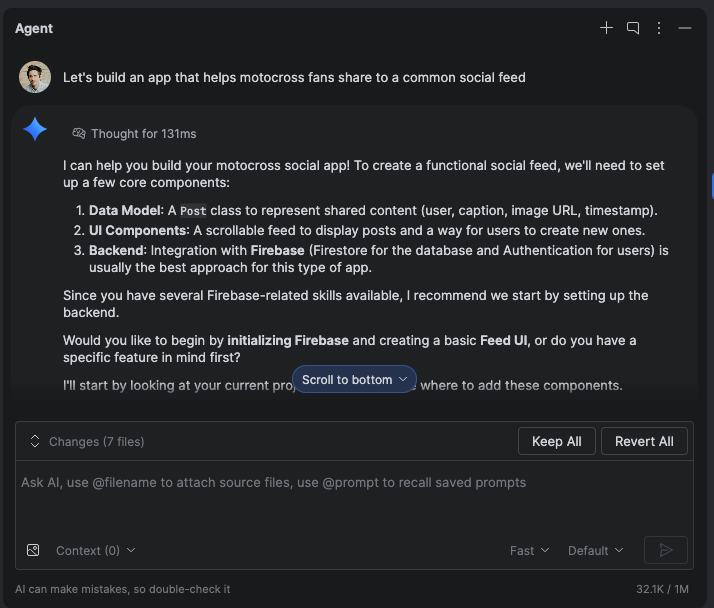
Lecturas del estado de recomposición en el Inspector de diseño
Agregamos lecturas del estado de recomposición al Inspector de diseño para facilitar el diagnóstico de recuentos altos de recomposición. Disponible en la versión canary de Panda 3, esta función te ayuda a identificar las variables de estado que activaron una recomposición, ya que proporciona una lista detallada de las lecturas de estado que se realizaron durante ese ciclo. Para usar esta función, usa compose.ui:ui:1.10.0 (BOM 2025.12.01) o una versión posterior.
Funciones clave
Las capacidades clave de esta función son las siguientes:
- Invalidación del estado de seguimiento: Cuando se recompone un nodo, haz clic en el vínculo del recuento de recomposición en el árbol de componentes para abrir el panel de inspección de estado.
- Registros de seguimiento de pila detallados: Identifica las variables de estado específicas que se leen, incluidos los recuentos, las listas o los valores de elevación. Comprueba cuáles se
invalidated(cambiaron) para activar la actualización. - Navega por el historial de recomposición: Usa las flechas de navegación en el encabezado del panel para recorrer los datos de estado de recomposiciones anteriores de un nodo específico.
- Explicaciones potenciadas por IA: Haz clic en Explicar con IA en el panel de inspección de estado para mostrar un desglose en lenguaje natural del estado leído y por qué causó una recomposición.
Comenzar
Sigue estos pasos para probar estas funciones.
- Abre el Inspector de diseño.
Haz clic con el botón derecho en la columna de recomposición y realiza una de las siguientes acciones:
- Para todos los nodos, selecciona Observe Recomposition > Observe All.
- Para ver notas específicas, selecciona Recomposición > Nodo de observación.

Activa las lecturas del estado de recomposición en el Inspector de diseño Interactúa con tu app. Cuando se produzcan recomposiciones, haz clic en los vínculos azules de recuento en el árbol de componentes para inspeccionar el estado.

Ejemplo de resultado de lecturas del estado de recomposición en el Inspector de diseño Haz clic en "Explicar con IA" para obtener un análisis detallado de por qué se produjo la recomposición.

Ejemplo del resultado de "Explicar con IA" para las lecturas de estado en Inspector de diseño
Integración de Gemma 4
Ahora puedes ejecutar el potente modelo Gemma 4 directamente en Android Studio para obtener asistencia de código con IA sin depender de un proveedor externo para alojarlo. Gracias a la ejecución local, que se basa de forma nativa en un tiempo de ejecución integrado, tienes control total para diseñar nuevas funciones, refactorizar código y depurar problemas, todo completamente integrado en el dispositivo. Para descargar los modelos de Gemma, ve a Configuración > Herramientas > IA > Proveedores de modelos > Gemma.

Simula transiciones de navegación hacia atrás con la vista previa interactiva
Quail 4 introduce controles específicos, como una acción de Navegar hacia atrás y un control deslizante de Progreso de atrás predictivo, que te permiten probar las animaciones hacia atrás y hacia adelante sin implementar en un dispositivo físico o emulador. Ahora puedes recorrer los estados de transición personalizados y verificar el comportamiento del gesto atrás predictivo directamente en la vista previa interactiva de Compose.