

Android Studio fornisce modelli di codice che seguono le best practice di progettazione e sviluppo di Android per aiutarti a creare app belle e funzionali. Puoi utilizzare i modelli per creare nuovi moduli dell'app, singole attività o altri componenti specifici di un progetto Android.
Alcuni modelli forniscono del codice di avvio per contesti di utilizzo comuni, come riquadri di navigazione a scomparsa o schermate di accesso. Puoi scegliere tra questi modelli di moduli e attività dell'app quando crei il progetto per la prima volta, quando aggiungi un nuovo modulo dell'app all'interno di un progetto esistente o quando aggiungi una nuova attività all'interno di un modulo dell'app.
Oltre alle attività, puoi anche aggiungere altri componenti del progetto Android a un'app esistente utilizzando i modelli. Questi modelli includono componenti di codice, come servizi e componibili, e componenti non di codice, come cartelle e file XML.
Questa pagina descrive come aggiungere componenti di un progetto Android, come le attività, al tuo progetto e descrive i modelli di attività di uso comune disponibili in Android Studio. Tieni presente che la maggior parte dei modelli di Android Studio dipende da AndroidX e utilizza i principi di Material Design 3 per aiutarti a creare rapidamente UI responsive.
Aggiungere un componente del progetto
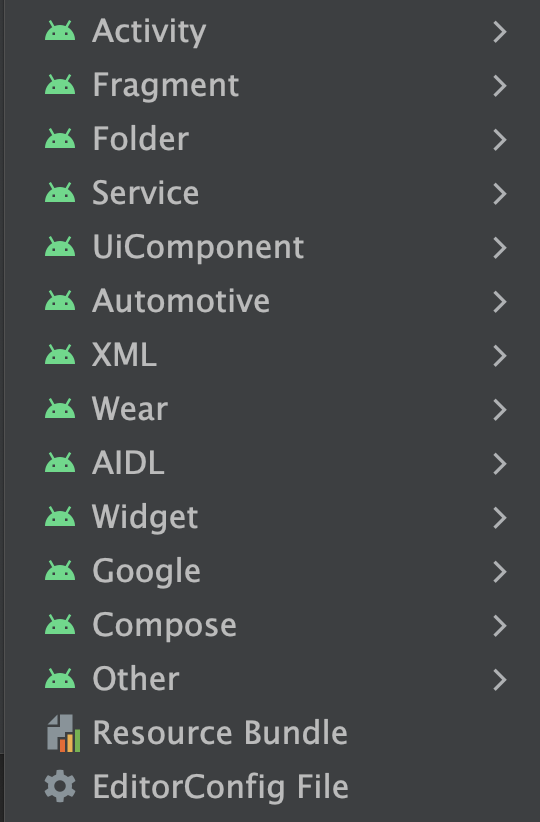
Android Studio raggruppa i modelli in base al tipo di componente che aggiungono, ad esempio un'attività o un componente Compose, come mostrato nella figura 1.
Per aggiungere un componente del progetto Android usando un modello, utilizza la finestra Progetto. Fai clic con il tasto destro del mouse sulla cartella in cui vuoi aggiungere il nuovo componente e seleziona Nuovo. In base ai componenti che possono essere aggiunti alla cartella su cui hai fatto clic, viene visualizzato un elenco di tipi di modelli come quelli mostrati nella figura 1.
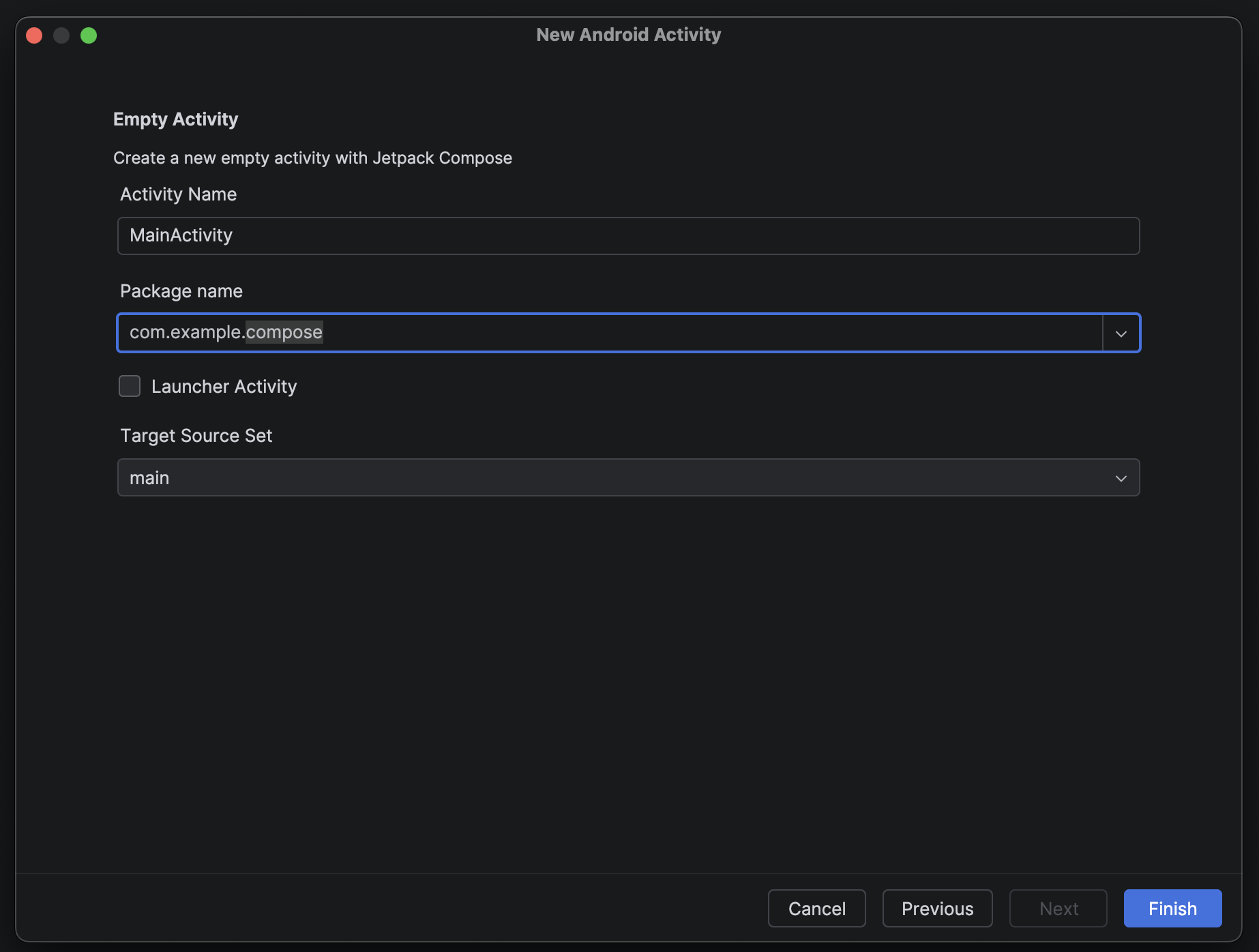
Quando selezioni il modello che vuoi aggiungere, appare una finestra della procedura guidata corrispondente che richiede le informazioni di configurazione del componente, ad esempio il nome. Dopo aver inserito le informazioni di configurazione, Android Studio crea e apre i file per il nuovo componente. Esegue anche una build Gradle per sincronizzare il progetto.
Selezionare un modello di attività
Uno degli utilizzi più comuni dei modelli è l'aggiunta di nuove attività a un modulo dell'app esistente. Esistono modelli per la creazione di schermate per l'accesso a un account, la presentazione di un elenco di elementi con dettagli o lo scorrimento di un lungo blocco di testo.
Android Studio fornisce anche modelli per una serie di diversi tipi di moduli dell'app, tra cui Wear OS, Android TV e Cloud App Engine. Puoi visualizzare i modelli per questi diversi tipi di moduli quando aggiungi un componente del progetto. Esistono anche modelli per moduli e attività più specifici per le API, come Google AdMobs Ads e Google Maps.
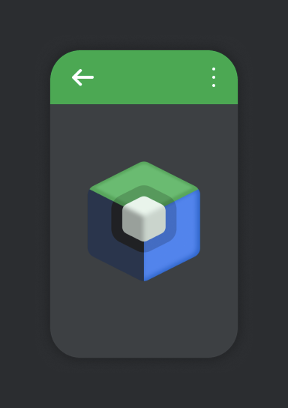
Uno dei modelli di uso comune è il modello Empty Compose Activity che crea un'attività vuota con un componibile di esempio e un'anteprima del componibile. Ti consente di iniziare da zero quando crei il modulo o l'attività dell'app.
Per ulteriori informazioni sulla creazione di app Compose in Android Studio, consulta la pagina Guida introduttiva a Jetpack Compose.