

Android Studio предоставляет шаблоны кода, соответствующие лучшим практикам проектирования и разработки Android, чтобы помочь вам в создании красивых и функциональных приложений. Вы можете использовать шаблоны для создания новых модулей приложения, отдельных действий или других компонентов конкретного проекта Android.
Некоторые шаблоны предоставляют стартовый код для распространенных контекстов использования, таких как боковые панели навигации или экраны входа в систему. Вы можете выбрать один из этих шаблонов модулей и действий приложения при первом создании проекта , при добавлении нового модуля приложения в существующий проект или при добавлении нового действия в модуль приложения.
Помимо действий, вы также можете добавлять в существующее приложение другие компоненты проекта Android, используя шаблоны. Эти шаблоны включают как компоненты кода, такие как сервисы и компонуемые объекты, так и компоненты, не содержащие кода, такие как папки и XML-файлы.
На этой странице обсуждается, как добавлять в проект Android компоненты, такие как активности, и описываются часто используемые шаблоны активностей, доступные в Android Studio. Обратите внимание, что большинство шаблонов Android Studio зависят от AndroidX и используют принципы Material Design 3 , чтобы помочь вам быстро создавать адаптивные пользовательские интерфейсы.
Добавить компонент проекта
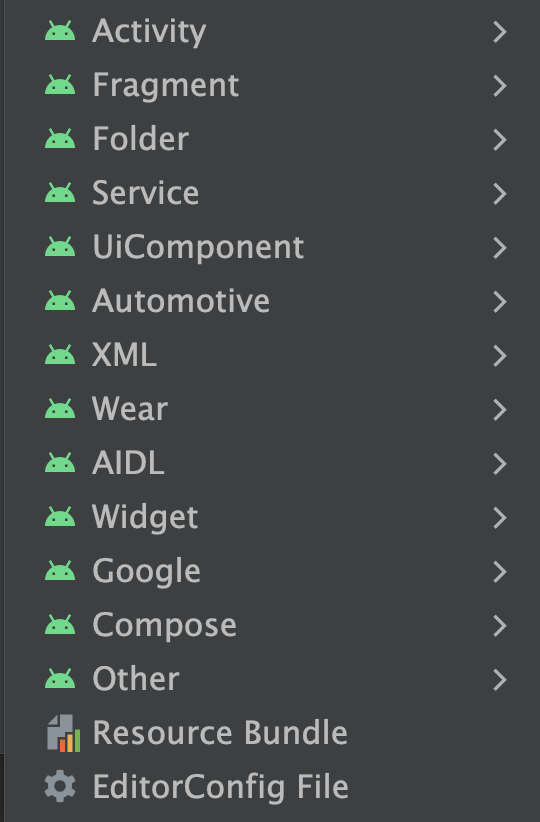
В Android Studio шаблоны группируются по типу добавляемого компонента, например, как Activity или Compose, как показано на рисунке 1.
Чтобы добавить компонент в проект Android с помощью шаблона, воспользуйтесь окном «Проект» . Щелкните правой кнопкой мыши на папке, в которую вы хотите добавить новый компонент, и выберите «Создать» . В зависимости от того, какие компоненты можно добавить в выбранную папку, вы увидите список типов шаблонов, как показано на рисунке 1.
При выборе шаблона, который вы хотите добавить, появляется соответствующее окно мастера, запрашивающее информацию о конфигурации компонента, например, его имя. После ввода информации о конфигурации Android Studio создаст и откроет файлы для вашего нового компонента. Также будет запущена сборка Gradle для синхронизации вашего проекта.
Выберите шаблон действия
Одно из наиболее распространенных применений шаблонов — добавление новых действий в существующий модуль приложения. Существуют шаблоны для создания экранов входа в учетную запись, отображения списка элементов с подробными сведениями или прокрутки длинного блока текста.
Android Studio также предоставляет шаблоны для различных типов модулей приложений, включая Wear OS, Android TV и Cloud App Engine. Вы можете просмотреть шаблоны для этих различных типов модулей при добавлении компонента проекта . Шаблоны также существуют для модулей и действий, более специфичных для API, таких как реклама Google AdMobs и Google Maps.
Один из наиболее часто используемых шаблонов — это шаблон «Пустая активность для создания приложения», который создает пустую активность с примером создаваемого объекта и предварительным просмотром этого объекта. Он позволяет начать с нуля при создании модуля или активности вашего приложения.
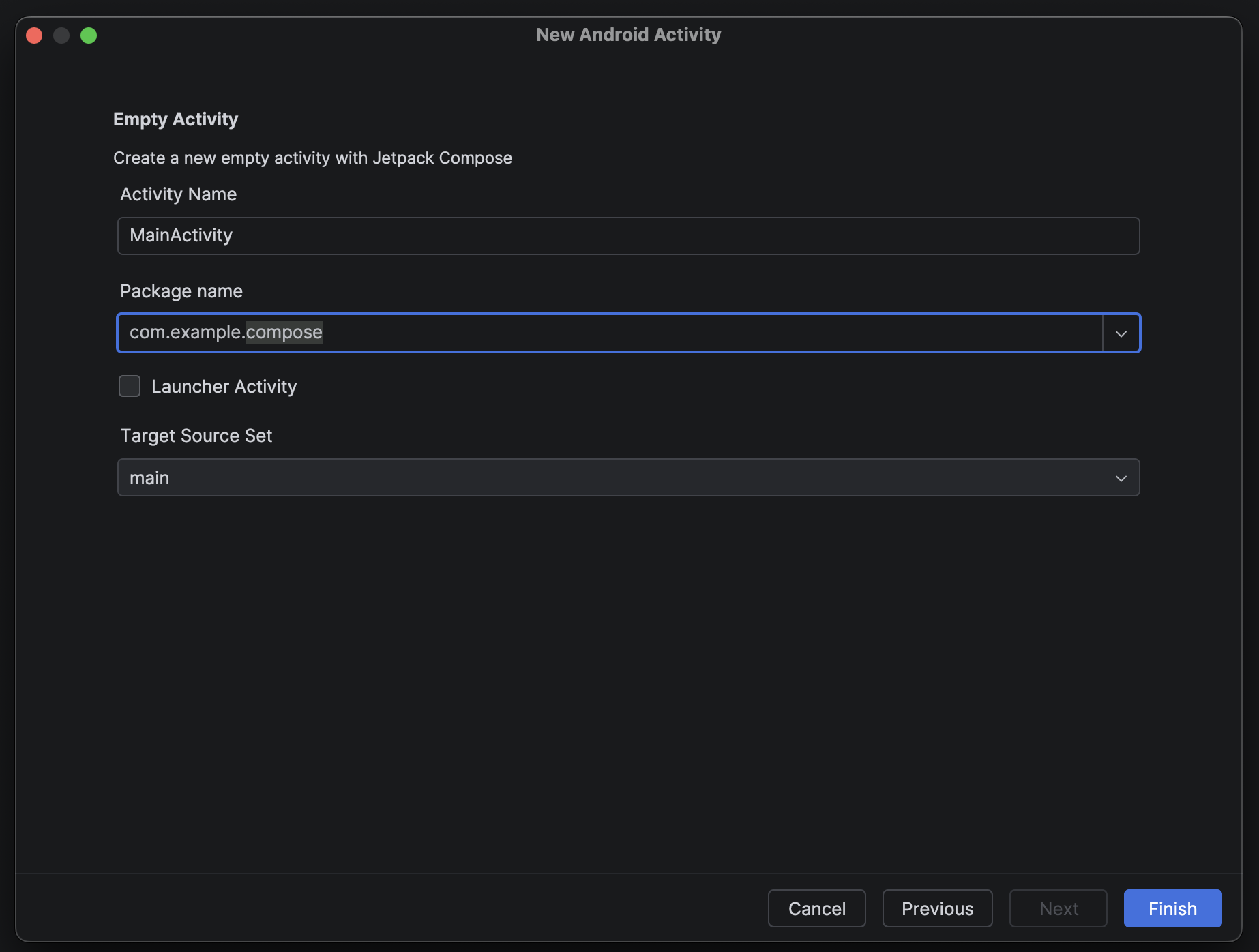
Для получения дополнительной информации о создании приложений Compose в Android Studio см. раздел «Начало работы с Jetpack Compose» .