

অ্যান্ড্রয়েড স্টুডিও এমন কোড টেমপ্লেট সরবরাহ করে যা অ্যান্ড্রয়েড ডিজাইন এবং ডেভেলপমেন্টের সেরা অনুশীলনগুলো অনুসরণ করে, যাতে আপনি সুন্দর ও কার্যকরী অ্যাপ তৈরির সঠিক পথে এগিয়ে যেতে পারেন। আপনি টেমপ্লেট ব্যবহার করে নতুন অ্যাপ মডিউল, স্বতন্ত্র অ্যাক্টিভিটি বা অ্যান্ড্রয়েড প্রজেক্টের অন্যান্য নির্দিষ্ট উপাদান তৈরি করতে পারেন।
কিছু টেমপ্লেটে নেভিগেশন ড্রয়ার বা লগইন স্ক্রিনের মতো সাধারণ ব্যবহারের জন্য স্টার্টার কোড দেওয়া থাকে। আপনি যখন প্রথমবার আপনার প্রজেক্ট তৈরি করেন , যখন একটি বিদ্যমান প্রজেক্টের মধ্যে একটি নতুন অ্যাপ মডিউল যোগ করেন , অথবা যখন একটি অ্যাপ মডিউলের মধ্যে একটি নতুন অ্যাক্টিভিটি যোগ করেন, তখন এই অ্যাপ মডিউল এবং অ্যাক্টিভিটি টেমপ্লেটগুলো থেকে বেছে নিতে পারেন।
অ্যাক্টিভিটি ছাড়াও, আপনি টেমপ্লেট ব্যবহার করে একটি বিদ্যমান অ্যাপে অন্যান্য অ্যান্ড্রয়েড প্রজেক্ট কম্পোনেন্টও যোগ করতে পারেন। এই টেমপ্লেটগুলোর মধ্যে সার্ভিস ও কম্পোজেবলের মতো কোড কম্পোনেন্ট এবং ফোল্ডার ও এক্সএমএল ফাইলের মতো নন-কোড কম্পোনেন্ট উভয়ই অন্তর্ভুক্ত।
এই পৃষ্ঠায় আপনার প্রজেক্টে অ্যাক্টিভিটির মতো অ্যান্ড্রয়েড প্রজেক্ট কম্পোনেন্টগুলো কীভাবে যুক্ত করবেন তা আলোচনা করা হয়েছে এবং অ্যান্ড্রয়েড স্টুডিওতে উপলব্ধ সচরাচর ব্যবহৃত অ্যাক্টিভিটি টেমপ্লেটগুলো বর্ণনা করা হয়েছে। উল্লেখ্য যে, অ্যান্ড্রয়েড স্টুডিওর বেশিরভাগ টেমপ্লেট AndroidX-এর উপর নির্ভরশীল এবং আপনাকে দ্রুত রেসপন্সিভ UI তৈরি করতে সাহায্য করার জন্য ম্যাটেরিয়াল ডিজাইন ৩-এর নীতিগুলো ব্যবহার করে।
একটি প্রজেক্ট কম্পোনেন্ট যোগ করুন
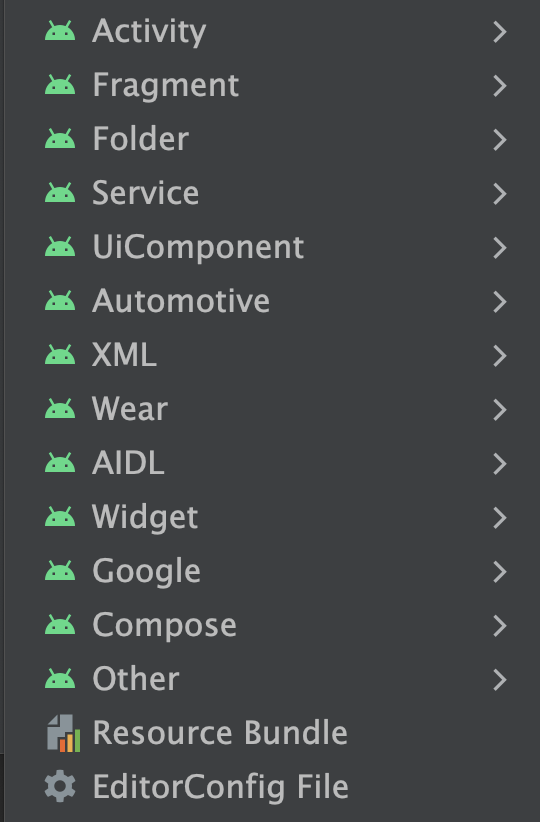
অ্যান্ড্রয়েড স্টুডিও টেমপ্লেটগুলোকে তাদের যুক্ত করা কম্পোনেন্টের ধরন অনুসারে ভাগ করে, যেমন— অ্যাক্টিভিটি বা কম্পোজ কম্পোনেন্ট, যা চিত্র ১-এ দেখানো হয়েছে।
টেমপ্লেট ব্যবহার করে একটি অ্যান্ড্রয়েড প্রজেক্ট কম্পোনেন্ট যোগ করতে, প্রজেক্ট উইন্ডো ব্যবহার করুন। যে ফোল্ডারে আপনি নতুন কম্পোনেন্টটি যোগ করতে চান, সেটির উপর রাইট-ক্লিক করুন এবং 'New' নির্বাচন করুন। আপনার ক্লিক করা ফোল্ডারে কী কী কম্পোনেন্ট যোগ করা যাবে, তার উপর ভিত্তি করে আপনি চিত্র ১-এ দেখানো টেমপ্লেট প্রকারের একটি তালিকা দেখতে পাবেন।
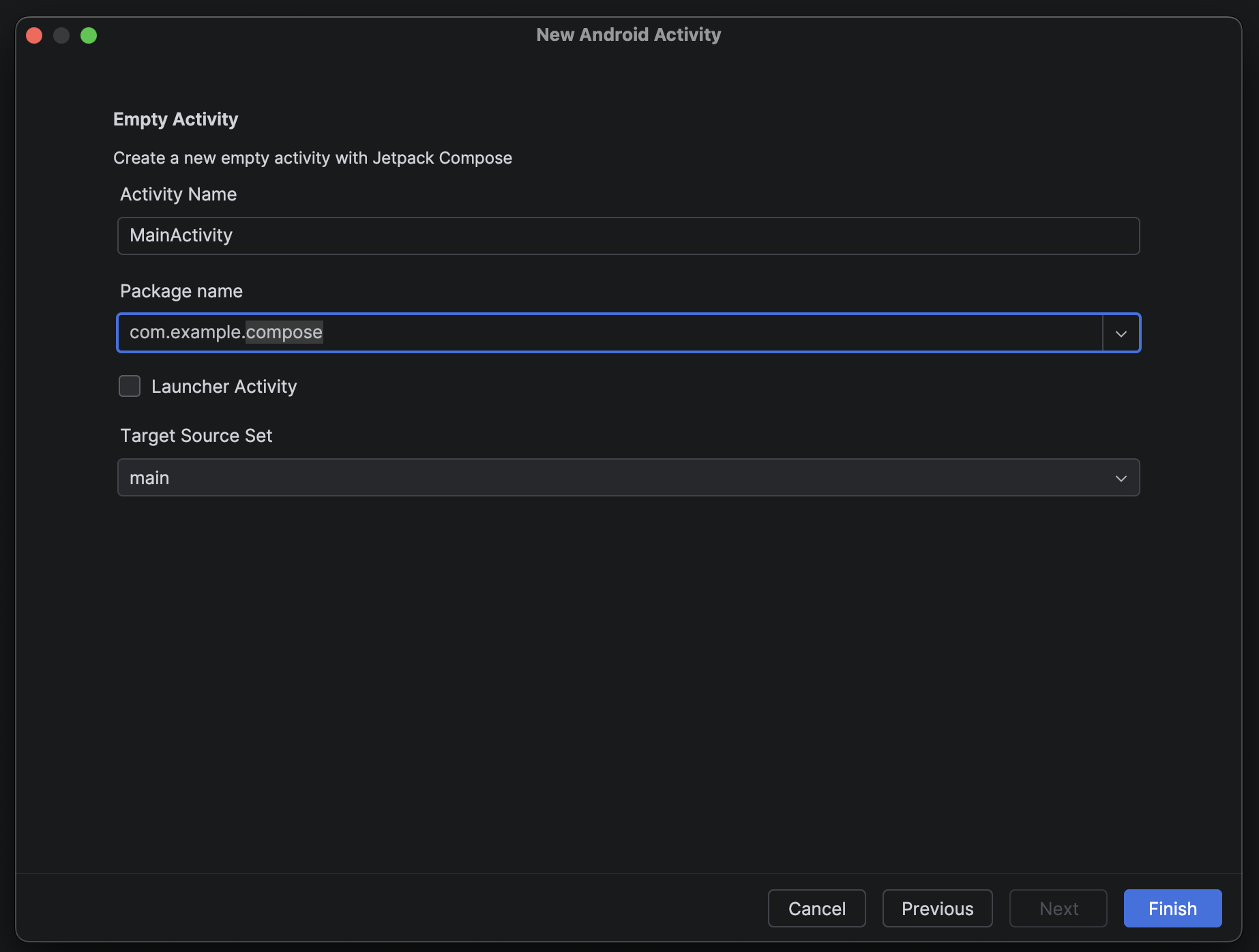
আপনি যখন যোগ করতে চান এমন টেমপ্লেটটি নির্বাচন করেন, তখন একটি সংশ্লিষ্ট উইজার্ড উইন্ডো প্রদর্শিত হয় এবং কম্পোনেন্টটির কনফিগারেশন তথ্য, যেমন এর নাম, জানতে চায়। কনফিগারেশন তথ্য প্রবেশ করানোর পর, অ্যান্ড্রয়েড স্টুডিও আপনার নতুন কম্পোনেন্টের জন্য ফাইলগুলো তৈরি করে এবং খুলে দেয়। এটি আপনার প্রজেক্ট সিঙ্ক করার জন্য একটি গ্রেডল বিল্ডও চালায়।
একটি কার্যকলাপ টেমপ্লেট নির্বাচন করুন
টেমপ্লেটের সবচেয়ে সাধারণ ব্যবহারগুলোর মধ্যে একটি হলো বিদ্যমান অ্যাপ মডিউলে নতুন কার্যকলাপ যুক্ত করা। অ্যাকাউন্টে লগ ইন করার জন্য, বিস্তারিত বিবরণসহ আইটেমের তালিকা দেখানোর জন্য, বা দীর্ঘ কোনো লেখা স্ক্রল করার জন্য স্ক্রিন তৈরি করতে টেমপ্লেট রয়েছে।
অ্যান্ড্রয়েড স্টুডিও বিভিন্ন ধরণের অ্যাপ মডিউল টাইপের জন্যও টেমপ্লেট সরবরাহ করে, যার মধ্যে রয়েছে Wear OS, Android TV, এবং Cloud App Engine। একটি প্রজেক্ট কম্পোনেন্ট যোগ করার সময় আপনি এই বিভিন্ন মডিউল টাইপের টেমপ্লেটগুলো দেখতে পারেন। এছাড়াও আরও এপিআই-নির্দিষ্ট মডিউল এবং অ্যাক্টিভিটি, যেমন Google AdMobs Ads এবং Google Maps-এর জন্যও টেমপ্লেট রয়েছে।
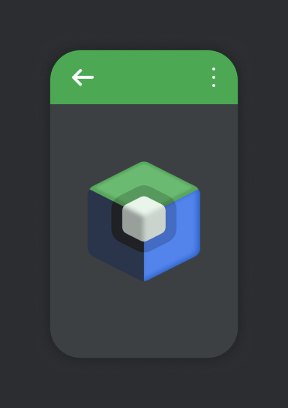
সবচেয়ে বেশি ব্যবহৃত টেমপ্লেটগুলোর মধ্যে একটি হলো এম্পটি কম্পোজ অ্যাক্টিভিটি টেমপ্লেট, যা একটি নমুনা কম্পোজেবল এবং সেটির একটি প্রিভিউ সহ একটি খালি অ্যাক্টিভিটি তৈরি করে। এটি আপনাকে আপনার অ্যাপ মডিউল বা অ্যাক্টিভিটি তৈরি করার সময় একেবারে গোড়া থেকে কাজ শুরু করার সুযোগ দেয়।
অ্যান্ড্রয়েড স্টুডিওতে কম্পোজ অ্যাপ তৈরি করার বিষয়ে আরও তথ্যের জন্য, "জেটপ্যাক কম্পোজ দিয়ে শুরু করুন" দেখুন।