

সিস্টেম ট্রেস আপনাকে সিস্টেম-ব্যাপী অ্যাক্টিভিটি এবং রিসোর্স ব্যবহার দেখায়, যাতে আপনি আপনার অ্যাপ প্রসেসগুলি কীভাবে শিডিউল করা এবং চালানো হয় তা দেখতে পারেন। Android Studio Profiler-এ সিস্টেম ট্রেস ভিউ সাধারণত নিম্নলিখিত বিষয়গুলি তদন্ত করতে ব্যবহৃত হয়:
- ডিভাইস কোর ও থ্রেড জুড়ে অ্যাপ ও সিস্টেম প্রসেস কীভাবে ডিস্ট্রিবিউট করা হয়।
- UI কতটা মসৃণভাবে রেন্ডার করে।
- ডিভাইস ও অ্যাপ লেভেলে পাওয়ারের ব্যবহার।
এই পৃষ্ঠায় সিস্টেম ট্রেস ভিউতে সবচেয়ে বেশি ব্যবহৃত ভিজ্যুয়ালের ওভারভিউ দেওয়া হয়েছে। এখানে উল্লেখ করা হয়নি এমন ভিজ্যুয়ালাইজেশন সম্পর্কে আরও জানতে চার্ট গ্লসারি দেখুন। সিস্টেম ট্রেস কীসের জন্য ব্যবহার করা হয় তার আরও বিস্তারিত উদাহরণ পেতে, এই বিভাগের অন্যান্য পৃষ্ঠা দেখুন।
আপনি সিস্টেম ট্রেস রেকর্ড করার পরে, টাইমলাইনে নিম্নলিখিত ভিজ্যুয়ালাইজেশন দেখতে পাবেন। বিভিন্ন সিস্টেম রিসোর্স কীভাবে একে অপরের সাথে সম্পর্কিত, সেদিকে আপনার মনোযোগ দেওয়া উচিত; যেমন, আপনি যদি মডেম পাওয়ার রেলে স্পাইক লক্ষ্য করেন, তাহলে আপনার থ্রেড বিভাগে যাওয়া উচিত এবং সেই সময়ে কোন থ্রেড অ্যাক্টিভিটির কারণে স্পাইক হতে পারে তা দেখা উচিত।
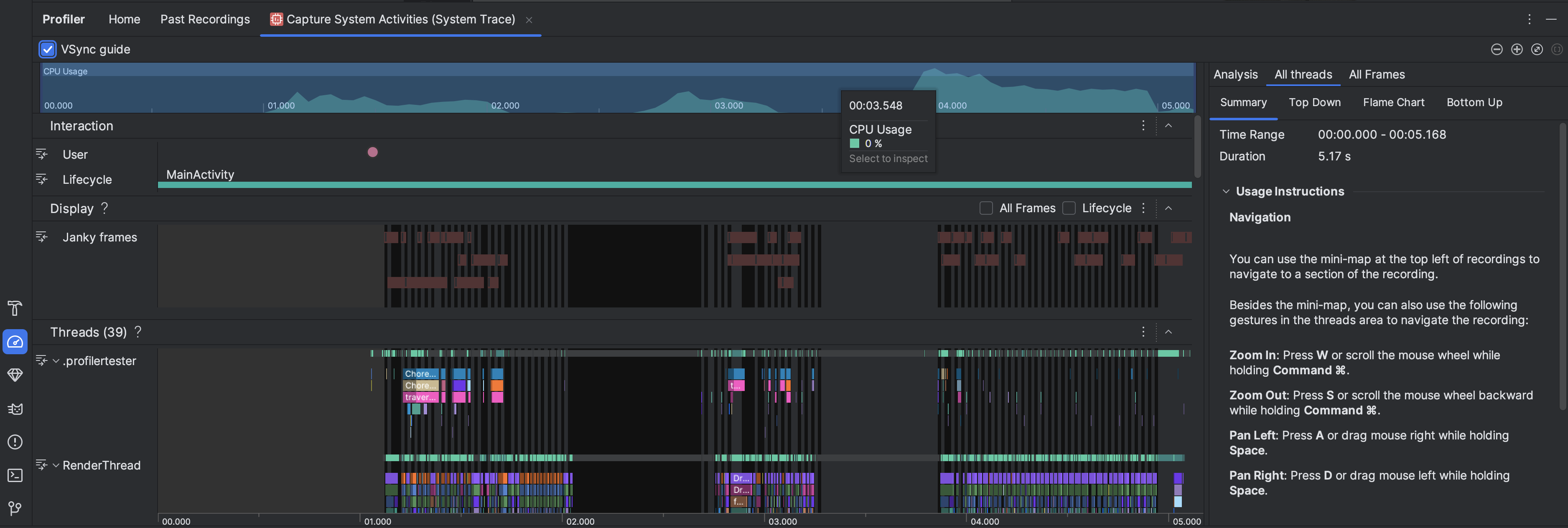
- CPU ব্যবহার: সময় অনুযায়ী মোট উপলভ্য CPU ক্ষমতার শতাংশ হিসেবে আপনার অ্যাপের CPU ব্যবহার দেখায়। সেই সময়সীমার বিবরণ ফিল্টার করতে টাইমলাইনের কোনও বিভাগ হাইলাইট করুন।
- ইন্টার্যাকশন: টাইমলাইন অনুযায়ী ব্যবহারকারীর ইন্টার্যাকশন ও অ্যাপ লাইফসাইকেল ইভেন্ট দেখায় (এর জন্য ডিবাগ করা যায় এমন অ্যাপ প্রসেস ও API লেভেল ২৬ বা তার চেয়ে উন্নত ভার্সনে চলে এমন ডিভাইস প্রয়োজন)।
- ডিসপ্লে: আপনার অ্যাপ UI কতটা মসৃণভাবে রেন্ডার করে সেই সম্পর্কিত তথ্য দেখায়। প্রধান থ্রেড এবং
RenderThread-এ প্রতিটি ফ্রেম রেন্ডার করতে আপনার অ্যাপের কত সময় লাগে তা পরীক্ষা করতে লাইফসাইকেল বেছে নিন। এই তথ্য UI জ্যাঙ্ক ও কম ফ্রেমরেটের কারণ হিসেবে বাধাগুলি খতিয়ে দেখার জন্য সহায়ক। থ্রেড: আপনার অ্যাপ এবং বিভিন্ন সিস্টেম প্রসেস যে থ্রেডে রান করে তা দেখায়। UI জ্যাঙ্ক কমাতে এবং তদন্ত করতে কীভাবে সিস্টেম ট্রেস ব্যবহার করবেন তা জানতে, UI জ্যাঙ্ক শনাক্ত করুন দেখুন।
পরামর্শ: থ্রেড টাইমলাইন পরীক্ষা করার সময়, নিম্নলিখিত শর্টকাটগুলি উপলভ্য:- জুম-ইন করুন: W প্রেস করুন অথবা Ctrl (macOS-এ Command) প্রেস করে মাউস হুইল স্ক্রল করুন।
- জুম-আউট করা: S প্রেস করুন অথবা Ctrl (macOS-এ Command) প্রেস করে ধরে রেখে মাউস হুইল পিছনের দিকে স্ক্রল করুন।
- বাঁদিকে প্যান করুন: Space প্রেস করে ধরে রেখে A প্রেস করুন অথবা মাউস ডানদিকে টেনে আনুন।
- ডানদিকে প্যান করুন: Space প্রেস করে ধরে রেখে D প্রেস করুন অথবা মাউস বাঁদিকে টেনে আনুন।
- থ্রেড বড় বা আড়াল করুন: থ্রেডের নামের উপর ডবল-ক্লিক করুন অথবা থ্রেড বেছে নেওয়ার সময় Enter প্রেস করুন।
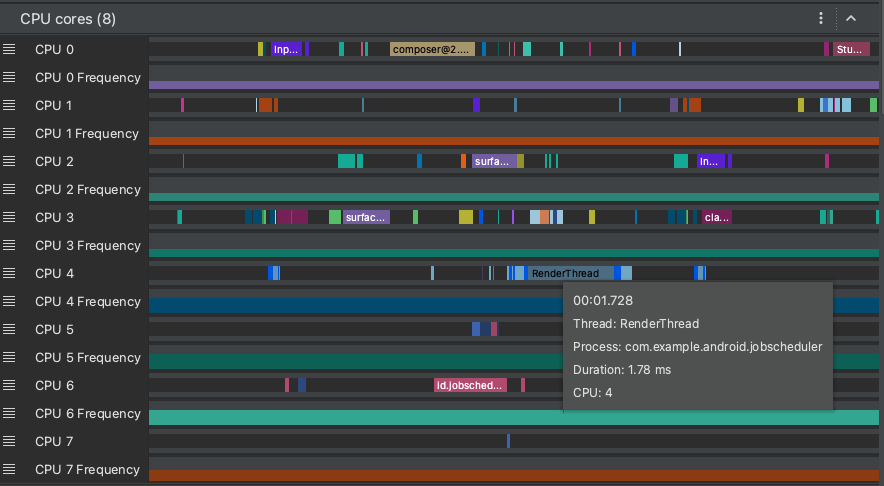
CPU কোর: আপনার ডিভাইসের প্রতিটি কোরে অ্যাক্টিভিটি দেখায়। কোর অনুযায়ী অ্যাক্টিভিটি দেখলে, আধুনিক মোবাইল প্রসেসরে কোনগুলি "বড়" বা "ছোট" কোর, সেই সম্পর্কে আপনি ধারণা পেতে পারেন। কোনও থ্রেড অ্যাক্টিভিটির উপর পয়েন্টার ধরে রেখে দেখুন যে সেই নির্দিষ্ট সময়ে এই কোর কোন থ্রেডে চলছে।
প্রসেস মেমরি (RSS): অ্যাপ বর্তমানে কতটা ফিজিক্যাল মেমরি ব্যবহার করছে তা দেখায়। আরও বিবরণের জন্য, চার্ট গ্লসারি দেখুন।
পাওয়ার রেল: আপনি কোনও ফিজিক্যাল ডিভাইসে প্রোফাইল করলে এটি দেখা যায়। আরও তথ্যের জন্য, ব্যাটারির ব্যবহার পরীক্ষা করুন বিকল্প দেখুন।
ব্যাটারি: আপনার অ্যাপের ব্যাটারি ব্যবহার দেখায়।