

يتيح لك تسجيل طرق Java/Kotlin التي يتم استدعاؤها أثناء تنفيذ رموز تطبيقك الاطّلاع على حزمة الاستدعاءات واستخدام وحدة المعالجة المركزية في وقت معيّن، مع فلترة النتائج لتقتصر على طرق Java/Kotlin. تكون هذه البيانات مفيدة لتحديد أقسام الرمز التي تستغرق وقتًا طويلاً أو تستهلك الكثير من موارد النظام لتنفيذها. إذا كنت تريد عرضًا كاملاً لـ callstack يتضمّن إطارات طلبات التنفيذ الأصلية، استخدِم مهمة إنشاء عينة من callstack.
عند تسجيل طرق Java أو Kotlin، يستخدم Android Studio Profiler ميزة "تتبُّع التنفيذ في وقت التشغيل" لإدخال
عند تسجيل طرق Java أو Kotlin، يستخدم Android Studio Profiler أدوات وقت التشغيل لإدخال الطوابع الزمنية عند نقاط الدخول والخروج لكل استدعاء طريقة. بعد ذلك، يجمع محلّل الأداء هذه الطوابع الزمنية ويحلّلها لإنشاء بيانات دقيقة لتتبُّع الطرق وأوقات التنفيذ. استخدِم التتبُّع عندما تحتاج إلى إمكانية رصد دقيقة لعمليات استدعاء دوال برمجية معيّنة. بما أنّ عملية تتبُّع وقت التشغيل تؤدي إلى زيادة كبيرة في الحمل، ننصحك بأن لا تتجاوز مدة جلسات التسجيل خمس ثوانٍ.
نظرة عامة على طرق Java/Kotlin
بعد تنفيذ مهمة العثور على نقاط ساخنة لوحدة المعالجة المركزية، يقدّم Android Studio Profiler المعلومات التالية:
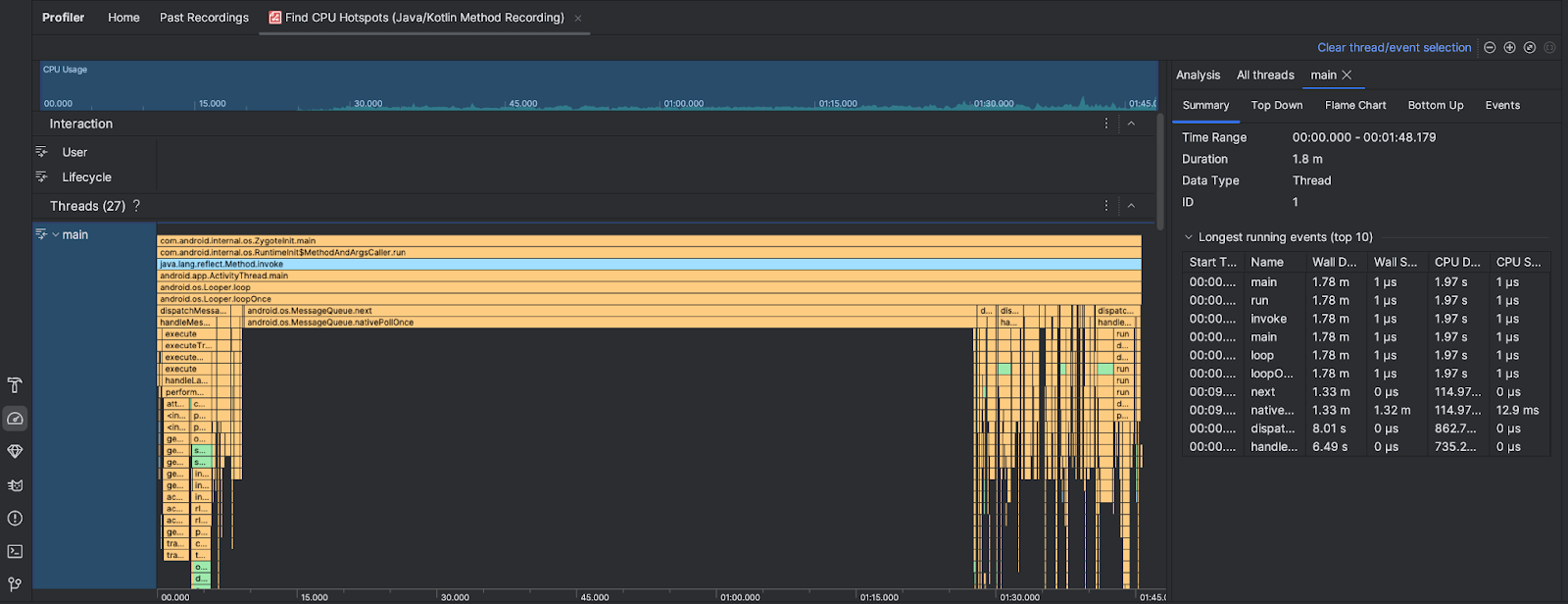
- استخدام وحدة المعالجة المركزية: يعرض استخدام تطبيقك لوحدة المعالجة المركزية كنسبة مئوية من إجمالي سعة وحدة المعالجة المركزية المتاحة حسب الوقت. يُرجى العِلم أنّ استخدام وحدة المعالجة المركزية يشمل طرق Java/Kotlin بالإضافة إلى الرمز البرمجي الأصلي. ميِّز قسمًا من المخطّط الزمني لفلترة التفاصيل حسب تلك الفترة الزمنية.
- التفاعلات: تعرض تفاعلات المستخدمين وأحداث مراحل نشاط التطبيق على طول المخطط الزمني.
- سلاسل العمليات: تعرض سلاسل العمليات التي يعمل عليها تطبيقك. في معظم الحالات، عليك التركيز أولاً على سلسلة المحادثات الأعلى التي تمثّل تطبيقك.
لتحديد الطرق أو حِزم استدعاء الدوال البرمجية التي تستغرق أكبر وقت، استخدِم مخطط الشعلة أو مخطط من الأعلى إلى الأسفل.