

Firebase की मदद से, Android Device Streaming की सुविधा मिलती है. इसकी मदद से, Google के सुरक्षित डेटा सेंटर और Android Partner Device Labs में होस्ट किए गए, दूर मौजूद असली Android डिवाइसों से सुरक्षित तरीके से कनेक्ट किया जा सकता है. यह आपके ऐप्लिकेशन को, Google Pixel 9, 9a 9 Pro, Pixel Fold, और Samsung, OPPO, OnePlus, Xiaomi, vivo, और Transsion के कई मॉडल जैसे कुछ नए Android डिवाइसों के असली यूनिट पर टेस्ट करने का सबसे तेज़ और आसान तरीका है.

फ़िलहाल, स्पार्क प्लान वाले Firebase प्रोजेक्ट के साथ, डिवाइस स्ट्रीमिंग की सुविधा को बिना किसी शुल्क के आज़माया जा सकता है. हर महीने मिलने वाले मुफ़्त मिनट से ज़्यादा इस्तेमाल करने पर, आपसे शुल्क लिया जा सकता है. ज़्यादा जानकारी के लिए, Android Device Streaming की कीमत देखें.
किसी डिवाइस से कनेक्ट करने के बाद, Android Studio से बाहर निकले बिना, अपने ऐप्लिकेशन को डिप्लॉय किया जा सकता है, डिसप्ले देखा जा सकता है, डिवाइस के साथ इंटरैक्ट किया जा सकता है (डिवाइस को घुमाने या अनफ़ोल्ड करने के साथ-साथ), और वह सब किया जा सकता है जो आम तौर पर किसी डिवाइस के साथ किया जाता है. इसके लिए, एसएसएल कनेक्शन पर एडीबी का इस्तेमाल किया जाता है. डिवाइस का इस्तेमाल पूरा होने के बाद, Google आपका सारा डेटा मिटा देता है और डिवाइस को फ़ैक्ट्री रीसेट कर देता है. इसके बाद, इसे किसी दूसरे डेवलपर के लिए उपलब्ध कराता है.
शुरू करें
शुरू करने के लिए यह तरीका अपनाएं:
- अगर आपने अब तक ऐसा नहीं किया है, तो Android Studio का नया वर्शन डाउनलोड और इंस्टॉल करें. अगर आपको रिलीज़ न की गई सुविधाओं को पहले से ऐक्सेस करना है, तो Canary का नया वर्शन डाउनलोड और इंस्टॉल करें.
- Android Studio का कोई प्रोजेक्ट खोलें.
- व्यू > टूल विंडो > डिवाइस मैनेजर पर जाएं. इसके बाद, विंडो में सबसे ऊपर मौजूद Firebase बटन पर क्लिक करें.
- अगर आपने डेवलपर खाते में साइन इन नहीं किया है, तो Google में लॉग इन करें पर क्लिक करें और निर्देशों का पालन करें. Android Studio को Firebase ऐक्सेस करने की अनुमति देने के बाद, आईडीई पर वापस जाएं.
- कोई Firebase प्रोजेक्ट चुनें. आपके पास, मौजूदा बिलिंग साइकल के लिए बचा हुआ कोटा या इस्तेमाल किए गए मिनट की संख्या देखने का विकल्प भी होता है.
- अगर आपके पास कोई Firebase प्रोजेक्ट नहीं है, तो Firebase कंसोल में जाकर, बिना किसी शुल्क के एक प्रोजेक्ट बनाया जा सकता है. ध्यान रखें कि नया प्रोजेक्ट बनाने और उसे Android Studio से चुनने में थोड़ा समय लग सकता है.
- अगर आपको यह गड़बड़ी मिलती है कि चुने गए प्रोजेक्ट के साथ डिवाइस स्ट्रीमिंग का इस्तेमाल करने के लिए, आपके पास ज़रूरी अनुमतियां नहीं हैं, तो अनुमतियां चालू करने के लिए दिए गए निर्देशों का पालन करें.
- पुष्टि करें पर क्लिक करें.
डिवाइस मैनेजर में, डिवाइसों का डिफ़ॉल्ट सेट अपने-आप दिखने लगेगा. इसका इस्तेमाल किया जा सकता है. किसी डिवाइस से कनेक्ट करने के लिए, किसी डिवाइस के बगल में मौजूद शुरू करें कार्रवाई पर क्लिक करें. इसके अलावा, मुख्य टूलबार में, डिप्लॉय करने के टारगेट वाले ड्रॉप-डाउन से कोई डिवाइस चुनें और अपने ऐप्लिकेशन को डिप्लॉय करें. यह तरीका आम तौर पर इस्तेमाल किया जाता है.
Android Studio, आपके अनुरोध किए गए डिवाइस को रिज़र्व करने और उससे कनेक्ट करने के बाद, चालू डिवाइस विंडो दिखेगी. किसी सेशन को बढ़ाने के लिए, चालू डिवाइस विंडो के टूलबार में मौजूद रिज़र्वेशन बढ़ाएं बटन पर क्लिक करें. इसके बाद, वह अवधि चुनें जिसके लिए आपको अपना सेशन बढ़ाना है.
अनुमतियां चालू करना
डिवाइस स्ट्रीमिंग का इस्तेमाल करने के लिए, आपको किसी ऐसे Firebase प्रोजेक्ट का इस्तेमाल करना होगा जिसके लिए आपके पास एडिटर या मालिक की अनुमतियां हों.
- Google Cloud Console के आईएएम सेक्शन पर जाएं.
- प्रिंसिपल के हिसाब से देखें > ऐक्सेस दें पर क्लिक करें.
- हर उस उपयोगकर्ता की आईडी जोड़ें जिसे डिवाइस स्ट्रीमिंग को ऐक्सेस करने की अनुमति देनी है.
- कोई रोल चुनें ड्रॉप-डाउन का इस्तेमाल करके, Firebase Test Lab के डायरेक्ट ऐक्सेस का एडमिन रोल चुनें.
- कोई दूसरा रोल जोड़ें पर क्लिक करें. इसके बाद, कोई रोल चुनें ड्रॉप-डाउन से सेवा के इस्तेमाल का उपभोक्ता चुनें.
- बदलावों को सेव करने के लिए, सेव करें पर क्लिक करें
डिवाइसों का पूरा कैटलॉग आज़माना
अन्य डिवाइस ब्राउज़ करने और उन्हें डिवाइस मैनेजर में जोड़ने के लिए, यह तरीका अपनाएं:
- डिवाइस मैनेजर में, + > रिमोट डिवाइस चुनें पर क्लिक करें.
- दिखने वाले कैटलॉग में, हर उस डिवाइस के बगल में मौजूद बॉक्स को चुनें जिसे आपको चुनना है.

- पुष्टि करें पर क्लिक करें. चुने गए डिवाइस अब डिवाइस मैनेजर में दिखने चाहिए.
अपना सेशन खत्म करना
किसी डिवाइस का इस्तेमाल पूरा होने के बाद, डिवाइस वापस करें और मिटाएं पर क्लिक करना न भूलें. इसके लिए, डिवाइस मैनेजर में डिवाइस के लिए मौजूद ओवरफ़्लो मेन्यू या चालू डिवाइस विंडो में डिवाइस टैब बंद करने के बाद दिखने वाली सूचना में से किसी एक का इस्तेमाल करें. इससे यह पक्का होता है कि डिवाइस के मिनट का इस्तेमाल ज़रूरत से ज़्यादा न हो. साथ ही, डिवाइस को किसी दूसरे डेवलपर के लिए उपलब्ध कराने से पहले, उसे तुरंत मिटा दिया जाता है और फ़ैक्ट्री रीसेट कर दिया जाता है. आपके सेशन के दौरान इस्तेमाल न किए गए मिनट, आपके प्रोजेक्ट में वापस जोड़ दिए जाते हैं.
Android Partner Device Labs से कनेक्ट करना
Android Partner Device Labs, Google के ओईएम पार्टनर (जैसे, Samsung, Xiaomi, OPPO, OnePlus, vivo, Transsion वगैरह) के डिवाइस लैब हैं. इनसे, Android Device Streaming में उपलब्ध डिवाइसों की संख्या बढ़ जाती है. यह सेवा, Android Studio Narwhal Feature Drop से शुरू होकर, स्टेबल चैनल में उपलब्ध है.
शुरू करने के लिए, नीचे दिए गए तरीके का पालन करें:
- डिवाइस मैनेजर में, + > रिमोट डिवाइस चुनें पर क्लिक करें.
- दिखने वाले डिवाइस कैटलॉग में, Android Partner Device Lab से कोई ऐसा डिवाइस चुनें जिसका आपको इस्तेमाल करना है. पार्टनर लैब के डिवाइसों को कैटलॉग में, उनके डिवाइस आइकॉन और "लैब" कॉलम से पहचाना जा सकता है. डिवाइस लैब फ़िल्टर की मदद से, एक या उससे ज़्यादा डिवाइस लैब के डिवाइसों को फ़िल्टर किया जा सकता है.
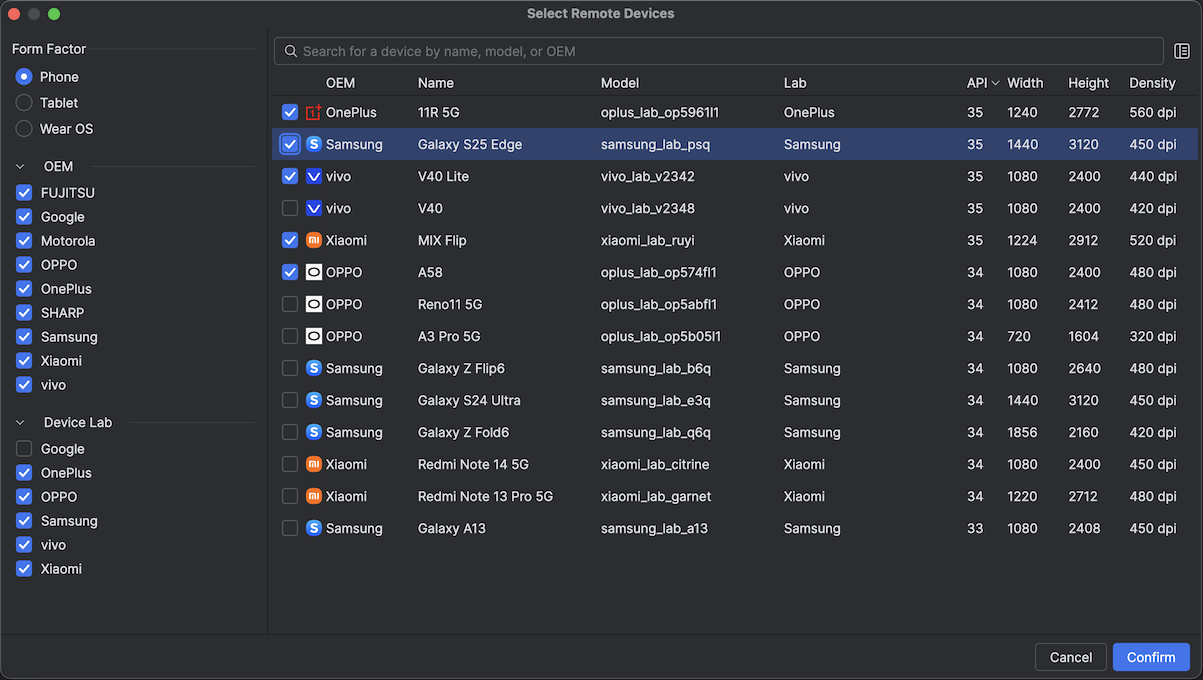
- पुष्टि करें पर क्लिक करें.
- डिवाइस मैनेजर से, पार्टनर लैब के डिवाइस से उसी तरह कनेक्ट किया जा सकता है जैसे Android Device Streaming के किसी अन्य डिवाइस से कनेक्ट किया जाता है.
Google Cloud Console में Partner Device Labs की सुविधा चालू करना
अगर चुने गए Firebase प्रोजेक्ट के लिए, ज़रूरी पार्टनर लैब चालू नहीं है, तो Android Studio आपको इसकी सूचना देगा. इसके बाद, चुने गए पार्टनर लैब को चालू करने के लिए, निर्देशों का पालन किया जा सकता है.

Google Cloud Console में, Partner Device Labs पेज पर हर पार्टनर लैब को चालू करने के लिए, प्रोजेक्ट का एडिटर या मालिक होना ज़रूरी है. पार्टनर लैब को चालू करने का तरीका यहां दिया गया है:
- पक्का करें कि पेज में सबसे ऊपर, सही Google Cloud प्रोजेक्ट चुना गया हो.
- जिस डिवाइस लैब को चालू करना है उसके लिए टॉगल पर क्लिक करें और निर्देशों का पालन करें.
- पार्टनर लैब के चालू होने के बाद, आपकी टीम और आप Android Studio में मौजूद डिवाइसों का इस्तेमाल कर सकते हैं.
Android Device Streaming की कीमत
ज़्यादा जानकारी के लिए, Firebase के इस्तेमाल के लेवल, कोटा, और कीमत देखें.
अक्सर पूछे जाने वाले सवाल
Firebase की मदद से, Android Device Streaming की सुविधा कैसे अलग है?
डिवाइस, सुरक्षा, और सुविधाएं. Android Device Streaming की मदद से, कुछ नए Android डिवाइसों को जल्द से जल्द ऐक्सेस किया जा सकता है. इसके अलावा, इस सेवा में कुछ पुराने डिवाइसों के लिए भी सहायता उपलब्ध है. इससे, आपके पास अलग-अलग कॉन्फ़िगरेशन और एपीआई लेवल को ऐक्सेस करने का विकल्प होता है. साथ ही, ये डिवाइस सुरक्षित डेटा सेंटर में रखे जाते हैं. इसलिए, आपके सेशन सुरक्षित होते हैं. साथ ही, डिवाइसों को किसी दूसरे उपयोगकर्ता के लिए उपलब्ध कराने से पहले, उन्हें फ़ैक्ट्री रीसेट कर दिया जाता है और उनका डेटा मिटा दिया जाता है.
आखिर में, इस सेवा को सीधे Android Studio के साथ इंटिग्रेट किया जाता है. इसे एसएसएल कनेक्शन पर एडीबी की मदद से ऐक्सेस किया जा सकता है. इसलिए, एडीबी की मदद से हर दिन इस्तेमाल किए जाने वाले टूल, डिवाइस स्ट्रीमिंग के साथ आसानी से काम करते हैं.
इस सेवा का शुल्क कितना है?
कीमत की जानकारी के लिए, Android Device Streaming की कीमत देखें.
क्या मेरा सेशन सुरक्षित है और सेशन खत्म होने पर क्या होता है?
हर डिवाइस, Google के सुरक्षित डेटा सेंटर में मौजूद होता है. यह एसएसएल कनेक्शन पर एडीबी की मदद से, आपके वर्कस्टेशन से कनेक्ट होता है. आपका सेशन खत्म होने पर, डिवाइस का डेटा पूरी तरह से मिटा दिया जाता है और डिवाइस को फ़ैक्ट्री रीसेट कर दिया जाता है. इसके बाद, इसे किसी दूसरे डेवलपर के लिए उपलब्ध कराया जाता है.
क्या Android Studio का इस्तेमाल करना ज़रूरी है?
सेवा से कनेक्ट करने और किसी डिवाइस का अनुरोध करने के लिए, Android Studio Jellyfish या उसके बाद का वर्शन ज़रूरी है. हालांकि, एसएसएल कनेक्शन पर डायरेक्ट एडीबी की मदद से, किसी भी ऐसे टूल या आईडीई का इस्तेमाल किया जा सकता है जो टेस्ट डिवाइसों के साथ कम्यूनिकेट करने के लिए एडीबी का इस्तेमाल करते हैं. इसके लिए, आपको किसी डिवाइस को रिज़र्व करना होगा और उससे कनेक्ट करना होगा.
अनुमतियां
सेवा की अनुमतियां देखें.