

تتيح لك ميزة "بثّ جهاز Android"، المستندة إلى Firebase، الاتصال بأمان بأجهزة Android فعلية بعيدة مستضافة في مراكز بيانات Google الآمنة ومختبرات أجهزة شركاء Android. وهي أسرع وأسهل طريقة لاختبار تطبيقك على وحدات فعلية من بعض أحدث أجهزة Android، بما في ذلك Google Pixel 9 و9a و9 Pro وPixel Fold ومجموعة متنوعة من الطُرز من Samsung وOPPO وOnePlus وXiaomi وvivo وTranssion.
يمكنك حاليًا تجربة ميزة "بثّ جهاز Android" بدون أي تكلفة باستخدام مشاريع Firebase على خطة Spark. قد يتم تحصيل رسوم مقابل الاستخدام الذي يتجاوز الدقائق الشهرية المجانية. لمزيد من المعلومات، يُرجى الاطّلاع على مقالة التسعير في ميزة "بثّ جهاز Android" لـ المزيد من المعلومات.
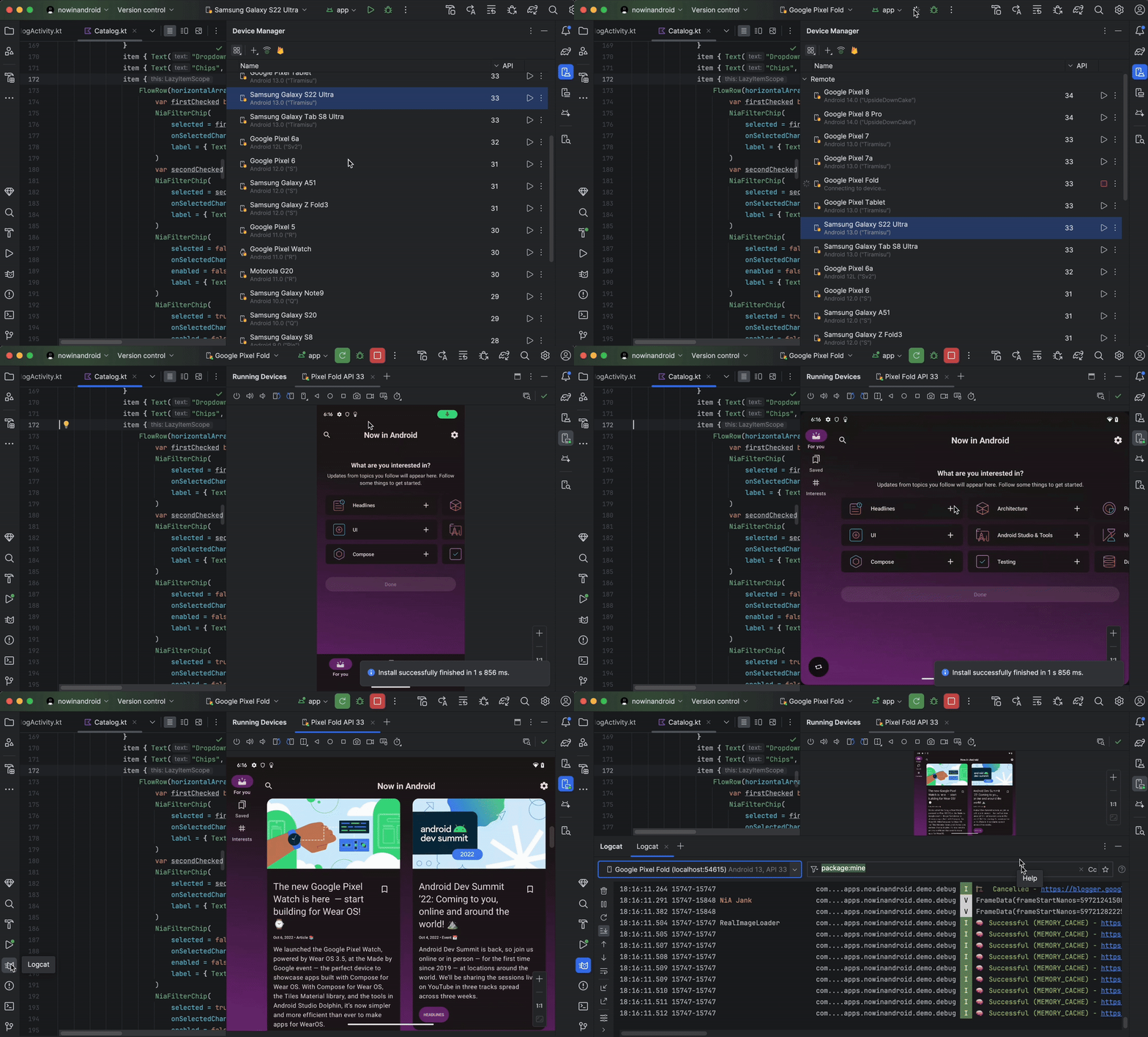
بعد الاتصال بجهاز، يمكنك نشر تطبيقك وعرض الشاشة والتفاعل مع الجهاز (بما في ذلك تدويره أو فتحه) وأي إجراء آخر قد تتخذه باستخدام جهاز من خلال اتصال ADB عبر طبقة المقابس الآمنة، وكل ذلك بدون مغادرة "استوديو Android". عند الانتهاء من استخدام الجهاز، تمحو Google جميع بياناتك وتعيد ضبط الجهاز على الإعدادات الأصلية قبل إتاحته لمطوّر آخر.
البدء
للبدء، اتّبِع الخطوات التالية:
- نزِّل أحدث إصدار من استوديو Androidوثبِّته إذا لم يسبق لك إجراء ذلك. إذا كنت تريد الوصول مبكرًا إلى الميزات التي لم يتم طرحها بعد، نزِّل أحدث إصدار من قناة Canary وثبِّته.
- افتح مشروعًا في "استوديو Android".
- انتقِل إلى عرض > نوافذ الأدوات > إدارة الأجهزة وانقر على زر Firebase بالقرب من أعلى النافذة.
- إذا لم يسبق لك تسجيل الدخول إلى حساب المطوّر، انقر على تسجيل الدخول إلى Google واتّبِع التعليمات. بعد منح "استوديو Android" إذن الوصول إلى Firebase، ارجع إلى بيئة التطوير المتكاملة.
- اختَر مشروع Firebase. يمكنك أيضًا الاطّلاع على مقدار الحصة المتبقية أو الدقائق المستخدَمة في دورة الفوترة الحالية.
- إذا لم يكن لديك مشروع Firebase، يمكنك إنشاء مشروع بدون أي تكلفة في وحدة تحكّم Firebase. ضَع في اعتبارك أنّه قد يكون هناك تأخير بسيط بين إنشاء مشروع جديد وإمكانية اختياره من "استوديو Android".
- إذا ظهرت لك رسالة خطأ تشير إلى أنّه ليس لديك الأذونات المناسبة لاستخدام ميزة "بثّ جهاز Android" مع المشروع الذي اخترته، اتّبِع الـتعليمات لتفعيل الأذونات.
- انقر على تأكيد.
من المفترض أن تظهر تلقائيًا مجموعة تلقائية من الأجهزة في أداة إدارة الأجهزة لتتمكّن من استخدامها. يمكنك الاتصال بجهاز من خلال النقر على الإجراء بدء بجانب جهاز أو من خلال اختيار جهاز من القائمة المنسدلة لهدف النشر في شريط الأدوات الرئيسي ونشر تطبيقك كما تفعل عادةً.
بعد أن يحجز "استوديو Android" الجهاز الذي طلبته ويتصل به، ستظهر نافذة الأجهزة قيد التشغيل. لتمديد جلسة، انقر على الزر تمديد الحجز من شريط أدوات نافذة الأجهزة قيد التشغيل واختَر المدة التي تريد تمديد جلستك بها.
تفعيل الأذونات
لاستخدام ميزة "بثّ جهاز Android"، عليك استخدام مشروع على Firebase لديك إذن محرِّر أو مالك له.
إذا لم يكن لديك هذه الأذونات لمشاريعك الحالية على Firebase، يمكنك إما إنشاء مشروع جديد بصفتك مالكًا بدون أي تكلفة في وحدة تحكّم Firebase، أو أن تطلب من أحد أعضاء فريقك الذي لديه هذه الأذونات اتّباع الخطوات التالية:
- انتقِل إلى قسم إدارة الهوية وإمكانية الوصول في Google Cloud Console.
- انقر على العرض حسب الأساسيات > منح الوصول.
- أضِف أرقام تعريف المستخدمين لكل مستخدم تريد أن يتمكّن من الوصول إلى ميزة "بثّ جهاز Android".
- باستخدام القائمة المنسدلة اختيار دور ، اختَر دور مشرف الوصول المباشر إلى مختبر Firebase الافتراضي.
- انقر على إضافة دور آخر واختَر مستهلك استخدام الخدمة من القائمة المنسدلة اختيار دور.
- احفظ التغييرات من خلال النقر على حفظ.
تجربة الفهرس الكامل للأجهزة
لتصفُّح أجهزة إضافية وإضافتها إلى أداة إدارة الأجهزة، اتّبِع الخطوات التالية:
- من "أداة إدارة الأجهزة"، انقر على + > اختيار جهاز بعيد.
- في الفهرس الذي يظهر، يمكنك اختيار الأجهزة التي تريدها من خلال وضع علامة في المربّع بجانب كل جهاز.
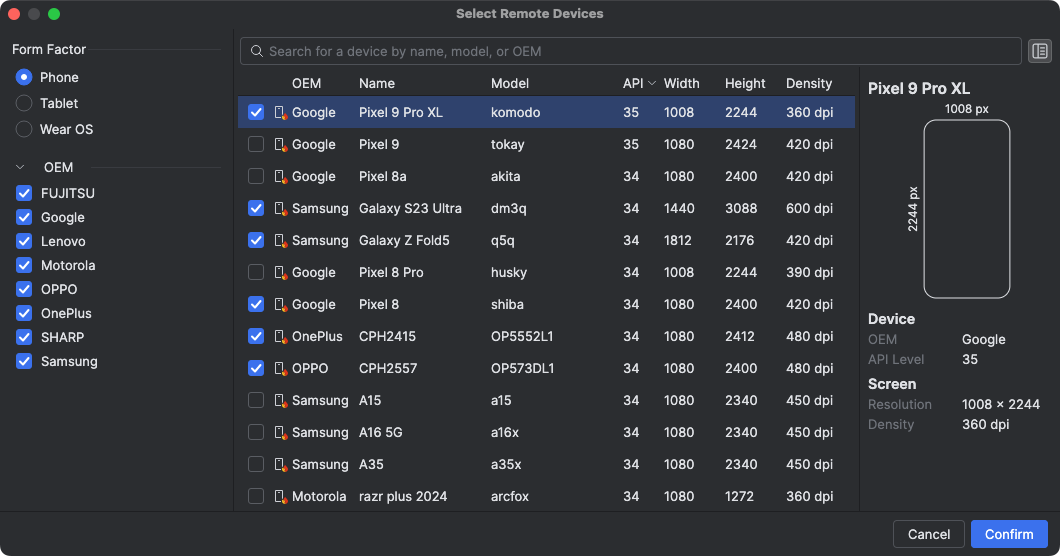
- انقر على تأكيد. من المفترض أن تظهر الأجهزة التي اخترتها الآن في "أداة إدارة الأجهزة".
إنهاء الجلسة
عند الانتهاء من استخدام جهاز، تذكَّر النقر على إرجاع الجهاز ومحو بياناته إما من قائمة الخيارات الإضافية للجهاز في "إدارة الأجهزة" أو من الإشعار الذي يظهر بعد إغلاق علامة تبويب الجهاز في نافذة "الأجهزة قيد التشغيل". يضمن ذلك عدم استخدام دقائق الجهاز بدون داعٍ، ويتم محو بيانات جهازك وإعادة ضبطه على الإعدادات الأصلية على الفور قبل إتاحته لمطوّر آخر. يتم إرجاع أي دقائق غير مستخدَمة من جلستك إلى مشروعك.
الاتصال بمختبرات أجهزة شركاء Android
مختبرات أجهزة شركاء Android هي مختبرات أجهزة تديرها شركات تصنيع المعدات الأصلية الشريكة لـ Google، مثل Samsung وXiaomi وOPPO وOnePlus وvivo وTranssion وغيرها، وتوسّع نطاق الأجهزة المتاحة في ميزة "بثّ جهاز Android". تتوفّر هذه الخدمة في القناة الثابتة، بدءًا من Android Studio Narwhal Feature Drop.
للبدء، يمكنك تنفيذ ما يلي:
- في "أداة إدارة الأجهزة"، انقر على + > اختيار أجهزة بعيدة.
- في قائمة الأجهزة التي تظهر، اختَر جهازًا من مختبر أجهزة شريك Android تريد استخدامه. يتم تمييز الأجهزة من مختبرات الشركاء برمز الجهاز وعمود "المختبر" في الفهرس. تساعدك فلاتر مختبر الأجهزة في فلترة الأجهزة من مختبر أجهزة واحد أو أكثر.
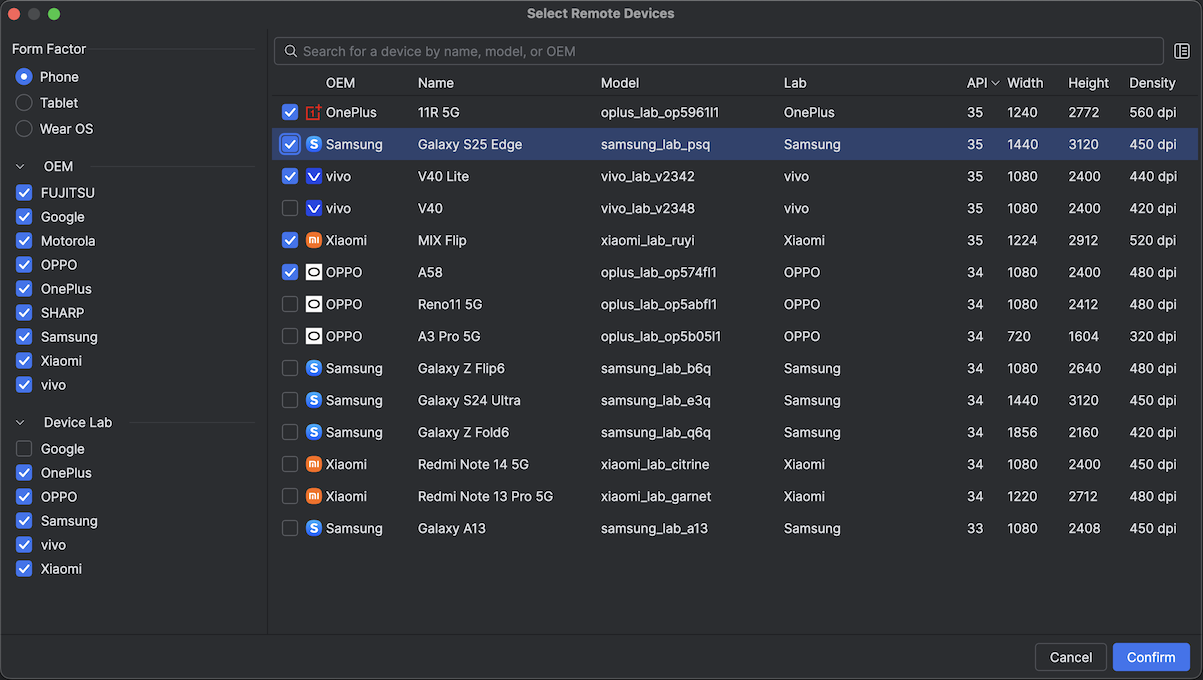
- انقر على تأكيد.
- من "أداة إدارة الأجهزة"، يمكنك الاتصال بجهاز مختبر الشريك كما تفعل مع أي جهاز آخر من أجهزة ميزة "بثّ جهاز Android".
تفعيل مختبرات أجهزة الشركاء في Google Cloud Console
إذا لم يكن مختبر الشريك المطلوب مفعّلاً لمشروع Firebase الذي اخترته، سيُعلمك "استوديو Android" بذلك، ويمكنك اتّباع التعليمات لتفعيل مختبرات الشركاء المحدَّدة.
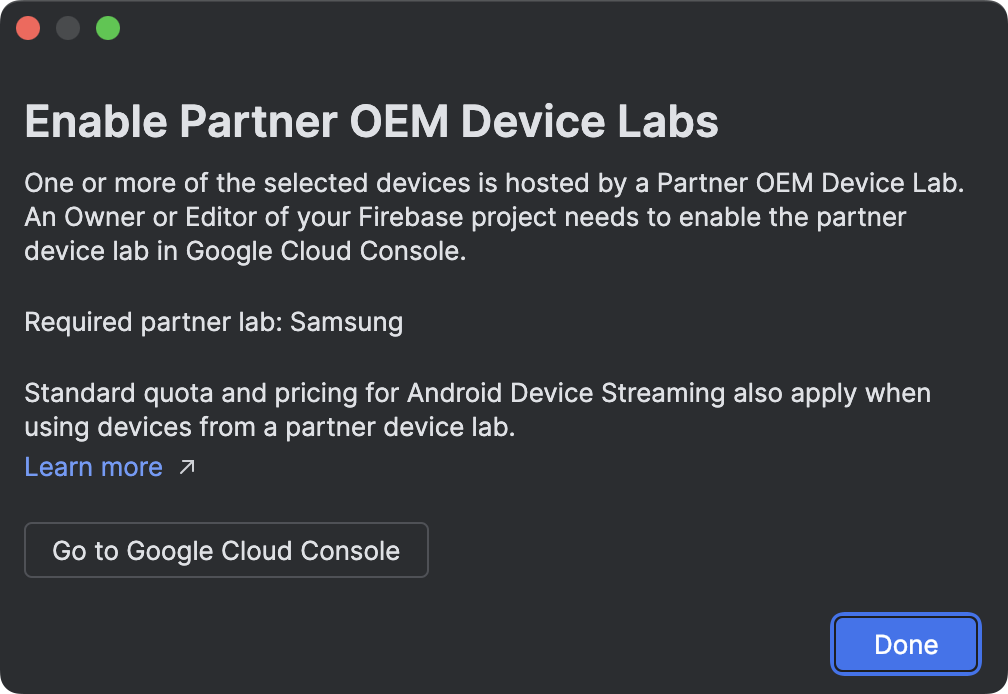
يجب أن يكون لديك دور "محرِّر" أو "مالك" للمشروع لتفعيل كل مختبر شريك في صفحة مختبرات أجهزة الشركاء في Google Cloud Console. إليك كيفية تفعيل مختبر شريك:
- تأكَّد من اختيار مشروع Google Cloud الصحيح في أعلى الصفحة.
- انقر على زر التبديل لمختبر الأجهزة الذي تريد تفعيله واتّبِع التعليمات.
- بعد تفعيل مختبر الشريك، يمكنك أنت وفريقك استخدام الأجهزة في "استوديو Android".
التسعير في ميزة "بثّ جهاز Android"
لمزيد من المعلومات، يُرجى الاطّلاع على مقالة مستويات استخدام Firebase وحصصه وتسعيره.
الأسئلة الشائعة
ما الذي يميّز ميزة "بثّ جهاز Android" المستندة إلى Firebase؟
الأجهزة والأمان والميزات. تتيح لك ميزة "بثّ جهاز Android" الوصول إلى بعض أحدث أجهزة Android بأسرع وقت ممكن. بالإضافة إلى ذلك، تتوافق الخدمة مع عدد محدّد من الأجهزة القديمة، ما يتيح لك الوصول إلى مجموعة كبيرة من الإعدادات ومستويات واجهة برمجة التطبيقات. وبما أنّ هذه الأجهزة موجودة في مراكز بيانات آمنة، تكون جلساتك آمنة ويتم محو بيانات أجهزتك وإعادة ضبطها على الإعدادات الأصلية قبل إتاحتها لمستخدم آخر.
أخيرًا، يتم دمج الخدمة مباشرةً مع "استوديو Android" ويمكن الوصول إليها من خلال اتصال ADB عبر طبقة المقابس الآمنة، لذا تعمل الأدوات التي تستخدمها كل يوم من خلال ADB بسلاسة مع ميزة "بثّ جهاز Android".
ما هي تكلفة الخدمة؟
للاطّلاع على تفاصيل التسعير، يُرجى مراجعة مقالة التسعير في ميزة "بثّ جهاز Android".
هل جلستي آمنة وماذا يحدث عند انتهائها؟
يقع كل جهاز في مراكز بيانات Google الآمنة ويتصل بمحطة العمل باستخدام اتصال ADB عبر طبقة المقابس الآمنة. عند انتهاء جلستك، يتم محو بيانات الجهاز بالكامل وإعادة ضبطه على الإعدادات الأصلية قبل إتاحته لمطوّر آخر.
هل يجب استخدام "استوديو Android"؟
بينما يتطلب الاتصال بالخدمة وطلب جهاز استخدام "استوديو Android Jellyfish" أو إصدار أحدث، يتيح لك اتصال ADB المباشر عبر طبقة المقابس الآمنة استخدام أي أدوات أو بيئات تطوير متكاملة تستخدم ADB للتواصل مع أجهزة الاختبار بعد حجز جهاز والاتصال به.
الأذونات
يُرجى الاطّلاع على أذونات الخدمة.