

অ্যান্ড্রয়েড স্টুডিওর প্রধান উইন্ডোটি কয়েকটি যৌক্তিক অংশ নিয়ে গঠিত, যা চিত্র ১-এ দেখানো হয়েছে।
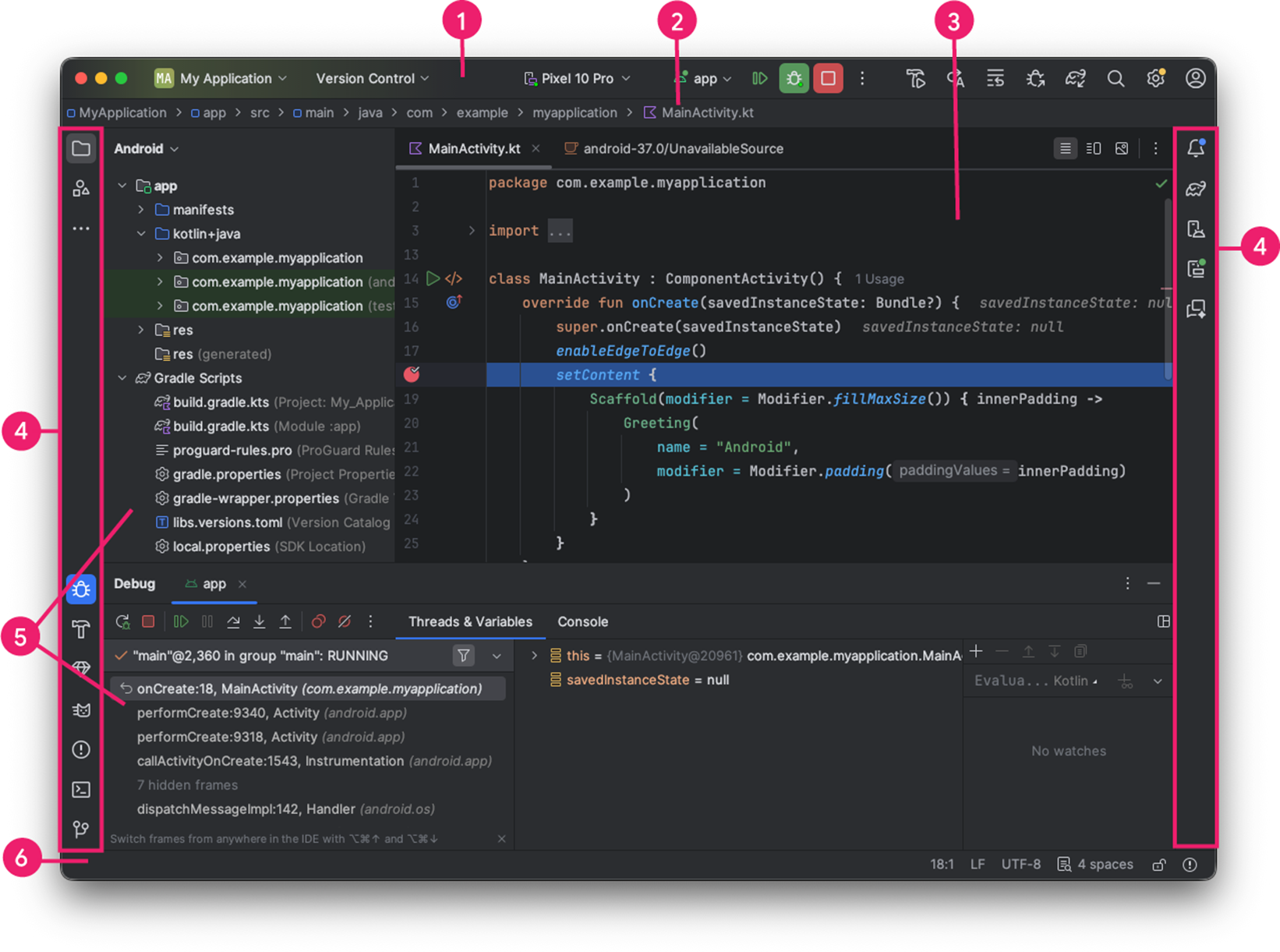
চিত্র ১. অ্যান্ড্রয়েড স্টুডিও-এর প্রধান উইন্ডো।
- টুলবার: আপনার অ্যাপ চালানো এবং অ্যান্ড্রয়েড টুলস চালু করা সহ বিভিন্ন ধরনের কাজ সম্পাদন করুন।
- নেভিগেশন বার: আপনার প্রোজেক্টের মধ্যে চলাচল করতে এবং সম্পাদনার জন্য ফাইল খুলতে এটি ব্যবহার করুন। এটি প্রোজেক্ট উইন্ডোতে দৃশ্যমান কাঠামোর একটি আরও সংক্ষিপ্ত রূপ প্রদান করে।
- এডিটর উইন্ডো: কোড তৈরি এবং পরিবর্তন করুন। বর্তমান ফাইলের ধরনের ওপর নির্ভর করে এডিটরটি পরিবর্তিত হতে পারে। উদাহরণস্বরূপ, কম্পোজেবল ফাংশনসহ কোটলিন ফাইল সম্পাদনা করার সময়, এডিটরটি লেআউট এডিটর প্রদর্শন করে।
- টুল উইন্ডো বার: স্বতন্ত্র টুল উইন্ডোগুলোকে প্রসারিত বা সংকুচিত করতে IDE উইন্ডোর বাইরের বাটনগুলো ব্যবহার করুন।
- টুল উইন্ডো: প্রজেক্ট ম্যানেজমেন্ট, সার্চ, ভার্সন কন্ট্রোল এবং আরও অনেক নির্দিষ্ট টাস্ক অ্যাক্সেস করুন। আপনি এগুলো এক্সপ্যান্ড এবং কলাপ করতে পারেন।
- স্ট্যাটাস বার: আপনার প্রোজেক্ট এবং আইডিই-এর স্ট্যাটাস, সেইসাথে যেকোনো সতর্কবার্তা বা মেসেজ প্রদর্শন করে।
স্ক্রিনে আরও জায়গা পাওয়ার জন্য প্রধান উইন্ডোটি সাজাতে টুলবার এবং টুল উইন্ডোগুলো লুকান বা সরিয়ে নিন। এছাড়াও, বেশিরভাগ IDE ফিচার অ্যাক্সেস করার জন্য আপনি কিবোর্ড শর্টকাট ব্যবহার করতে পারেন।
আপনার সোর্স কোড, ডেটাবেস, অ্যাকশন, ইউজার ইন্টারফেসের উপাদান এবং আরও অনেক কিছুতে অনুসন্ধান করতে, নিম্নলিখিতগুলির মধ্যে একটি করুন:
- Shift কী-টি দুইবার চাপুন।
- অ্যান্ড্রয়েড স্টুডিও উইন্ডোর উপরের ডানদিকের কোণায় থাকা বিবর্ধক কাঁচটিতে ক্লিক করুন।
এটি খুব কার্যকর হতে পারে, উদাহরণস্বরূপ, যদি আপনি IDE-এর এমন কোনো নির্দিষ্ট অ্যাকশন খুঁজে বের করার চেষ্টা করেন, যেটি কীভাবে চালু করতে হয় তা আপনি ভুলে গেছেন।
টুল উইন্ডোজ
পূর্বনির্ধারিত দৃষ্টিকোণ ব্যবহার করার পরিবর্তে, অ্যান্ড্রয়েড স্টুডিও আপনার কাজের প্রেক্ষাপট অনুসরণ করে এবং কাজ করার সময় স্বয়ংক্রিয়ভাবে প্রাসঙ্গিক টুল উইন্ডোগুলো সামনে নিয়ে আসে। ডিফল্টরূপে, সবচেয়ে বেশি ব্যবহৃত টুল উইন্ডোগুলো অ্যাপ্লিকেশন উইন্ডোর প্রান্তে থাকা টুল উইন্ডো বারে পিন করা থাকে।
নিম্নলিখিত পদ্ধতি ব্যবহার করে টুল উইন্ডোটি নেভিগেট করুন:
- টুল উইন্ডো প্রসারিত বা সংকুচিত করতে, টুল উইন্ডো বারে থাকা টুলটির আইকনে ক্লিক করুন। এছাড়াও আপনি টুল উইন্ডোগুলোকে ড্র্যাগ, পিন, আনপিন, অ্যাটাচ এবং ডিটাচ করতে পারেন।
- বর্তমান টুল উইন্ডোর ডিফল্ট লেআউটে ফিরে যেতে, Window > Layouts > Default-এ ক্লিক করুন। আপনার ডিফল্ট লেআউট কাস্টমাইজ করতে, Window > Layouts > Save Current Layout as New-এ ক্লিক করুন।
- উপলব্ধ সমস্ত টুল উইন্ডো দেখাতে বা লুকাতে, ওভারফ্লো আইকনে ক্লিক করুন।
 অ্যান্ড্রয়েড স্টুডিও উইন্ডোর বাম দিকে।
 - কোনো নির্দিষ্ট টুল উইন্ডো খুঁজে বের করতে, ওভারফ্লো আইকনটি সিলেক্ট করুন এবং মেনু থেকে টুল উইন্ডোটি নির্বাচন করুন।
আপনি কিবোর্ড শর্টকাট ব্যবহার করেও টুল উইন্ডোগুলো খুলতে পারেন। সারণি ১-এ সবচেয়ে প্রচলিত টুল উইন্ডোগুলোর শর্টকাটগুলো তালিকাভুক্ত করা হয়েছে।
সারণি ১. টুল উইন্ডোগুলোর জন্য কিবোর্ড শর্টকাট
| টুল উইন্ডো | উইন্ডোজ এবং লিনাক্স | ম্যাকওএস |
|---|---|---|
| প্রকল্প | Alt+1 | কমান্ড+১ |
| সংস্করণ নিয়ন্ত্রণ | Alt+9 | কমান্ড+৯ |
| দৌড় | Shift+F10 | কন্ট্রোল+আর |
| ডিবাগ | Shift+F9 | কন্ট্রোল+ডি |
| সমস্যা | Alt+6 | কমান্ড+৬ |
| সম্পাদকের কাছে ফিরে যান | এস্ক | এস্ক |
| সমস্ত টুল উইন্ডো লুকান | কন্ট্রোল+শিফট+এফ১২ | কমান্ড+শিফট+এফ১২ |
সমস্ত টুলবার, টুল উইন্ডো এবং এডিটর ট্যাব লুকাতে, ভিউ > অ্যাপিয়ারেন্স > ডিস্ট্র্যাকশন ফ্রি মোডে প্রবেশ করুন- এ ক্লিক করুন। ডিস্ট্র্যাকশন ফ্রি মোড থেকে বের হতে, ভিউ > ডিস্ট্র্যাকশন ফ্রি মোড থেকে প্রস্থান করুন-এ ক্লিক করুন।
অ্যান্ড্রয়েড স্টুডিওর বেশিরভাগ টুল উইন্ডোর মধ্যে অনুসন্ধান এবং ফিল্টার করতে স্পিড সার্চ ব্যবহার করুন। স্পিড সার্চ ব্যবহার করতে, টুল উইন্ডোটি নির্বাচন করুন এবং তারপরে আপনার অনুসন্ধানের বিষয়টি টাইপ করুন।
কোড সম্পূর্ণকরণ
অ্যান্ড্রয়েড স্টুডিওতে তিন ধরনের কোড কমপ্লিশন রয়েছে, যেগুলো আপনি কিবোর্ড শর্টকাট ব্যবহার করে অ্যাক্সেস করতে পারেন।
সারণি ২. কোড সম্পূর্ণ করার জন্য কিবোর্ড শর্টকাটসমূহ
| প্রকার | বর্ণনা | উইন্ডোজ এবং লিনাক্স | ম্যাকওএস |
|---|---|---|---|
| মৌলিক সমাপ্তি | ভেরিয়েবল, টাইপ, মেথড, এক্সপ্রেশন ইত্যাদির জন্য প্রাথমিক সাজেশন প্রদর্শন করে। আপনি যদি পরপর দুইবার বেসিক কমপ্লিশন চালু করেন, তাহলে প্রাইভেট মেম্বার এবং নন-ইম্পোর্টেড স্ট্যাটিক মেম্বারসহ আরও ফলাফল দেখতে পাবেন। | কন্ট্রোল+স্পেস | কন্ট্রোল+স্পেস |
| স্মার্ট সমাপ্তি | প্রসঙ্গের উপর ভিত্তি করে প্রাসঙ্গিক বিকল্পগুলি প্রদর্শন করে। স্মার্ট কমপ্লিশন প্রত্যাশিত ধরন এবং ডেটা প্রবাহ সম্পর্কে অবগত থাকে। আপনি যদি পরপর দুইবার স্মার্ট কমপ্লিশন ব্যবহার করেন, তাহলে চেইন সহ আরও ফলাফল দেখতে পাবেন। | কন্ট্রোল+শিফট+স্পেস | কন্ট্রোল+শিফট+স্পেস |
| বিবৃতি সমাপ্তি | এটি আপনার জন্য বর্তমান বিবৃতিটি সম্পূর্ণ করে, যেমন—হারিয়ে যাওয়া প্রথম বন্ধনী, দ্বিতীয় বন্ধনী, তৃতীয় বন্ধনী, ফরম্যাটিং ইত্যাদি যোগ করে দেয়। | কন্ট্রোল+শিফট+এন্টার | কমান্ড+শিফট+এন্টার |
দ্রুত সংশোধন এবং অভিপ্রায়মূলক কাজ সম্পাদন করতে, Alt+Enter চাপুন (macOS-এ Option+Enter )।
আপনি জেমিনি ফিচারগুলো চালু করলে অ্যান্ড্রয়েড স্টুডিও এআই-চালিত অটোকমপ্লিশনও প্রদান করে।
নমুনা কোড খুঁজুন
অ্যান্ড্রয়েড স্টুডিও-এর কোড স্যাম্পল ব্রাউজার আপনার প্রোজেক্টে বর্তমানে হাইলাইট করা সিম্বলের উপর ভিত্তি করে গুগল-প্রদত্ত উচ্চ-মানের অ্যান্ড্রয়েড কোড স্যাম্পল খুঁজে পেতে সাহায্য করে। আরও তথ্যের জন্য, ‘স্যাম্পল কোড খুঁজুন’ দেখুন।
নেভিগেশন
অ্যান্ড্রয়েড স্টুডিও ব্যবহারে আপনাকে সাহায্য করার জন্য এখানে কিছু পরামর্শ দেওয়া হলো।
আপনার সম্প্রতি অ্যাক্সেস করা ফাইলগুলির মধ্যে পরিবর্তন করতে Recent Files অ্যাকশনটি ব্যবহার করুন:
Recent Files অ্যাকশনটি চালু করতে Control+E (macOS-এ Command+E ) চাপুন। ডিফল্টরূপে, সর্বশেষ অ্যাক্সেস করা ফাইলটি নির্বাচিত থাকে। এই অ্যাকশনটির মাধ্যমে, আপনি বাম কলাম থেকে যেকোনো টুল উইন্ডোও অ্যাক্সেস করতে পারবেন।
বর্তমান ফাইলের কাঠামো দেখতে এবং ফাইলের যেকোনো অংশে দ্রুত যেতে ফাইল স্ট্রাকচার অ্যাকশনটি ব্যবহার করুন:
ফাইল স্ট্রাকচার অ্যাকশনটি চালু করতে, Control+F12 চাপুন (macOS-এ Command+F12 )।
আপনার প্রোজেক্টের কোনো নির্দিষ্ট ক্লাস খুঁজতে এবং সেখানে যেতে 'Navigate to Class' অ্যাকশনটি ব্যবহার করুন। 'Navigate to Class' বেশ কিছু উন্নত এক্সপ্রেশন সমর্থন করে, যার মধ্যে রয়েছে ক্যামেল হাম্পস (যা আপনাকে কোনো এলিমেন্টের ক্যামেল-কেসড নামের বড় হাতের অক্ষর দিয়ে অনুসন্ধান করতে দেয়), পাথ, লাইন নেভিগেট টু (যা আপনাকে ফাইলের মধ্যে একটি নির্দিষ্ট লাইনে যেতে দেয়), মিডল নেম ম্যাচিং (যা আপনাকে ক্লাসের নামের একটি অংশ দিয়ে অনুসন্ধান করতে দেয়), এবং আরও অনেক কিছু। আপনি যদি এটিকে পরপর দুইবার কল করেন, তবে এটি আপনাকে প্রোজেক্টের ক্লাসগুলো থেকে ফলাফল দেখাবে।
ক্লাস অ্যাকশনে নেভিগেট করতে, Control+N চাপুন (macOS-এ Command+O )।
কোনো ফাইল বা ফোল্ডারে যেতে 'Navigate to File' অ্যাকশনটি ব্যবহার করুন:
‘Navigate to File’ অ্যাকশনটি চালু করতে Control+Shift+N চাপুন (macOS-এ Command+Shift+O )। ফাইলের পরিবর্তে ফোল্ডার অনুসন্ধান করতে, আপনার এক্সপ্রেশনের শেষে একটি "/" যোগ করুন।
নাম অনুসারে কোনো মেথড বা ফিল্ডে নেভিগেট করতে Navigate to Symbol অ্যাকশনটি ব্যবহার করুন:
‘Navigate to Symbol’ অ্যাকশনটি চালু করতে, Control+Shift+Alt+N চাপুন (macOS-এ Command+Option+O )।
বর্তমান কার্সার অবস্থানে থাকা ক্লাস, মেথড, ফিল্ড, প্যারামিটার বা স্টেটমেন্টকে রেফারেন্স করে এমন সমস্ত কোডের অংশ খুঁজে পেতে, Alt+F7 চাপুন (macOS-এ Option+F7 )।
শৈলী এবং বিন্যাস
আপনি যখন সম্পাদনা করেন, অ্যান্ড্রয়েড স্টুডিও আপনার কোড স্টাইল সেটিংসে নির্দিষ্ট করা ফরম্যাটিং এবং স্টাইল স্বয়ংক্রিয়ভাবে প্রয়োগ করে। আপনি প্রোগ্রামিং ভাষা অনুযায়ী কোড স্টাইল সেটিংস কাস্টমাইজ করতে পারেন, যার মধ্যে ট্যাব ও ইনডেন্ট, স্পেস, র্যাপিং ও ব্রেসেস এবং খালি লাইনের জন্য প্রচলিত নিয়মাবলী নির্দিষ্ট করা অন্তর্ভুক্ত।
আপনার কোড স্টাইল সেটিংস কাস্টমাইজ করতে, ফাইল > সেটিংস > এডিটর > কোড স্টাইল-এ ক্লিক করুন (ম্যাকওএস-এ অ্যান্ড্রয়েড স্টুডিও > সেটিংস > এডিটর > কোড স্টাইল )।
যদিও কাজ করার সময় IDE স্বয়ংক্রিয়ভাবে ফরম্যাটিং প্রয়োগ করে, আপনি স্পষ্টভাবে ‘রিফরম্যাট কোড’ অ্যাকশনটিও কল করতে পারেন। অ্যাকশনটি কল করতে, Control+Alt+L (macOS-এ Opt+Command+L ) চাপুন। সমস্ত লাইন স্বয়ংক্রিয়ভাবে ইন্ডেন্ট করতে, Control+Alt+I (macOS-এ Control+Option+I ) চাপুন।
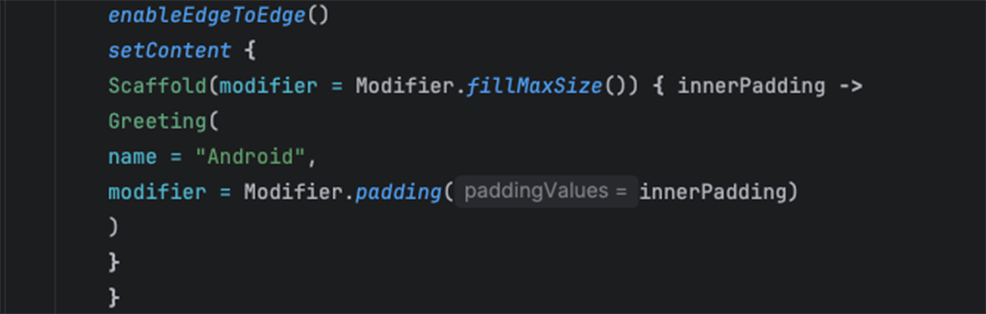
চিত্র ২. ফরম্যাট করার পূর্বের কোড।
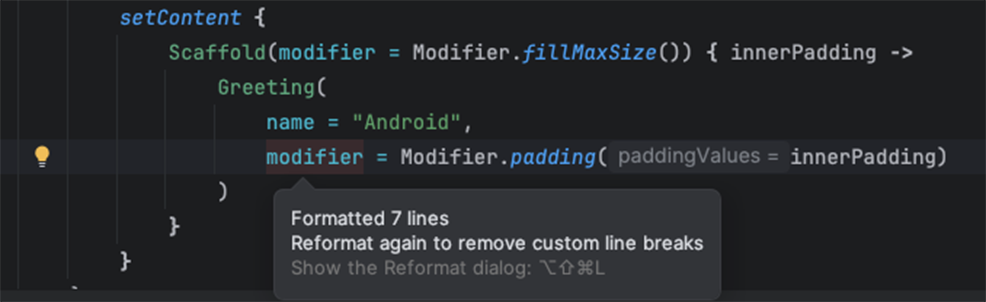
চিত্র ৩. ফরম্যাটিং-এর পরের কোড।