Android Studio の設定
コレクションでコンテンツを整理
必要に応じて、コンテンツの保存と分類を行います。
Android Studio ではウィザードとテンプレートを使用して、Java Development Kit(JDK)や利用可能な RAM
といったシステム要件を確認し、最適化されたデフォルトの Android Virtual
Device(AVD)のエミュレーションや最新のシステム イメージなど、デフォルトの設定を構成できます。このドキュメントでは、Android
Studio の使い方をカスタマイズするために必要な、その他の設定について説明します。
Android Studio では、[Help] メニューから 2 つの構成ファイルにアクセスできます。
studio.vmoptions: ヒープサイズ、キャッシュ サイズなど、Android Studio の Java 仮想マシン(JVM)のオプションをカスタマイズします。Linux マシン上では、Android Studio のバージョンによって、このファイルが studio64.vmoptions という名前になっている場合があります。
idea.properties: プラグイン フォルダのパス、サポートされる最大ファイルサイズなど、Android Studio のプロパティをカスタマイズします。
[Help] > [Edit Custom VM Options] をクリックします。Android Studio の VM オプションをまだ編集したことがない場合は、新しい studio.vmoptions ファイルを作成するよう求められます。[Create] をクリックしてファイルを作成します。
Android Studio のエディタ ウィンドウで studio.vmoptions ファイルが開きます。
ファイルを編集してカスタマイズされた独自の VM オプションを追加します。カスタマイズ可能な JVM オプションの全一覧については、Oracle の「Java HotSpot VM Options」ページをご覧ください。
作成した studio.vmoptions ファイルは、デフォルトの studio.vmoptions ファイルに追加されます。このファイルは、Android Studio のインストール フォルダの bin/ ディレクトリにあります。
Android Studio のプログラム フォルダにある studio.vmoptions ファイルは、決して直接編集しないでください。このファイルにアクセスして Android Studio のデフォルトの VM オプションを確認することは可能ですが、独自の studio.vmoptions ファイルのみを編集することで、Android Studio の重要なデフォルトの設定がオーバーライドされるのを確実に防ぐことができます。このため、独自の studio.vmoptions ファイルでは目的の属性のみをオーバーライドして、その他の変更していない属性については、Android Studio でデフォルト値を引き続き使用できるようにしてください。
最大ヒープサイズ
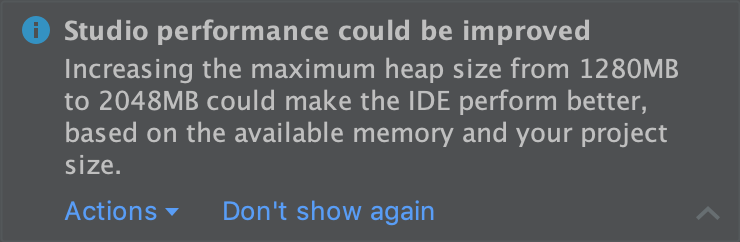
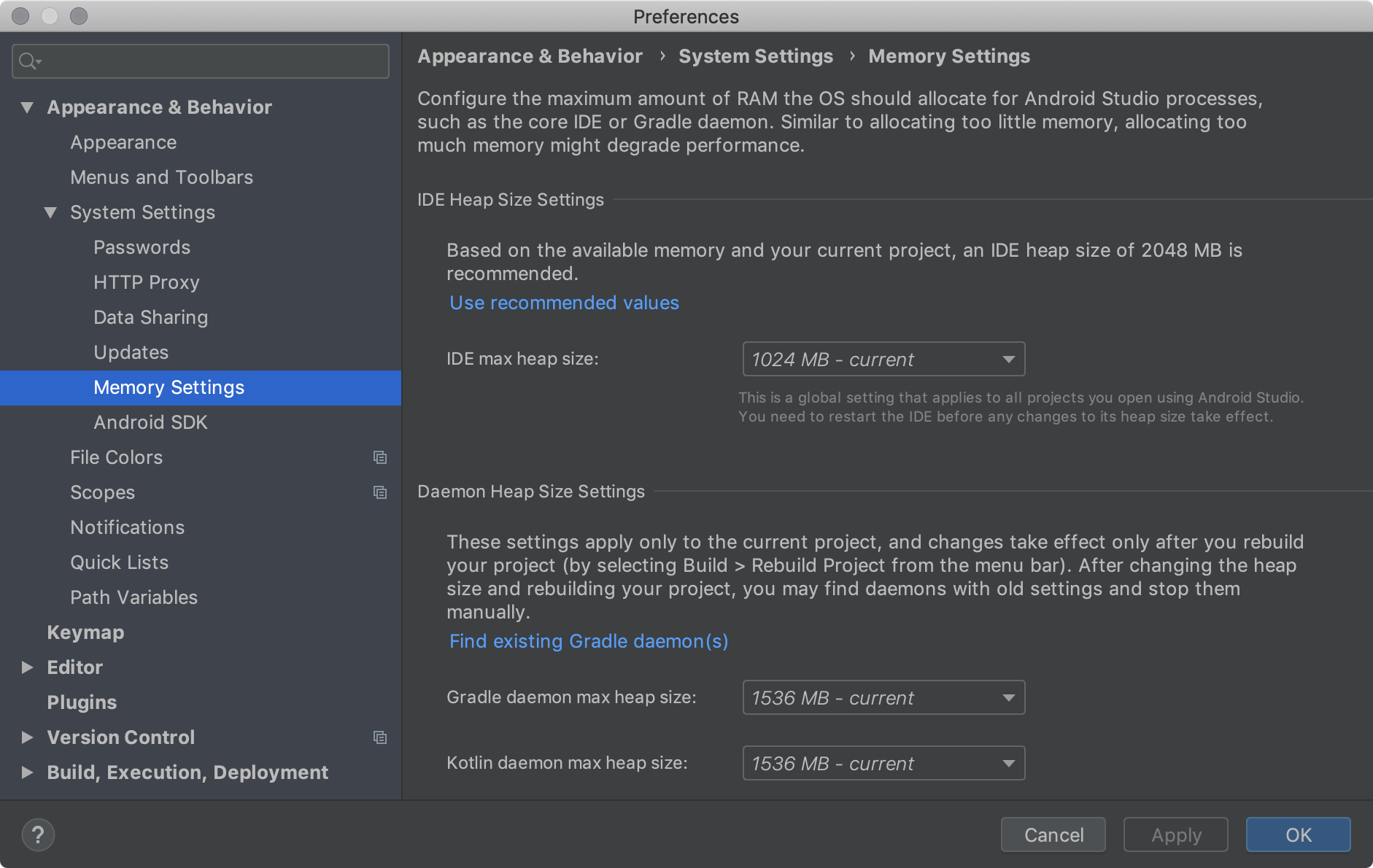
Android Studio のデフォルトの最大ヒープサイズは 1,280 MB です。大規模なプロジェクトで作業する場合や、システムに大量の RAM が搭載されている場合は、Android Studio プロセス(コア IDE、Gradle デーモン、Kotlin デーモンなど)の最大ヒープサイズを増やすことによって、パフォーマンスを改善できます。
Android Studio では可能なヒープサイズの最適化が自動的にチェックされ、パフォーマンスを改善できることが検出されると通知されます。
IDE のヒープサイズを変更した場合、新しいメモリ設定を適用するには Android Studio を再起動する必要があります。
IDE 設定のエクスポートとインポート
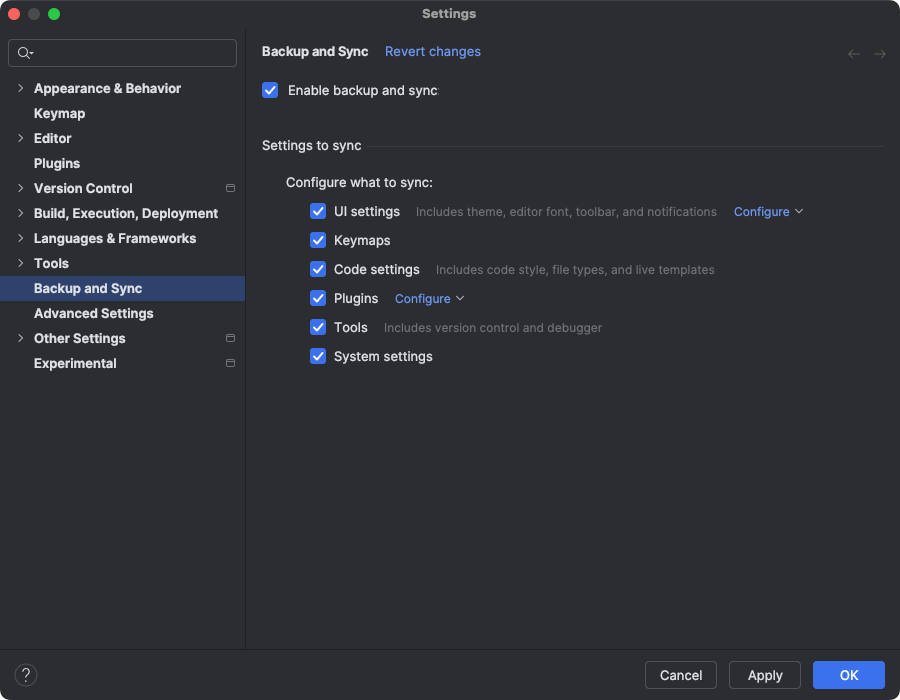
IDE 設定をクラウド ストレージにバックアップして、キーマップ、コードエディタの設定、システム設定などの設定を同期できます。この機能を設定するには、次の手順を行います。
設定 > バックアップと同期 に移動します。
図 3.Studio の [Settings]
メニュー の [バックアップと同期]。
[Google] を選択して Google アカウントの保存容量を使用して Android Studio のインストール間で同期するか、[Jetbrains] を選択して Jetbrains アカウントを使用して IntelliJ と Android Studio のインストール間で同期します。どちらの場合も、Android Studio でブラウザ ウィンドウが開き、承認を行うことができます。
プロンプトに沿って Android Studio に優先アカウントのストレージへのアクセスを許可したら、Android Studio に戻ります。
[バックアップと同期] 設定ページに戻り、アカウントに同期するアプリデータのカテゴリを確認して、必要な変更を加えます。この機能を完全に無効にするには、[Enable backup and sync] のチェックを外します。
[File] > [Manage IDE Settings] > [Export Settings] に移動して、プロジェクトの優先 IDE 設定のすべてまたは一部を含む Settings.jar ファイルを直接エクスポートすることもできます。この JAR ファイルは、別のプロジェクトにインポートしたり、チームのメンバーがインポートできるように配布したりできます。設定ファイルをインポートするには、[File] > [Manage IDE Settings] > [Import Settings] に移動します。
IDE プロパティのカスタマイズ
idea.properties ファイルを使用すると、ユーザーがインストールしたプラグインのパス、IDE でサポートされている最大ファイルサイズなど、Android Studio の IDE プロパティをカスタマイズできます。idea.properties ファイルは IDE のデフォルトのプロパティと統合されるため、オーバーライド プロパティのみを指定できます。
Android Studio のエディタ ウィンドウで idea.properties ファイルが開きます。ファイルを編集してカスタマイズされた独自の IDE プロパティを追加します。
次の idea.properties ファイルには、カスタマイズされた一般的な IDE プロパティが含まれています。プロパティの一覧については、IntelliJ IDEA の
idea.properties ファイルをご覧ください。
#---------------------------------------------------------------------
# Uncomment this option if you want to customize path to user installed plugins folder. Make sure
# you're using forward slashes.
#---------------------------------------------------------------------
# idea.plugins.path=${idea.config.path}/plugins
#---------------------------------------------------------------------
# Maximum file size (kilobytes) IDE should provide code assistance for.
# The larger the file is, the slower its editor works and higher overall system memory requirements are
# if code assistance is enabled. Remove this property or set to very large number if you need
# code assistance for any files available regardless their size.
#---------------------------------------------------------------------
idea.max.intellisense.filesize=2500
#---------------------------------------------------------------------
# This option controls console cyclic buffer: keeps the console output size not higher than the
# specified buffer size (Kb). Older lines are deleted. In order to disable cycle buffer use
# idea.cycle.buffer.size=disabled
#---------------------------------------------------------------------
idea.cycle.buffer.size=1024
#---------------------------------------------------------------------
# Configure if a special launcher should be used when running processes from within IDE.
# Using Launcher enables "soft exit" and "thread dump" features.
#---------------------------------------------------------------------
idea.no.launcher=false
#---------------------------------------------------------------------
# To avoid too long classpath
#---------------------------------------------------------------------
idea.dynamic.classpath=false
#---------------------------------------------------------------------
# There are two possible values of idea.popup.weight property: "heavy" and "medium".
# If you have WM configured as "Focus follows mouse with Auto Raise", then you have to
# set this property to "medium". It prevents problems with popup menus on some
# configurations.
#---------------------------------------------------------------------
idea.popup.weight=heavy
#---------------------------------------------------------------------
# Use default anti-aliasing in system, i.e. override value of
# "Settings|Editor|Appearance|Use anti-aliased font" option. May be useful when using Windows
# Remote Desktop Connection for instance.
#---------------------------------------------------------------------
idea.use.default.antialiasing.in.editor=false
#---------------------------------------------------------------------
# Disabling this property may lead to visual glitches like blinking and fail to repaint
# on certain display adapter cards.
#---------------------------------------------------------------------
sun.java2d.noddraw=true
#---------------------------------------------------------------------
# Removing this property may lead to editor performance degradation under Windows.
#---------------------------------------------------------------------
sun.java2d.d3d=false
#---------------------------------------------------------------------
# Workaround for slow scrolling in JDK6.
#---------------------------------------------------------------------
swing.bufferPerWindow=false
#---------------------------------------------------------------------
# Removing this property may lead to editor performance degradation under X Window.
#---------------------------------------------------------------------
sun.java2d.pmoffscreen=false
#---------------------------------------------------------------------
# Workaround to avoid long hangs while accessing clipboard under Mac OS X.
#---------------------------------------------------------------------
# ide.mac.useNativeClipboard=True
#---------------------------------------------------------------------
# Maximum size (kilobytes) IDEA will load for showing past file contents -
# in Show Diff or when calculating Digest Diff.
#---------------------------------------------------------------------
# idea.max.vcs.loaded.size.kb=20480
メモリの少ないマシン用に IDE を設定する
推奨仕様(システム要件を参照)に満たないマシンで Android Studio を実行する場合は、以下のように IDE をカスタマイズすることで、パフォーマンスを高めることができます。
Android Studio で使用できる最大ヒープサイズを引き下げる: Android Studio の最大ヒープサイズを 512 MB に引き下げます。最大ヒープサイズの変更方法については、最大ヒープサイズをご覧ください。
実機上でデバッグする: 実機上でデバッグを行うことにより、
Android Studio の全体的なパフォーマンスを改善できます。
エミュレータ上でデバッグを実施すると、実機上でデバッグするよりも多くのメモリを消費します。
必要な Google Play 開発者サービスのみを依存関係として含める: 必要な Google Play 開発者サービスのみを依存関係としてプロジェクトに含めます。依存関係が増えると必要なメモリの量が増えるため、依存関係を制限するとメモリ使用量とパフォーマンスが向上します。詳細については、
Google Play 開発者サービスの依存関係を宣言するをご覧ください。