

يوفّر "استوديو Android" معالجات ونماذج تتحقّق من متطلبات النظام، مثل Java Development Kit (JDK) وذاكرة الوصول العشوائي المتاحة، وتضبط الإعدادات التلقائية، مثل محاكاة محسّنة لجهاز Android الافتراضي التلقائي (AVD) وصور النظام المعدَّلة. يوضّح هذا المستند إعدادات الضبط الإضافية لتخصيص استخدام "استوديو Android".
يوفّر "استوديو Android" إمكانية الوصول إلى ملفَّي إعدادات من خلال قائمة مساعدة:
studio.vmoptions: تخصيص خيارات آلة Java الافتراضية (JVM) في "استوديو Android"، مثل حجم الذاكرة المؤقتة وحجم ذاكرة التخزين المؤقت. يُرجى العِلم أنّه قد يتم تسمية هذا الملفstudio64.vmoptionsعلى أجهزة Linux، وذلك حسب إصدار "استوديو Android".idea.properties: تخصيص خصائص "استوديو Android"، مثل مسار مجلد المكوّنات الإضافية أو الحد الأقصى لحجم الملفات المتوافقة.
للحصول على مستندات محدّدة حول إعداد المحاكي والجهاز واستخدامهما، يُرجى الاطّلاع على المواضيع التالية:
- إنشاء الأجهزة الافتراضية وإدارتها
- تشغيل التطبيقات على جهاز مادي
- تثبيت برامج تشغيل USB الخاصة بمصنّع المعدات الأصلية
العثور على ملفات الإعداد
يتم تخزين ملفَّي الإعدادات في دليل إعدادات "استوديو Android". للعثور على دليل الإعدادات، يُرجى الاطّلاع على الأدلة.
يمكنك استخدام متغيّرات البيئة التالية للإشارة إلى ملفات إلغاء محدّدة في مكان آخر:
STUDIO_VM_OPTIONS: ضبط اسم ملف.vmoptionsوموقعهSTUDIO_PROPERTIES: ضبط اسم ملف.propertiesوموقعه
يمكنك ضبط حِزم JDK المستخدَمة من خلال الانتقال إلى إصدارات Java في عمليات تصميم Android.
تخصيص خيارات الآلة الافتراضية
يتيح لك ملف studio.vmoptions تخصيص خيارات آلة Java الافتراضية في "استوديو Android". لتحسين أداء "استوديو Android"، يكون الخيار الأكثر شيوعًا الذي يجب تعديله هو الحد الأقصى لحجم الذاكرة المؤقتة، ولكن يمكنك أيضًا استخدام ملف studio.vmoptions لإلغاء الإعدادات التلقائية الأخرى، مثل حجم الذاكرة المؤقتة الأولي وحجم ذاكرة التخزين المؤقت ومفاتيح جمع البيانات غير الضرورية في Java.
لإنشاء ملف studio.vmoptions جديد أو فتح ملف حالي، اتّبِع الخطوات التالية:
- انقر على مساعدة > تعديل خيارات الآلة الافتراضية المخصّصة. إذا لم يسبق لك تعديل خيارات الآلة الافتراضية في "استوديو Android"، ستطلب منك بيئة التطوير المتكاملة إنشاء ملف
studio.vmoptionsجديد. انقر على إنشاء لإنشاء الملف. - سيتم فتح ملف
studio.vmoptionsفي نافذة المحرّر في "استوديو Android". عدِّل الملف لإضافة خيارات الآلة الافتراضية المخصّصة. للاطّلاع على قائمة كاملة بخيارات آلة Java الافتراضية القابلة للتخصيص، يُرجى الاطّلاع على صفحة Java HotSpot VM Options من Oracle.
يتم إضافة ملف studio.vmoptions الذي تنشئه إلى ملف studio.vmoptions التلقائي، والذي يقع في الدليل bin/ داخل مجلد تثبيت "استوديو Android".
لا تعدِّل مباشرةً ملف studio.vmoptions الموجود داخل مجلد برنامج "استوديو Android". على الرغم من أنّه يمكنك الوصول إلى الملف للاطّلاع على خيارات الآلة الافتراضية التلقائية في "استوديو Android"، فإنّ تعديل ملف studio.vmoptions الخاص بك فقط يضمن عدم إلغاء الإعدادات التلقائية المهمة في "استوديو Android". لذلك، في ملف studio.vmoptions، عليك إلغاء السمات التي تهمّك فقط والسماح لـ "استوديو Android" بمواصلة استخدام القيم التلقائية لأي سمات لم تغيّرها.
الحد الأقصى لحجم الذاكرة المؤقتة
يبلغ الحد الأقصى لحجم الذاكرة المؤقتة في "استوديو Android" تلقائيًا 1280 ميغابايت. إذا كنت تعمل على مشروع كبير أو كان نظامك يتضمّن الكثير من ذاكرة الوصول العشوائي، يمكنك تحسين الأداء من خلال زيادة الحد الأقصى لحجم الذاكرة المؤقتة لعمليات "استوديو Android"، مثل بيئة التطوير المتكاملة الأساسية وبرنامج Gradle الخفي وبرنامج Kotlin الخفي.
يتحقّق "استوديو Android" تلقائيًا من التحسينات المحتمَلة لحجم الذاكرة المؤقتة ويُعلمك إذا رصد أنّه يمكن تحسين الأداء.
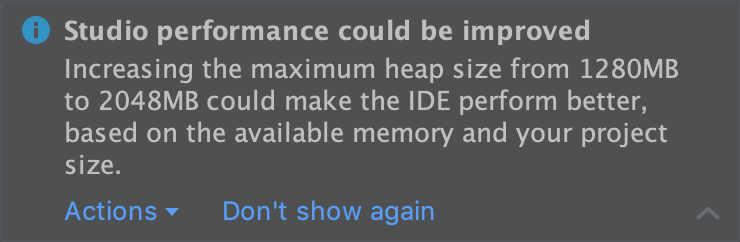
الشكل 1: إشعار بشأن إعدادات الذاكرة المقترَحة
إذا كنت تستخدم نظامًا 64 بت يتضمّن ذاكرة وصول عشوائي لا تقل عن 5 غيغابايت، يمكنك أيضًا تعديل أحجام الذاكرة المؤقتة لمشروعك يدويًا. ولإجراء ذلك، اتّبِع الخطوات التالية:
- انقر على ملف > الإعدادات من شريط القوائم (استوديو Android > الإعدادات المفضّلة على نظام التشغيل macOS).
انقر على المظهر والسلوك > إعدادات النظام > إعدادات الذاكرة.
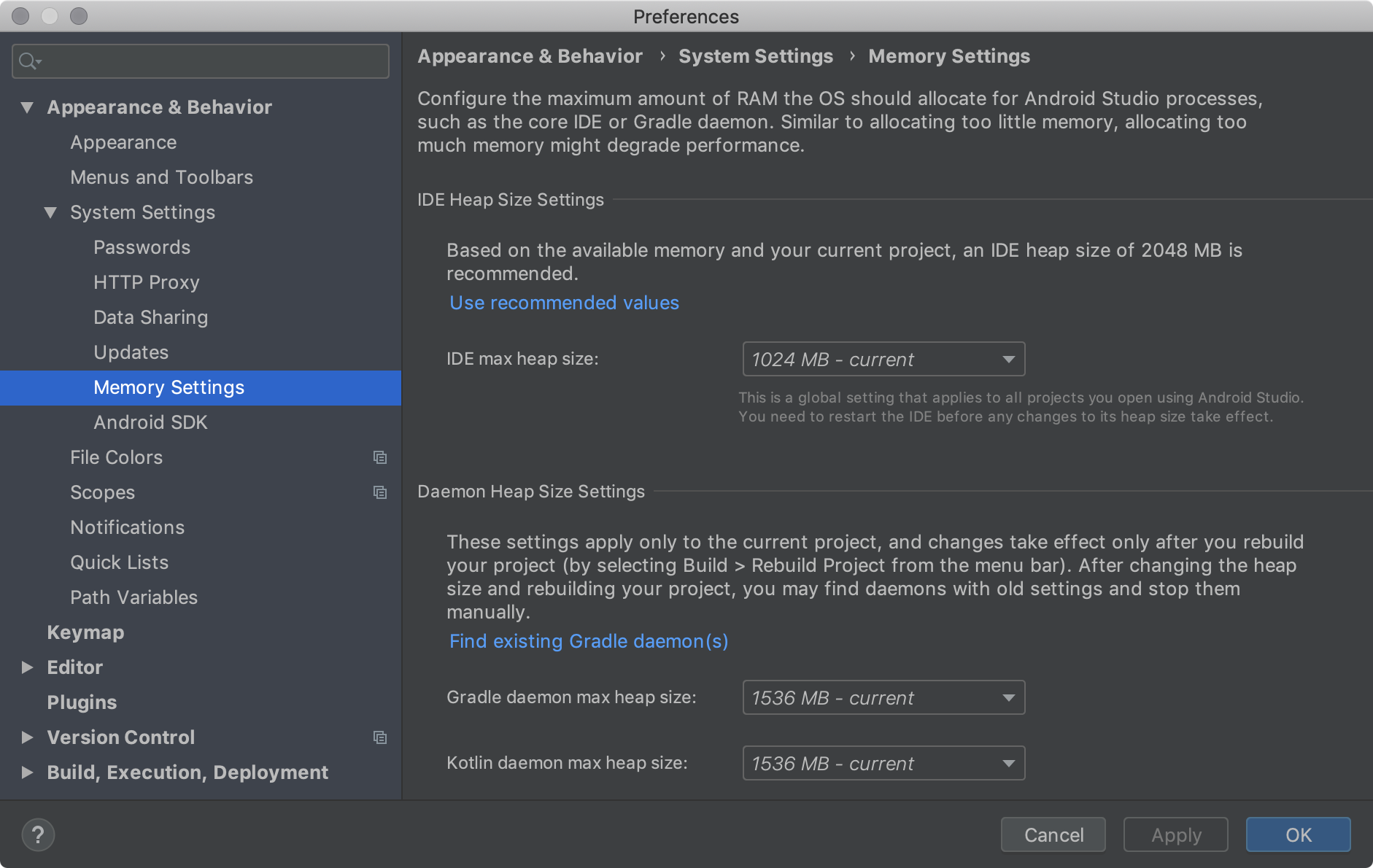
الشكل 2: ضبط الحد الأقصى لذاكرة الوصول العشوائي في "إعدادات الذاكرة"
عدِّل أحجام الذاكرة المؤقتة.
انقر على تطبيق.
إذا غيّرت حجم الذاكرة المؤقتة لبيئة التطوير المتكاملة، عليك إعادة تشغيل "استوديو Android" قبل تطبيق إعدادات الذاكرة الجديدة.
تصدير إعدادات بيئة التطوير المتكاملة واستيرادها
يمكنك الاحتفاظ بنسخة احتياطية من إعدادات بيئة التطوير المتكاملة في مساحة تخزين سحابية لمزامنة إعداداتك، مثل خرائط المفاتيح وإعدادات "أداة تعديل الرموز" وإعدادات النظام وغير ذلك. لإعداد هذه الميزة، اتّبِع الخطوات التالية:
انتقِل إلى الإعدادات > الاحتفاظ بنسخة احتياطية والمزامنة.

الشكل 3: ميزة "الاحتفاظ بنسخة احتياطية والمزامنة" في قائمة إعدادات "استوديو YouTube" menu. اختَر Google لاستخدام مساحة تخزين حساب Google من أجل المزامنة على جميع عمليات تثبيت "استوديو Android"، أو Jetbrains لاستخدام حسابك على Jetbrains من أجل المزامنة على جميع عمليات تثبيت IntelliJ و"استوديو Android". في كلتا الحالتَين، يفتح "استوديو Android" نافذة متصفّح يمكنك فيها تقديم التفويض.
بعد اتّباع التعليمات لمنح "استوديو Android" إذن الوصول إلى مساحة التخزين في حسابك المفضّل، ارجع إلى "استوديو Android".
في صفحة إعدادات الاحتفاظ بنسخة احتياطية والمزامنة ، راجِع فئات بيانات التطبيق التي تريد مزامنتها مع حسابك وأجرِ أي تغييرات ضرورية. لإيقاف الميزة بالكامل، أزِل العلامة من مربّع تفعيل ميزة "الاحتفاظ بنسخة احتياطية والمزامنة".
يمكنك أيضًا تصدير ملف Settings.jar مباشرةً يحتوي على كل إعدادات بيئة التطوير المتكاملة المفضّلة أو مجموعة فرعية منها لمشروع من خلال الانتقال إلى ملف > إدارة إعدادات بيئة التطوير المتكاملة > تصدير الإعدادات. يمكنك بعد ذلك استيراد ملف JAR إلى مشاريعك الأخرى أو إتاحة ملف JAR لزملائك لاستيراده إلى مشاريعهم. لاستيراد ملف إعدادات، انتقِل إلى ملف > إدارة إعدادات بيئة التطوير المتكاملة > استيراد الإعدادات.
تخصيص خصائص بيئة التطوير المتكاملة
يتيح لك ملف idea.properties تخصيص خصائص بيئة التطوير المتكاملة في "استوديو Android"، مثل مسار المكوّنات الإضافية التي ثبّتها أنت والحد الأقصى لحجم الملفات التي تتوافق مع بيئة التطوير المتكاملة. يتم دمج ملف idea.properties مع الخصائص التلقائية لبيئة التطوير المتكاملة، لذا يمكنك تحديد خصائص الإلغاء فقط.
لإنشاء ملف idea.properties جديد أو فتح ملف حالي، اتّبِع الخطوات التالية:
- انقر على مساعدة > تعديل الخصائص المخصّصة. إذا لم يسبق لك تعديل خصائص بيئة التطوير المتكاملة، سيطلب منك "استوديو Android" إنشاء ملف
idea.propertiesجديد. انقر على نعم لإنشاء الملف. - سيتم فتح ملف
idea.propertiesفي نافذة المحرّر في "استوديو Android". عدِّل الملف لإضافة خصائص بيئة التطوير المتكاملة المخصّصة.
يتضمّن ملف idea.properties التالي خصائص بيئة التطوير المتكاملة التي يتم تخصيصها عادةً. للاطّلاع على قائمة كاملة بالخصائص، يُرجى قراءة ملف
idea.properties في IntelliJ IDEA.
#---------------------------------------------------------------------
# Uncomment this option if you want to customize path to user installed plugins folder. Make sure
# you're using forward slashes.
#---------------------------------------------------------------------
# idea.plugins.path=${idea.config.path}/plugins
#---------------------------------------------------------------------
# Maximum file size (kilobytes) IDE should provide code assistance for.
# The larger the file is, the slower its editor works and higher overall system memory requirements are
# if code assistance is enabled. Remove this property or set to very large number if you need
# code assistance for any files available regardless their size.
#---------------------------------------------------------------------
idea.max.intellisense.filesize=2500
#---------------------------------------------------------------------
# This option controls console cyclic buffer: keeps the console output size not higher than the
# specified buffer size (Kb). Older lines are deleted. In order to disable cycle buffer use
# idea.cycle.buffer.size=disabled
#---------------------------------------------------------------------
idea.cycle.buffer.size=1024
#---------------------------------------------------------------------
# Configure if a special launcher should be used when running processes from within IDE.
# Using Launcher enables "soft exit" and "thread dump" features.
#---------------------------------------------------------------------
idea.no.launcher=false
#---------------------------------------------------------------------
# To avoid too long classpath
#---------------------------------------------------------------------
idea.dynamic.classpath=false
#---------------------------------------------------------------------
# There are two possible values of idea.popup.weight property: "heavy" and "medium".
# If you have WM configured as "Focus follows mouse with Auto Raise", then you have to
# set this property to "medium". It prevents problems with popup menus on some
# configurations.
#---------------------------------------------------------------------
idea.popup.weight=heavy
#---------------------------------------------------------------------
# Use default anti-aliasing in system, i.e. override value of
# "Settings|Editor|Appearance|Use anti-aliased font" option. May be useful when using Windows
# Remote Desktop Connection for instance.
#---------------------------------------------------------------------
idea.use.default.antialiasing.in.editor=false
#---------------------------------------------------------------------
# Disabling this property may lead to visual glitches like blinking and fail to repaint
# on certain display adapter cards.
#---------------------------------------------------------------------
sun.java2d.noddraw=true
#---------------------------------------------------------------------
# Removing this property may lead to editor performance degradation under Windows.
#---------------------------------------------------------------------
sun.java2d.d3d=false
#---------------------------------------------------------------------
# Workaround for slow scrolling in JDK6.
#---------------------------------------------------------------------
swing.bufferPerWindow=false
#---------------------------------------------------------------------
# Removing this property may lead to editor performance degradation under X Window.
#---------------------------------------------------------------------
sun.java2d.pmoffscreen=false
#---------------------------------------------------------------------
# Workaround to avoid long hangs while accessing clipboard under Mac OS X.
#---------------------------------------------------------------------
# ide.mac.useNativeClipboard=True
#---------------------------------------------------------------------
# Maximum size (kilobytes) IDEA will load for showing past file contents -
# in Show Diff or when calculating Digest Diff.
#---------------------------------------------------------------------
# idea.max.vcs.loaded.size.kb=20480
ضبط بيئة التطوير المتكاملة للأجهزة التي تتضمّن ذاكرة منخفضة
إذا كنت تشغّل "استوديو Android" على جهاز لا يستوفي المواصفات المقترَحة (راجِع متطلبات النظام)، يمكنك تخصيص بيئة التطوير المتكاملة لتحسين الأداء على جهازك على النحو التالي:
- تقليل الحد الأقصى لحجم الذاكرة المؤقتة المتاحة لـ "استوديو Android": يمكنك تقليل الحد الأقصى لحجم الذاكرة المؤقتة لـ "استوديو Android" إلى 512 ميغابايت. لمزيد من المعلومات حول تغيير الحد الأقصى لحجم الذاكرة المؤقتة، يُرجى الاطّلاع على الحد الأقصى لحجم الذاكرة المؤقتة.
- تعديل Gradle والمكوّن الإضافي لنظام Gradle المتوافق مع Android: يمكنك التعديل إلى أحدث إصدارَين من Gradle والمكوّن الإضافي لنظام Gradle المتوافق مع Android للاستفادة من أحدث التحسينات في الأداء. لمزيد من المعلومات حول تعديل Gradle والمكوّن الإضافي لنظام Gradle المتوافق مع Android، يُرجى الاطّلاع على ملاحظات إصدار المكوّن الإضافي لنظام Gradle المتوافق مع Android.
- تفعيل وضع "توفير الطاقة": يمكنك تفعيل وضع "توفير الطاقة" لإيقاف عدد من العمليات التي تستهلك الكثير من الذاكرة والبطارية في الخلفية، بما في ذلك تمييز الأخطاء وعمليات الفحص الفوري وإكمال الرموز تلقائيًا في نافذة منبثقة وعملية التجميع التلقائي التزايدي في الخلفية. لتفعيل وضع "توفير الطاقة"، انقر على ملف > وضع "توفير الطاقة".
إيقاف عمليات فحص lint غير الضرورية: لتغيير عمليات فحص lint التي يُجريها "استوديو Android" على الرمز، اتّبِع الخطوات التالية:
- انقر على ملف > الإعدادات (على نظام التشغيل macOS، استوديو Android > الإعدادات المفضّلة) لفتح مربّع حوار الإعدادات.
- في اللوحة على يمين الصفحة، وسِّع قسم المحرّر وانقر على عمليات الفحص.
- انقر على مربّعات الاختيار لاختيار عمليات فحص lint أو إلغاء اختيارها حسب ما يناسب مشروعك.
- انقر على تطبيق أو حسنًا لحفظ التغييرات.
تصحيح الأخطاء على جهاز فعلي: يمكنك تحسين الأداء العام لـ "استوديو Android" من خلال تصحيح الأخطاء على جهاز فعلي. يستخدم تصحيح الأخطاء على المحاكي ذاكرة أكبر من تصحيح الأخطاء على جهاز فعلي.
تضمين "خدمات Google Play" الضرورية فقط كتبعيات: يمكنك تضمين "خدمات Google Play" الضرورية فقط كتبعيات في مشروعك. تزيد التبعيات من مقدار الذاكرة اللازمة، لذا فإنّ الحدّ منها يحسّن استخدام الذاكرة والأداء. لمزيد من المعلومات، يُرجى الاطّلاع على تعريف التبعيات لـ "خدمات Google Play".
تقليل الحد الأقصى لحجم الذاكرة المؤقتة المتاحة لـ Gradle: يمكنك تقليل قيمة الحد الأقصى لحجم الذاكرة المؤقتة في Gradle من قيمته التلقائية البالغة 1536 ميغابايت من خلال إلغاء السمة
org.gradle.jvmargsفي ملفgradle.properties، كما هو موضّح أدناه:# Make sure to gradually decrease this value and note # changes in performance. Allocating too little memory can # also decrease performance. org.gradle.jvmargs = -Xmx1536mالتأكّد من عدم تفعيل عملية التجميع المتوازية: يمكن لـ "استوديو Android" تجميع الوحدات المستقلة بالتوازي، ولكن عليك إيقاف هذه الميزة إذا كان لديك نظام يتضمّن ذاكرة منخفضة. للتحقّق من هذا الإعداد، اتّبِع الخطوات التالية:
- انقر على ملف > الإعدادات (على نظام التشغيل macOS، استوديو Android > الإعدادات المفضّلة) لفتح مربّع حوار الإعدادات.
- في اللوحة على يمين الصفحة، وسِّع التصميم والتنفيذ والنشر ، ثم انقر على المجمِّع.
- تأكَّد من إزالة العلامة من خيار تجميع الوحدات المستقلة بالتوازي.
- إذا أجريت تغييرًا، انقر على تطبيق أو حسنًا ليصبح التغيير ساريًا.
ضبط إعدادات الخادم الوكيل
تعمل الخوادم الوكيلة كنقاط اتصال وسيطة بين برامج HTTP للعملاء وخوادم الويب التي تضيف الأمان والخصوصية إلى اتصالات الإنترنت.
للسماح بتشغيل "استوديو Android" خلف جدار حماية، استخدِم صفحة إعدادات الخادم الوكيل HTTP في بيئة التطوير المتكاملة لـ "استوديو Android" لضبط إعدادات الخادم الوكيل HTTP.
عند تشغيل المكوّن الإضافي لنظام Gradle المتوافق مع Android من سطر الأوامر أو على الأجهزة التي لم يتم تثبيت "استوديو Android" عليها، مثل خوادم التكامل المستمر، اضبط إعدادات الخادم الوكيل في ملف تصميم Gradle.
إعداد الخادم الوكيل في "استوديو Android"
يتوافق "استوديو Android" مع إعدادات الخادم الوكيل HTTP، ما يتيح لك تشغيل "استوديو Android" خلف جدار حماية أو شبكة آمنة. لضبط إعدادات الخادم الوكيل HTTP في "استوديو Android"، اتّبِع الخطوات التالية:
- من شريط القوائم، انقر على ملف > الإعدادات (على نظام التشغيل macOS، انقر على استوديو Android > الإعدادات المفضّلة).
- في اللوحة على يمين الصفحة، انقر على المظهر والسلوك > إعدادات النظام > الخادم الوكيل HTTP. ستظهر صفحة "الخادم الوكيل HTTP".
- اختَر الاكتشاف التلقائي لإعدادات الخادم الوكيل لاستخدام عنوان URL تلقائي لإعدادات الخادم الوكيل، أو الإعداد اليدوي للخادم الوكيل لإدخال كل إعداد بنفسك. للحصول على شرح مفصّل لهذه الإعدادات، يُرجى الاطّلاع على الخادم الوكيل HTTP.
- انقر على تطبيق أو حسنًا ليصبح التغيير ساريًا.
إعدادات الخادم الوكيل HTTP في المكوّن الإضافي المتوافق مع Android لنظام Gradle
عند تشغيل المكوّن الإضافي لنظام Gradle المتوافق مع Android من سطر الأوامر أو على الأجهزة التي لم يتم تثبيت "استوديو Android" عليها، اضبط إعدادات الخادم الوكيل في ملف تصميم Gradle.
للحصول على إعدادات خادم وكيل HTTP خاصة بالتطبيق، اضبط إعدادات الخادم الوكيل في ملف build.gradle حسب ما هو مطلوب لكل وحدة تطبيق:
plugins {
  id 'com.android.application'
}

android {
    ...

    defaultConfig {
        ...
        systemProp.http.proxyHost=proxy.company.com
        systemProp.http.proxyPort=443
        systemProp.http.proxyUser=userid
        systemProp.http.proxyPassword=password
        systemProp.http.auth.ntlm.domain=domain
    }
    ...
}
للحصول على إعدادات خادم وكيل HTTP على مستوى المشروع، اضبط إعدادات الخادم الوكيل في ملف gradle/gradle.properties:
# Project-wide Gradle settings.
...

systemProp.http.proxyHost=proxy.company.com
systemProp.http.proxyPort=443
systemProp.http.proxyUser=username
systemProp.http.proxyPassword=password
systemProp.http.auth.ntlm.domain=domain

systemProp.https.proxyHost=proxy.company.com
systemProp.https.proxyPort=443
systemProp.https.proxyUser=username
systemProp.https.proxyPassword=password
systemProp.https.auth.ntlm.domain=domain

...
للحصول على معلومات حول استخدام خصائص Gradle لإعدادات الخادم الوكيل، يُرجى الاطّلاع على الـ دليل مستخدم Gradle.
تحسين أداء "استوديو Android" على نظام التشغيل Windows
يمكن أن يتأثّر أداء "استوديو Android" على نظام التشغيل Windows بمجموعة متنوّعة من العوامل. يوضّح هذا القسم كيفية تحسين إعدادات "استوديو Android" للحصول على أفضل أداء ممكن على نظام التشغيل Windows.
تقليل تأثير برنامج مكافحة الفيروسات على سرعة التصميم
يمكن أن تتداخل بعض برامج مكافحة الفيروسات مع عملية تصميم "استوديو Android"، ما يؤدي إلى تشغيل عمليات التصميم ببطء شديد. عند تشغيل عملية تصميم في "استوديو Android"، يجمِّع Gradle موارد تطبيقك ورمز المصدر، ثم يجمِّع الموارد المجمَّعة معًا في حزمة APK أو AAB. أثناء هذه العملية، يتم إنشاء العديد من الملفات على جهاز الكمبيوتر. إذا كان برنامج مكافحة الفيروسات يفعِّل ميزة الفحص في الوقت الفعلي، يمكن أن يجبر برنامج مكافحة الفيروسات عملية التصميم على التوقف في كل مرة يتم فيها إنشاء ملف أثناء فحص هذا الملف.
لتجنُّب هذه المشكلة، يمكنك استبعاد أدلة معيّنة من الفحص في الوقت الفعلي في برنامج مكافحة الفيروسات. بالنسبة إلى نظام التشغيل Windows، يمكن أن تساعدك أداة تحليل الإصدار في تحديد الأدلة التي يجب استبعادها من الفحص النشط واستبعادها.
تعرض القائمة التالية الموقع الجغرافي التلقائي لكل دليل من أدلة "استوديو Android" التي يمكنك استبعادها من الفحص في الوقت الفعلي:
- ذاكرة التخزين المؤقت في Gradle
%USERPROFILE%\.gradle- مشاريع "استوديو Android"
%USERPROFILE%\AndroidStudioProjects- Android SDK
%USERPROFILE%\AppData\Local\Android\SDK
ملفات نظام "استوديو Android"
البنية: %LOCALAPPDATA%\Google\<product><version>
مثال: C:\Users\YourUserName\AppData\Local\Google\AndroidStudio4.1
تخصيص مواقع الأدلة للبيئات التي تتحكّم فيها "سياسة المجموعة"
إذا كانت "سياسة المجموعة" تحدّد الأدلة التي يمكنك استبعادها من الفحص في الوقت الفعلي على جهاز الكمبيوتر، يمكنك نقل أدلة "استوديو Android" إلى أحد المواقع الجغرافية التي تستبعدها "سياسة المجموعة" المركزية حاليًا.
توضّح القائمة التالية كيفية تخصيص موقع كل دليل من أدلة "استوديو Android"، حيث يكون C:\WorkFolder هو الدليل الذي تستبعده "سياسة المجموعة" حاليًا:
- ذاكرة التخزين المؤقت في Gradle
- حدِّد متغيّر البيئة
GRADLE_USER_HOMEللإشارة إلىC:\WorkFolder\.gradle. - مشاريع "استوديو Android"
- انقِل أدلة المشاريع أو أنشئها في دليل فرعي مناسب من
C:\WorkFolder. على سبيل المثال،C:\WorkFolder\AndroidStudioProjects. - Android SDK
اتّبِع الخطوات التالية لتخصيص الموقع الجغرافي:
في "استوديو Android"، افتح مربّع حوار الإعدادات (الإعدادات المفضّلة على نظام التشغيل macOS)، ثم انتقِل إلى المظهر والسلوك > إعدادات النظام > Android SDK.
غيِّر قيمة موقع Android SDK إلى
C:\WorkFolder\AndroidSDK.لتجنُّب تنزيل حزمة SDK مرة أخرى، انسخ دليل SDK الحالي، الذي يقع في
%USERPROFILE%\AppData\Local\Android\SDKتلقائيًا، إلى الموقع الجغرافي الجديد.
- ملفات نظام "استوديو Android"
اتّبِع الخطوات التالية لتخصيص الموقع الجغرافي:
في "استوديو Android"، انقر على مساعدة > تعديل الخصائص المخصّصة.
سيطلب منك "استوديو Android" إنشاء ملف
idea.propertiesإذا لم يكن لديك ملف حالي.أضِف السطر التالي إلى ملف
idea.properties:idea.system.path=c:/workfolder/studio/caches/trunk-system