

Android Studio Ladybug Feature Drop, IntelliJ Platform 2024.2 güncellemesindeki yeni kullanıcı arayüzünü varsayılan tema olarak sunar. Yeni kullanıcı arayüzü, hem yeni hem de deneyimli geliştiricilerin iş akışlarında daha verimli bir şekilde gezinmesini sağlayan, kolaylaştırılmış bir tasarım ve gelişmiş özellikler sunar.
Tasarımda yapılan önemli değişiklikler
Yeni kullanıcı arayüzü, iş akışınızı iyileştirmek için bir dizi geliştirme sunar ve daha tutarlı bir ortam sağlar. Görsel karmaşıklığı azaltmak, temel özelliklere kolay erişim sağlamak ve gerektiğinde ileri seviye özellikleri kademeli olarak göstermek için tasarlanmıştır. Bu sayede daha temiz bir görünüm ve his elde edilir. Aşağıdaki bölümlerde, Android Studio'daki yeni kullanıcı arayüzünde göreceğiniz en büyük değişiklikler açıklanmaktadır.
Temalar ve simgeler
Güncellenen açık ve koyu temalar, görsel olarak çekici bir deneyim için daha iyi renk kontrastı ve daha tutarlı bir tasarım sunar. Artık tercihinize göre temalar arasında kolayca geçiş yapabilirsiniz.
Açık

Açık Renkli Üst Bilgili

Koyu

Yeni kullanıcı arayüzünde, IDE genelinde daha tutarlı bir görsel deneyim sunmak için daha temiz, daha okunaklı ve ayırt edilmesi daha kolay olan modern bir simge seti de yer alıyor.

Basitleştirilmiş ana araç çubuğu
Yeni kullanıcı arayüzünde, en çok kullanılan işlemlere (ör. çalışan cihazı seçme, sürüm denetimini yönetme ve projeler arasında geçiş yapma) öncelik veren, sadeleştirilmiş bir ana araç çubuğu bulunur. Bu sayede araç aramakla daha az, kod yazmakla daha çok zaman geçirebilirsiniz.


Ayarlar > Görünüm ve Davranış > Menüler ve Araç Çubukları'nda ana araç çubuğunu temel işlemlerinize göre özelleştirin.

Git ve projeler için widget'lar
Ana araç çubuğuna iki yeni menü widget'ı eklendi:
- Son projelere göz atmak veya yeni bir proje oluşturmak için Proje Widget'ı.

- Sürüm kontrolü yönetimi ve sık kullanılan Git işlemleri için Git Widget'ı. Git widget'ı durum çubuğunun en üstüne taşındı ancak sağ alttaki önceki konumuna geri taşıyabilirsiniz.
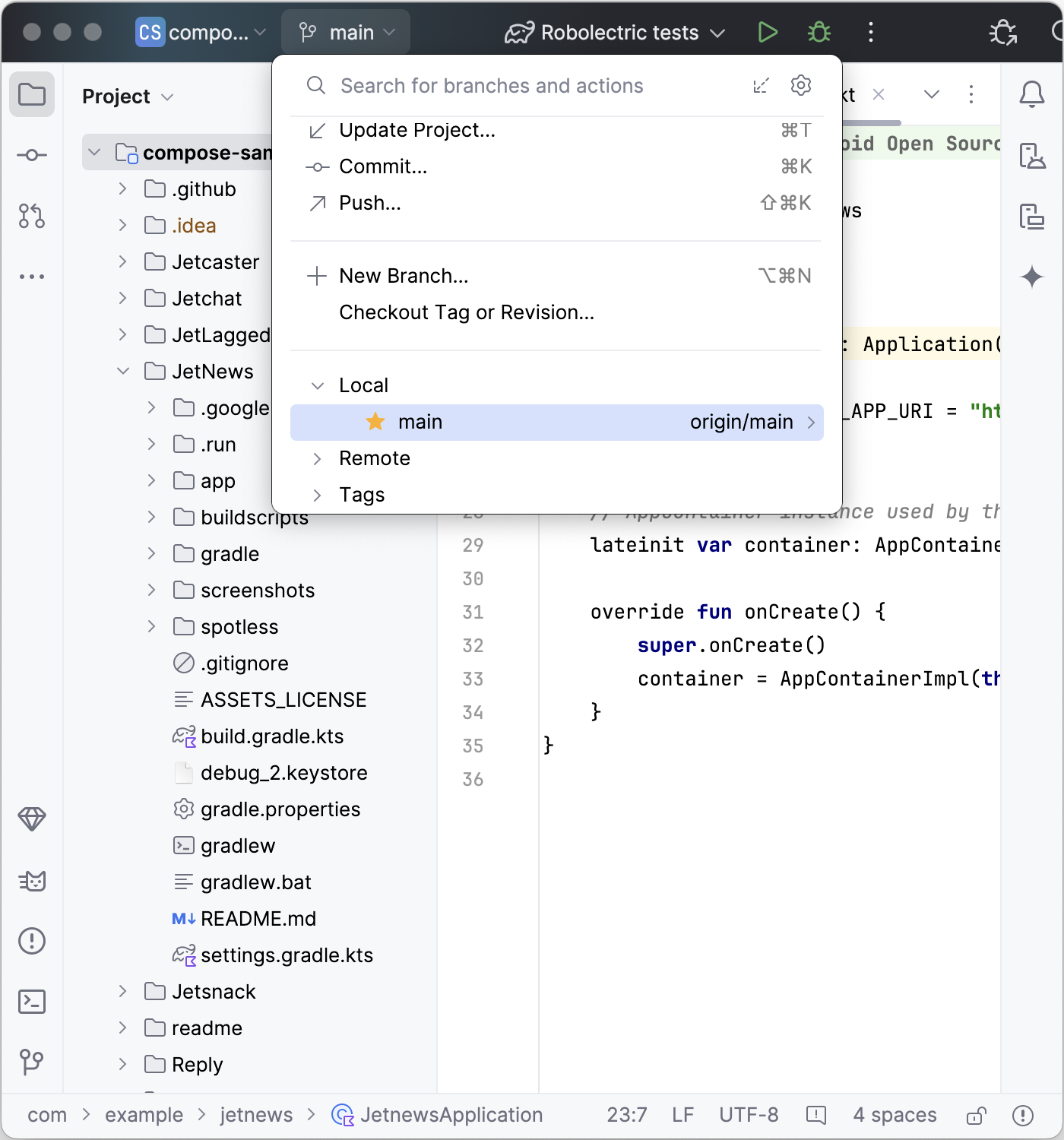
Çalıştırma yapılandırmaları ve profil oluşturma işlemleri
Çalıştırma yapılandırmaları ve profil oluşturma işlemleri yeni bir Çalıştırma Widget'ında birleştirildi. Profil oluşturma işlemleri ise taşma menüsüne taşındı.


Yeniden tasarlanan araç pencereleri
Araç pencereleri artık daha iyi düzenleniyor ve ana pencerenin kenarlarına yerleştiriliyor. Araç penceresi çubuğu, yalnızca bir dizi araç penceresi simgesini gösterecek şekilde basitleştirildi. Diğer simgelere ise taşma menüsünden erişilebilir. Bu yeni araç penceresi düzeni daha sezgiseldir ve çalışma alanınızı özelleştirmek için esnek seçenekler sunar.
Diğer araç pencereleri düğmesini kullanarak gizli araç pencerelerine erişin. Seçildikten sonra araç penceresi açılır ve düğmesi varsayılan araç çubuğunda görünür.
Dikey ve yatay bölmeler
Araç penceresi simgelerini sürükleyerek çalışma alanınızı bölebilirsiniz. Dikey bölünme için kenar çubuğu ayırıcısının altına, yatay bölünme için ise karşı kenar çubuğuna bırakın.
Kullanıcı arayüzü aracı kontrolleri için yeni konum
Hem Compose hem de görünüme dayalı önizlemeler için kullanıcı arayüzü aracı kontrolleri (Kod/Bölünmüş/Tasarım) artık düzenleyici sekmelerinin dışında yer alıyor ve daha kolay erişim sunuyor.


Gezinme çubuğu
Gezinme çubuğunda, seçtiğiniz dosyanın tam yolu gösterilir. Ana menüde Görünüm > Görünüm > Gezinme Çubuğu'na giderek gezinme çubuğunu pencerenin üst kısmına taşıyabilirsiniz.

Kompakt Mod
Küçük ekranlar için tasarlanan bu mod, IDE'yi daha kompakt hale getirir. Araç çubukları ve başlıklar daha kısa, simgeler ve düğmeler daha küçük, öğeler arasında daha az boşluk var.
Açık


Kapalı


Kompakt modu aşağıdaki yöntemlerden biriyle etkinleştirebilirsiniz:
- Görünüm > Görünüm > Kompakt Mod'a gidin.
- IDE ayarlarını açın, Görünüm ve Davranış > Görünüm'ü seçin ve Kompakt mod seçeneğini etkinleştirin.
Klasik kullanıcı arayüzü için destek devam ediyor
Klasik kullanıcı arayüzünü tercih eden geliştiriciler, JetBrains Marketplace'te bulunan bir eklenti aracılığıyla bu arayüze erişebilir. IntelliJ, tüm geliştiricilerin sorunsuz bir geçiş yapmasını sağlamak için Klasik kullanıcı arayüzü eklentisini en az bir yıl daha desteklemeye devam edecek.
Daha fazla bilgi için JetBrains'in duyuru blog yayınını inceleyin.