

Android 스튜디오 Ladybug 기능 출시는 IntelliJ 플랫폼 2024.2 업데이트의 새로운 UI를 기본 테마로 도입합니다. 새 UI는 간소화된 디자인과 향상된 기능을 제공하여 신규 개발자와 숙련된 개발자 모두 워크플로를 더 효율적으로 탐색할 수 있습니다.
주요 디자인 변경사항
새 UI는 워크플로를 개선하기 위한 다양한 개선사항을 제공하며 보다 일관된 환경을 제공합니다. 시각적 복잡성을 줄이고, 필수 기능에 쉽게 액세스하고, 필요에 따라 고급 기능을 점진적으로 공개하여 깔끔한 디자인과 분위기를 선사합니다. 다음 섹션에서는 Android 스튜디오의 새로운 UI에서 확인할 수 있는 가장 큰 변경사항을 설명합니다.
테마 및 아이콘
업데이트된 밝은 테마와 어두운 테마는 시각적으로 매력적인 환경을 위해 색상 대비를 개선하고 디자인의 일관성을 높였습니다. 이제 필요에 따라 테마를 쉽게 전환할 수 있습니다.
밝게
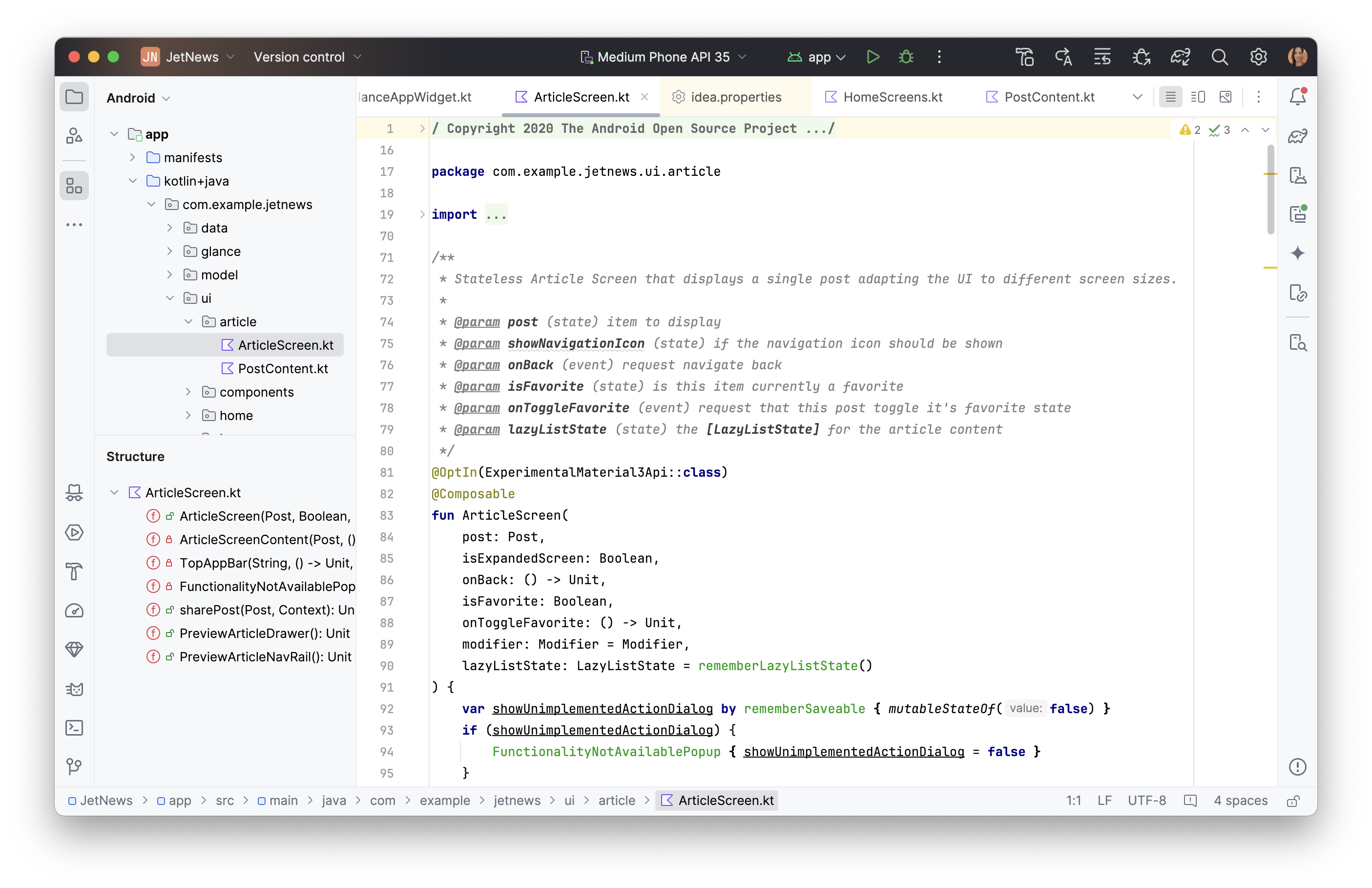
밝은 배경에 밝은 헤더

어둡게
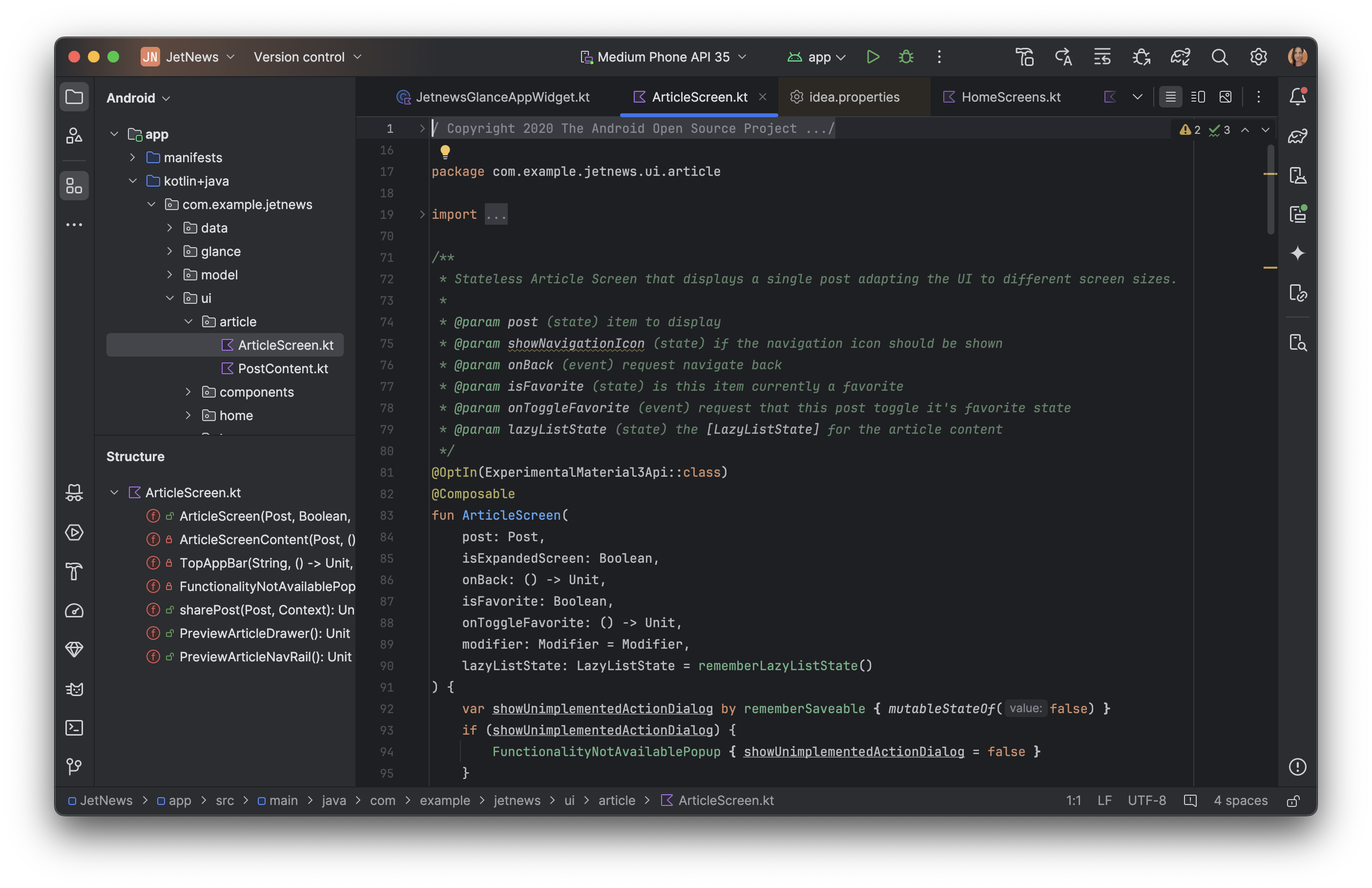
새 UI에는 더 깔끔하고 가독성이 높으며 구별하기 쉬운 최신 아이콘 세트도 포함되어 있어 IDE 전반에서 시각적으로 일관된 환경을 제공합니다.

간소화된 기본 툴바
새 UI에는 실행 중인 기기 선택, 버전 제어, 프로젝트 전환과 같이 가장 많이 사용되는 작업을 우선시하는 깔끔한 기본 툴바가 있습니다. 이렇게 하면 도구를 검색하는 시간을 줄이고 코딩하는 시간을 늘릴 수 있습니다.


Settings > Appearance & Behavior > Menus and Toolbars에서 필수 작업으로 기본 툴바를 맞춤설정합니다.

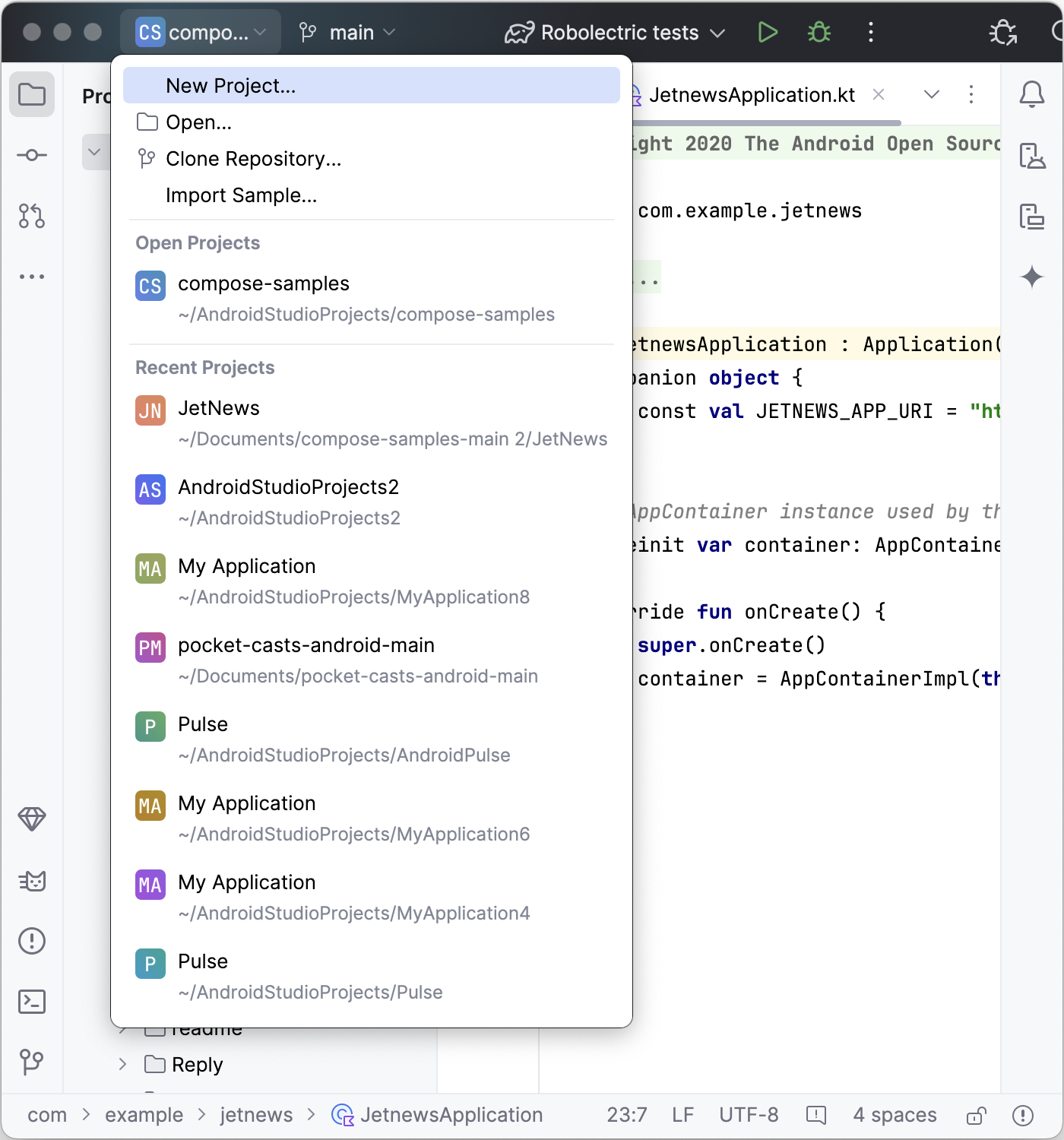
Git 및 프로젝트용 위젯
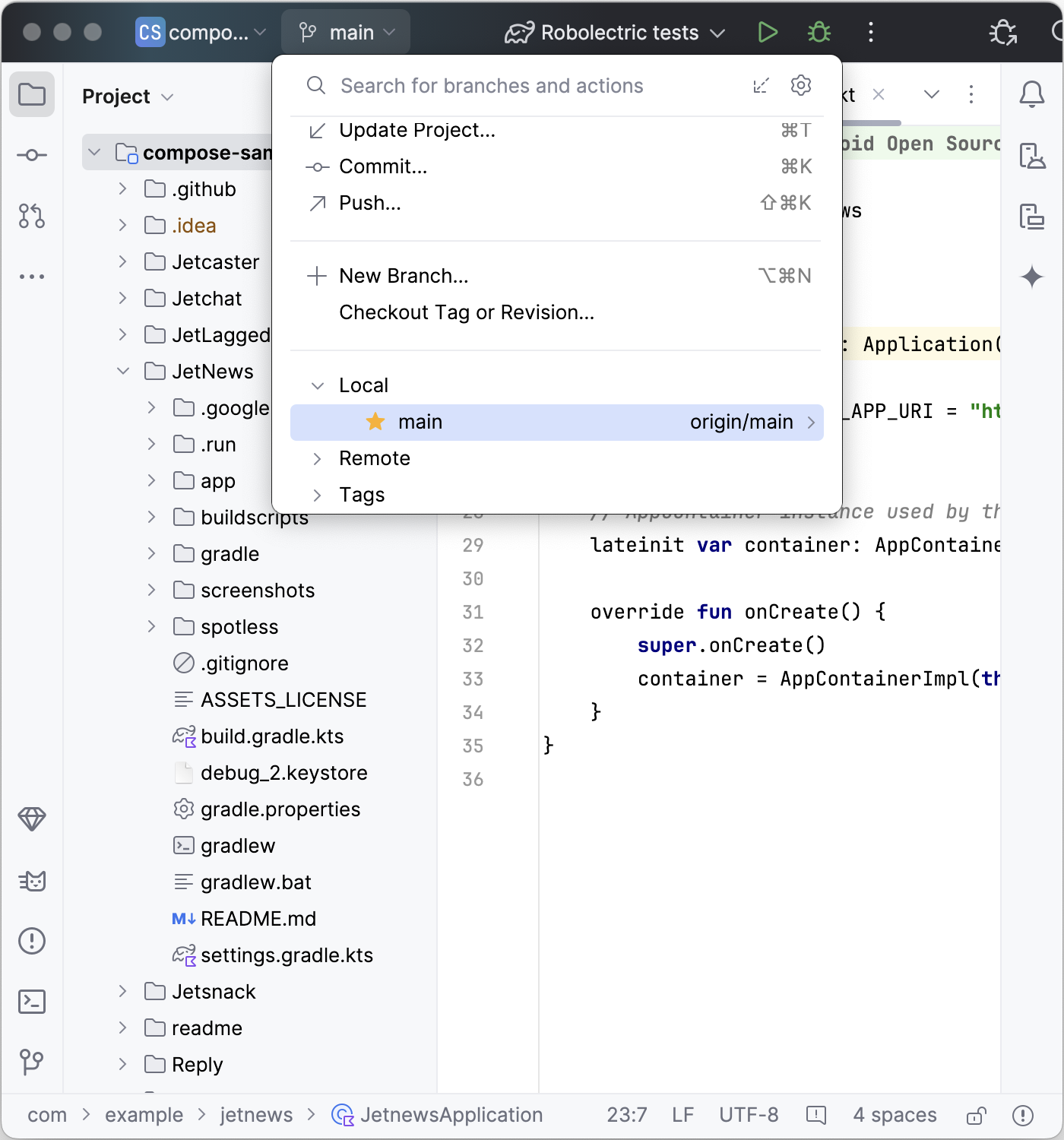
이제 기본 툴바에 두 개의 새로운 메뉴 위젯이 포함됩니다.
- 최근 프로젝트를 탐색하거나 새 프로젝트를 만드는 프로젝트 위젯
- 버전 제어 관리 및 자주 사용되는 Git 작업을 위한 Git 위젯 Git 위젯이 상태 표시줄 상단으로 이동했지만 오른쪽 하단의 이전 위치로 다시 이동할 수 있습니다.
실행 구성 및 프로파일링 작업
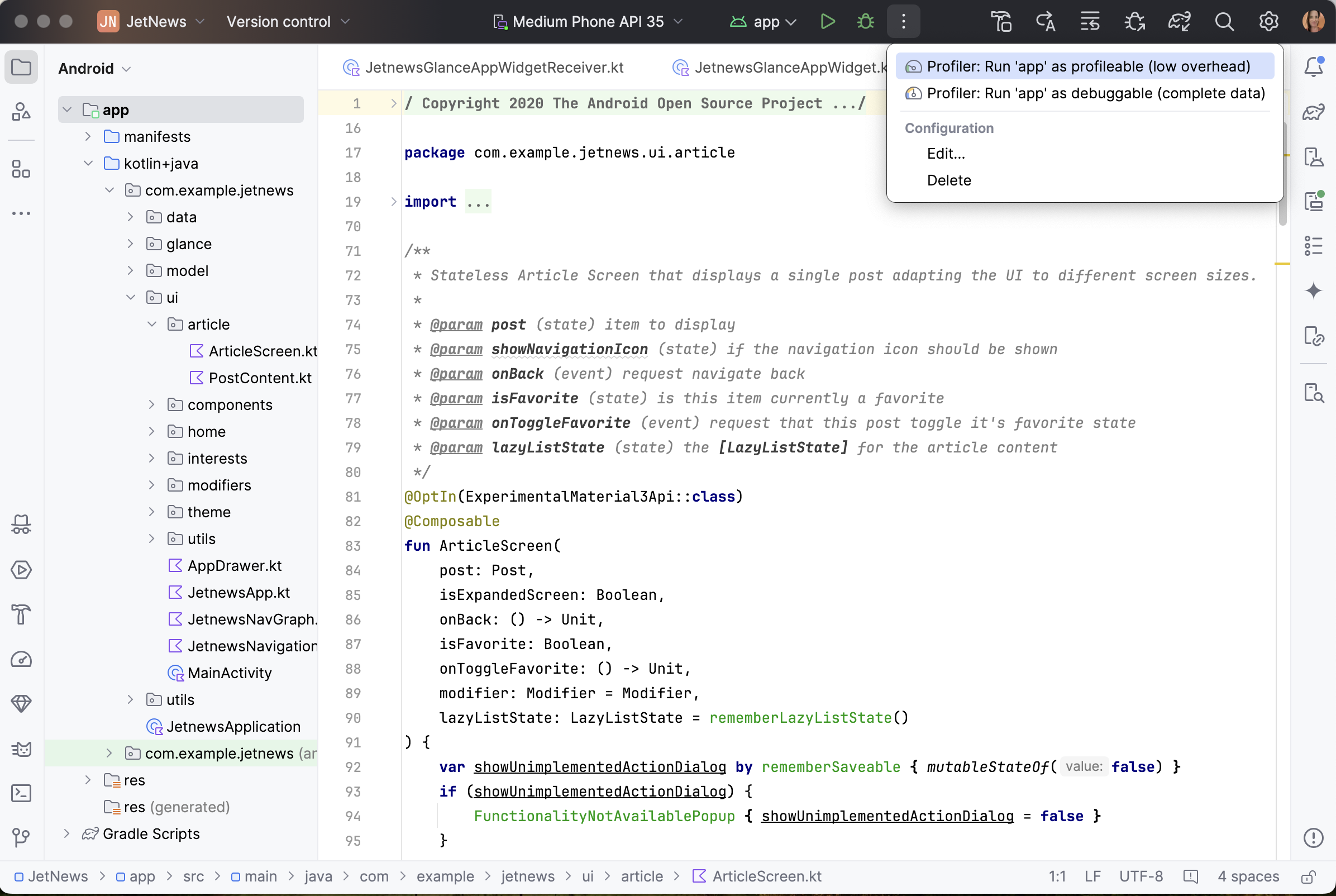
실행 구성 및 프로파일링 작업이 새로운 실행 위젯으로 간소화되었으며 프로파일링 작업은 더보기 메뉴로 이동되었습니다.


재설계된 도구 창
이제 도구 창이 더 잘 정리되어 기본 창의 측면에 도킹됩니다. 도구 창 모음이 간소화되어 일부 도구 창 아이콘만 표시되며 나머지는 더보기 메뉴에서 액세스할 수 있습니다. 이 새로운 도구 창 레이아웃은 더 직관적이며 작업공간을 맞춤설정할 수 있는 유연한 옵션을 제공합니다.
도구 창 더보기 버튼을 사용하여 숨겨진 도구 창에 액세스합니다. 선택하면 도구 창이 열리고 버튼이 기본 툴바에 표시됩니다.
세로 및 가로 분할
도구 창 아이콘을 드래그하여 작업공간을 분할합니다. 세로 분할의 경우 사이드바 구분선 아래에, 가로 분할의 경우 반대쪽 사이드바에 드롭합니다.
UI 도구 컨트롤의 새로운 위치
이제 Compose 및 뷰 기반 미리보기의 UI 도구 컨트롤 (코드/분할/디자인)이 편집기 탭 외부에 있어 더 쉽게 액세스할 수 있습니다.


탐색 메뉴
탐색 메뉴에 선택한 파일의 전체 경로가 표시됩니다. 기본 메뉴에서 보기 > 모양 > 탐색 메뉴로 이동하여 탐색 메뉴를 창 상단으로 이동할 수 있습니다.

컴팩트 모드
작은 화면을 위해 설계된 이 모드는 IDE를 더 간결하게 만듭니다. 툴바와 헤더가 짧아지고, 아이콘과 버튼이 작아지며, 요소 간 간격이 줄어듭니다.
사용
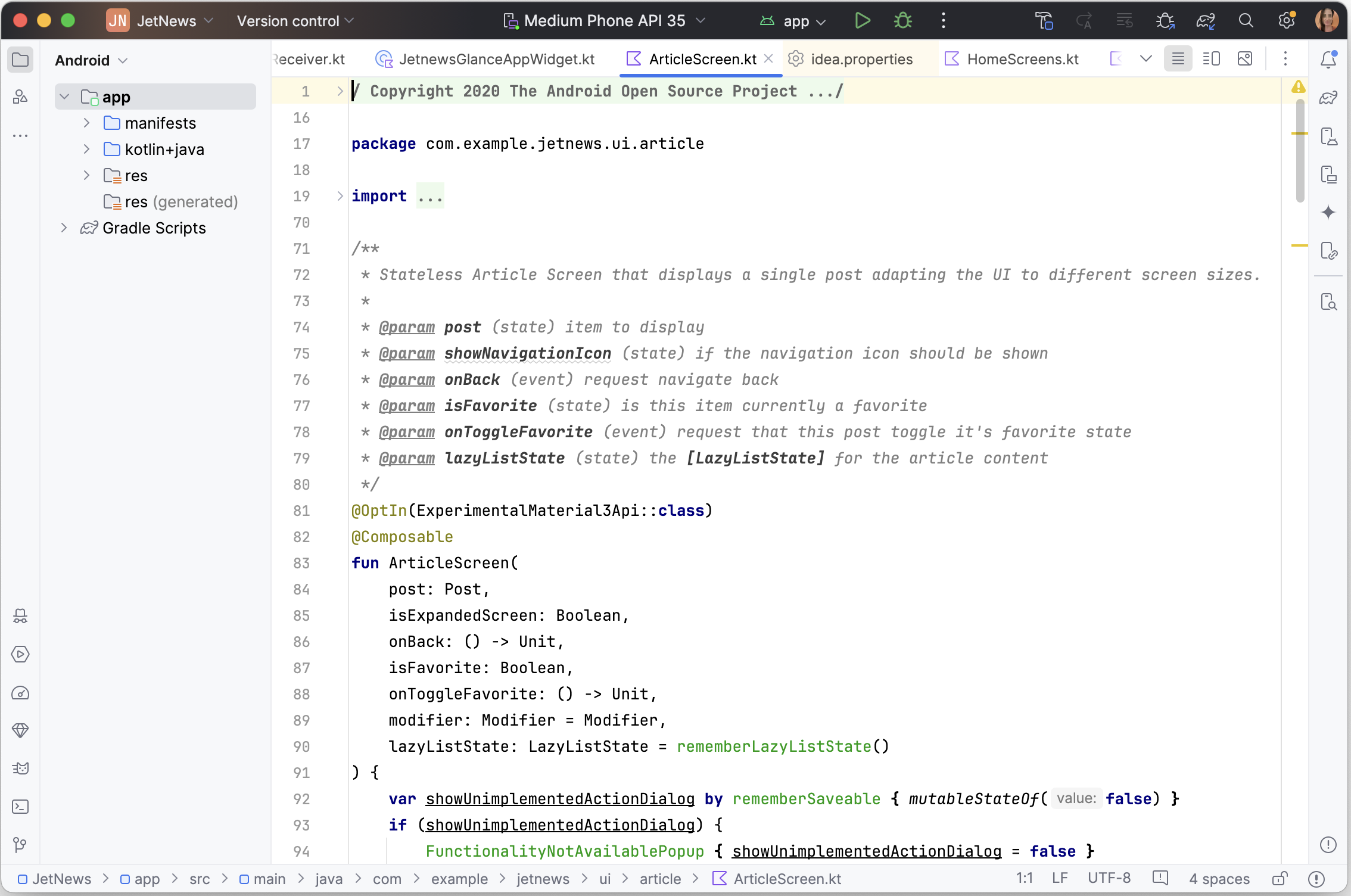

사용 안함
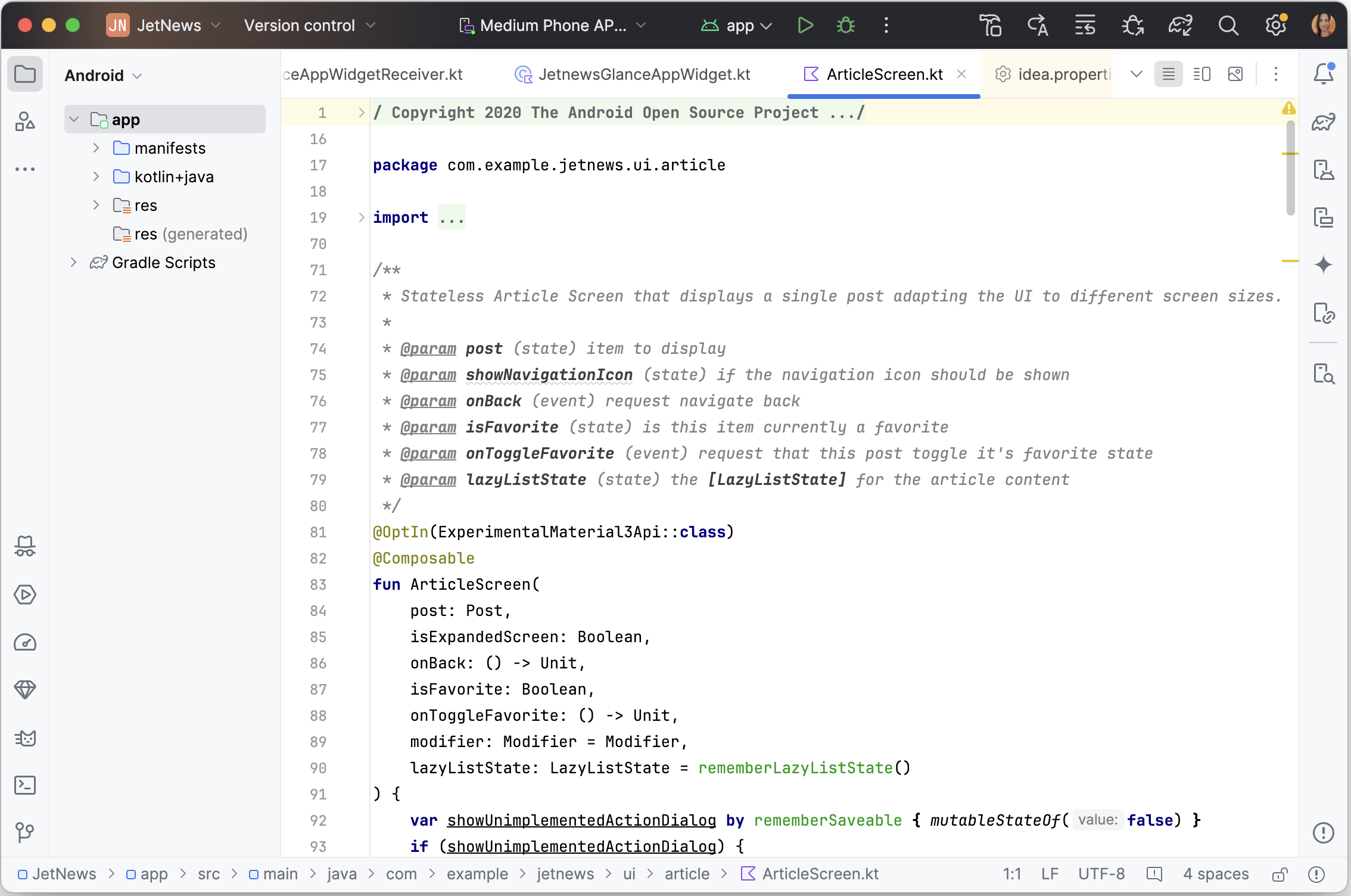

다음 방법 중 하나로 컴팩트 모드를 사용 설정할 수 있습니다.
- 보기 > 모양 > 컴팩트 모드로 이동합니다.
- IDE 설정을 열고 Appearance and Behavior > Appearance를 선택한 후 Compact mode 옵션을 사용 설정합니다.
기본 UI에 대한 지속적인 지원
기존 UI를 선호하는 개발자는 JetBrains Marketplace에서 제공되는 플러그인을 통해 액세스할 수 있습니다. IntelliJ는 모든 개발자가 원활하게 전환할 수 있도록 최소 1년 동안 클래식 UI 플러그인을 계속 지원할 예정입니다.
자세한 내용은 JetBrains의 공지사항 블로그 게시물을 참고하세요.