

La fonctionnalité "Feature Drop" d'Android Studio Ladybug introduit la nouvelle interface utilisateur de la mise à jour IntelliJ Platform 2024.2 comme thème par défaut. La nouvelle interface utilisateur offre une conception simplifiée et des fonctionnalités améliorées, ce qui permet aux développeurs, qu'ils soient débutants ou expérimentés, de naviguer plus efficacement dans leur workflow.
Principaux changements de conception
La nouvelle interface utilisateur apporte de nombreuses améliorations pour optimiser votre workflow et offre un environnement plus cohérent. Elle a été conçue pour réduire la complexité visuelle, faciliter l'accès aux fonctionnalités essentielles et dévoiler progressivement les fonctionnalités avancées selon les besoins, pour un résultat plus épuré et moderne. Les sections suivantes expliquent les principaux changements que vous verrez dans la nouvelle interface utilisateur d'Android Studio.
Thèmes et icônes
Les thèmes clair et sombre mis à jour offrent un contraste des couleurs amélioré et une conception plus cohérente pour une expérience visuellement attrayante. Vous pouvez désormais basculer facilement entre les thèmes en fonction de vos préférences.
Clair
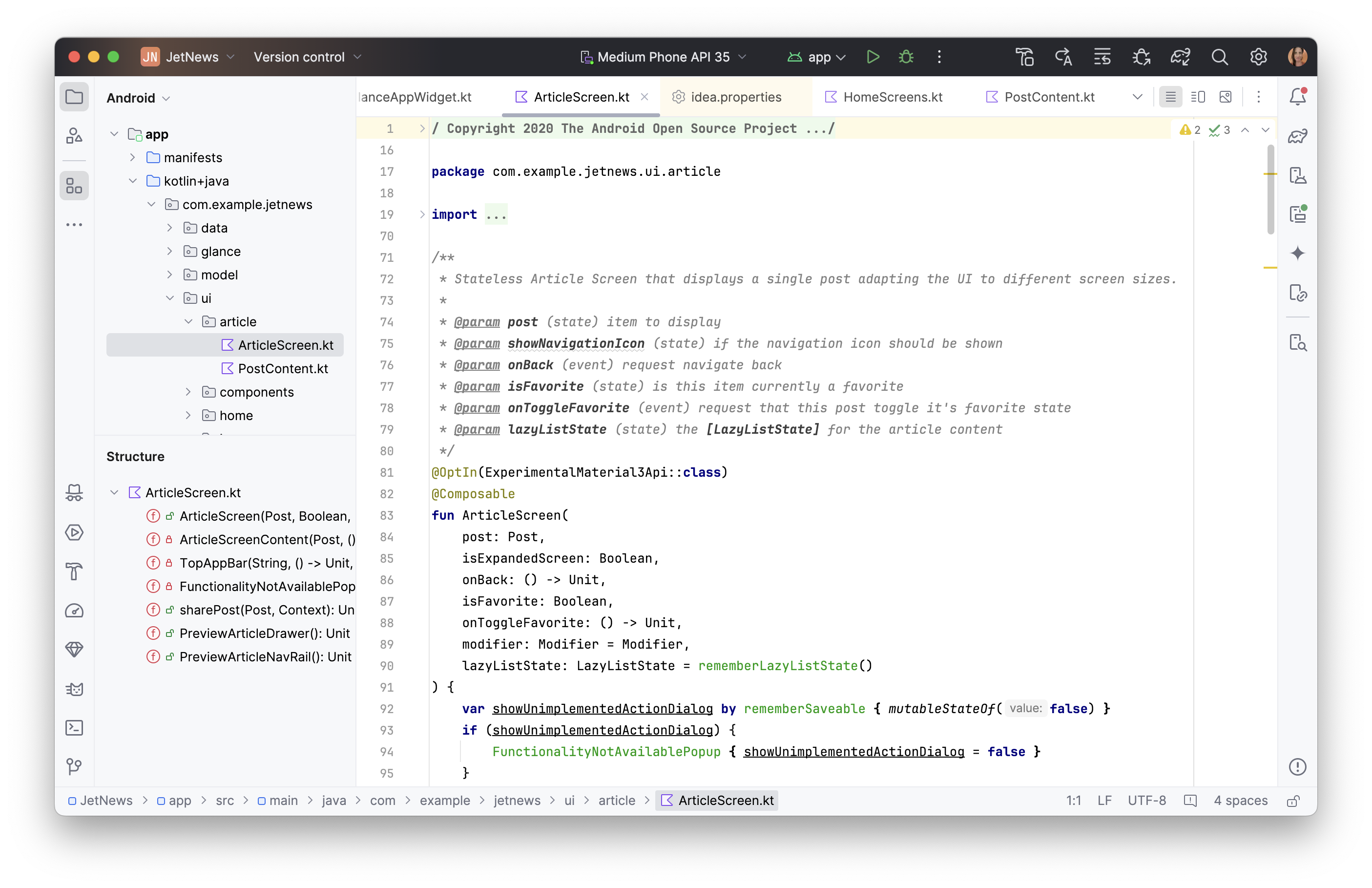
Clair avec en-tête clair

Sombre

La nouvelle interface utilisateur comprend également un ensemble d'icônes modernisées, plus claires, plus lisibles et plus faciles à distinguer, offrant une expérience plus cohérente visuellement dans l'IDE.

Barre d'outils principale simplifiée
La nouvelle interface utilisateur comporte une barre d'outils principale épurée qui donne la priorité aux actions les plus utilisées, telles que la sélection de l'appareil en cours d'exécution, la gestion du contrôle de version et le changement de projet. Vous passez ainsi moins de temps à rechercher des outils et plus de temps à coder.


Personnalisez la barre d'outils principale avec vos actions essentielles dans Settings > Appearance & Behavior > Menus and Toolbars (Paramètres > Apparence et comportement > Menus et barres d'outils).

Widgets pour Git et les projets
La barre d'outils principale comprend désormais deux nouveaux widgets de menu :
- Un widget de projet pour parcourir les projets récents ou en créer un.
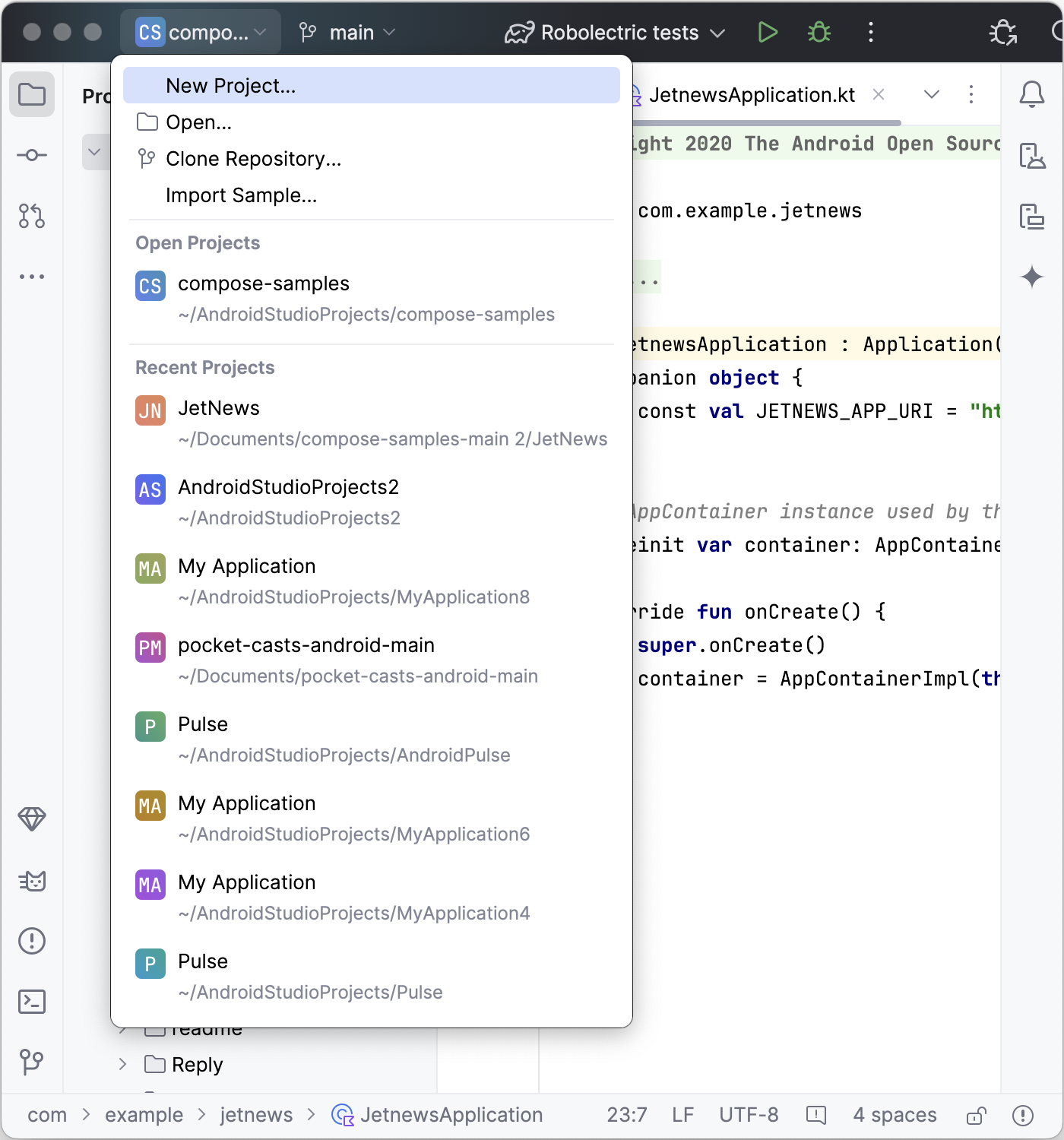
- Un widget Git pour la gestion du contrôle de version et les actions Git courantes. Le widget Git a été déplacé en haut de la barre d'état, mais vous pouvez le remettre à son emplacement précédent en bas à droite.
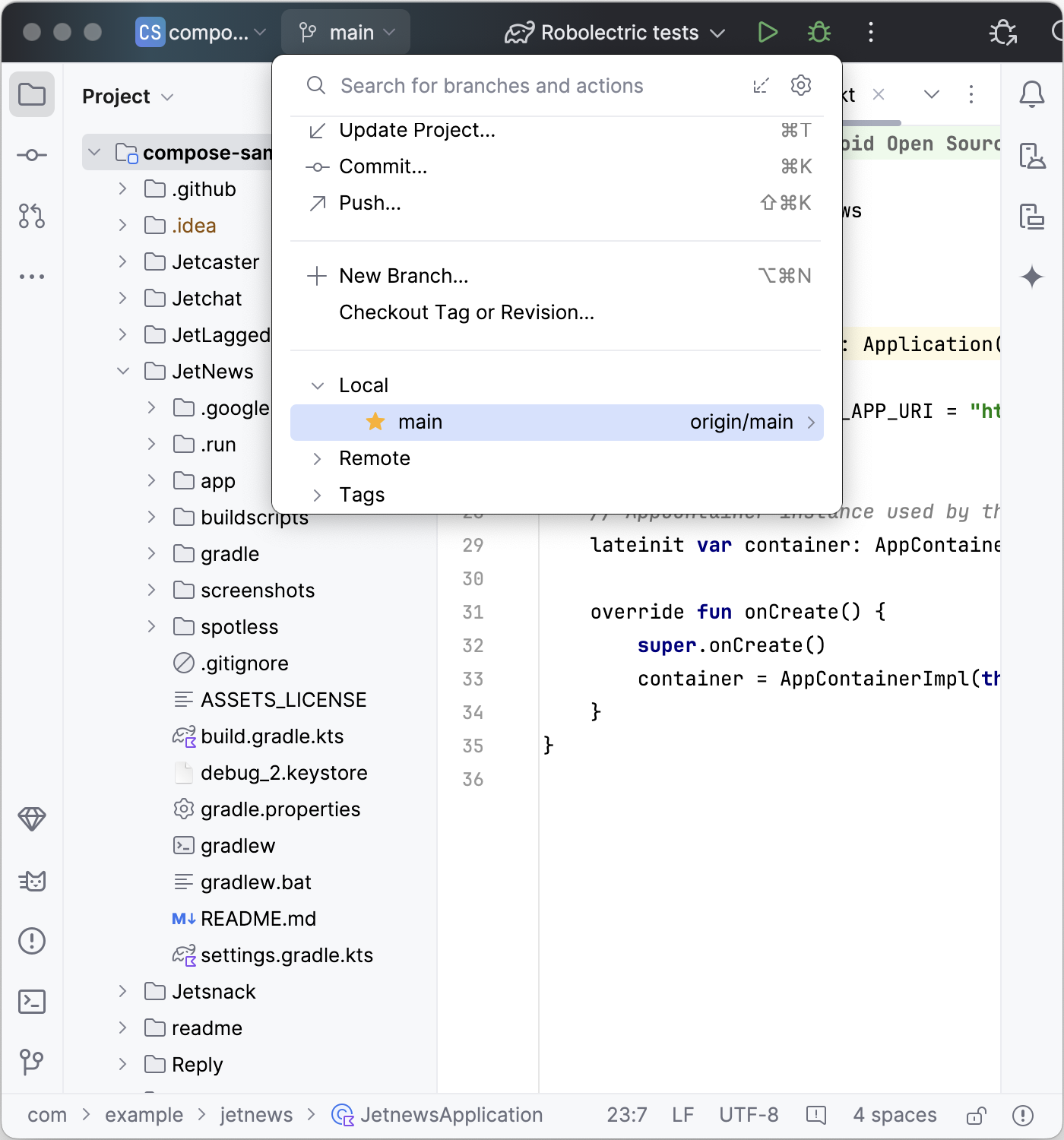
Configurations d'exécution et actions de profilage
Les configurations d'exécution et les actions de profilage sont regroupées dans un nouveau widget d'exécution, les actions de profilage étant déplacées vers un menu à développer.


Fenêtres d'outil repensées
Les fenêtres d'outil sont désormais mieux organisées et ancrées sur les côtés de la fenêtre principale. La barre des fenêtres d'outils a été simplifiée pour n'afficher qu'une sélection d'icônes de fenêtres d'un outil, le reste étant accessible à partir d'un menu à développer. Cette nouvelle mise en page des fenêtres d'outil est plus intuitive et offre des options flexibles pour personnaliser votre espace de travail.
Accédez aux fenêtres d'outil masquées à l'aide du bouton More tool windows (Plus de fenêtres d'outil). Une fois sélectionnée, la fenêtre d'outil s'ouvre et son bouton s'affiche dans la barre d'outils par défaut.
Séparations verticales et horizontales
Divisez votre espace de travail en faisant glisser les icônes des fenêtres d'outil. Déposez-les sous le séparateur de la barre latérale pour une séparation verticale ou sur la barre latérale opposée pour une séparation horizontale.
Nouvel emplacement pour les commandes d'outil d'interface utilisateur
Les commandes d'outil d'interface utilisateur (Code/Split/Design) pour les aperçus basés sur Compose et sur les vues se trouvent désormais en dehors des onglets de l'éditeur, ce qui facilite l'accès.


Barre de navigation
La barre de navigation affiche le chemin complet du fichier sélectionné. Vous pouvez déplacer la barre de navigation en haut de la fenêtre en accédant à View > Appearance > Navigation Bar (Affichage > Apparence > Barre de navigation) dans le menu principal.

Mode compact
Conçu pour les petits écrans, ce mode rend l'IDE plus compact. Les barres d'outils et les en-têtes sont plus courts, les icônes et les boutons sont plus petits, et l'espace entre les éléments est réduit.
Activé


Désactivé
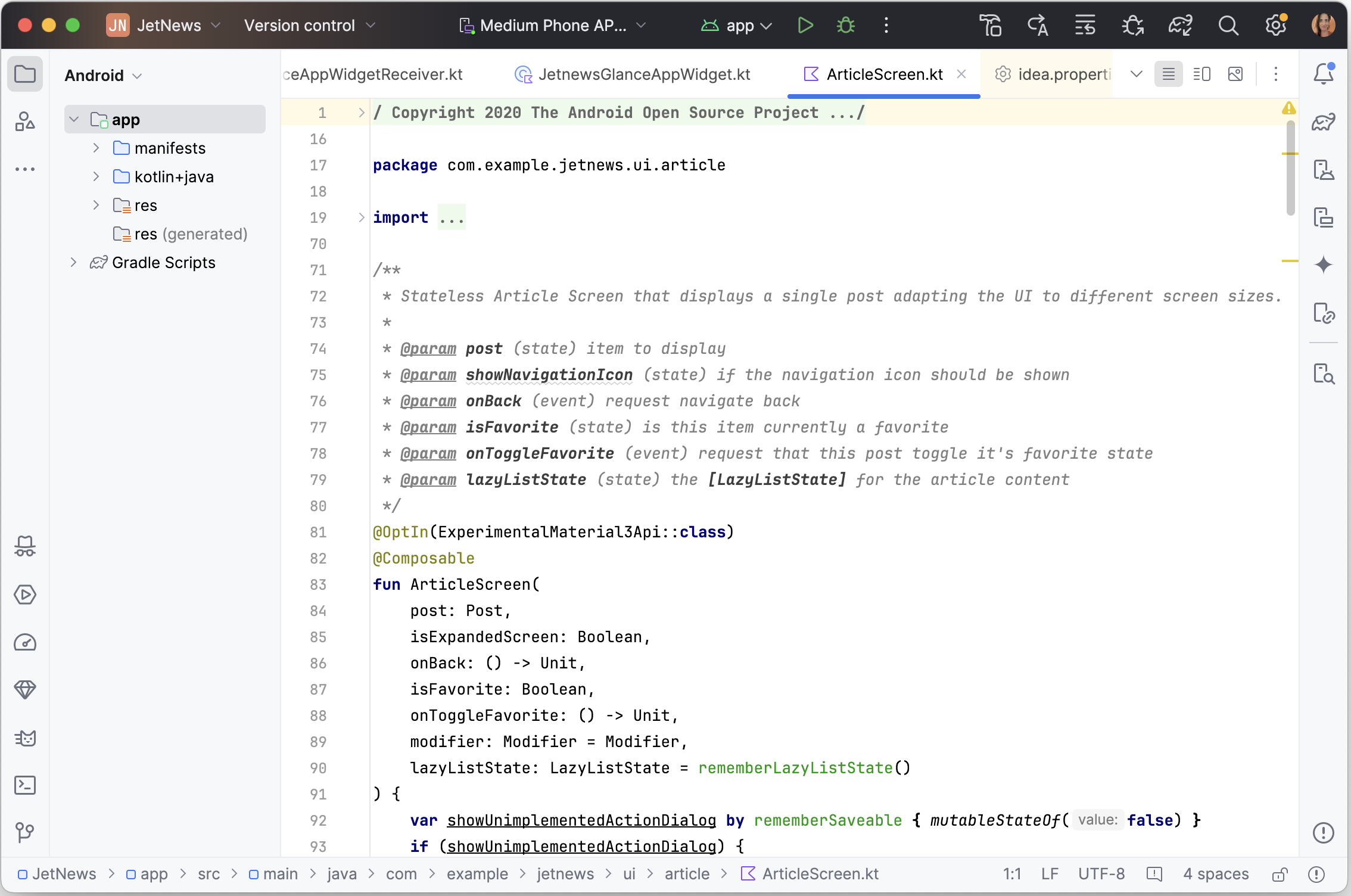

Vous pouvez activer le mode compact de l'une des manières suivantes :
- Accédez à View > Appearance > Compact Mode (Affichage > Apparence > Mode compact).
- Ouvrez les paramètres de l'IDE, sélectionnez Appearance and Behavior > Appearance (Apparence et comportement > Apparence), puis activez l'option Compact mode (Mode compact).
Compatibilité continue avec l'interface utilisateur classique
Les développeurs qui préfèrent l'interface utilisateur classique peuvent y accéder via un plug-in disponible sur la JetBrains Marketplace. IntelliJ continuera à prendre en charge le plug-in de l'interface utilisateur classique pendant au moins un an pour faciliter la transition pour tous les développeurs.
Pour en savoir plus, consultez l'annonce sur le blog de JetBrains.