

Il rilascio di funzionalità Android Studio Ladybug introduce la nuova UI dell'aggiornamento della piattaforma IntelliJ 2024.2 come tema predefinito. La nuova UI offre un design semplificato e funzionalità avanzate, consentendo a sviluppatori nuovi ed esperti di navigare nel workflow in modo più efficiente.
Modifiche principali al design
La nuova UI offre una serie di miglioramenti per ottimizzare il workflow e fornisce un ambiente più coerente. È stato progettato per ridurre la complessità visiva, fornire un facile accesso alle funzionalità essenziali e rivelare progressivamente quelle avanzate in base alle necessità, con un risultato più pulito e intuitivo. Le seguenti sezioni spiegano le principali modifiche che vedrai nella nuova UI di Android Studio.
Temi e icone
I temi chiaro e scuro aggiornati offrono un contrasto cromatico migliorato e un design più coerente per un'esperienza visivamente accattivante. Ora puoi passare facilmente da un tema all'altro in base alle tue preferenze.
Chiaro

Light con intestazione Light

Scuro

La nuova UI presenta anche un set di icone modernizzato, più pulito, più leggibile e più facile da distinguere, offrendo un'esperienza visiva più coerente nell'IDE.

Barra degli strumenti principale semplificata
La nuova UI presenta una barra degli strumenti principale più ordinata che dà priorità alle azioni più utilizzate, come la selezione del dispositivo in esecuzione, la gestione del controllo delle versioni e il cambio di progetto. In questo modo, potrai dedicare meno tempo alla ricerca di strumenti e più tempo alla programmazione.


Personalizza la barra degli strumenti principale con le azioni essenziali in Impostazioni > Aspetto e comportamento > Menu e barre degli strumenti.

Widget per Git e progetti
La barra degli strumenti principale ora include due nuovi widget di menu:
- Un widget Progetto per sfogliare i progetti recenti o crearne uno nuovo.

- Un widget Git per la gestione del controllo della versione e le azioni Git di uso comune. Il widget Git è stato spostato nella parte superiore della barra di stato, ma puoi riportarlo nella posizione precedente in basso a destra.
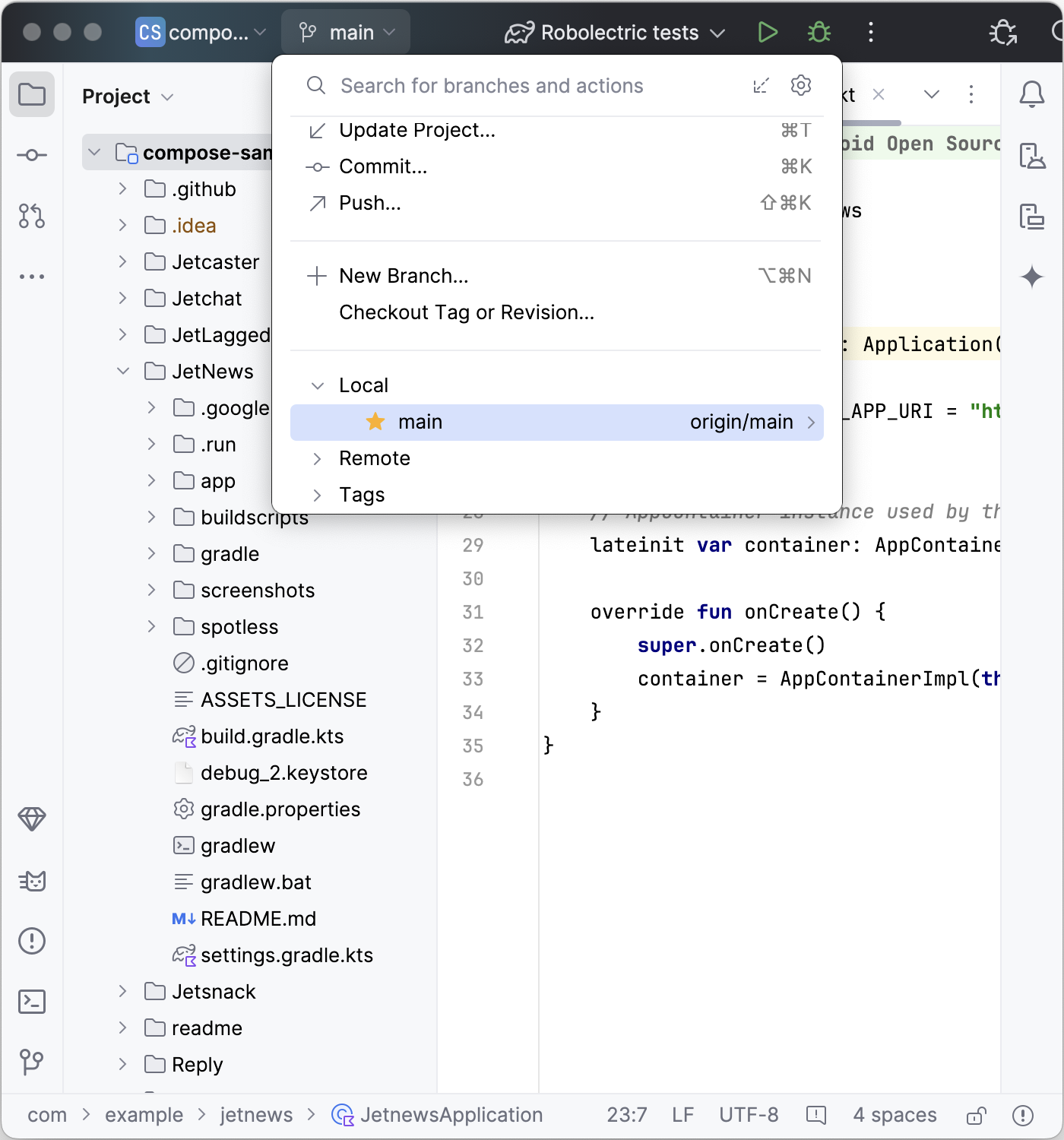
Esegui configurazioni e azioni di profilazione
Le configurazioni di esecuzione e le azioni di profilazione sono raggruppate in un nuovo widget Esegui, mentre le azioni di profilazione sono state spostate in un menu extra.


Finestre degli strumenti riprogettate
Le finestre degli strumenti ora sono meglio organizzate e ancorate ai lati della finestra principale. La barra della finestra degli strumenti è stata semplificata per visualizzare solo una selezione di icone della finestra degli strumenti, mentre il resto è accessibile da un menu overflow. Questo nuovo layout della finestra degli strumenti è più intuitivo e offre opzioni flessibili per personalizzare il tuo workspace.
Accedi alle finestre degli strumenti nascoste utilizzando il pulsante Altre finestre degli strumenti. Una volta selezionata, si apre la finestra dello strumento e il relativo pulsante viene visualizzato nella barra degli strumenti predefinita.
Divisioni verticali e orizzontali
Dividi l'area di lavoro trascinando le icone delle finestre degli strumenti. Trascinali sotto il separatore della barra laterale per una divisione verticale o nella barra laterale opposta per una divisione orizzontale.
Nuova posizione per i controlli dello strumento UI
I controlli degli strumenti dell'interfaccia utente (Codice/Dividi/Progettazione) per le anteprime basate su Compose e sulle visualizzazioni ora si trovano all'esterno delle schede dell'editor, offrendo un accesso più semplice.


Barra di navigazione
La barra di navigazione mostra il percorso completo del file selezionato. Puoi spostare la barra di navigazione nella parte superiore della finestra andando su Visualizza > Aspetto > Barra di navigazione nel menu principale.

Modalità compatta
Progettata per schermi più piccoli, questa modalità rende l'IDE più compatto. Le barre degli strumenti e le intestazioni sono più corte, le icone e i pulsanti sono più piccoli e lo spazio tra gli elementi è minore.
On


Off


Puoi attivare la modalità compatta in uno dei seguenti modi:
- Vai a Visualizza > Aspetto > Modalità compatta.
- Apri le impostazioni dell'IDE, seleziona Aspetto e comportamento > Aspetto e attiva l'opzione Modalità compatta.
Supporto continuo per la UI classica
Gli sviluppatori che preferiscono la UI classica possono accedervi tramite un plug-in disponibile su JetBrains Marketplace. IntelliJ continuerà a supportare il plug-in dell'interfaccia utente classica per almeno un anno per garantire una transizione senza problemi per tutti gli sviluppatori.
Per saperne di più, consulta il post del blog relativo all'annuncio di JetBrains.