

A atualização de recursos do Android Studio Ladybug apresenta a nova interface da atualização da plataforma IntelliJ 2024.2 como o tema padrão. A nova interface tem um design simplificado e recursos aprimorados, facilitando a navegação de desenvolvedores novos e experientes para que eles trabalhem com mais eficiência.
Principais mudanças de design
A nova interface traz várias melhorias para otimizar seu fluxo de trabalho e oferece um ambiente mais consistente. Ele foi projetado para reduzir a complexidade visual, facilitar o acesso a recursos essenciais e divulgar progressivamente recursos avançados conforme necessário, resultando em uma aparência mais limpa. As seções a seguir explicam as principais mudanças que você vai notar na nova interface do Android Studio.
Temas e ícones
Os temas claro e escuro atualizados oferecem contraste de cores aprimorado e um design mais consistente para uma experiência visualmente atraente. Agora você pode alternar facilmente entre os temas de acordo com sua preferência.
Claro
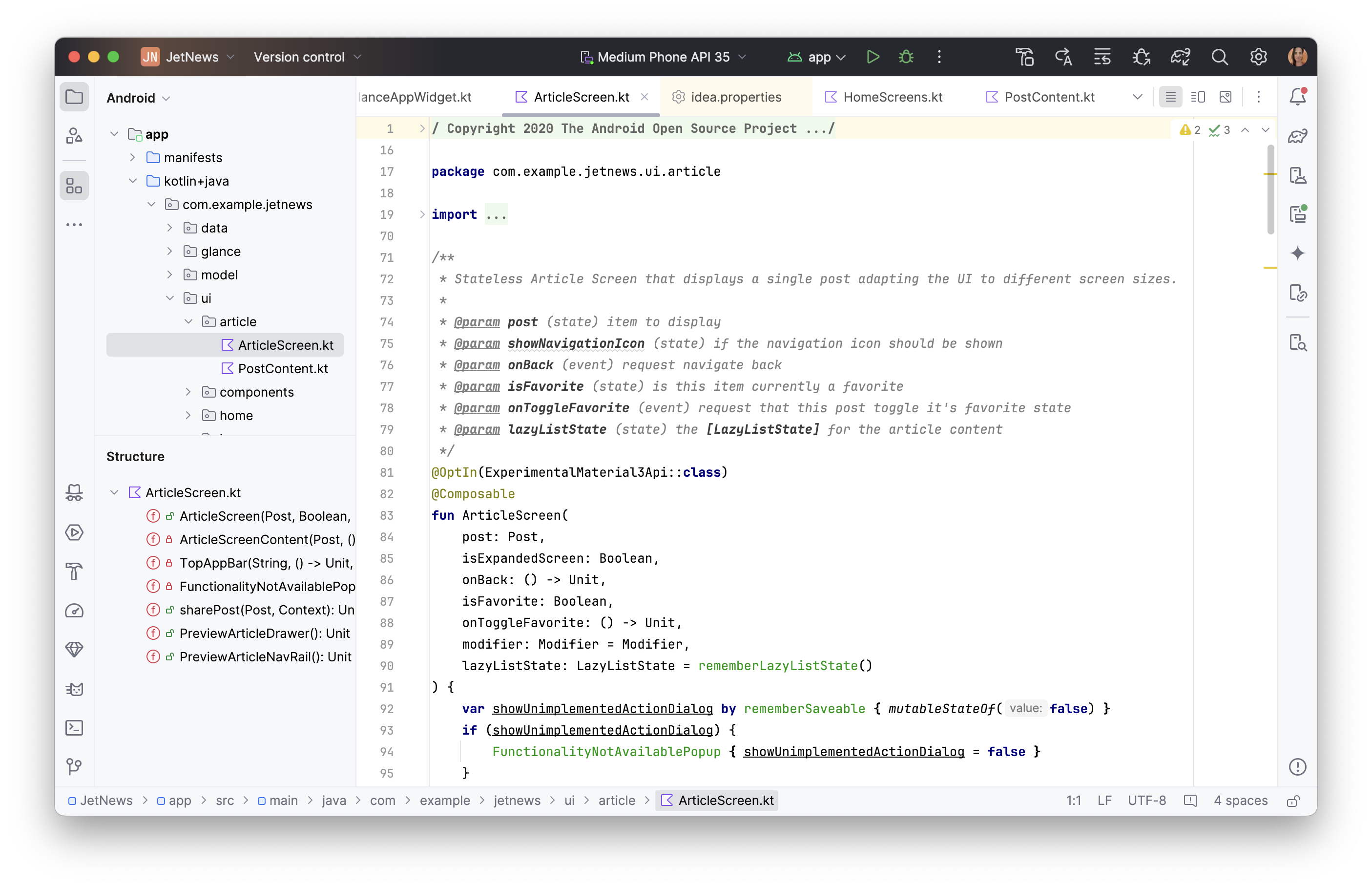
Iluminação com cabeçalho claro
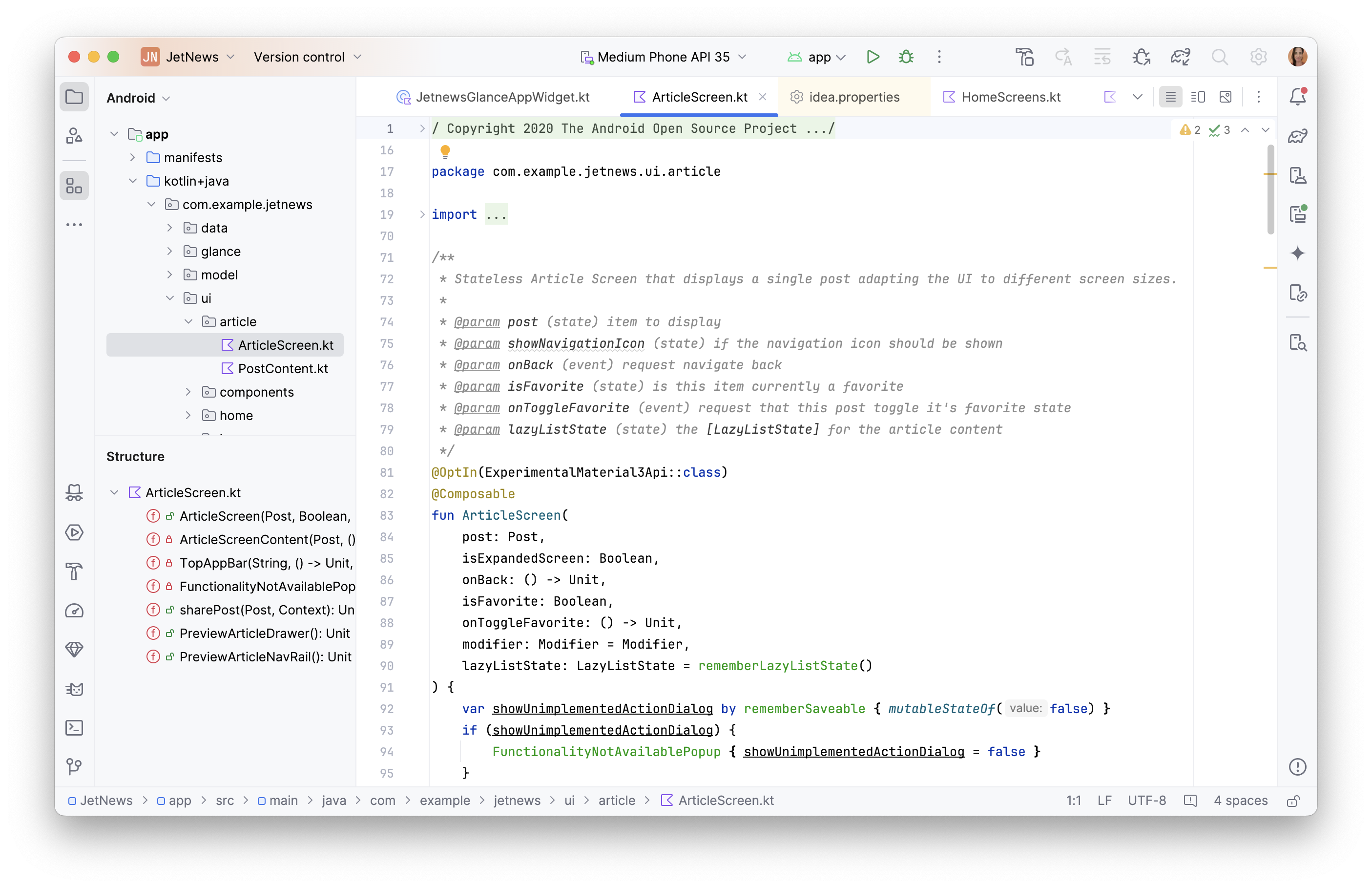
Escuro
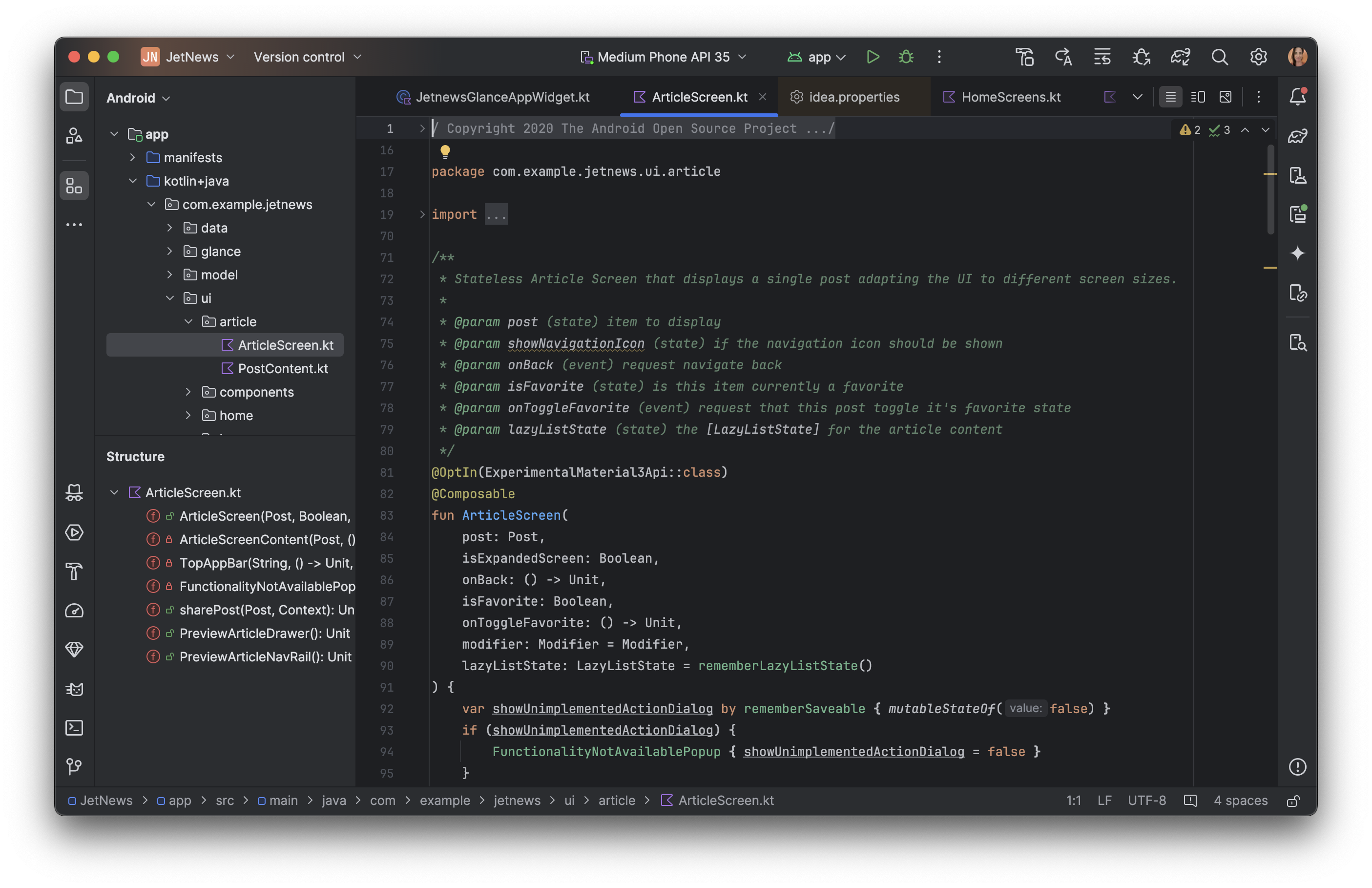
A nova interface também apresenta um conjunto modernizado de ícones mais limpos, legíveis e fáceis de distinguir, proporcionando uma experiência visualmente mais consistente em todo o IDE.
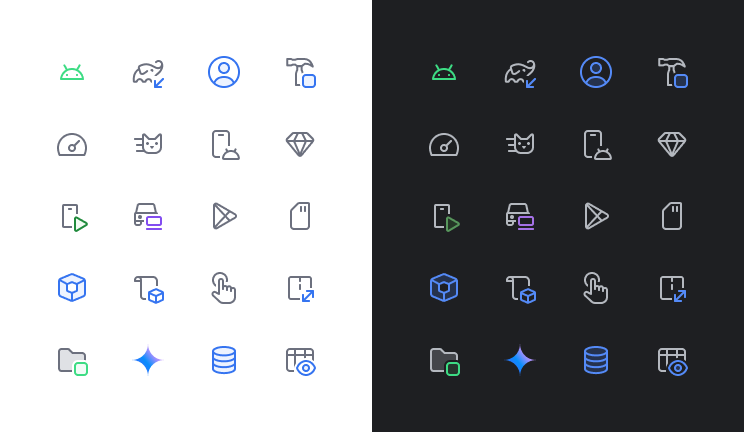
Barra de ferramentas principal simplificada
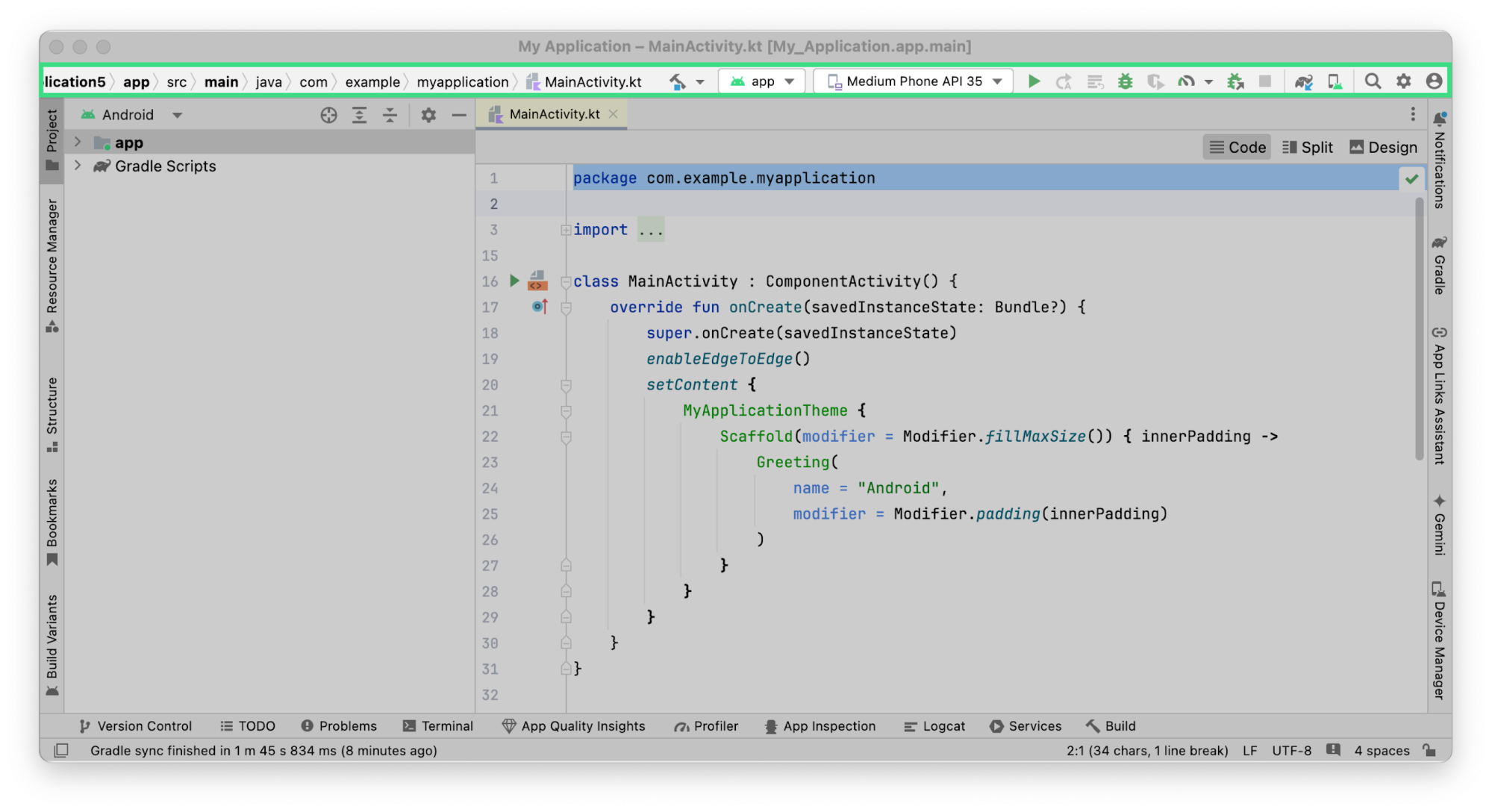
A nova interface tem uma barra de ferramentas principal mais limpa que prioriza as ações mais usadas, como selecionar o dispositivo em execução, gerenciar o controle de versões e alternar projetos. Assim, você gasta menos tempo procurando ferramentas e mais tempo programando.

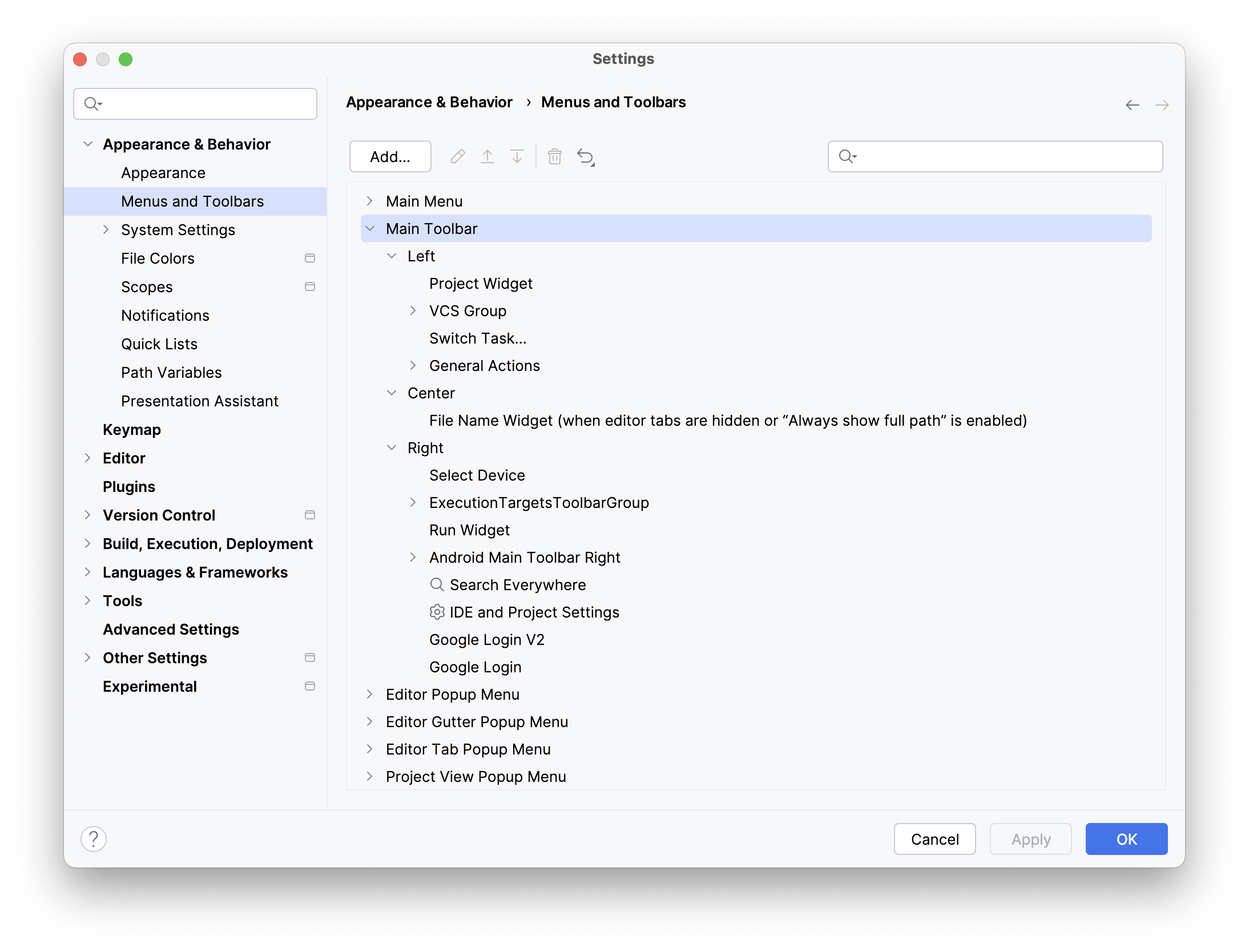
Personalize a barra de ferramentas principal com suas ações essenciais em Settings > Appearance & Behavior > Menus and Toolbars.
Widgets para Git e projetos
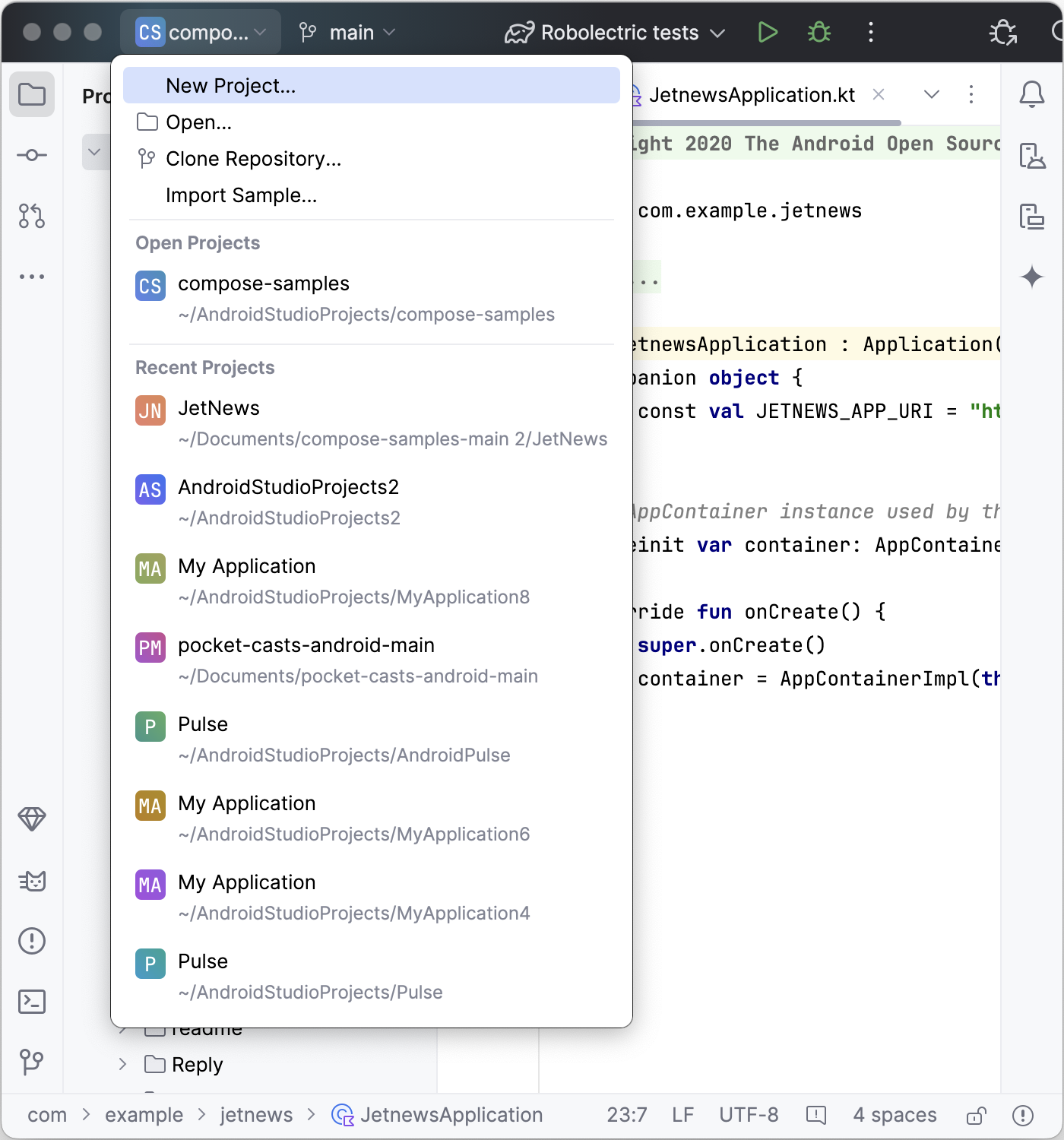
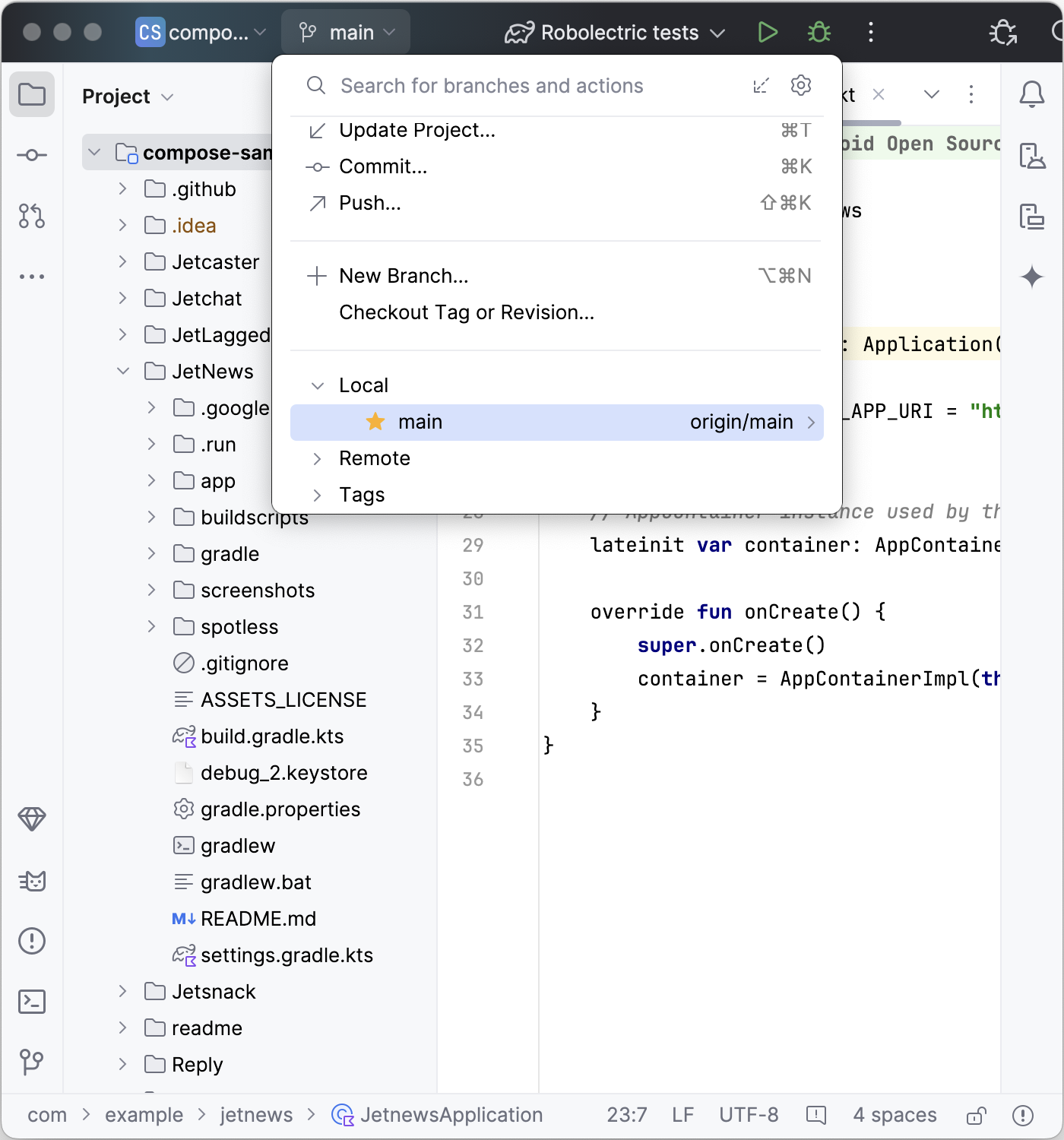
A barra de ferramentas principal agora inclui dois novos widgets de menu:
- Um widget de projeto para navegar pelos projetos recentes ou criar um novo.
- Um widget do Git para gerenciamento de controle de versão e ações do Git usadas com frequência. O widget do Git foi movido para a parte de cima da barra de status, mas você pode movê-lo de volta para o local anterior, no canto inferior direito.
Configurações de execução e ações de criação de perfil
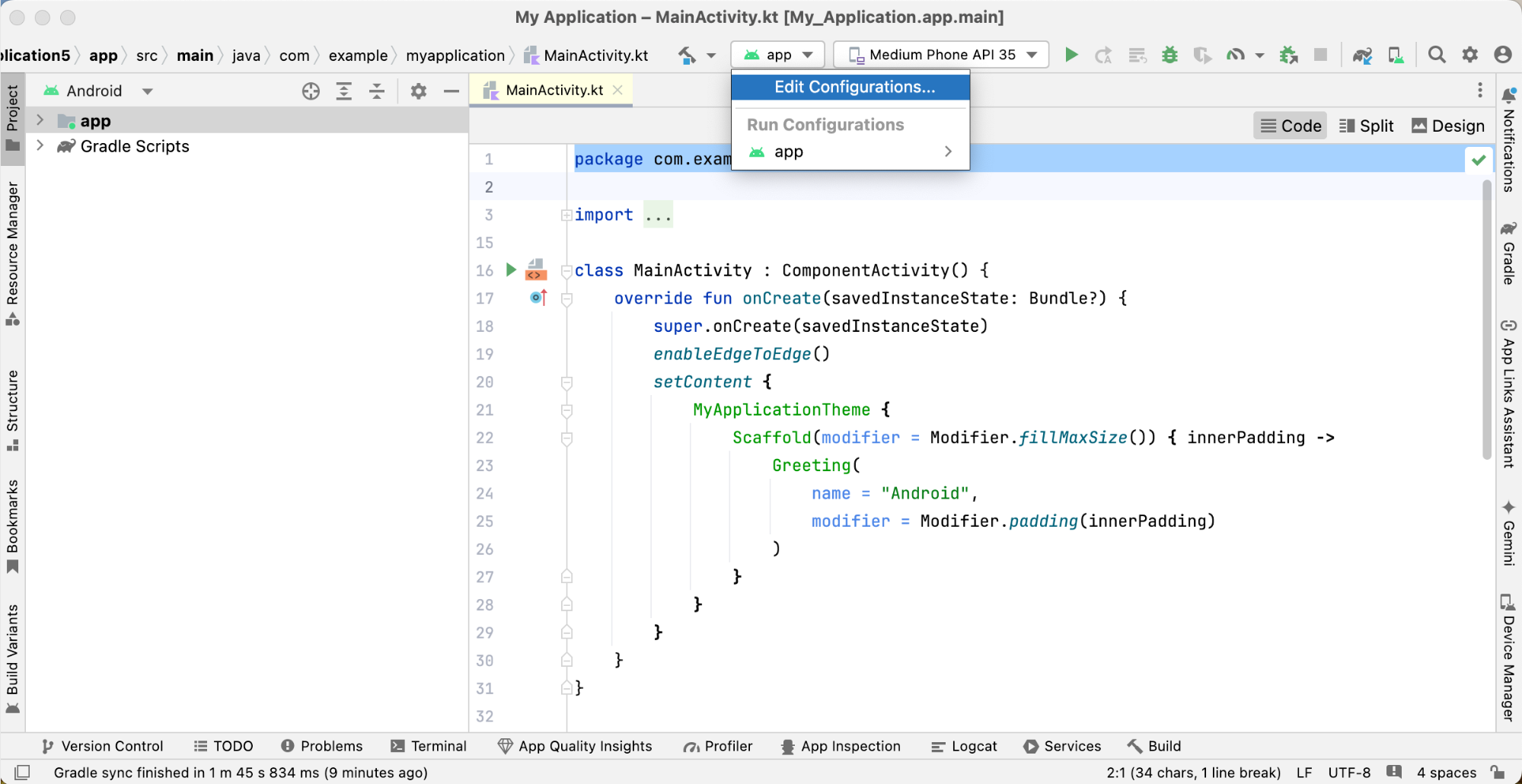
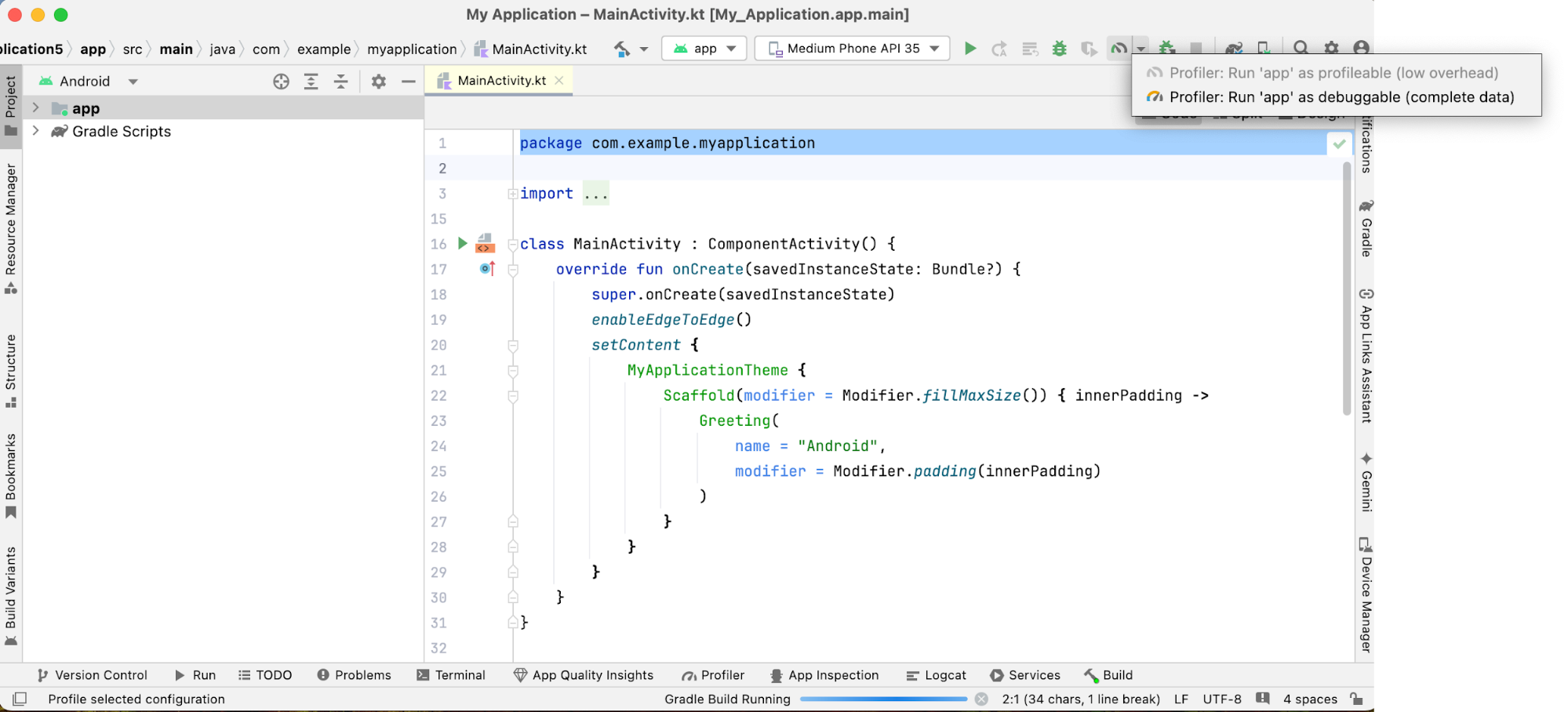
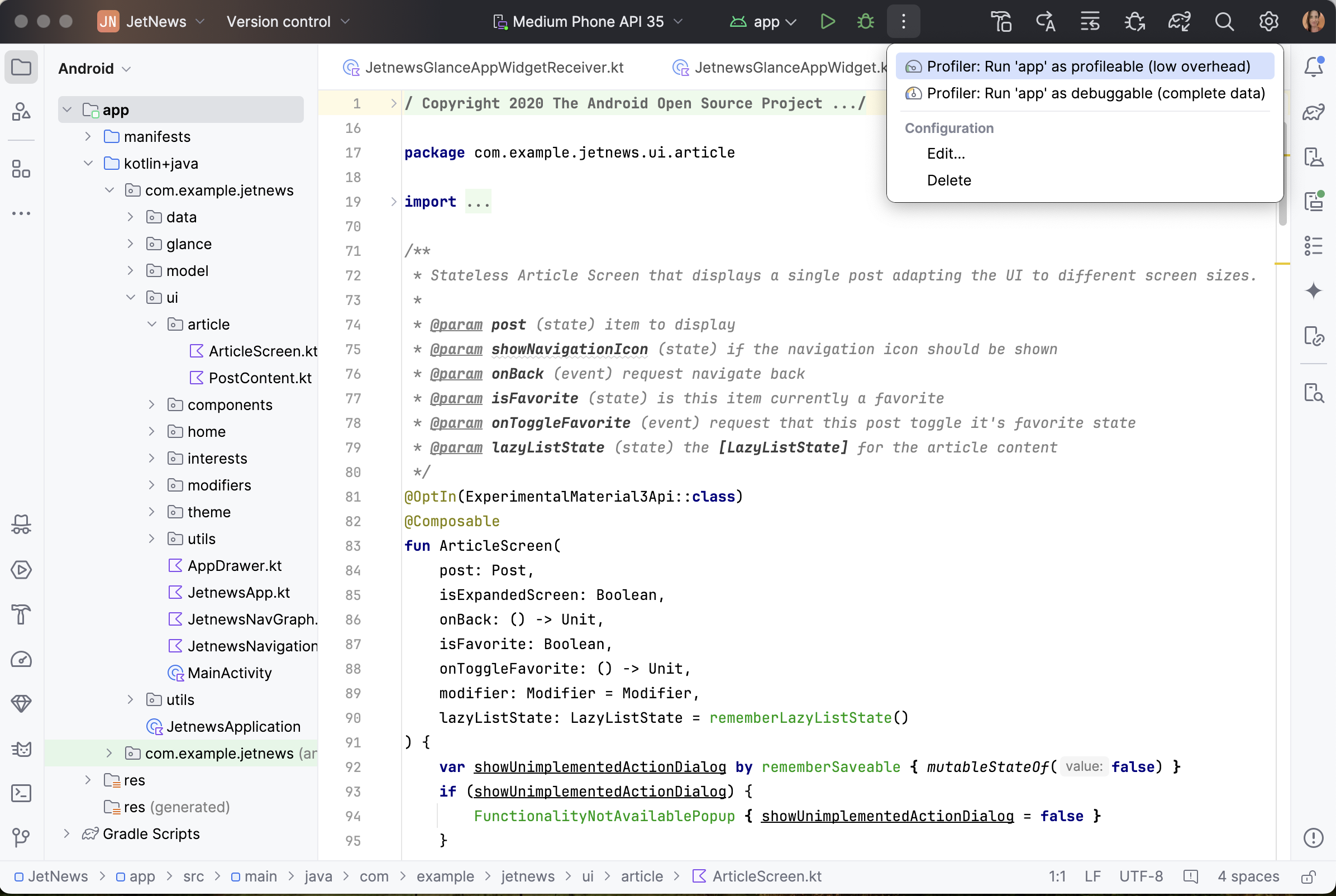
As configurações de execução e as ações de criação de perfil foram simplificadas em um novo widget de execução, com as ações de criação de perfil movidas para um menu flutuante.
Janelas de ferramentas reformuladas
As janelas de ferramentas agora estão mais organizadas e ancoradas nas laterais da janela principal. A barra da janela de ferramentas foi simplificada para mostrar apenas uma seleção de ícones de janelas de ferramentas. O restante pode ser acessado em um menu flutuante. Esse novo layout de janela de ferramenta é mais intuitivo e oferece opções flexíveis para personalizar seu espaço de trabalho.
Acesse as janelas de ferramentas ocultas usando o botão Mais janelas de ferramentas. Depois de selecionada, a janela de ferramentas é aberta e o botão dela aparece na barra de ferramentas padrão.
Divisões verticais e horizontais
Divida seu espaço de trabalho arrastando os ícones da janela de ferramentas. Solte-os abaixo do separador da barra lateral para uma divisão vertical ou na barra lateral oposta para uma divisão horizontal.
Novo local para controles de ferramentas da interface
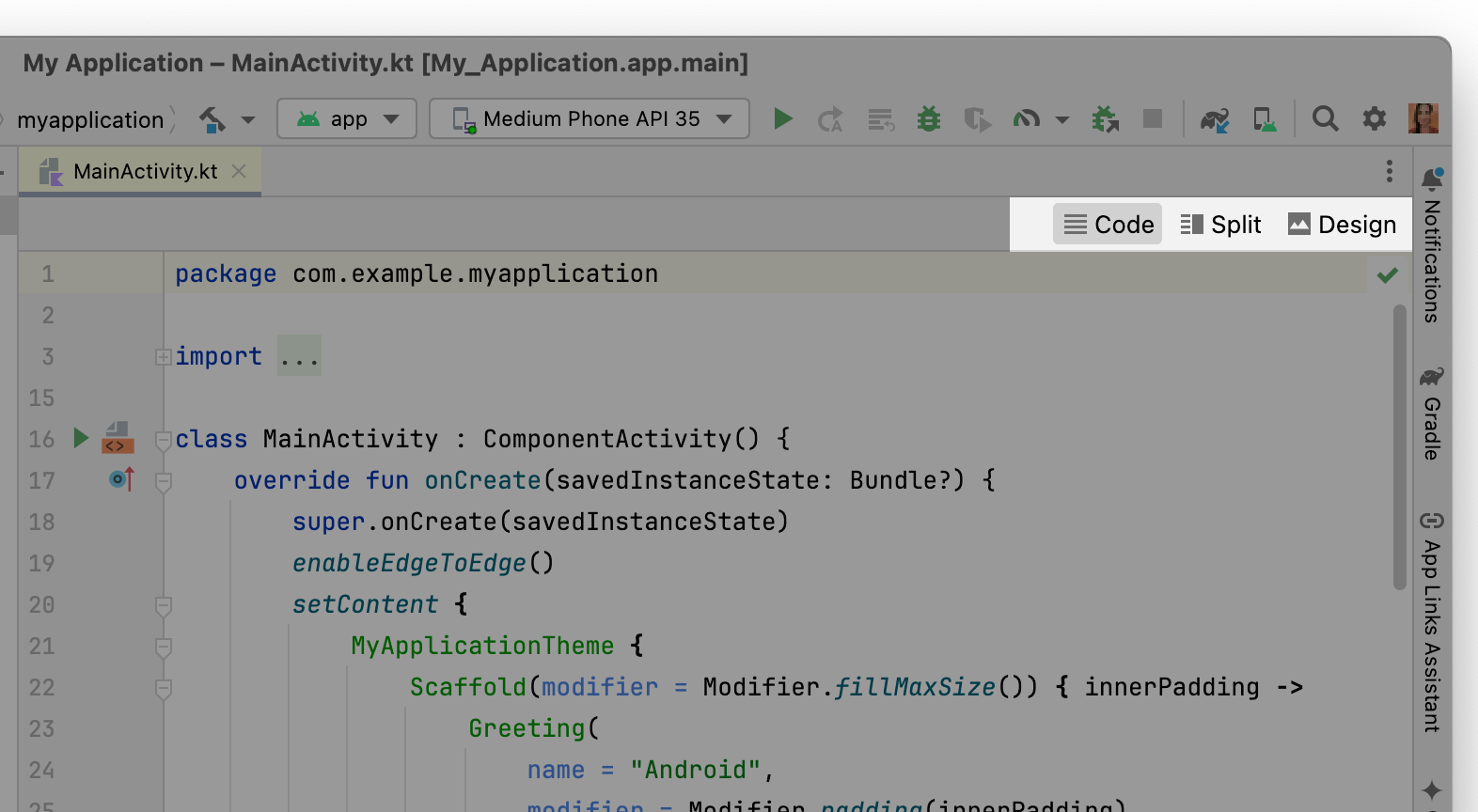
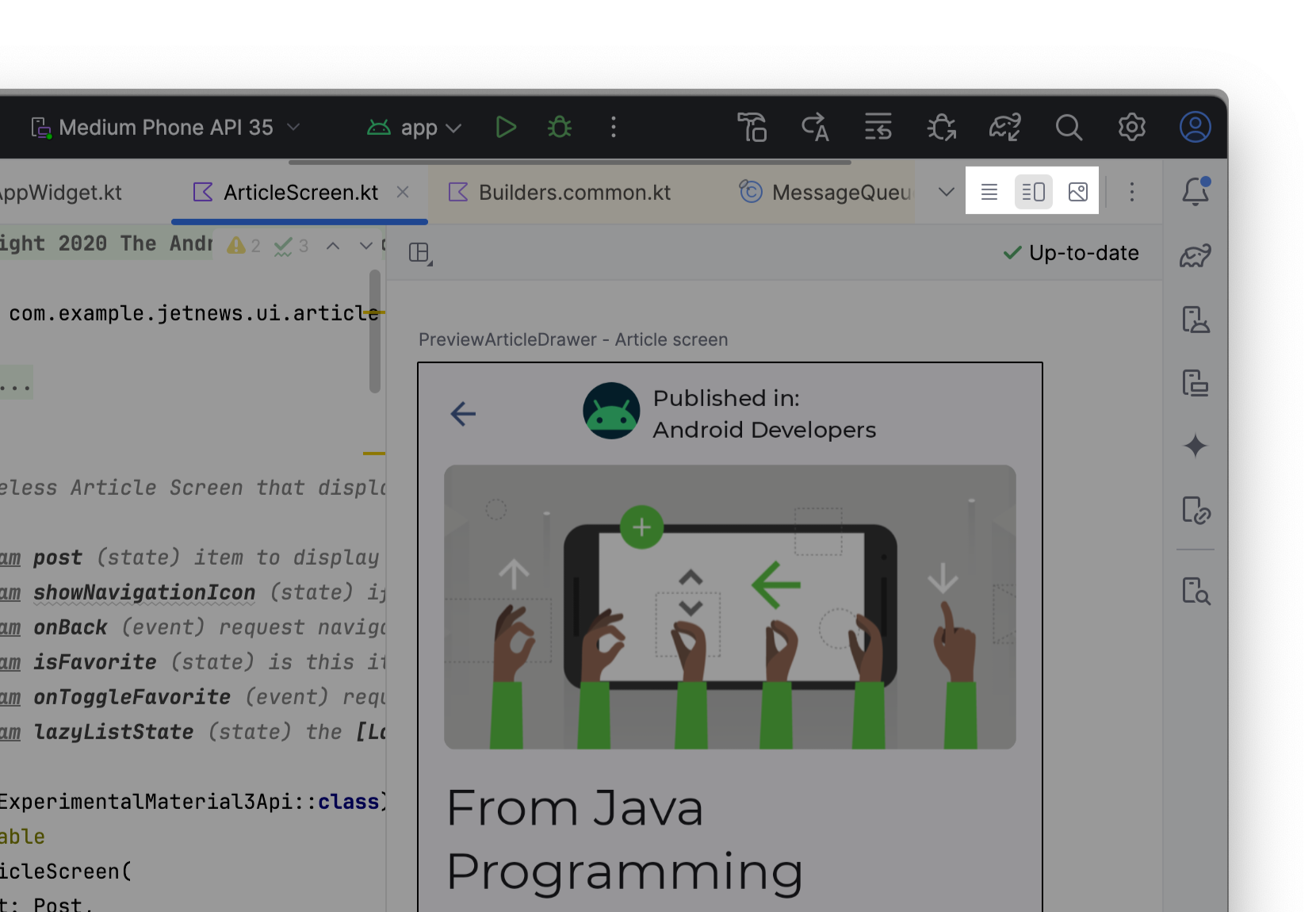
Os controles de ferramentas de UI (código/divisão/design) para prévias baseadas em Compose e visualização agora ficam fora das guias do editor, oferecendo acesso mais fácil.
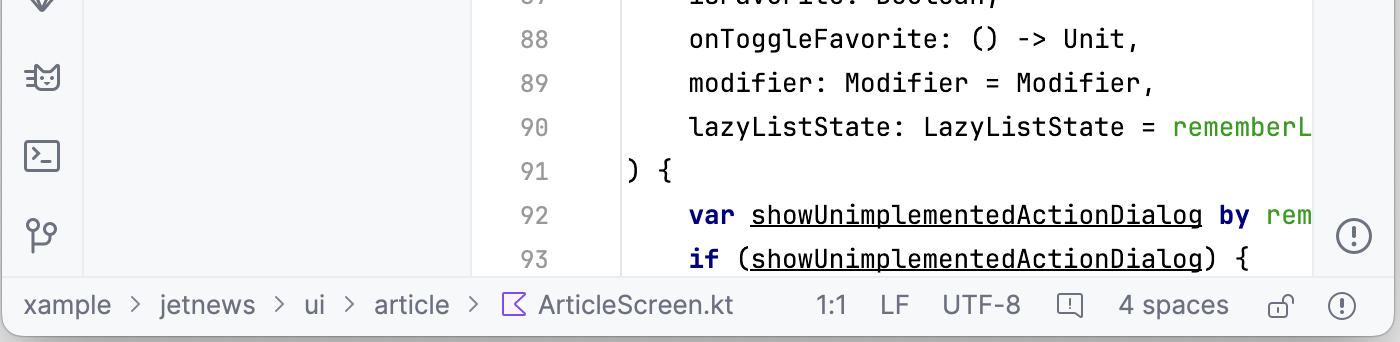
Barra de navegação
A barra de navegação mostra o caminho completo do arquivo selecionado. Para mover a barra de navegação para a parte de cima da janela, acesse Visualizar > Aparência > Barra de navegação no menu principal.
Modo compacto
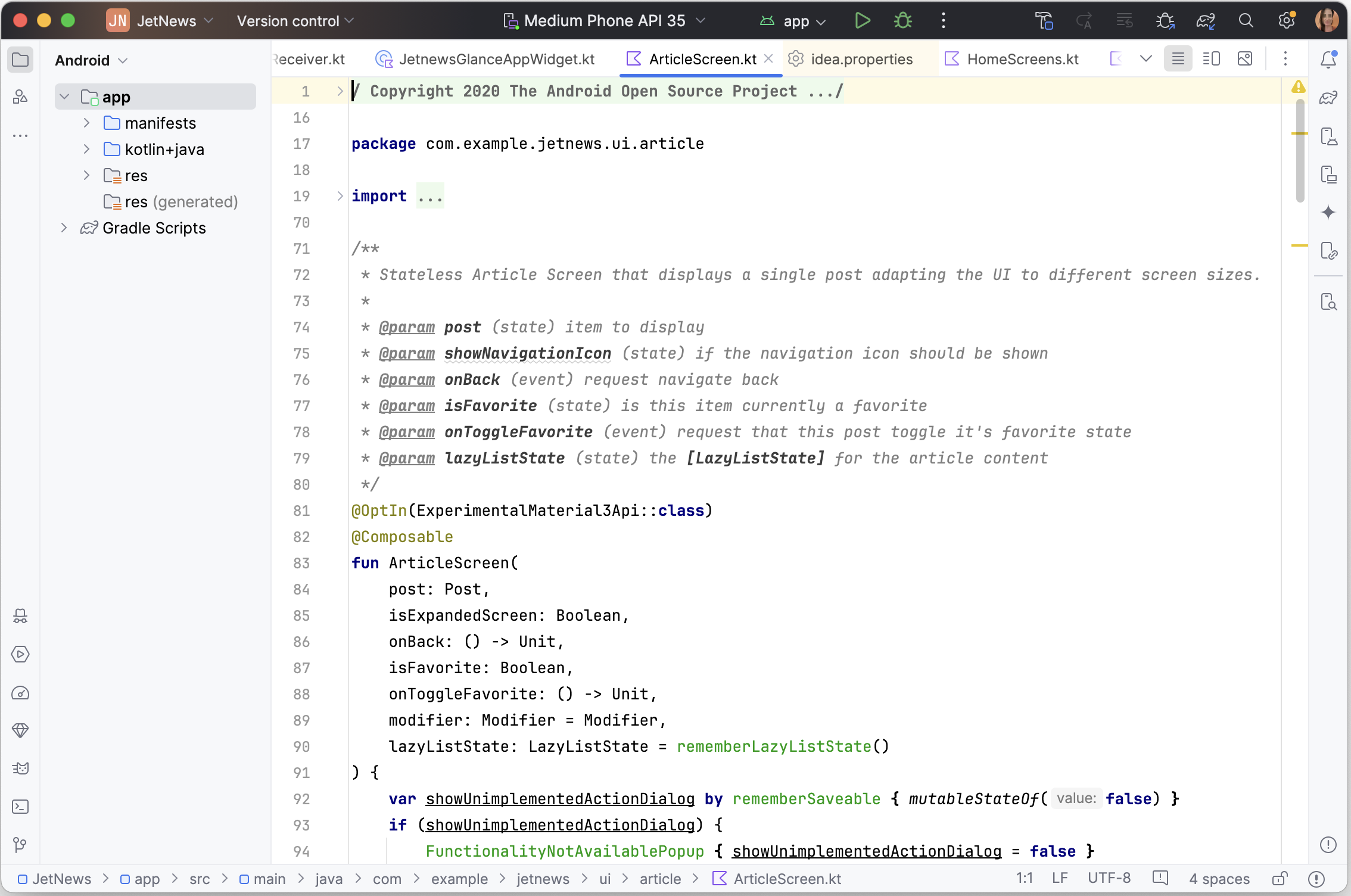
Criado para telas menores, esse modo torna o ambiente de desenvolvimento integrado mais compacto. As barras de ferramentas e os cabeçalhos são mais curtos, os ícones e botões são menores e há menos espaço entre os elementos.
Ativado

Desativado
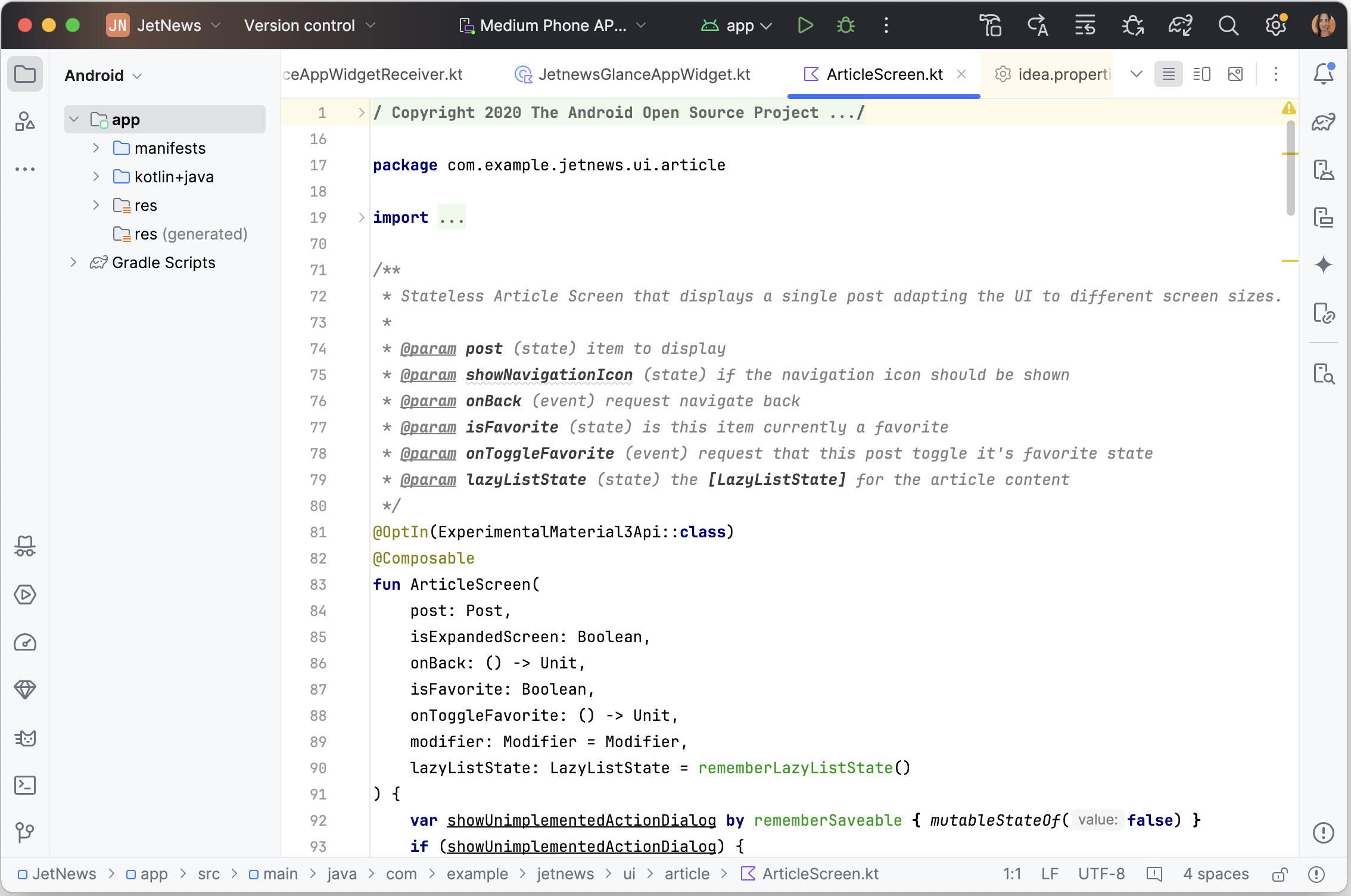

É possível ativar o modo compacto de uma das seguintes maneiras:
- Navegue até Visualizar > Aparência > Modo compacto.
- Abra as configurações do ambiente de desenvolvimento integrado, selecione Aparência e comportamento > Aparência e ative a opção Modo compacto.
Suporte contínuo à interface clássica
Os desenvolvedores que preferem a interface clássica podem acessar um plug-in disponível no JetBrains Marketplace (link em inglês). O IntelliJ vai continuar oferecendo suporte ao plug-in da interface clássica por pelo menos um ano para garantir uma transição tranquila para todos os desenvolvedores.
Para saber mais, consulte a postagem do blog de anúncio da JetBrains (em inglês).