

Перенос ваших проектов в Android Studio требует адаптации к новой структуре проекта, системе сборки и функциональности IDE.
Если вы переходите с IntelliJ и ваш проект уже использует Gradle, вы можете открыть существующий проект из Android Studio. Если вы используете IntelliJ, но ваш проект еще не использует Gradle, вам необходимо вручную подготовить проект, прежде чем вы сможете импортировать его в Android Studio. Для получения дополнительной информации см. раздел «Переход с IntelliJ» .
Основы Android Studio
Вот некоторые ключевые отличия, о которых следует помнить при подготовке к переходу на Android Studio.
Организация проекта и модуля
Android Studio основана на IDE IntelliJ IDEA . Чтобы ознакомиться с основами IDE, такими как навигация, автозавершение кода и сочетания клавиш, см. раздел «Знакомство с Android Studio» .
Android Studio организует код в проекты, которые содержат все, что определяет ваше Android-приложение, от исходного кода приложения до конфигураций сборки и тестового кода. Проекты открываются в отдельных окнах Android Studio. Каждый проект содержит один или несколько модулей, которые позволяют разделить ваш проект на отдельные функциональные блоки. Модули можно собирать, тестировать и отлаживать независимо друг от друга.
Для получения дополнительной информации о проектах и модулях Android Studio см. раздел «Обзор проектов» .
система сборки на основе Gradle
Система сборки Android Studio основана на Gradle и использует файлы конфигурации сборки, написанные на Groovy или Kotlin, для упрощения расширяемости и настройки.
Проекты на основе Gradle предоставляют значительные возможности для разработки под Android, в том числе следующие:
- Поддержка бинарных библиотек (AAR). Вам больше не нужно копировать исходные коды библиотек в свои проекты; вы можете объявить зависимость , и библиотека будет автоматически загружена и объединена с вашим проектом. Это включает в себя автоматическое объединение ресурсов, записей манифеста, правил исключения Proguard, пользовательских правил линтинга и так далее во время сборки.
- Поддержка вариантов сборки , позволяющих создавать разные версии приложения (например, бесплатную и профессиональную) из одного и того же проекта.
- Простая настройка и персонализация сборки . Например, вы можете получать названия и коды версий из Git-тегов в процессе сборки.
- Gradle можно использовать из IDE, из командной строки и с серверов непрерывной интеграции, таких как Jenkins, обеспечивая одинаковую сборку везде и всегда.
Для получения дополнительной информации об использовании и настройке Gradle см. раздел «Настройка сборки» .
Зависимости
В Android Studio для управления зависимостями библиотек используются объявления зависимостей Gradle и зависимости Maven для известных локальных исходных и бинарных библиотек с координатами Maven. Дополнительную информацию см. в разделе «Объявление зависимостей» .
Переход с IntelliJ
Если ваш проект IntelliJ использует систему сборки Gradle, вы можете импортировать его непосредственно в Android Studio. Если ваш проект IntelliJ использует Maven или другую систему сборки, вам необходимо настроить его для работы с Gradle, прежде чем вы сможете перейти на Android Studio.
Импортируйте проект IntelliJ на основе Gradle.
Если вы уже используете Gradle со своим проектом в IntelliJ, откройте его в Android Studio, выполнив следующие шаги:
- Нажмите Файл > Создать > Импортировать проект .
- Выберите каталог вашего проекта IntelliJ и нажмите OK . Ваш проект откроется в Android Studio.
Импортируйте проект IntelliJ, не использующий Gradle.
Если ваш проект IntelliJ еще не использует систему сборки Gradle, у вас есть два варианта импорта проекта в Android Studio, которые описаны в следующих разделах:
- Создайте новый пустой проект Android Studio и скопируйте существующий исходный код в каталоги, связанные с новым проектом. Для получения дополнительной информации см. раздел о миграции путем создания нового пустого проекта .
- Создайте новый файл сборки Gradle для вашего проекта, а затем импортируйте проект и новый файл сборки в Android Studio. Для получения дополнительной информации см. раздел о миграции путем создания пользовательского файла сборки Gradle .
Для миграции создайте новый пустой проект.
Чтобы перенести ваш проект в Android Studio, создав новый пустой проект и скопировав исходные файлы в новые каталоги, выполните следующие действия:
- Откройте Android Studio и нажмите Файл > Новый > Новый проект .
- Введите название для вашего проекта приложения и укажите место, где он должен быть создан, затем нажмите «Далее» .
- Выберите форм-факторы, на которых работает ваше приложение, затем нажмите «Далее» .
- Нажмите «Добавить отсутствие активности» , затем нажмите «Готово» .
- В окне инструментов «Проект» щелкните стрелку, чтобы открыть меню «Вид», и выберите представление «Проект» , чтобы увидеть и изучить организацию вашего нового проекта Android Studio. Подробнее об изменении представлений и структуре проектов в Android Studio см. в разделе «Файлы проекта» .
- Перейдите в выбранное вами местоположение для нового проекта и переместите код, модульные тесты, инструментальные тесты и ресурсы из старых каталогов проекта в соответствующие места в новой структуре проекта.
- В Android Studio щелкните Файл > Структура проекта , чтобы открыть диалоговое окно « Структура проекта» . Убедитесь, что в левой панели выбран модуль вашего приложения.
- Внесите необходимые изменения во вкладке «Свойства» для вашего проекта (например, измените
minSdkилиtargetSdk). - Нажмите «Зависимости» и добавьте все библиотеки, от которых зависит ваш проект, в качестве зависимостей Gradle. Чтобы добавить новую зависимость, нажмите «Добавить».
 Затем выберите тип зависимости, которую хотите добавить, и следуйте инструкциям.
 - Нажмите ОК , чтобы сохранить изменения.
- Нажмите «Сборка» > «Создать проект» , чтобы проверить сборку проекта и, при необходимости, устранить все оставшиеся ошибки.
Миграция путем создания пользовательского файла сборки Gradle.
Чтобы перенести ваш проект в Android Studio, создав новый файл сборки Gradle, указывающий на существующие исходные файлы, выполните следующие действия:
- Перед началом работы создайте резервную копию файлов проекта в отдельном месте, так как процесс миграции изменяет содержимое уже существующего проекта.
- Создайте в каталоге проекта файл с именем
build.gradle, если вы используете Groovy, илиbuild.gradle.kts, если вы используете скрипт Kotlin. Этот файл содержит всю информацию, необходимую Gradle для запуска сборки.По умолчанию Android Studio ожидает, что ваш проект будет организован так, как показано на рисунке 1.
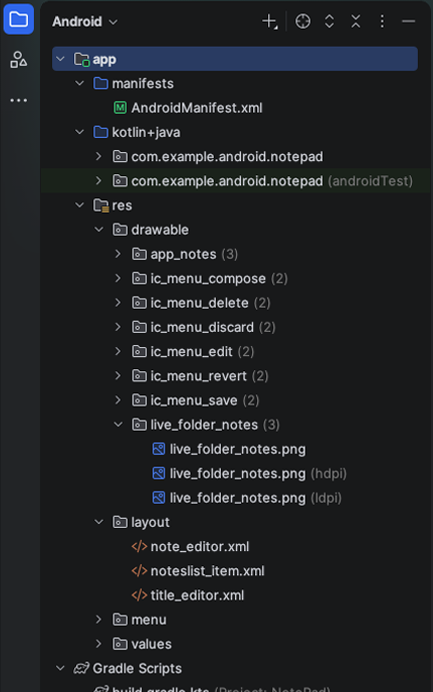
Рисунок 1. Структура проекта по умолчанию для модуля приложения Android. В
settings.gradle(для Groovy) илиsettings.gradle.kts(для Kotlin script) вы указываете репозитории, используемые для поиска плагинов и зависимостей, в блокахpluginManagementиdependencyResolutionManagementсоответственно:Классный
  pluginManagement {
      repositories {
          google()
          mavenCentral()
          gradlePluginPortal()
      }
  }
  dependencyResolutionManagement {
      repositoriesMode.set(RepositoriesMode.FAIL_ON_PROJECT_REPOS)
      repositories {
          google()
          mavenCentral()
      }
  }
  rootProject.name = "Test App"
  include ':app'
Котлин
  pluginManagement {
      repositories {
          google()
          mavenCentral()
          gradlePluginPortal()
      }
  }
  dependencyResolutionManagement {
      repositoriesMode.set(RepositoriesMode.FAIL_ON_PROJECT_REPOS)
      repositories {
          google()
          mavenCentral()
      }
  }
  rootProject.name = "Test App"
  include(":app")
Внимание: 31 марта 2021 года репозиторий JCenter стал доступен только для чтения. Для получения дополнительной информации см. раздел «Обновление сервиса JCenter» .
Плагин Android Gradle применяет к проекту несколько наборов исходных файлов по умолчанию. Эти наборы определяют каталоги, используемые для хранения различных типов исходных файлов . Gradle использует эти наборы для определения местоположения конкретных типов файлов. Если ваш существующий проект не соответствует настройкам по умолчанию, вы можете либо переместить файлы туда, где они должны быть, либо изменить наборы исходных файлов по умолчанию , чтобы Gradle знал, где их найти.
Для получения дополнительной информации о настройке и персонализации файла сборки Gradle, ознакомьтесь с разделом «Настройка сборки».
Далее определите, какие библиотечные проекты вы используете.
С Gradle вам больше не нужно добавлять эти библиотеки в качестве проектов исходного кода. Вместо этого вы можете ссылаться на них в блоке
dependencies{}вашего файла сборки. Затем система сборки обрабатывает эти библиотеки за вас, включая загрузку библиотек, слияние ресурсов и слияние записей манифеста.В следующем примере в блок
dependencies{}файла сборки добавляются объявления для Jetpack Compose и основных библиотек AndroidX.Чтобы получить помощь в определении правильных объявлений для ваших библиотек, поищите информацию в репозитории Google Maven или в Maven Central .Классный
...
dependencies {
    implementation fileTree(dir: 'libs', include: ['*.jar'])

    // Define the Compose Bill of Materials (BOM)
    def composeBom = platform("androidx.compose:compose-bom:2026.05.00")
    implementation composeBom
    androidTestImplementation composeBom

    // Jetpack Compose foundational libraries
    implementation 'androidx.compose.ui:ui'
    implementation 'androidx.compose.material3:material3'
    implementation 'androidx.compose.ui:ui-tooling-preview'

    // Activity integration
    implementation 'androidx.activity:activity-compose:1.13.0'
    implementation 'androidx.activity:activity-ktx:1.13.0'
}
Котлин
...
dependencies {
    implementation(fileTree(mapOf("dir" to "libs", "include" to listOf("*.jar"))))

    // Define the Compose Bill of Materials (BOM)
    val composeBom = platform("androidx.compose:compose-bom:2026.05.00")
    implementation(composeBom)
    androidTestImplementation(composeBom)

    // Jetpack Compose foundational libraries
    implementation("androidx.compose.ui:ui")
    implementation("androidx.compose.material3:material3")
    implementation("androidx.compose.ui:ui-tooling-preview")

    // Activity integration
    implementation("androidx.activity:activity-compose:1.13.0")
    implementation("androidx.activity:activity-ktx:1.13.0")
}
- Сохраните файл
build.gradle, затем закройте проект в IntelliJ. Перейдите в каталог проекта и удалите папку.ideaи все IML-файлы в проекте. - Запустите Android Studio и нажмите Файл > Создать > Импортировать проект .
- Найдите каталог вашего проекта, выберите созданный вами файл
build.gradleилиbuild.gradle.kts, а затем нажмите OK , чтобы импортировать ваш проект. - Нажмите «Сборка» > «Создать проект» , чтобы протестировать файл сборки, собрав проект, и исправить любые обнаруженные ошибки.
Следующие шаги
После переноса вашего проекта в Android Studio, чтобы узнать больше о сборке с помощью Gradle и запуске приложения в Android Studio, прочтите статью «Сборка и запуск приложения» .
В зависимости от вашего проекта и рабочего процесса, вам также может потребоваться узнать больше о системах контроля версий, управлении зависимостями и настройке Android Studio. Чтобы начать использовать Android Studio, прочтите статью «Знакомство с Android Studio» .
Настройка системы контроля версий
Android Studio поддерживает различные системы контроля версий, включая Git, Mercurial и Subversion. Другие системы контроля версий можно добавить с помощью плагинов.
Если ваше приложение уже находится под контролем версий, возможно, вам потребуется включить эту функцию в Android Studio. В меню VCS нажмите «Включить интеграцию с системой контроля версий» и выберите соответствующую систему контроля версий.
Если ваше приложение не находится под системой контроля версий, вы можете настроить её после импорта приложения в Android Studio. Используйте параметры меню VCS в Android Studio, чтобы включить поддержку VCS для нужной системы контроля версий, создать репозиторий, импортировать новые файлы в систему контроля версий и выполнить другие операции управления версиями:
- В меню Android Studio VCS выберите пункт «Включить интеграцию с системой контроля версий» .
- Выберите из меню систему контроля версий, которую нужно связать с корневым каталогом проекта, затем нажмите OK . В меню системы контроля версий отобразится ряд параметров контроля версий в зависимости от выбранной вами системы.
Примечание: Вы также можете использовать пункт меню «Файл > Настройки > Контроль версий» для настройки и изменения системы контроля версий.
Для получения дополнительной информации о работе с системами контроля версий см. справочник по системам контроля версий в IntelliJ .
Подписание приложений
Если ранее использовался отладочный сертификат, это может быть обнаружено в процессе импорта. В этом случае Android Studio продолжит ссылаться на этот сертификат. В противном случае конфигурация отладки использует сгенерированное Android Studio хранилище ключей отладки, используя известный пароль и ключ по умолчанию с известным паролем, расположенный в $HOME/.android/debug.keystore . Тип сборки отладки настроен на автоматическое использование этой конфигурации отладки при запуске или отладке проекта из Android Studio.
Аналогичным образом, в процессе импорта может быть обнаружен существующий сертификат выпуска. Если ранее сертификат выпуска не был определен, добавьте конфигурацию подписи выпуска в файл build.gradle или build.gradle.kts или используйте пункт меню «Сборка > Сгенерировать подписанный APK» , чтобы открыть мастер генерации подписанного APK . Для получения дополнительной информации о подписании вашего приложения см. раздел «Подписание вашего приложения» .
Настройте максимальный размер кучи в Android Studio.
По умолчанию в Android Studio максимальный размер кучи составляет 1280 МБ. Если вы работаете над большим проектом или ваша система располагает большим объемом оперативной памяти, вы можете повысить производительность, увеличив максимальный размер кучи .
Обновления программного обеспечения
Обновления Android Studio происходят отдельно от плагина Gradle, инструментов сборки и инструментов SDK. Вы можете указать, какие версии вы хотите использовать с Android Studio.
По умолчанию Android Studio автоматически обновляется при выходе новой стабильной версии, но вы можете выбрать более частые обновления и получать версии canary или RC.
Для получения более подробной информации об обновлении Android Studio и использовании версий canary и RC, ознакомьтесь с разделом об обновлениях .