

Android Studio fornisce un debugger che ti consente di eseguire quanto segue e non solo:
- Seleziona un dispositivo su cui eseguire il debug dell'app.
- Imposta i punti di interruzione nel codice Java, Kotlin e C/C++.
- Esamina le variabili e valuta le espressioni in fase di runtime.
Questa pagina include le istruzioni per le operazioni di base del debugger. Per ulteriore documentazione, consulta anche la documentazione di debug di IntelliJ IDEA.
Attiva il debug
Prima di iniziare il debug, segui questi passaggi:
- Attiva il debug sul dispositivo.
- Se utilizzi l'emulatore, il debug è attivo per impostazione predefinita. Tuttavia, per un dispositivo connesso, devi attivare il debug nelle opzioni sviluppatore del dispositivo.
- Esegui una variante di compilazione abilitata al debug.
Utilizza una variante di compilazione che includa
debuggable true(isDebuggable = truenegli script Kotlin) nella configurazione di compilazione.In genere, puoi selezionare la variante "debug" predefinita inclusa in ogni progetto Android Studio, anche se non è visibile nel file
build.gradle. Tuttavia, se definisci nuovi tipi di build che devono essere abilitati al debug, devi aggiungeredebuggable trueal tipo di build:- Imposta i punti di interruzione nel codice dell'app.
- Nella barra degli strumenti, seleziona un dispositivo su cui eseguire il debug dell'app dal menu dei dispositivi di destinazione.
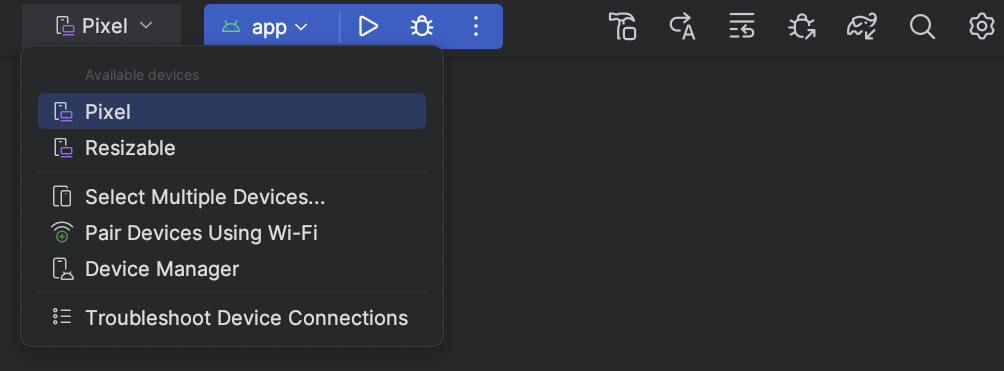
Figura 1. Menu del dispositivo di destinazione. Se non hai configurato alcun dispositivo, devi connettere un dispositivo tramite USB, connettere un dispositivo tramite Wi-Fi o creare un AVD per utilizzare l' emulatore Android.
- Nella barra degli strumenti, fai clic su Debug
 .
.
Se l'app è già in esecuzione sul dispositivo, viene visualizzata una finestra di dialogo che ti chiede se vuoi passare da Esegui a Debug. Per avviare il debug, è necessario riavviare il dispositivo. Per mantenere in esecuzione la stessa istanza dell'app, fai clic su Cancel Debug (Annulla debug) e collega il debugger a un'app in esecuzione. In caso contrario, Android Studio crea un APK, lo firma con una chiave di debug, lo installa sul dispositivo selezionato e lo esegue.
Se aggiungi codice C e C++ al tuo progetto, Android Studio esegue anche il debugger LLDB nella finestra Debug per eseguire il debug del codice nativo.
- Se la finestra Debug non è aperta, seleziona Visualizza > Finestre degli strumenti > Debug
oppure fai clic su Debug nella barra della finestra degli strumenti.
- Fai clic su Attach debugger to Android process (Collega debugger al processo Android)
 .
.
- Nella finestra di dialogo Scegli processo, seleziona il processo a cui vuoi collegare il debugger.
- Se utilizzi un emulatore o un dispositivo rooted, puoi selezionare Mostra tutti i processi per visualizzare tutti i processi. Su un dispositivo rooted, verranno mostrati tutti i processi in esecuzione sul dispositivo. Tuttavia, su un dispositivo non rooted, verranno visualizzati solo i processi abilitati al debug.
- Dal menu Utilizza le impostazioni del debugger Android da, puoi selezionare una configurazione di esecuzione/debug esistente. Per il codice C e C++, questo ti consente di riutilizzare i comandi di avvio LLDB, i comandi post-collegamento LLDB e le directory dei simboli in una configurazione esistente.
- Se non hai una configurazione di esecuzione/debug esistente, seleziona Crea nuova. Questa selezione attiva il menu Tipo di debug, in cui puoi selezionare un tipo di debug diverso. Per impostazione predefinita, Android Studio utilizza il tipo di debug Rileva automaticamente per selezionare l'opzione di debugger migliore in base al fatto che il progetto includa codice Java o C/C++.
- Fai clic su OK.
Viene visualizzata la finestra Debug.
- Barra degli strumenti di esecuzione e navigazione. Consulta Utilizza i punti di interruzione
- Selettore di thread
- Valutazione e inserimento di espressioni di controllo. Consulta Ispeziona le variabili.
- Display impilato
- Riquadro Variabili. Consulta Ispeziona le variabili.
- Rileva automaticamente
- Seleziona questo tipo di debug se vuoi che Android Studio scelga automaticamente l'opzione migliore per il codice di cui stai eseguendo il debug. Ad esempio, se nel tuo progetto è presente codice C o C++, Android Studio utilizza automaticamente il tipo di debug Dual. In caso contrario, Android Studio utilizza il tipo di debug Solo Java.
- Solo Java
- Seleziona questo tipo di debug se vuoi eseguire il debug solo del codice scritto in Java o Kotlin. Il debugger Solo Java ignora i punti di interruzione o le espressioni di controllo impostati nel codice nativo.
- Solo nativo (disponibile solo con codice C/C++)
-
Seleziona questo tipo di debug se vuoi utilizzare solo LLDB per eseguire il debug del codice. Quando utilizzi questo tipo di debug, la visualizzazione della sessione del debugger Java non è disponibile. Per impostazione predefinita, LLDB ispeziona solo il codice nativo e ignora i punti di interruzione nel codice Java. Se vuoi eseguire il debug anche del codice Java, passa al tipo di debug Rileva automaticamente o Doppio.
Il debug nativo funziona solo sui dispositivi che soddisfano i seguenti requisiti:
Il dispositivo supporta
run-as.Per verificare se il dispositivo supporta
run-as, esegui questo comando nella shell ADB connessa al dispositivo:run-as your-package-name pwd
Sostituisci
your-package-namecon il nome del pacchetto della tua app. Se il dispositivo supportarun-as, il comando dovrebbe essere restituito senza errori.Sul dispositivo è attiva l'opzione
ptrace.Per verificare se
ptraceè abilitato, esegui questo comando nella shell ADB collegata al tuo dispositivo:sysctl kernel.yama.ptrace_scope
Se
ptraceè abilitato, il comando stamperà il valore0o un erroreunknown key. Septracenon è abilitato, verrà stampato un valore diverso da0.
- Doppio (Java + nativo): disponibile solo con codice C/C++
-
Seleziona questo tipo di debug se vuoi passare dal debug del codice Java a quello del codice nativo e viceversa.
Android Studio collega sia il debugger Java sia LLDB al processo dell'app, in modo che tu possa ispezionare i punti di interruzione sia nel codice Java sia nel codice nativo senza riavviare l'app o modificare la configurazione di debug.
Nella figura 2, nota le due schede a destra del titolo della finestra Debug. Poiché l'app contiene codice Java e C++, una scheda serve per il debug del codice nativo e l'altra per il debug del codice Java, come indicato da -java.
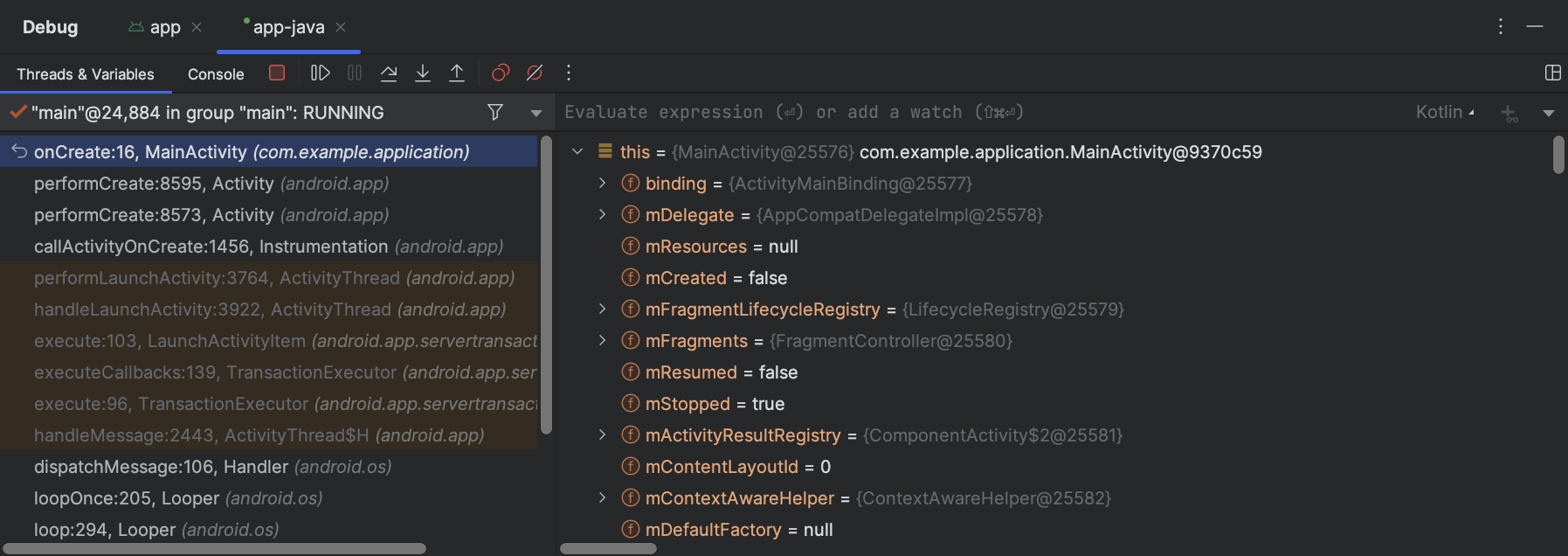
Figura 3. Scheda per il debug del codice nativo e scheda per il debug del codice Java. - Punto di interruzione della riga
- Il tipo più comune è un punto di interruzione di riga che mette in pausa l'esecuzione dell'app in una riga di codice specificata. Durante la pausa, puoi esaminare le variabili, valutare le espressioni e poi continuare l'esecuzione riga per riga per determinare le cause degli errori di runtime.
- Punto di interruzione del metodo
- Un punto di interruzione del metodo mette in pausa l'esecuzione dell'app quando entra o esce da un metodo specifico. Durante la pausa, puoi esaminare le variabili, valutare le espressioni e poi continuare l'esecuzione riga per riga per determinare le cause degli errori di runtime. Quando imposti un punto di interruzione su una funzione componibile, il debugger elenca i parametri del componibile e il relativo stato per aiutarti a identificare le modifiche che potrebbero aver causato la ricomposizione.
- Punto di interruzione del campo
- Un punto di interruzione del campo mette in pausa l'esecuzione dell'app quando legge o scrive in un campo specifico.
- Punto di interruzione dell'eccezione
- Un punto di interruzione di eccezione mette in pausa l'esecuzione dell'app quando viene generata un'eccezione.
- Individua la riga di codice in cui vuoi mettere in pausa l'esecuzione.
- Fai clic sul margine sinistro lungo la riga di codice o posiziona il cursore del testo sulla riga e premi Ctrl+F8 (su macOS, Comando+F8).
- Se l'app è già in esecuzione, fai clic su Collega debugger al processo Android
. In caso contrario, per avviare il debug, fai clic su Debug
.
-
Per esaminare l'albero degli oggetti di una variabile, espandilo nella visualizzazione Variabili. Se la visualizzazione Variabili non è visibile, fai clic su Impostazioni layout
 e assicurati che l'opzione Variabili sia selezionata.
-
Per passare alla riga successiva del codice senza inserire un metodo, fai clic su Esegui istruzione/routine
 .
. -
Per passare alla prima riga all'interno di una chiamata al metodo, fai clic su Entra
 .
. -
Per passare alla riga successiva all'esterno del metodo corrente, fai clic su Esci
 .
. -
Per continuare a eseguire l'app normalmente, fai clic su Riprendi programma
 .
. - Android Studio passa alla scheda <your-module> quando il debugger LLDB rileva un punto di interruzione nel codice C/C++. Sono disponibili anche i riquadri Frame, Variabili e Watch, che funzionano esattamente come se stessi eseguendo il debug del codice Java.
Sebbene il riquadro Thread non sia disponibile nella visualizzazione della sessione LLDB, puoi accedere ai processi dell'app utilizzando l'elenco nel riquadro Frame. Scopri di più su questi riquadri nelle sezioni su come eseguire il debug dei frame della finestra e ispezionare le variabili.
Nota: durante l'ispezione di un punto di interruzione nel codice nativo, il sistema Android sospende la macchina virtuale che esegue il bytecode Java dell'app. Ciò significa che non puoi interagire con il debugger Java o recuperare informazioni sullo stato dalla sessione del debugger Java durante l'ispezione di un punto di interruzione nel codice nativo.
- Android Studio passa alla scheda <your-module>-java quando il debugger Java rileva un punto di interruzione nel codice Java o Kotlin.
- Durante il debug con LLDB, puoi utilizzare il terminale LLDB nella visualizzazione della sessione LLDB per passare le opzioni della riga di comando a LLDB. Se vuoi che LLDB esegua determinati comandi ogni volta che avvii il debug della tua app, subito prima o subito dopo che il debugger si collega al processo dell'app, puoi aggiungere questi comandi alla configurazione di debug.
- Inserisci l'espressione da controllare o visualizzare
- Fai clic su Aggiungi alle espressioni di controllo o premi Invio per valutare l'espressione una volta.
- Il dispositivo fisico o l'emulatore di destinazione utilizza una CPU x86 o x86_64. Se il tuo dispositivo utilizza una CPU ARM, devi allineare il limite dell'indirizzo della variabile in memoria a 4 byte, per i processori a 32 bit, o a 8 byte, per i processori a 64 bit. Per allineare una variabile nel codice nativo, specifica
__attribute__((aligned(num_bytes)))nella dichiarazione della variabile, come mostrato di seguito:// For a 64-bit ARM processor int my_counter __attribute__((aligned(8)));
- Hai già assegnato tre o meno watchpoint. Android Studio supporta solo fino a quattro watchpoint sui dispositivi di destinazione x86 o x86_64. Altri dispositivi potrebbero supportare meno watchpoint.
- Mentre l'app è sospesa su un punto di interruzione, vai al riquadro Variabili nella visualizzazione della sessione LLDB.
-
Fai clic con il tasto destro del mouse su una variabile che occupa il blocco di memoria che vuoi monitorare e seleziona Aggiungi watchpoint.
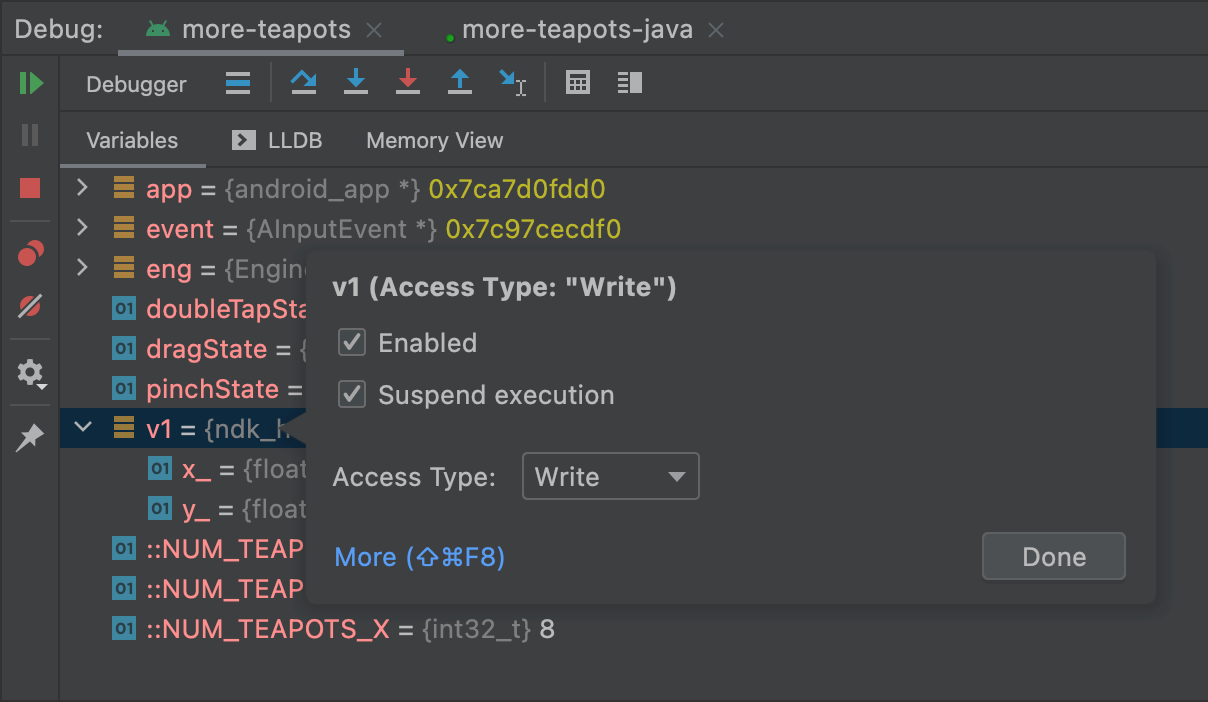
Figura 9. Aggiungi un watchpoint a una variabile in memoria. Viene visualizzata una finestra di dialogo per configurare il watchpoint, come mostrato nella Figura 9.
Configura il watchpoint con le seguenti opzioni:
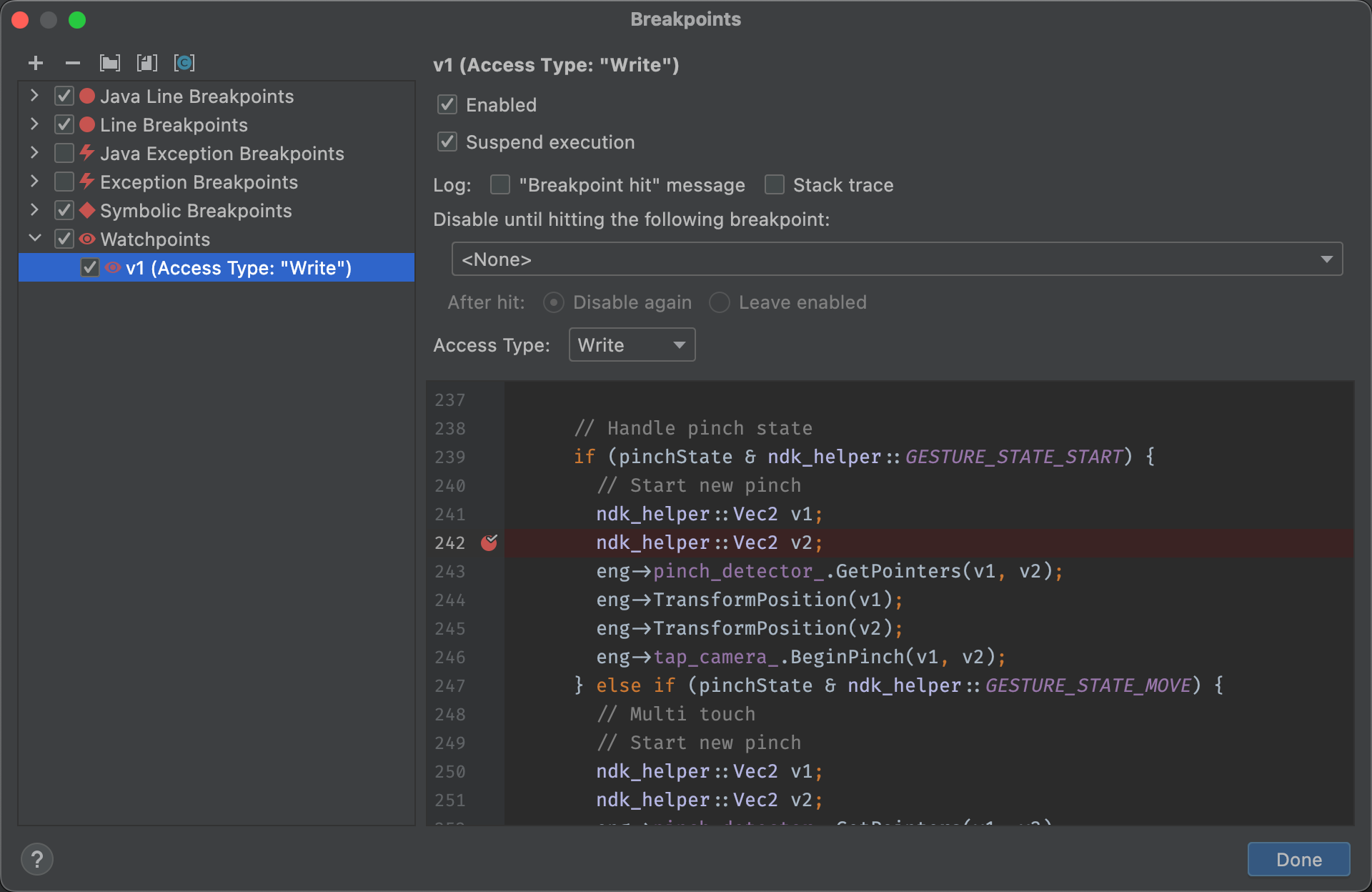
- Attivato:deseleziona questa opzione se vuoi indicare ad Android Studio di ignorare il watchpoint finché non modifichi l'impostazione. Android Studio salva il watchpoint in modo che tu possa accedervi in un secondo momento.
- Sospendi:per impostazione predefinita, il sistema Android sospende il processo dell'app quando accede a un blocco di memoria assegnato a un watchpoint. Deseleziona questa opzione se non vuoi questo comportamento. In questo modo vengono visualizzate opzioni aggiuntive che puoi utilizzare per personalizzare il comportamento quando il sistema interagisce con il watchpoint: Registra messaggio di log nella console e Rimuovi quando viene raggiunto.
- Tipo di accesso: seleziona se l'app deve attivare il watchpoint quando tenta di leggere o scrivere nel blocco di memoria allocato dal sistema alla variabile. Per attivare il watchpoint in caso di lettura o scrittura, seleziona Qualsiasi.
- Fai clic su Fine.
- Nell'elenco Variabili, fai clic con il tasto destro del mouse in un punto qualsiasi di una riga di risorsa per visualizzare l'elenco.
- Nell'elenco, seleziona Visualizza come e scegli il formato che vuoi utilizzare.
I formati disponibili dipendono dal tipo di dati della risorsa selezionata. Potresti visualizzare una o più delle seguenti opzioni:
- Classe:mostra la definizione della classe.
- toString: formato stringa di visualizzazione.
- Oggetto: visualizza la definizione dell'oggetto (un'istanza di una classe).
- Array:visualizza in un formato array.
- Timestamp: visualizza la data e l'ora nel seguente modo: aaaa-mm-gg hh:mm:ss.
- Auto:Android Studio sceglie il formato migliore in base al tipo di dati.
- Binario:visualizza un valore binario utilizzando zero e uno.
- MeasureSpec: il valore passato dall'elemento principale all'elemento secondario selezionato.
Consulta
MeasureSpec. - Hex:visualizza come valore esadecimale.
- Primitiva:visualizza un valore numerico utilizzando un tipo di dati primitivo.
- Numero intero:visualizza come valore numerico di tipo
Integer.
- Fai clic con il tasto destro del mouse sul valore della risorsa.
- Seleziona Visualizza come.
- Seleziona Crea.
- Viene visualizzata la finestra di dialogo Java Data Type Renderers (Renderer dei tipi di dati Java). Segui le istruzioni riportate in Renderer dei tipi di dati Java.
Alla moda
android {
    buildTypes {
        customDebugType {
            debuggable true
            ...
        }
    }
}
Kotlin
android {
    buildTypes {
        create("customDebugType") {
            isDebuggable = true
            ...
        }
    }
}
Questa proprietà si applica anche ai moduli con codice C/C++.
Nota: la proprietà jniDebuggable non viene più utilizzata.
Se la tua app dipende da un modulo di libreria di cui vuoi eseguire il debug, anche questa libreria deve essere pacchettizzata con debuggable true in modo da conservare i relativi simboli di debug.
Per assicurarti che le varianti abilitate al debug del progetto dell'app ricevano la variante abilitata al debug di un modulo della libreria, pubblica versioni non predefinite della libreria.
Avvia il debug
Puoi avviare una sessione di debug nel seguente modo:
Collega il debugger a un'app in esecuzione
Se l'app è già in esecuzione sul dispositivo, puoi avviare il debug senza riavviare l'app nel seguente modo:
Anche la scheda Processi in Device Explorer (Visualizza > Finestre degli strumenti > Device Explorer) contiene un elenco di processi abilitati al debug. Da qui puoi selezionare un processo ed eseguire un'interruzione
 ,
un arresto forzato
,
un arresto forzato
 o collegare il debugger a un determinato processo
 .
.
La finestra di debug
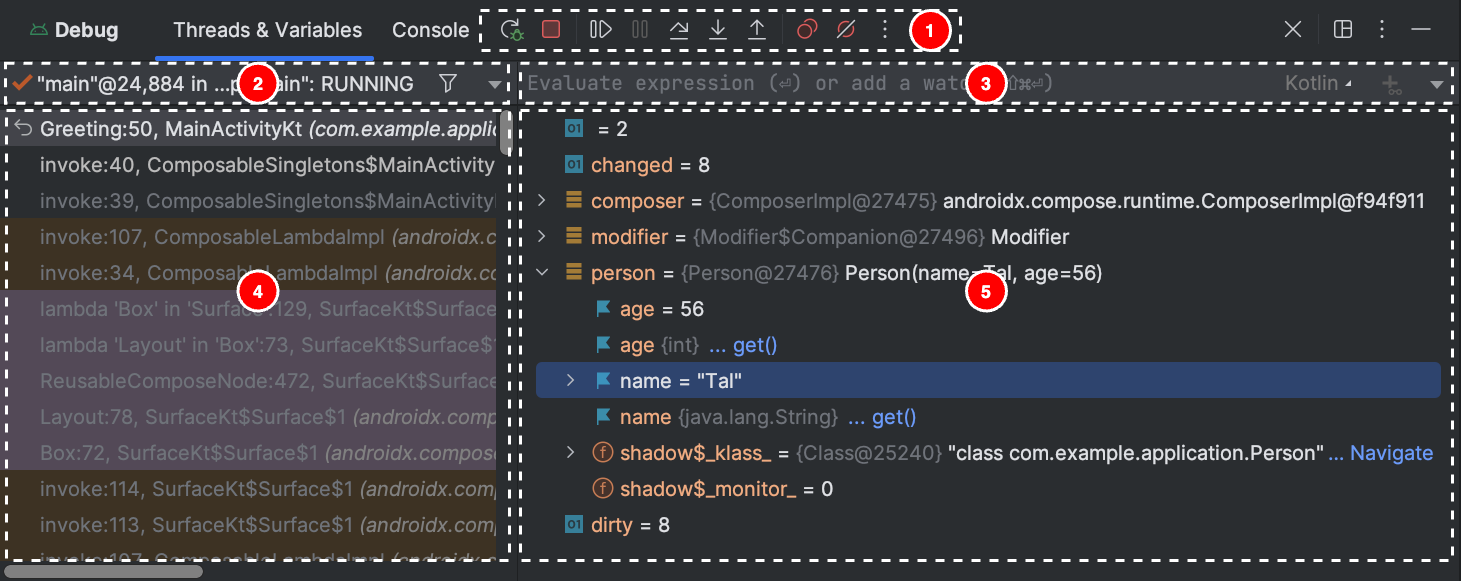
La finestra di debug è divisa in
Nota:il debugger e il garbage collector di Android Studio sono integrati in modo approssimativo. La macchina virtuale Android garantisce che qualsiasi oggetto di cui il debugger è a conoscenza non venga sottoposto a garbage collection fino a quando il debugger non si disconnette. Ciò può comportare un accumulo di oggetti mentre il debugger è connesso. Ad esempio, se il debugger rileva un thread in esecuzione, l'oggetto Thread associato non viene sottoposto a garbage collection finché il debugger non si disconnette, anche se il thread è terminato.
Cambia il tipo di debugger
Poiché per eseguire il debug del codice Java/Kotlin e del codice C/C++ sono necessari strumenti di debug diversi, il debugger di Android Studio ti consente di selezionare il tipo di debugger da utilizzare. Per impostazione predefinita, Android Studio decide quale debugger utilizzare in base ai linguaggi che rileva nel progetto utilizzando il tipo di debugger Rileva automaticamente.
Per selezionare manualmente il debugger nella configurazione di debug, fai clic su Esegui > Modifica configurazioni. Puoi anche selezionare il debugger nella finestra di dialogo visualizzata quando fai clic su Esegui > Collega debugger al processo Android.
I tipi di debug disponibili includono:
Nota: durante il debug del codice nativo ottimizzato dal compilatore, potresti ricevere il seguente messaggio di avviso:This function was
compiled with optimizations enabled. Some debugger features may not be
available. Quando utilizzi i flag di ottimizzazione, il compilatore apporta modifiche al codice compilato per renderlo più efficiente. Ciò può causare la segnalazione di informazioni impreviste o errate da parte del debugger, perché è difficile per il debugger mappare il codice compilato ottimizzato al codice sorgente originale.
Per questo motivo, devi disattivare le ottimizzazioni del compilatore durante il debug del codice nativo.
Utilizza il log di sistema
Il log di sistema mostra i messaggi di sistema durante il debug dell'app. Questi messaggi includono informazioni sulle app in esecuzione sul dispositivo. Se vuoi utilizzare il log di sistema per eseguire il debug della tua app, assicurati che il codice scriva messaggi di log e stampi l'analisi dello stack per le eccezioni mentre l'app è in fase di sviluppo.
Scrivi messaggi di log nel codice
Per scrivere messaggi di log nel codice, utilizza la classe
Log. I messaggi di log ti aiutano a comprendere il flusso di esecuzione raccogliendo l'output di debug del sistema mentre interagisci con la tua app. I messaggi di log possono anche indicarti quale parte della tua app non è riuscita. Per saperne di più sul logging, consulta Scrivi e visualizza i log con Logcat.
L'esempio seguente mostra come aggiungere messaggi di log per determinare se le informazioni sullo stato precedente sono disponibili all'avvio dell'attività:
Kotlin
import android.util.Log
...
class MyActivity : Activity() {
    ...
    override fun onCreate(savedInstanceState: Bundle?) {
        ...
        if (savedInstanceState != null) {
            Log.d(TAG, "onCreate() Restoring previous state")
            /* restore state */
        } else {
            Log.d(TAG, "onCreate() No saved state available")
            /* initialize app */
        }
        ...
    }
  ...
  companion object {
    private val TAG: String = MyActivity::class.java.simpleName
    ...
  }
}
Java
import android.util.Log;
...
public class MyActivity extends Activity {
    private static final String TAG = MyActivity.class.getSimpleName();
    ...
    @Override
    public void onCreate(Bundle savedInstanceState) {
       ...
       if (savedInstanceState != null) {
            Log.d(TAG, "onCreate() Restoring previous state");
            /* restore state */
        } else {
            Log.d(TAG, "onCreate() No saved state available");
            /* initialize app */
        }
        ...
    }
}
Durante lo sviluppo, il codice può anche rilevare eccezioni e scrivere l'analisi dello stack nel log di sistema:
Kotlin
fun someOtherMethod() {
    try {
        ...
    } catch (e : SomeException) {
        Log.d(TAG, "someOtherMethod()", e)
    }
}
Java
void someOtherMethod() {
    try {
        ...
    } catch (SomeException e) {
        Log.d(TAG, "someOtherMethod()", e);
    }
}
Nota:rimuovi i messaggi di log di debug e le chiamate di stampa dell'analisi dello stack dal tuo codice quando è tutto pronto per pubblicare l'app. Per farlo, imposta un flag DEBUG e inserisci i messaggi di log di debug all'interno di istruzioni condizionali.
Visualizza il log di sistema
Puoi visualizzare e filtrare i messaggi di debug e altri messaggi di sistema nella finestra Logcat, come mostrato nella figura 4. Ad esempio, puoi visualizzare i messaggi quando si verifica la garbage collection o i messaggi che aggiungi alla tua app con la classe Log.
Per utilizzare Logcat, avvia il debug e seleziona la scheda Logcat.
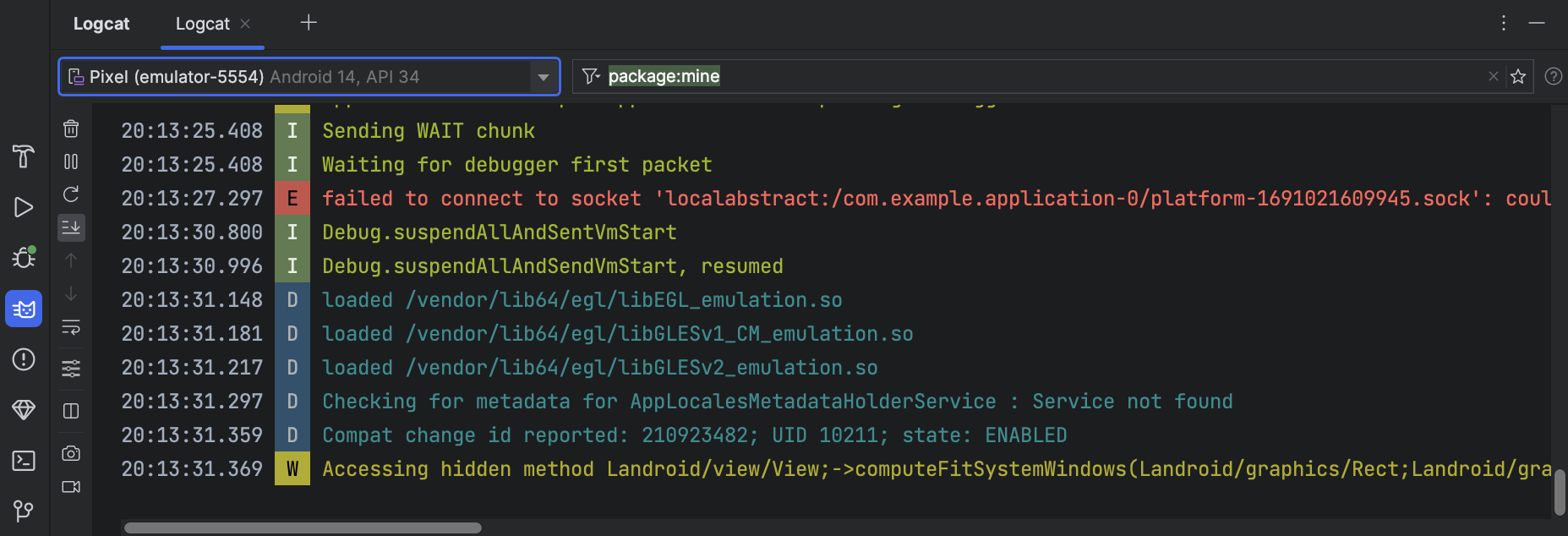
Per una descrizione di Logcat e delle sue opzioni di filtro, consulta Scrivi e visualizza i log con Logcat.
Utilizza i punti di interruzione
Android Studio supporta i punti di interruzione che attivano diverse azioni di debug. Esistono diversi tipi di punti di interruzione:
Puoi impostare punti di interruzione condizionali che sospendono l'esecuzione solo se vengono soddisfatte condizioni specifiche. Puoi anche impostare punti di interruzione di logging che scrivono in Logcat senza sospendere l'esecuzione. In questo modo puoi evitare di riempire il codice di istruzioni di log.
Per aggiungere un punto di interruzione di riga, procedi nel seguente modo:
Quando imposti un punto di interruzione, accanto alla riga viene visualizzato un punto rosso, come mostrato nella Figura 5.

Quando l'esecuzione del codice raggiunge il punto di interruzione, Android Studio mette in pausa l'esecuzione dell'app.
Per identificare lo stato dell'app, utilizza gli strumenti nella scheda Debugger:
Se il tuo progetto utilizza codice nativo, per impostazione predefinita il tipo di debug Rileva automaticamente collega sia il debugger Java sia LLDB alla tua app come due processi separati. Puoi passare dall'ispezione dei punti di interruzione Java a quella dei punti di interruzione C/C++ senza riavviare l'app o modificare le impostazioni.
Nota: affinché Android Studio rilevi i punti di interruzione nel codice C o C++, devi utilizzare un tipo di debug che supporti LLDB, ad esempio Rileva automaticamente, Nativo o Doppio. Puoi modificare il tipo di debug utilizzato da Android Studio modificando la configurazione di debug. Per scoprire di più sui diversi tipi di debug, leggi la sezione sull'utilizzo di altri tipi di debug.
Quando Android Studio esegue il deployment della tua app sul dispositivo di destinazione, si apre la finestra Debug con una scheda o una visualizzazione della sessione di debug per ogni processo del debugger, come mostrato nella figura 6.
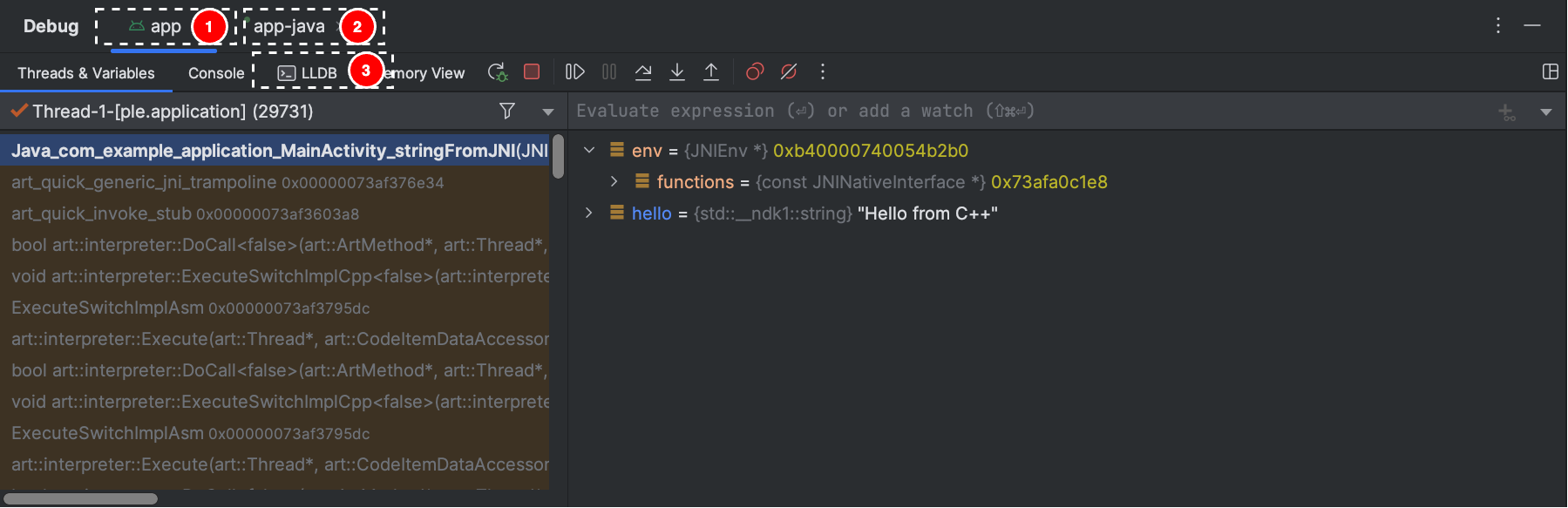
Durante il debug del codice C/C++, puoi anche impostare tipi speciali di punti di interruzione, chiamati watchpoint, che possono sospendere il processo dell'app quando l'app interagisce con un particolare blocco di memoria. Per scoprire di più, leggi la sezione su come aggiungere watchpoint.
Visualizza e configura i punti di interruzione
Per visualizzare tutti i punti di interruzione e configurarne le impostazioni, fai clic su Visualizza punti di interruzione
 nella finestra Debug. Viene visualizzata la finestra Breakpoint, come mostrato nella Figura 7.
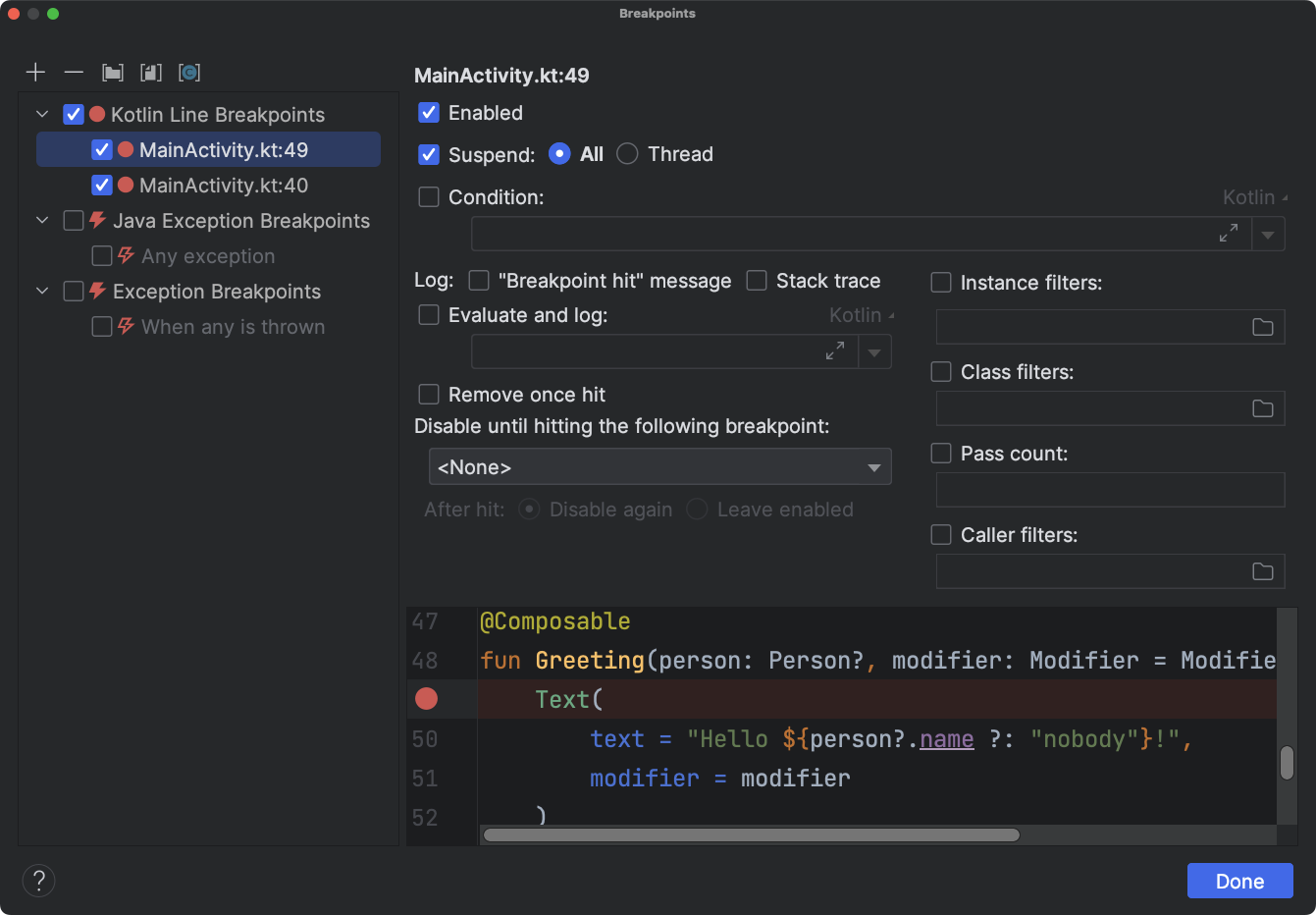
La finestra Breakpoints (Punti di interruzione) consente di attivare o disattivare ogni punto di interruzione dall'elenco nel riquadro. Se un punto di interruzione è disattivato, Android Studio non mette in pausa l'app quando raggiunge quel punto di interruzione.
Seleziona un punto di interruzione dall'elenco per configurarne le impostazioni. Puoi configurare un punto di interruzione in modo che sia disabilitato all'inizio e che il sistema lo abiliti dopo che viene raggiunto un punto di interruzione diverso. Puoi anche configurare se un punto di interruzione deve essere disattivato dopo essere stato raggiunto. Per impostare un punto di interruzione per qualsiasi eccezione, seleziona Exception Breakpoints (Punti di interruzione delle eccezioni) nell'elenco dei punti di interruzione.
Per disattivare temporaneamente tutti i punti di interruzione, fai clic su Disattiva punti di interruzione
 nella
finestra Debug. Fai di nuovo clic per riattivarlo.
nella
finestra Debug. Fai di nuovo clic per riattivarlo.
Frame della finestra di debug
Nella finestra Debugger, il riquadro Frame ti consente di ispezionare lo stack frame che ha causato l'attivazione del punto di interruzione corrente. In questo modo puoi navigare ed esaminare lo stack frame, nonché ispezionare l'elenco dei thread nella tua app per Android.
Per selezionare un thread, utilizza il menu del selettore di thread e visualizza il relativo stack frame. Fai clic sugli elementi nel frame per aprire l'origine nell'editor. Puoi anche personalizzare la presentazione dei thread ed esportare lo stack frame come descritto nella guida Esamina i frame.
Ispeziona le variabili
Nella finestra Debugger, il riquadro Variables (Variabili) ti consente di ispezionare le variabili quando il sistema interrompe l'app in un punto di interruzione e selezioni un frame dal riquadro Frames (Frame). Il riquadro Variabili consente anche di valutare espressioni ad hoc utilizzando metodi statici e/o variabili disponibili all'interno del frame selezionato.
Per aggiungere un'espressione all'albero degli oggetti (durante il debug dell'applicazione):
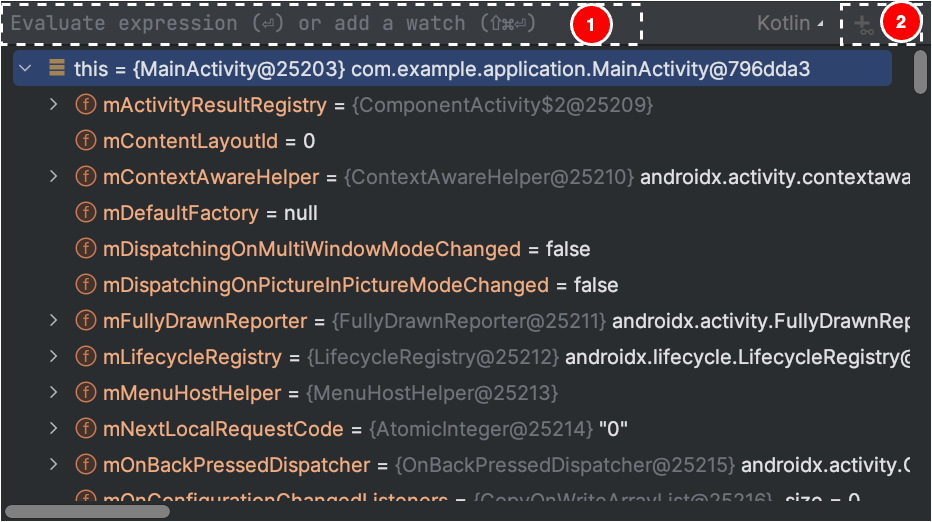
In alternativa, se l'albero degli oggetti contiene l'espressione che vuoi controllare, puoi trascinarla nella parte superiore dell'albero per aggiungerla come espressione controllata.
Le espressioni controllate vengono aggiornate quando vengono raggiunti i punti di interruzione o quando esegui il codice passo passo.
Le espressioni valutate rimarranno visualizzate nella parte superiore dell'albero degli oggetti finché non valuti manualmente un'altra espressione o non esegui il codice passo passo.
Per rimuovere un'espressione controllata dall'albero degli oggetti, fai clic con il tasto destro del mouse sull'espressione, quindi su Rimuovi espressione controllata.
Aggiungi watchpoint
Durante il debug del codice C/C++, puoi impostare tipi speciali di punti di interruzione, chiamati watchpoint, che possono sospendere il processo dell'app quando quest'ultima interagisce con un determinato blocco di memoria. Ad esempio, se imposti due puntatori a un blocco di memoria e gli assegni un watchpoint, l'utilizzo di uno dei due puntatori per accedere a quel blocco di memoria attiva il watchpoint.
In Android Studio, puoi creare un watchpoint durante il runtime selezionando una variabile specifica, ma LLDB assegna il watchpoint solo al blocco di memoria allocato dal sistema a quella variabile, non alla variabile stessa. Questa operazione è diversa dall'aggiunta di una variabile al riquadro Watches, che consente di osservare il valore di una variabile, ma non di sospendere il processo dell'app quando il sistema legge o modifica il suo valore in memoria.
Per impostare un watchpoint, devi soddisfare i seguenti requisiti:
Nota:quando esegui il debug della tua app con ABI ARM a 32 bit, l'aggiunta di un watchpoint o il passaggio del mouse sopra le variabili all'interno del codice per esaminare i relativi valori potrebbe causare un arresto anomalo. Come soluzione alternativa, esegui il debug utilizzando file binari ARM, x86 o x86_64 a 64 bit. Questo problema verrà risolto in una release futura di Android Studio.
Se soddisfi i requisiti, puoi aggiungere un watchpoint nel seguente modo:
Per visualizzare tutti i watchpoint e configurare le relative impostazioni, fai clic su Visualizza i punti di interruzione
nella finestra Debug. Viene visualizzata la finestra di dialogo Breakpoint, come mostrato nella Figura 10.
Dopo aver aggiunto il watchpoint, fai clic su Riprendi programma
nella finestra Debug per riprendere il processo
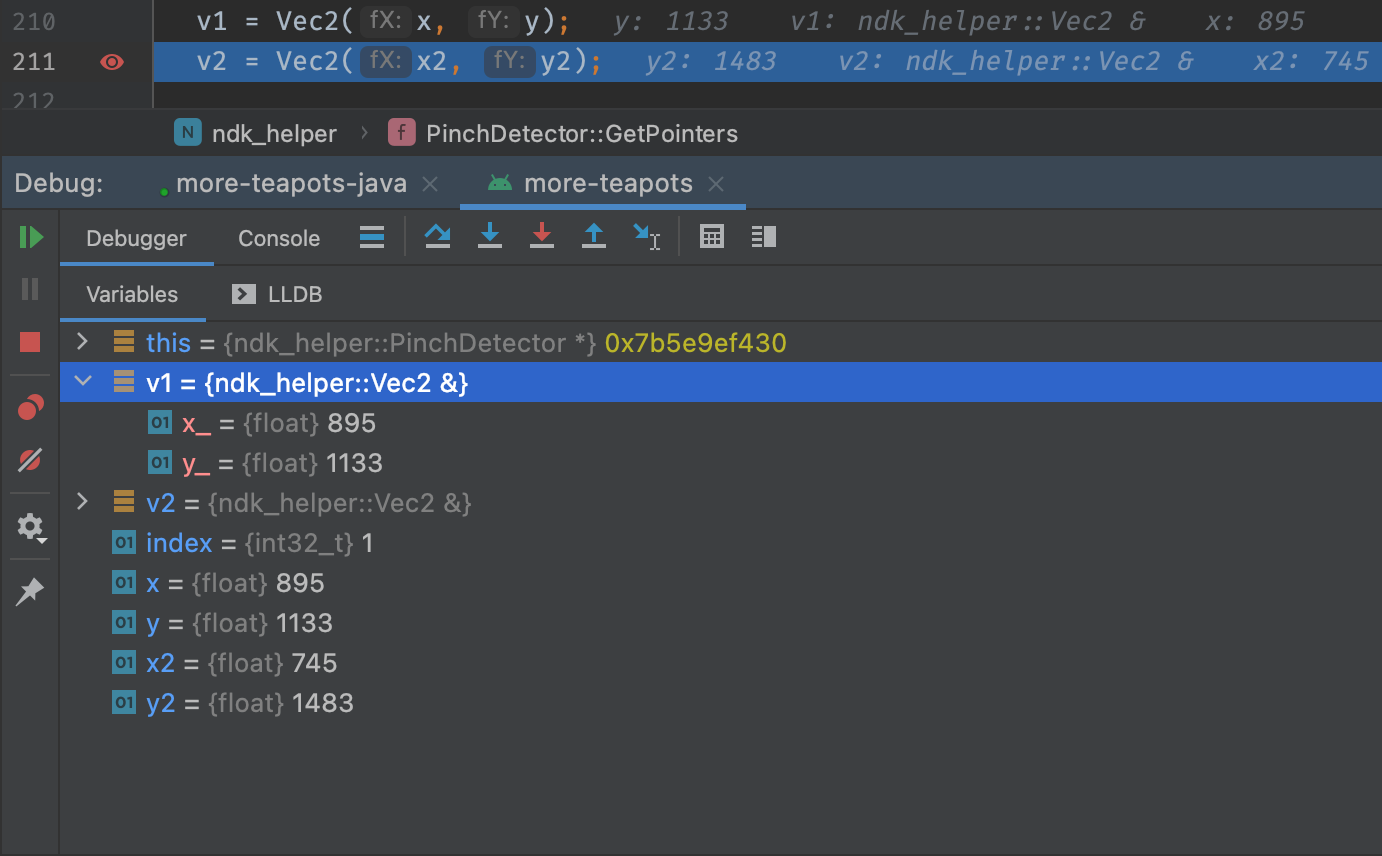
dell'app. Per impostazione predefinita, se la tua app tenta di accedere a un blocco di memoria per cui hai impostato un watchpoint, il sistema Android sospende il processo dell'app e accanto alla riga di codice eseguita per ultima dall'app viene visualizzata un'icona di watchpoint  , come mostrato nella figura 11.
Visualizza e modifica il formato di visualizzazione del valore della risorsa
In modalità di debug, puoi visualizzare i valori delle risorse e selezionare un formato di visualizzazione diverso per le variabili nel codice Java o Kotlin. Con la scheda Variabili visualizzata e un frame selezionato, segui questi passaggi:
Per creare un formato personalizzato: