

O Layout Inspector no Android Studio permite inspecionar e depurar o layout dentro de um app em execução em um emulador ou dispositivo físico. É possível inspecionar os atributos de cada componente, comparar o layout do app com modelos de design e mostrar uma visualização ampliada do app.
Você também pode usar o Layout Inspector para verificar com que frequência um elemento combinável é recomposto ou ignorado, o que pode ajudar a identificar problemas com o app. Por exemplo, alguns erros de programação podem forçar a recomposição excessiva da IU, o que pode prejudicar a performance. Alguns erros de programação podem impedir que a interface seja recomposta e, portanto, que as mudanças apareçam na tela.
Para mais informações, consulte Depurar a interface do Compose.
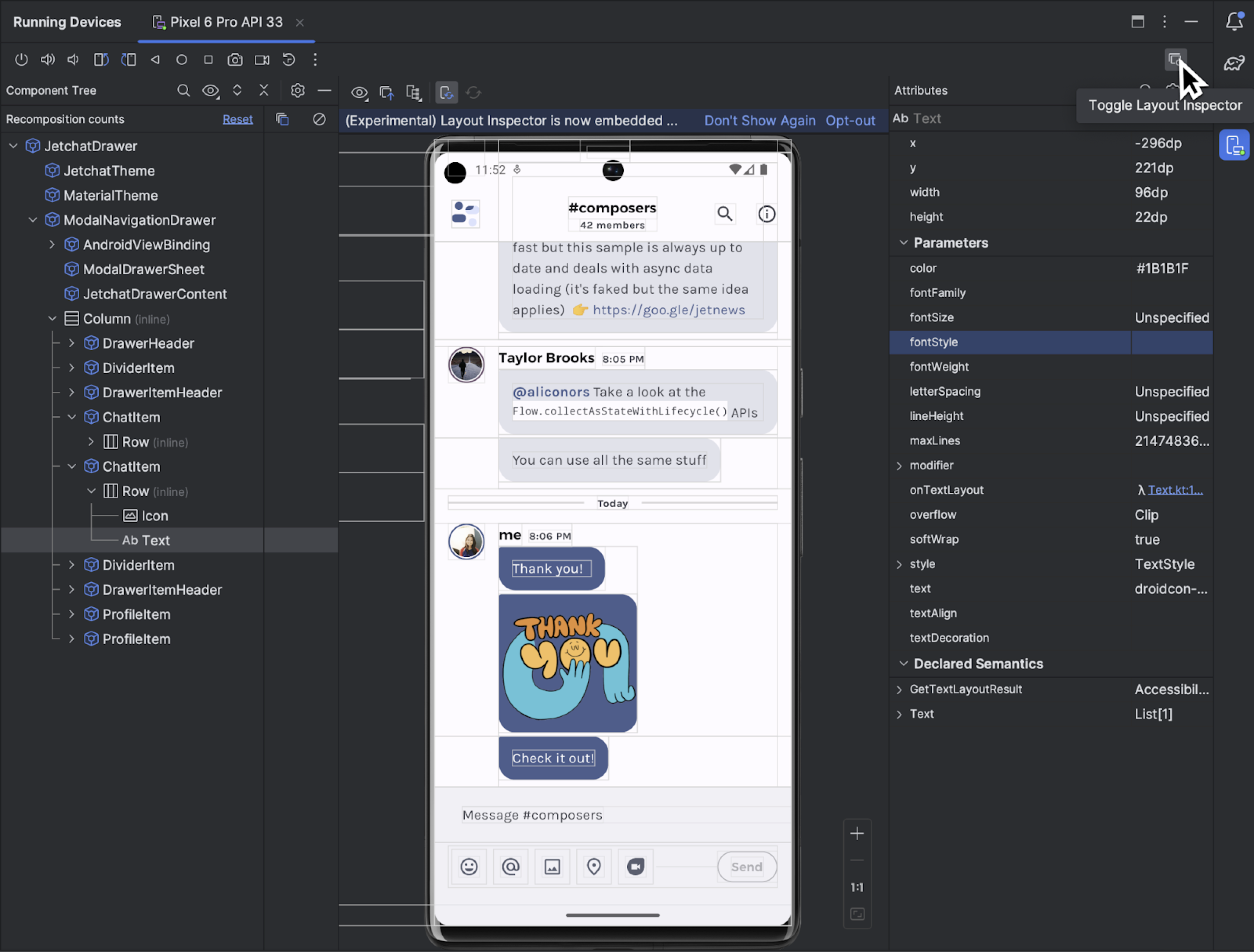
Primeiros passos
Para iniciar o Layout Inspector, execute o app, acesse a janela
Running Devices e clique em Toggle Layout Inspector  . Se você
alternar entre vários dispositivos ou projetos, o Layout Inspector vai se conectar automaticamente
aos processos depuráveis em execução em primeiro plano no dispositivo
conectado.
. Se você
alternar entre vários dispositivos ou projetos, o Layout Inspector vai se conectar automaticamente
aos processos depuráveis em execução em primeiro plano no dispositivo
conectado.
Saiba como realizar algumas tarefas comuns:
- Para conferir a hierarquia de visualização e inspecionar os atributos de cada componente, use as janelas de ferramentas Component Tree e Attributes. O Layout Inspector pode exigir uma reinicialização da atividade para acessar os atributos.
- Para selecionar componentes, primeiro ative Toggle Deep Inspect
 e clique nos
componentes. Se preferir, navegue até o código clicando duas vezes nos
componentes.
e clique nos
componentes. Se preferir, navegue até o código clicando duas vezes nos
componentes. - Para interagir com o app, desative Toggle Deep Inspect .
- Para inspecionar dispositivos físicos, ative o espelhamento de dispositivos.
- Para ativar as atualizações em tempo real enquanto você atualiza a interface do app, verifique se a Edição em tempo real está ativada.
Selecionar ou isolar um componente
Um componente geralmente mostra itens que aparecem para o usuário e com que ele pode interagir. A Component Tree mostra a hierarquia do app em tempo real com cada componente combinável. Isso ajuda a depurar o layout do app, porque é possível visualizar os elementos no app e os valores associados a eles.
Para selecionar um componente, clique nele na Component Tree ou no Layout Display. Todos os atributos de layout do componente selecionado aparecem no painel Atributos.
Se o layout incluir componentes sobrepostos, você poderá ver todos os componentes
em uma região ao clicar com o botão direito do mouse no modo Inspeção detalhada . Para selecionar um componente que não está na frente, clique nele em Component Tree.
Para trabalhar com layouts complexos, é possível isolar componentes individuais para que apenas um subconjunto do layout seja mostrado na Component Tree e renderizado no Layout Display. Para isolar um componente, clique com o botão direito do mouse sobre ele na Component Tree e selecione Show Only Subtree ou Show Only Parents. Para retornar à visualização completa, clique com o botão direito do mouse no componente e selecione Mostrar tudo.
Ocultar bordas do layout e visualizar rótulos
Para ocultar a caixa delimitadora ou os rótulos de componentes de um elemento de layout, clique em
View Options  na parte
de cima do Layout Display e alterne Show Borders ou Show View
Label.
na parte
de cima do Layout Display e alterne Show Borders ou Show View
Label.
Registrar snapshots da hierarquia de layout
O Layout Inspector permite salvar snapshots da hierarquia de layout do app em execução, para que você possa compartilhar com outras pessoas ou consultar mais tarde.
Os snapshots capturam os dados que você normalmente veria ao usar o Layout
Inspector, incluindo uma renderização detalhada do layout, a árvore de componentes
do layout do Compose, da visualização ou híbrido, além de atributos detalhados para cada componente
da IU. Para salvar um snapshot, clique em Exportação/importação de snapshots  e depois em
Exportar snapshot.
e depois em
Exportar snapshot.
Para carregar um snapshot do Layout Inspector salvo anteriormente, clique em Importar snapshot.
Comparar o layout do app a uma sobreposição de imagem de referência
Para comparar o layout do seu app a uma imagem de referência, como um modelo de IU, carregue uma sobreposição de imagem de bitmap no Layout Inspector.
- Para carregar uma sobreposição, selecione a opção Load Overlay
 na barra de ferramentas do Layout Inspector. A sobreposição é dimensionada para se ajustar ao layout.
 - Para ajustar a transparência da sobreposição, use o controle deslizante Overlay Alpha.
- Para remover a sobreposição, clique em Clear Overlay.

Layout Inspector independente
Para um desempenho ideal, recomendamos usar o Layout Inspector no modo incorporado padrão. Se quiser remover a incorporação do Layout Inspector, acesse File (Android Studio no macOS)> Settings > Tools > Layout Inspector e desmarque a caixa de seleção Enable embedded Layout Inspector.
No modo independente, clique na opção Live Updates
 na
barra de ferramentas do Layout Inspector para ativar as atualizações em tempo real.
na
barra de ferramentas do Layout Inspector para ativar as atualizações em tempo real.