

Android Studio'daki Layout Inspector, düzeni bir emülatörde veya fiziksel cihazda çalışan bir uygulamanın içinde incelemenize ve hatalarını ayıklamanıza olanak tanır. Her bileşenin özelliklerini inceleyebilir, uygulama düzeninizi tasarım maketleriyle karşılaştırabilir ve uygulamanızın büyütülmüş görünümünü görüntüleyebilirsiniz.
Bir composable'ın ne sıklıkta yeniden oluşturulduğunu veya atlandığını kontrol etmek için Layout Inspector'ı da kullanabilirsiniz. Bu, uygulamanızdaki sorunları belirlemenize yardımcı olabilir. Örneğin, bazı kodlama hataları kullanıcı arayüzünüzün aşırı derecede yeniden oluşturulmasına neden olabilir ve bu da performansın düşmesine yol açabilir. Bazı kodlama hataları, kullanıcı arayüzünüzün yeniden oluşturulmasını ve dolayısıyla kullanıcı arayüzü değişikliklerinizin ekranda görünmesini engelleyebilir.
Daha fazla bilgi için Compose kullanıcı arayüzünüzde hata ayıklama başlıklı makaleyi inceleyin.
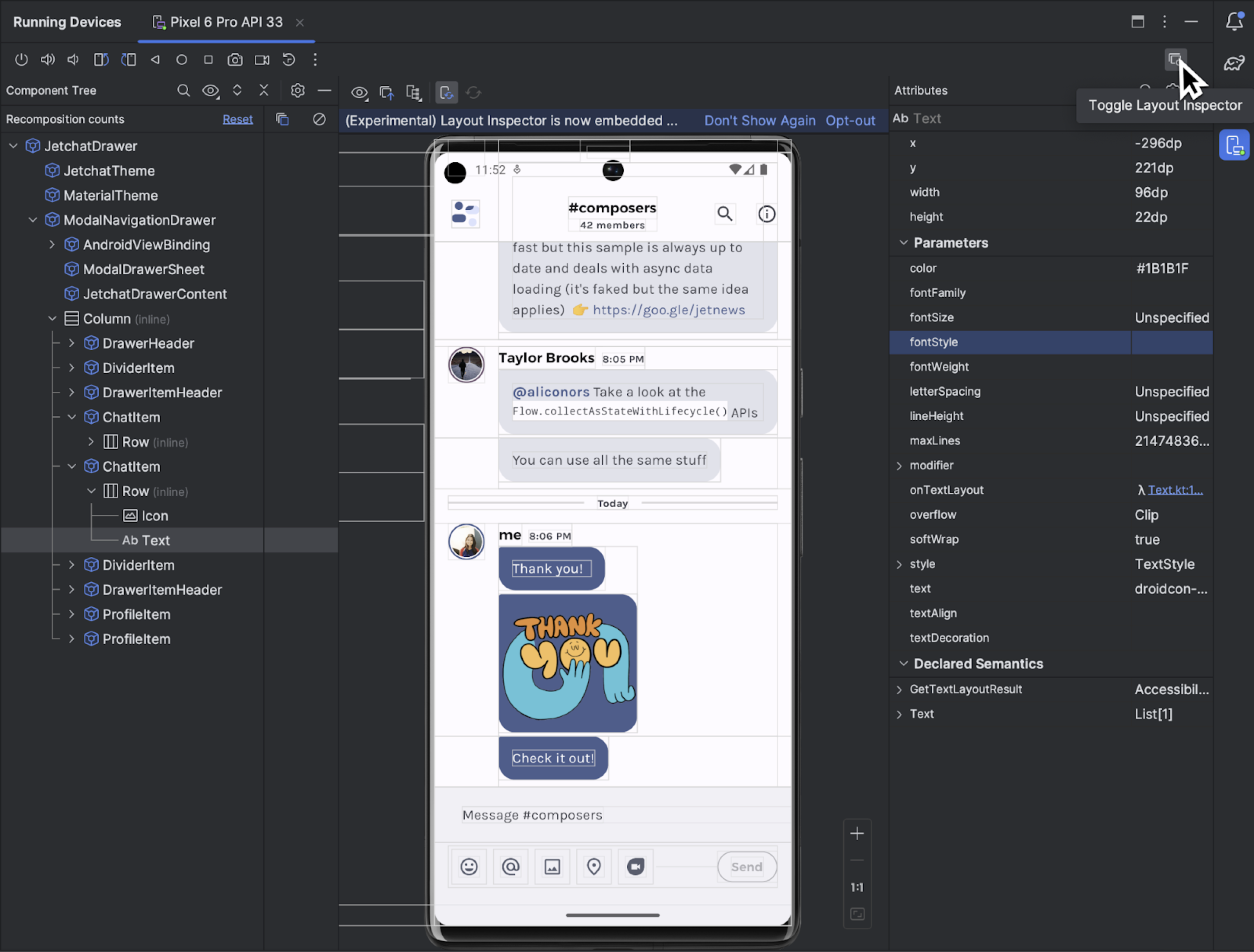
Başlayın
Layout Inspector'ı başlatmak için uygulamanızı çalıştırın, Çalışan Cihazlar penceresine gidin ve Layout Inspector'ı Aç/Kapat'ı  tıklayın. Birden fazla cihaz veya proje arasında geçiş yaparsanız Layout Inspector, bağlı cihazın ön planında çalışan hata ayıklanabilir işlemlere otomatik olarak bağlanır.
Sık kullanılan bazı görevleri nasıl yapacağınızı aşağıda bulabilirsiniz:
- Görünüm hiyerarşisini görüntülemek ve her bileşenin özelliklerini incelemek için Bileşen Ağacı ve Özellikler araç pencerelerini kullanın. Layout Inspector, özelliklere erişmek için etkinliğin yeniden başlatılmasını gerektirebilir.
- Bileşenleri seçmek için önce Ayrıntılı İncelemeyi Aç/Kapat'ı
 etkinleştirin, ardından bileşenleri tıklayın. Alternatif olarak, bileşenleri çift tıklayarak kodunuza gidebilirsiniz.
 - Uygulamayla etkileşim kurmak için Toggle Deep Inspect'i (Derin İncelemeyi Aç/Kapat) devre dışı bırakın .
- Fiziksel cihazları incelemek için cihaz yansıtmayı etkinleştirin.
- Uygulamanızın kullanıcı arayüzünü güncellerken canlı güncellemeleri etkinleştirmek için Canlı Düzenleme'nin etkinleştirildiğinden emin olun.
Bir bileşeni seçme veya yalıtma
Bir bileşen genellikle kullanıcının görebileceği ve etkileşimde bulunabileceği bir öğeyi çizer. Bileşen Ağacı, uygulamanızın hiyerarşisini her bir composable bileşenle birlikte gerçek zamanlı olarak gösterir. Bu sayede, uygulamanızdaki öğeleri ve bunlarla ilişkili değerleri görselleştirebileceğiniz için uygulamanızın düzeninde hata ayıklama yapabilirsiniz.
Bir bileşeni seçmek için Bileşen Ağacı veya Düzen Ekranı'nda tıklayın. Seçilen bileşenin tüm düzen özellikleri, Özellikler panelinde görünür.
Düzeninizde çakışan bileşenler varsa Ayrıntılı İnceleme modunda sağ tıkladığınızda bir bölgedeki tüm bileşenleri görebilirsiniz. Önde olmayan bir bileşeni seçmek için Bileşen Ağacı'nda tıklayın.
Karmaşık düzenlerle çalışmak için tek tek bileşenleri izole edebilirsiniz. Böylece, Bileşen Ağacı'nda yalnızca düzenin bir alt kümesi gösterilir ve Düzen Ekranı'nda oluşturulur. Bir bileşeni izole etmek için Bileşen Ağacı'nda bileşeni sağ tıklayın ve Yalnızca Alt Ağacı Göster veya Yalnızca Üst Öğeleri Göster'i seçin. Tam görünüme dönmek için bileşeni sağ tıklayın ve Tümünü Göster'i seçin.
Düzen kenarlıklarını gizleme ve etiketleri görüntüleme
Bir düzen öğesinin sınırlayıcı kutusunu veya bileşen etiketlerini gizlemek için Düzen Görüntüsü'nün üst kısmındaki Görüntüleme Seçenekleri'ni  tıklayın ve Kenarlıkları Göster veya Görünüm Etiketini Göster'i açın ya da kapatın.
Düzen hiyerarşisi anlık görüntülerini yakalama
Layout Inspector, çalışan uygulamanızın düzen hiyerarşisinin anlık görüntülerini kaydetmenize olanak tanır. Böylece, bu görüntüleri başkalarıyla paylaşabilir veya daha sonra başvurabilirsiniz.
Anlık görüntüler, düzeninizin ayrıntılı bir oluşturma işlemi, Compose, View veya karma düzeninizin bileşen ağacı ve kullanıcı arayüzünüzün her bileşeni için ayrıntılı özellikler dahil olmak üzere, genellikle Düzen Denetleyici'yi kullanırken gördüğünüz verileri yakalar. Anlık görüntüyü kaydetmek için Anlık Görüntü Dışa/İçe Aktarma  ve ardından Anlık Görüntüyü Dışa Aktar'ı tıklayın.
Import Snapshot'ı (Anlık Görüntüyü İçe Aktar) tıklayarak önceden kaydedilmiş bir Layout Inspector anlık görüntüsünü yükleyin.
Uygulama düzenini referans görsel Görüntü Bindirme ile karşılaştırma
Uygulama düzeninizi bir referans resimle (ör. kullanıcı arayüzü maketi) karşılaştırmak için Layout Inspector'a bir bit eşlem Görüntü Bindirme yükleyebilirsiniz.
- Yerleşimi yüklemek için Düzen İnceleyici araç çubuğundan Yerleşimi Yükle
 seçeneğini belirleyin. Yer paylaşımı, düzene sığacak şekilde ölçeklendirilir.
 - Yerleşimin şeffaflığını ayarlamak için Yerleşimin Alfa Değeri kaydırma çubuğunu kullanın.
- Yer paylaşımını kaldırmak için Yer Paylaşımını Temizle'yi tıklayın.

Bağımsız Layout Inspector
En iyi performans için Layout Inspector'ı varsayılan yerleştirilmiş modda kullanmanızı öneririz. Düzen Denetleyicisi'nin yerini kaldırmak istiyorsanız File (Dosya) > Settings (Ayarlar) > Tools (Araçlar) > Layout Inspector (Düzen Denetleyicisi)'ne gidin ve Enable embedded Layout Inspector (Yerleştirilmiş Düzen Denetleyicisi'ni etkinleştir) onay kutusunun işaretini kaldırın.
Bağımsız modda, Layout Inspector araç çubuğundan Canlı Güncellemeler'i  tıklayarak canlı güncellemeleri etkinleştirin.