

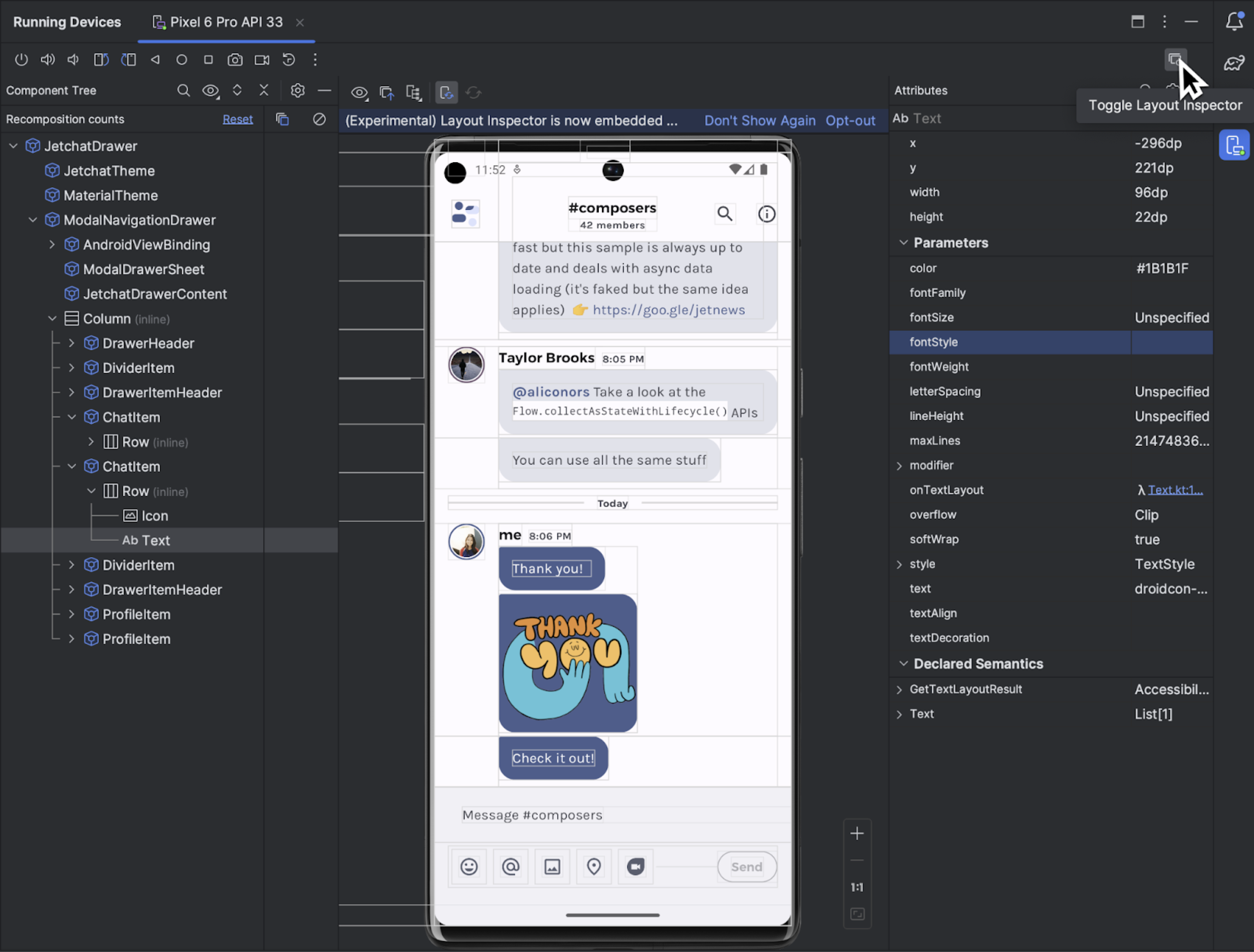
تتيح لك أداة فحص التنسيق في استوديو Android فحص وتصحيح أخطاء التنسيق داخل تطبيق قيد التشغيل في محاكي أو جهاز فعلي. ويمكنك فحص سمات كل مكوّن ومقارنة تنسيق تطبيقك بنماذج التصميم وعرض طريقة عرض مكبّرة لتطبيقك.
يمكنك أيضًا استخدام "أداة فحص التنسيق" للتحقّق من عدد مرات إعادة إنشاء عنصر قابل للإنشاء أو تخطّيه، ما يساعد في تحديد المشاكل في تطبيقك. على سبيل المثال، قد تؤدي بعض أخطاء الترميز إلى إعادة إنشاء واجهة المستخدم بشكل مفرط، ما قد يؤدي إلى ضعف الأداء. وقد تمنع بعض أخطاء الترميز واجهة المستخدم من إعادة الإنشاء، وبالتالي قد تمنع ظهور تغييرات واجهة المستخدم على الشاشة.
لمزيد من المعلومات، راجِع تصحيح أخطاء واجهة مستخدم Compose.
البدء
لبدء استخدام "أداة فحص التنسيق"، شغِّل تطبيقك، وانتقِل إلى نافذة الأجهزة قيد التشغيل، ثم انقر على تبديل أداة فحص التنسيق  . في حال التبديل بين أجهزة أو مشاريع متعددة، تتصل "أداة فحص التنسيق" تلقائيًا بالعمليات التي يمكن تصحيح أخطائها والتي يتم تشغيلها في المقدّمة على الجهاز المتصل.
في ما يلي كيفية تنفيذ بعض المهام الشائعة:
- لعرض هيكلية طرق العرض وفحص سمات كل مكوّن، استخدِم نافذتَي الأدوات شجرة المكوّنات والسمات. قد تتطلّب أداة فحص التنسيق إعادة تشغيل نشاط للوصول إلى السمات.
- لاختيار المكوّنات، عليك أولاً تفعيل تبديل الفحص الدقيق
 ، ثم النقر على المكوّنات. بدلاً من ذلك، انتقِل إلى الرمز من خلال النقر مرّتين على المكوّنات.
 - للتفاعل مع التطبيق، أوقِف التبديل إلى الفحص العميق .
- لفحص الأجهزة الفعلية، فعِّل ميزة "عرض شاشة الجهاز على جهاز آخر".
- لتفعيل التحديثات الفورية أثناء تعديل واجهة مستخدم تطبيقك، تأكَّد من تفعيل التعديل في الوقت الفعلي.
اختيار مكوّن أو عزله
يعرض أحد المكوّنات عادةً شيئًا يمكن للمستخدم رؤيته والتفاعل معه. تعرض شجرة المكوّنات تسلسل تطبيقك الهرمي في الوقت الفعلي مع كل مكوّن قابل للإنشاء، ما يساعدك في تصحيح أخطاء تصميم تطبيقك لأنّه يمكنك عرض العناصر داخل تطبيقك والقيم المرتبطة بها.
لاختيار أحد المكوّنات، انقر عليه في عرض شجرة المكوّنات أو عرض التصميم. ستظهر جميع سمات التصميم للمكوّن المحدّد في لوحة السمات.
إذا كان التصميم يتضمّن مكوّنات متداخلة، يمكنك الاطّلاع على جميع المكوّنات في منطقة معيّنة عند النقر بزر الماوس الأيمن في وضع الفحص الدقيق . ولاختيار مكوّن غير ظاهر في المقدّمة، انقر عليه في شجرة المكوّنات.
للعمل مع التصاميم المعقّدة، يمكنك عزل المكوّنات الفردية حتى لا يتم عرض سوى مجموعة فرعية من التصميم في شجرة المكوّنات وعرضها في عرض التصميم. لعزل أحد المكوّنات، انقر بزر الماوس الأيمن على المكوّن في شجرة المكوّنات واختَر عرض الشجرة الفرعية فقط أو عرض العناصر الرئيسية فقط. للرجوع إلى العرض الكامل، انقر بزر الماوس الأيمن على المكوّن واختَر عرض الكل.
إخفاء حدود التصميم وعرض التصنيفات
لإخفاء المربّع المحيط أو تصنيفات المكوّنات الخاصة بعنصر تخطيط، انقر على
خيارات العرض  في
أعلى عرض التخطيط، ثم فعِّل إظهار الحدود أو إظهار تصنيف العرض أو أوقِفهما.
في
أعلى عرض التخطيط، ثم فعِّل إظهار الحدود أو إظهار تصنيف العرض أو أوقِفهما.
التقاط لقطات للتسلسل الهرمي للتصميم
تتيح لك أداة فحص التنسيق حفظ لقطات من التسلسل الهرمي لتنسيق تطبيقك قيد التشغيل، ما يتيح لك مشاركتها مع الآخرين أو الرجوع إليها لاحقًا.
تلتقط اللقطات البيانات التي تظهر عادةً عند استخدام "أداة فحص التنسيق"، بما في ذلك عرض تفصيلي للتنسيق وشجرة المكوّنات الخاصة بتنسيق Compose أو View أو التنسيق المختلط، بالإضافة إلى سمات تفصيلية لكل مكوّن من مكوّنات واجهة المستخدم. لحفظ لقطة، انقر على تصدير/استيراد اللقطة  ثم على تصدير اللقطة.
حمِّل لقطة شاشة محفوظة مسبقًا من "أداة فحص التنسيق" من خلال النقر على استيراد لقطة شاشة.
مقارنة تخطيط التطبيق بتراكب صورة مرجعية
لمقارنة تخطيط تطبيقك بصورة مرجعية، مثل نموذج تجريبي لواجهة المستخدم، يمكنك تحميل صورة نقطية مركّبة في "أداة فحص التخطيط".
- لتحميل تراكب، انقر على الخيار تحميل التراكب
 من شريط أدوات أداة فحص التنسيق. يتم تغيير حجم التراكب ليلائم التنسيق.
 - لضبط شفافية التراكب، استخدِم شريط تمرير قيمة ألفا للتراكب.
- لإزالة التراكب، انقر على محو التراكب.

أداة فحص التنسيق المستقلة
للحصول على أفضل أداء، ننصحك باستخدام "أداة فحص التنسيق" في وضعها التلقائي المضمّن. إذا أردت إلغاء تضمين "أداة فحص التنسيق"، انتقِل إلى ملف (File) (استوديو Android (Android Studio) على نظام التشغيل macOS)> الإعدادات (Settings) > الأدوات (Tools) > أداة فحص التنسيق (Layout Inspector) وأزِل العلامة من المربّع تفعيل "أداة فحص التنسيق" المضمّنة (Enable embedded Layout Inspector).
في الوضع المستقل، فعِّل التعديلات المباشرة من خلال النقر على الخيار التعديلات المباشرة
 من شريط أدوات أداة فحص التنسيق.