

В Android Studio инструмент «Инспектор компоновки» позволяет проверять и отлаживать компоновку работающего приложения в эмуляторе или на физическом устройстве. Вы можете проверить атрибуты каждого компонента, сравнить компоновку приложения с макетами дизайна и отобразить увеличенное изображение приложения.
Android CLI
Загрузите Android CLI Попробуйте использовать Android CLI для отладки вашего макета.
Например, используйте команду android layout когда вам нужно проверить и отладить свой макет. android layout
Вы также можете использовать инспектор макетов, чтобы проверить, как часто компонуемый элемент перекомпоновывается или пропускается, что может помочь выявить проблемы в вашем приложении. Например, некоторые ошибки в коде могут заставлять ваш пользовательский интерфейс перекомпоновываться чрезмерно часто, что может привести к снижению производительности. Другие ошибки в коде могут препятствовать перекомпоновке вашего пользовательского интерфейса и, следовательно, препятствовать отображению изменений пользовательского интерфейса на экране.
Для получения более подробной информации см. раздел «Отладка пользовательского интерфейса Compose» .
Начать
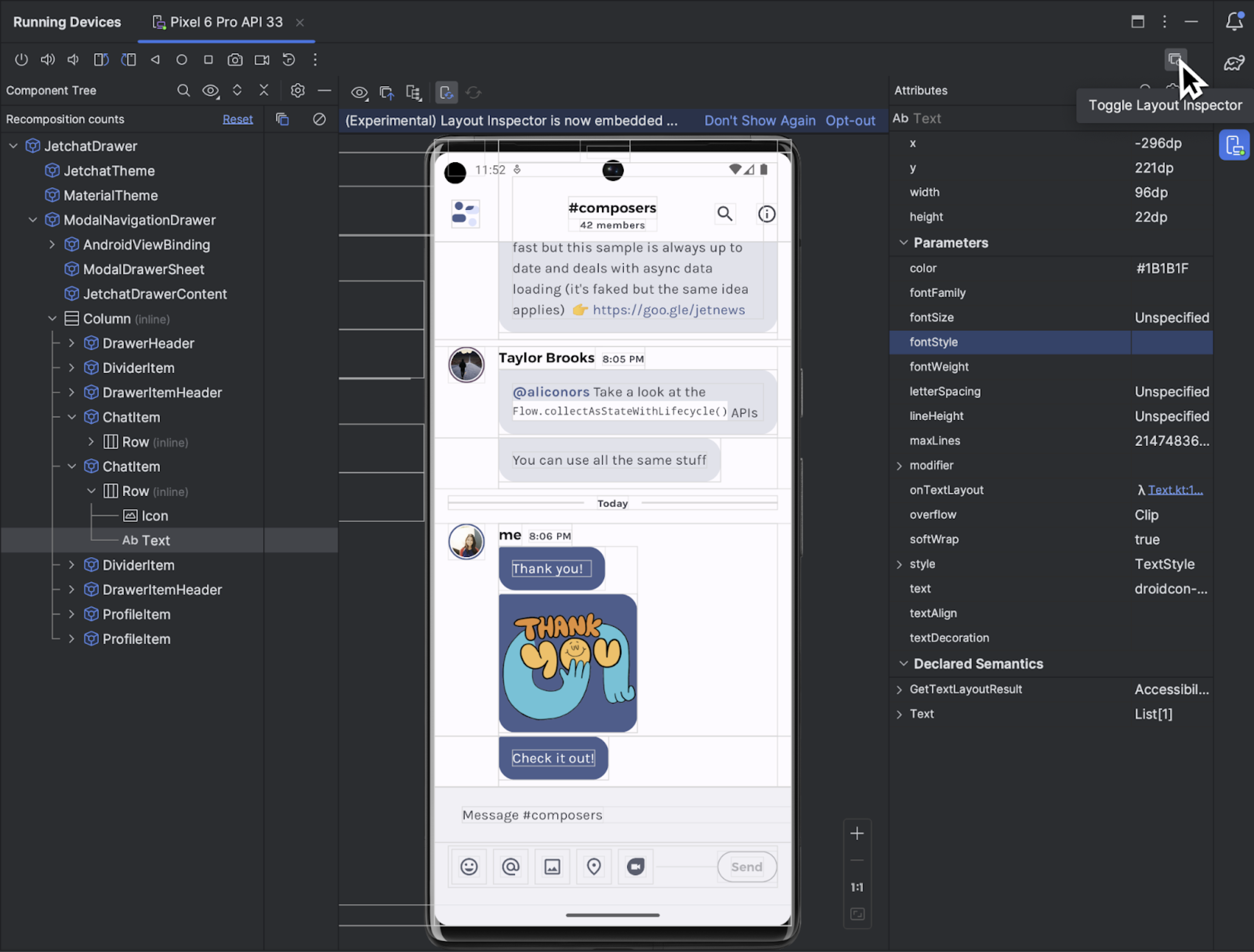
Чтобы запустить инспектор компоновки, запустите приложение , перейдите в окно «Запущенные устройства» и нажмите «Включить инспектор компоновки».  При переключении между несколькими устройствами или проектами инспектор компоновки автоматически подключается к отлаживаемым процессам, работающим в фоновом режиме на подключенном устройстве.
Вот как выполнить некоторые распространенные задачи:
- Для просмотра иерархии и проверки атрибутов каждого компонента используйте окна инструментов « Дерево компонентов» и «Атрибуты» . Для доступа к атрибутам в инспекторе компоновки может потребоваться перезапуск активности.
- Для выбора компонентов сначала включите функцию «Подробный просмотр».
 Затем щелкните по компонентам. В качестве альтернативы, перейдите к своему коду, дважды щелкнув по компонентам.
 - Для взаимодействия с приложением отключите функцию «Глубокий просмотр» . .
- Для проверки физических устройств включите зеркальное отображение устройств .
- Чтобы включить обновления в реальном времени при обновлении пользовательского интерфейса приложения, убедитесь, что функция Live Edit включена.
Выберите или выделите компонент.
Компонент обычно отображает то, что пользователь может видеть и с чем может взаимодействовать. Дерево компонентов показывает иерархию вашего приложения в реальном времени с каждым составным компонентом, что помогает отлаживать макет вашего приложения, поскольку вы можете визуализировать элементы внутри вашего приложения и связанные с ними значения.
Чтобы выбрать компонент, щелкните по нему в дереве компонентов или в окне отображения макета . Все атрибуты макета для выбранного компонента отобразятся на панели «Атрибуты» .
Если ваш макет содержит перекрывающиеся компоненты, вы можете увидеть все компоненты в определенной области, щелкнув правой кнопкой мыши в режиме «Подробный просмотр». Чтобы выбрать компонент, который не находится на переднем плане, щелкните по нему в дереве компонентов .
Для работы со сложными макетами можно изолировать отдельные компоненты, чтобы в дереве компонентов отображалась и отображалась в окне макета только часть макета. Чтобы изолировать компонент, щелкните правой кнопкой мыши по нему в дереве компонентов и выберите «Показать только поддерево» или «Показать только родительские компоненты» . Чтобы вернуться к полному представлению, щелкните правой кнопкой мыши по компоненту и выберите «Показать все» .
Скрыть границы макета и подписи к элементам отображения.
Чтобы скрыть ограничивающую рамку или метки компонентов элемента макета, нажмите «Параметры просмотра».  В верхней части окна «Отображение макета» выберите пункт «Показать границы» или «Показать метку вида» .
Создание снимков иерархии компоновки
Инструмент Layout Inspector позволяет сохранять снимки иерархии макетов вашего работающего приложения, чтобы вы могли делиться ими с другими или обращаться к ним позже.
Снимки содержат данные, которые вы обычно видите при использовании инспектора макета, включая подробное отображение вашего макета, дерево компонентов вашего макета Compose, View или гибридного макета, а также подробные атрибуты для каждого компонента вашего пользовательского интерфейса. Чтобы сохранить снимок, нажмите «Экспорт/импорт снимка».  а затем экспортируйте снимок .
Чтобы загрузить ранее сохраненный снимок инспектора макета, нажмите кнопку «Импорт снимка» .
Сравните расположение элементов приложения с наложенным эталонным изображением.
Чтобы сравнить макет вашего приложения с эталонным изображением, например, макетом пользовательского интерфейса, вы можете загрузить растровое изображение в качестве наложения в инспекторе макетов.
- Чтобы загрузить наложение, выберите « Загрузить наложение».
 Эта опция доступна на панели инструментов «Инспектор макета» . Наложение масштабируется в соответствии с макетом.
 - Для регулировки прозрачности наложения используйте ползунок Overlay Alpha .
- Чтобы удалить наложение, нажмите «Очистить наложение» .

Автономный инспектор компоновки
Для оптимальной производительности мы рекомендуем использовать инспектор макетов в режиме встраивания по умолчанию. Если вы хотите отключить встраивание инспектора макетов, перейдите в меню «Файл» ( Android Studio на macOS) > «Настройки» > «Инструменты» > «Инспектор макетов» и снимите флажок « Включить встраиваемый инспектор макетов ».
В автономном режиме включите обновления в реальном времени, нажав кнопку « Обновления в реальном времени».  опция на панели инструментов инспектора макета .