

يتضمّن تطبيق "الإعدادات" على Android شاشة باسم خيارات المطوّرين يمكنك من خلالها ضبط سلوكيات النظام التي تساعدك في تحديد خصائص أداء تطبيقك وتصحيح أخطائه. على سبيل المثال، يمكنك تفعيل تصحيح الأخطاء عبر الناقل التسلسلي العالمي (USB)، والتقاط تقرير خطأ، وتفعيل ملاحظات مرئية للنقرات، وعرض أسطح النوافذ بشكل متقطع عند تحديثها، واستخدام وحدة معالجة رسومات لعرض الرسومات ثنائية الأبعاد، وغير ذلك.
تفعيل "خيارات المطوّرين"
في الإصدار Android 4.1 والإصدارات الأقدم، تتوفّر شاشة خيارات المطوّرين تلقائيًا. في الإصدار Android 4.2 والإصدارات الأحدث، عليك تفعيل هذه الشاشة.
ملاحظة: قد يكون موقع شاشة خيارات المطوّرين أو اسمها مختلفًا على بعض الأجهزة.
-
على جهازك، ابحث عن خيار رقم الإصدار. يعرض الجدول التالي موقع إعداد رقم الإصدار على أجهزة مختلفة:
الجدول 1 موقع إعدادات الجهاز للخيار رقم الإصدار
الجهاز الإعداد Google Pixel
الإعدادات > لمحة عن الهاتف > رقم الإصدار
Google Pixel Watch
الإعدادات > النظام > لمحة > الإصدارات > رقم الإصدار
Samsung Galaxy S8 والإصدارات الأحدث
الإعدادات > لمحة عن الهاتف > معلومات البرنامج > رقم الإصدار
LG G6 والإصدارات الأحدث
الإعدادات > لمحة عن الهاتف > معلومات البرنامج > رقم الإصدار
HTC U11 والإصدارات الأحدث
الإعدادات > لمحة > معلومات البرنامج > المزيد > رقم الإصدار أو الإعدادات > النظام > لمحة عن الهاتف > معلومات البرنامج > المزيد > رقم الإصدار
OnePlus 5T والإصدارات الأحدث
الإعدادات > لمحة عن الهاتف > رقم الإصدار
-
انقر على خيار رقم الإصدار سبع مرات إلى أن تظهر الرسالة
You are
          now a developer!
يؤدي ذلك إلى تفعيل خيارات المطوّرين على جهازك. ارجِع إلى الشاشة السابقة للعثور على خيارات المطوّرين في أسفل الشاشة.
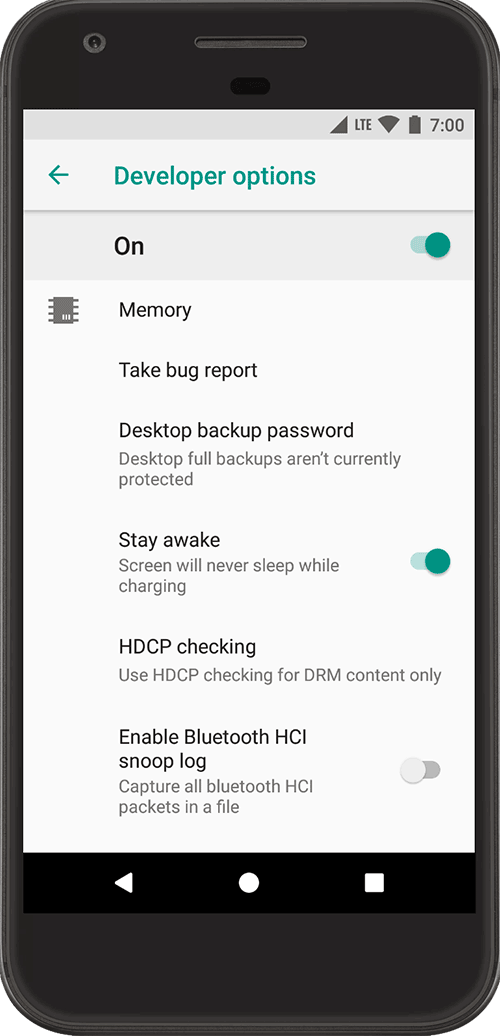
الشكل 1: خيارات المطوّرين على الجهاز فقط
في أعلى شاشة خيارات المطوّرين ، يمكنك تفعيل الخيارات وإيقافها، كما هو موضّح في الشكل 1. يجب أن يكون هذا الخيار مفعّلاً. عند إيقافه، يتم إيقاف معظم الخيارات باستثناء الخيارات التي لا تتطلّب التواصل بين الجهاز وكمبيوتر التطوير.
تفعيل تصحيح الأخطاء على جهازك
قبل أن تتمكّن من استخدام برنامج تصحيح الأخطاء والأدوات الأخرى، عليك تفعيل تصحيح الأخطاء، ما يسمح لـ استوديو Android وأدوات حزمة تطوير البرامج (SDK) الأخرى بالتواصل مع جهازك. يمكنك الاتصال عبر USB أو Wi-Fi.
فعِّل خيار تصحيح أخطاء الجهاز عبر USB في إعدادات نظام الجهاز ضمن خيارات المطوّرين. يمكنك العثور على هذا الخيار في أحد المواقع التالية، حسب إصدار Android:
- Wear OS 6 (مستوى واجهة برمجة التطبيقات 36) والإصدارات الأحدث: الإعدادات > خيارات المطوّرين > تصحيح أخطاء ADB
- Android 9 (مستوى واجهة برمجة التطبيقات 28) والإصدارات الأحدث: الإعدادات > النظام > الإعدادات المتقدّمة > خيارات المطوّرين > تصحيح أخطاء الجهاز عبر USB
- Android 8.0.0 (مستوى واجهة برمجة التطبيقات 26) وAndroid 8.1.0 (مستوى واجهة برمجة التطبيقات 27): الإعدادات > النظام > خيارات المطوّرين > تصحيح أخطاء الجهاز عبر USB
- Android 7.1 (مستوى واجهة برمجة التطبيقات 25) والإصدارات الأقدم: الإعدادات > خيارات المطوّرين > تصحيح أخطاء الجهاز عبر USB
فعِّل خيار تصحيح الأخطاء عبر Wi-Fi في إعدادات نظام الجهاز ضمن خيارات المطوّرين. يمكنك العثور على هذا الخيار في أحد المواقع التالية، حسب إصدار Android:
- Android 16 (مستوى واجهة برمجة التطبيقات 36) والإصدارات الأحدث: الإعدادات > النظام > خيارات المطوّرين > تصحيح الأخطاء اللاسلكي
- Wear OS 6 (مستوى واجهة برمجة التطبيقات 36) والإصدارات الأحدث: الإعدادات > خيارات المطوّرين > تصحيح الأخطاء اللاسلكي
بعد تفعيل تصحيح الأخطاء عبر Wi-Fi على الجهاز، أقرِن جهازك بكمبيوتر التطوير. راجِع مقالة الاتصال بجهاز عبر Wi-Fi.
الخيارات العامة
انقر على فئات مطوّري البرامج في الإعدادات السريعة لإضافة خيارات المطوّرين المحدّدة إلى لوحة "الإعدادات السريعة".
بعد اختيار مربّع واحد أو أكثر من المربّعات المتاحة، كما هو موضّح في الشكل 2، افتح لوحة "الإعدادات السريعة" وانقر على رمز القلم الرصاص للدخول إلى وضع التعديل. بعد ذلك، اسحب مربّعات المطوّرين من جزء المربّعات إلى لوحة "الإعدادات السريعة"، وانقر على رمز القلم الرصاص مرة أخرى للخروج من وضع التعديل.
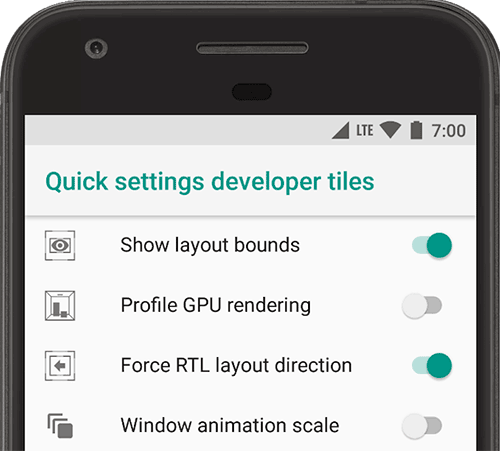
الشكل 2: إضافة خيارات إلى لوحة "الإعدادات السريعة"
تشمل الخيارات العامة الأخرى ما يلي:
- الذاكرة: يعرض هذا الخيار إحصاءات الذاكرة، مثل متوسط استخدام الذاكرة وأداء الذاكرة وإجمالي الذاكرة المتاحة ومتوسط الذاكرة المستخدَمة ومقدار الذاكرة الحرة المتاحة ومقدار الذاكرة التي تستخدمها التطبيقات.
- إنشاء تقرير خطأ: يحصل هذا الخيار على نسخة من ملفات سجلّ الجهاز الحالية لمشاركتها مع مستخدم آخر. عند تلقّي إشعار بأنّ تقرير الخطأ جاهز، انقر على الإشعار لمشاركته.
- الوضع التجريبي لواجهة مستخدم النظام: يسهّل هذا الخيار التقاط لقطات شاشة واضحة من خلال عرض شريط إشعارات عام ومضبوط مسبقًا لا يعرض الإشعارات أو التحذيرات من انخفاض مستوى شحن البطارية.
يتيح لك تفعيل الوضع التجريبي تغيير مظهر شريط الحالة باستخدام
adbأوامر الوضع التجريبي. يمكنك أيضًا استخدام عرض الوضع التجريبي لإخفاء الإشعارات وعرض شريط حالة مضبوط مسبقًا. - كلمة مرور النسخة الاحتياطية للكمبيوتر المكتبي: يضبط هذا الخيار كلمة مرور للنسخة الاحتياطية حتى تتمكّن من استخدام
adbأوامر للاحتفاظ بنسخة احتياطية من تطبيقات الجهاز وبياناته واستعادتها تحت حماية كلمة المرور. - البقاء في الوضع النشط: يضبط هذا الخيار شاشتك على البقاء قيد التشغيل أثناء توصيل الجهاز بمصدر الطاقة.
- تفعيل سجلّ التتبّع لواجهة تحكّم مضيف البلوتوث: يلتقط هذا الخيار جميع حزم واجهة تحكّم مضيف البلوتوث في ملف مخزّن في
/sdcard/btsnoop_hci.log. يمكنك استرداد الحزم واستخدام برنامج مثل Wireshark لتحليل المعلومات وتحديد المشاكل وحلّها.
تصحيح الأخطاء
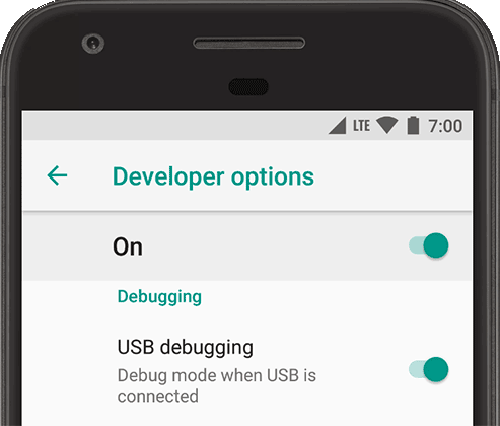
الشكل 3: خيارات تصحيح الأخطاء مفعّلة
توفر خيارات تصحيح الأخطاء طرقًا لضبط تصحيح الأخطاء على الجهاز فقط وإنشاء اتصال بين الجهاز وكمبيوتر التطوير.
فعِّل خيار تصحيح أخطاء الجهاز عبر USB، كما هو موضّح في الشكل 3، حتى يتمكّن جهاز Android من التواصل مع جهاز التطوير من خلال Android Debug Bridge (adb). لا يتوفّر خيار الانتظار إلى أن يتم إرفاق برنامج تصحيح الأخطاء إلى أن تستخدم اختيار تطبيق تصحيح الأخطاء لاختيار التطبيق الذي تريد تصحيح أخطائه. إذا فعّلت خيار الانتظار إلى أن يتم إرفاق برنامج تصحيح الأخطاء، ينتظر التطبيق المحدّد إرفاق برنامج تصحيح الأخطاء قبل تنفيذه.
تشمل خيارات تصحيح الأخطاء الأخرى ما يلي:
- تخزين بيانات المسجِّل باستمرار على الجهاز: اختَر نوع رسائل السجلّ التي تريد تخزينها باستمرار على الجهاز. الخيارات المتاحة هي "إيقاف" أو "الكل" أو "الكل باستثناء الراديو" أو "النواة فقط".
- اختيار تطبيق الموقع الجغرافي الوهمي: استخدِم هذا الخيار لتزييف الموقع الجغرافي لنظام تحديد المواقع العالمي (GPS) الخاص بالجهاز لاختبار ما إذا كان تطبيقك يتصرف بالطريقة نفسها في مواقع أخرى. لاستخدام هذا الخيار، نزِّل تطبيق موقع جغرافي وهمي لنظام تحديد المواقع العالمي (GPS) وثبِّته.
- تفعيل فحص سمات العرض: يحفظ هذا الخيار معلومات سمات العرض في المتغيّر العضو
mAttributesفي مثيلViewحتى يمكن استخدامه لتصحيح الأخطاء. يمكنك الوصول إلى معلومات السمات من خلال واجهة مستخدم أداة فحص التنسيق ، كما هو موضّح في الشكل 4. بدون تفعيل هذا الخيار، لا يتوفّر العنصر السمات - تفعيل طبقات تصحيح أخطاء وحدة معالجة الرسومات: يتوفّر هذا الخيار على الأجهزة التي تعمل بالإصدار Android 9 (مستوى واجهة برمجة التطبيقات 28) والإصدارات الأحدث. فعِّل هذا الخيار للسماح بتحميل طبقات التحقق من Vulkan من مساحة التخزين على الجهاز. لمزيد من المعلومات، يُرجى قراءة مقالة طبقات التحقق من Vulkan على Android.

الشكل 4: عرض السمات
الاتصال بالشبكات

الشكل 5: خيارات "اختيار إعداد USB"
توفّر خيارات الاتصال بالشبكات طرقًا لضبط إعدادات Wi-Fi وDHCP.
انقر على اختيار إعداد USB لتحديد الطريقة التي تريد أن يتعرّف بها الكمبيوتر على الجهاز. كما هو موضّح في الشكل 5، يمكنك ضبط الأجهزة للشحن فقط أو لنقل الملفات (MTP)، لنقل الصور (PTP) أو لاستخدام الإنترنت على الأجهزة الجوّالة على الكمبيوتر (RNDIS) أو لنقل الملفات الصوتية أو ملفات MIDI.
انقر على إصدار AVRCP للبلوتوث واختَر إصدار الملف الشخصي الذي تريد استخدامه للتحكّم في معدّات الصوت والفيديو التي يمكن لجهازك الوصول إليها عبر البلوتوث.
بالإضافة إلى ذلك، لضبط تشغيل الصوت على الجهاز، انقر على الخيارات التالية واضبطها:
- برنامج ترميز صوت البلوتوث: اضبط جودة الصوت (برنامج الترميز) لأجهزتك من خلال اختيار
أحد برامج الترميز التالية:
- SBC: ينقل البيانات إلى أجهزة مصدر إخراج الصوت عبر البلوتوث، مثل سمّاعات الرأس ومكبّرات الصوت.
- AAC: يوفّر هذا البرنامج جودة صوت أفضل من الأجهزة السلكية مقارنةً ببرنامج MP3 بمعدّلات بت مماثلة.
- aptX: يوفّر هذا البرنامج صوتًا لاسلكيًا في الهواتف الذكية ومكبّرات الصوت ومكبّرات الصوت الشريطية، سمّاعات الرأس والأجهزة اللوحية عالية الجودة.
- aptX HD: يوفّر هذا البرنامج بثًا عالي الدقة إلى أجهزة البلوتوث.
- LDAC: يوفّر هذا البرنامج الاستماع إلى الموسيقى بجودة عالية عبر الاتصالات اللاسلكية.
- تفعيل برامج الترميز الاختيارية وإيقاف برامج الترميز الاختيارية: إذا كانت لديك عمليات تنفيذ إضافية لبرامج الترميز مثبّتة، استخدِم هذين الخيارَين لتفعيلها وإيقافها.
- نطاق عيّنة صوت البلوتوث: يضبط هذا الخيار عدد العيّنات الصوتية في الثانية من خلال اختيار معدّل عيّنة برنامج ترميز الصوت. تستخدم معدّلات العيّنات الأعلى المزيد من الموارد.
- وحدات البت لكل عيّنة في صوت البلوتوث: يضبط هذا الخيار عدد وحدات البت من المعلومات في كل عيّنة صوتية. كلما زاد معدّل البت، كان الصوت أفضل ولكن كان ملف العيّنة أكبر.
- وضع قناة صوت البلوتوث: يختار هذا الخيار أحاديًا أو ستيريو.
- برنامج ترميز LDAC لصوت البلوتوث: يحسِّن هذا الخيار الصوت لزيادة جودة الصوت أو موازنة جودة الصوت وجودة الاتصال أو زيادة جودة الاتصال أو استخدام معدّل بت تكيفي لموازنة جودة الصوت وجودة الاتصال.
تصف القائمة التالية طرقًا أخرى لضبط إعدادات Wi-Fi وDHCP:
- شهادة عرض شاشة لاسلكي: يفعّل هذا الخيار عناصر التحكّم والإعدادات المتقدّمة لشهادة "عرض شاشة لاسلكي" وفقًا للمواصفات المحدّدة في مواصفات العرض باتصال Wi-Fi من Wi-Fi Alliance.
- تفعيل التسجيل المطوّل لـ Wi-Fi: يزيد هذا الخيار مستوى تسجيل Wi-Fi لكل شبكة لاسلكية (SSID) تتصل بها وفقًا لقوة الإشارة المستلَمة النسبية (RSSI). لمزيد من المعلومات عن السجلات، يُرجى الاطّلاع على مقالة كتابة السجلات وعرضها باستخدام Logcat.
- نقل البيانات من Wi-Fi إلى شبكة الجوّال بشكلٍ سريع: عندما تكون الإشارة منخفضة، يجعل هذا الخيار Wi-Fi أكثر فعالية في نقل اتصال البيانات إلى شبكة الجوّال.
الإدخال
فعِّل خيار عرض النقرات لعرض النقرات عند لمس الشاشة. تظهر دائرة تحت إصبعك أو قلمك وتتبعك أثناء تنقّلك على الشاشة. تعمل النقرة كمؤشر عند تسجيل فيديو على جهازك.

الشكل 6: شريط موقع المؤشر
فعِّل خيار موقع المؤشر لعرض موقع المؤشر (النقرة) على الجهاز باستخدام شعيرات متقاطعة. يظهر شريط في أعلى الشاشة لتتبُّع إحداثيات الشعيرات المتقاطعة، كما هو موضّح في الشكل 6. أثناء تحريك المؤشر، تتتبّع الإحداثيات في الشريط موقع الشعيرات المتقاطعة ويتم رسم مسار المؤشر على الشاشة.
الرسم

الشكل 7: إنشاءات واجهة المستخدم
توفّر خيارات الرسم إشارات مرئية حول واجهة مستخدم التطبيق وكيفية عملها.
فعِّل خيار عرض حدود التنسيق لعرض حدود القص والمسافات بين العناصر والإنشاءات الأخرى لواجهة مستخدم تطبيقك على الجهاز، كما هو موضّح في الشكل 7.
تشمل خيارات الرسم الأخرى ما يلي:
- فرض اتجاه التنسيق من اليمين إلى اليسار: يفرض هذا الخيار أن يكون اتجاه تنسيق الشاشة من اليمين إلى اليسار (RTL) أو من اليسار إلى اليمين (تلقائيًا).
- مقياس سرعة الصور المتحركة للنافذة: يضبط هذا الخيار سرعة تشغيل الرسوم المتحركة للنافذة حتى تتمكّن من التحقّق من أدائها بسرعات مختلفة. يؤدي المقياس المنخفض إلى سرعة أعلى.
- مقياس سرعة الصور المتحركة للانتقال: يضبط هذا الخيار سرعة تشغيل الرسوم المتحركة للانتقال حتى تتمكّن من التحقّق من أدائها بسرعات مختلفة. يؤدي المقياس المنخفض إلى سرعة أعلى.
- محاكاة الشاشات الثانوية: ينشئ هذا الخيار شاشة ثانوية كطبقة مركّبة على الجهاز.
يكون هذا الخيار مفيدًا عند دعم شاشات إضافية باستخدام واجهة برمجة التطبيقات
Presentation. لمزيد من المعلومات، يُرجى الاطّلاع على مقالة الشاشات الثانوية.
عرض تسارع الأجهزة

الشكل 8: مساحة ألوان غَمَشُ الأخضر
توفر خيارات عرض تسارع الأجهزة طرقًا لتحسين تطبيقك لمنصات الأجهزة المستهدفة من خلال الاستفادة من الخيارات المستندة إلى الأجهزة، مثل وحدة معالجة الرسومات وطبقات الأجهزة، وميزة "تعدد العينات لإزالة التعرجات" (MSAA).
انقر على محاكاة مسافة اللون لتغيير نظام ألوان واجهة مستخدم الجهاز بالكامل. تشير الخيارات إلى أنواع عمى الألوان. الخيارات المتاحة هي:
- إيقاف (بدون نظام ألوان محاكى)
- عمى الألوان (يقتصر نظام الألوان على الأسود والأبيض والرمادي)
- غَمَشُ الأخضر (يؤثر في عرض اللونَين الأحمر والأخضر)
- غطش الأحمر (يؤثر في عرض اللونَين الأحمر والأخضر)
- غَمَشُ الأزرق (يؤثر في عرض اللونَين الأزرق والأصفر)
إذا كنت تلتقط لقطات شاشة في مساحة ألوان محاكاة، ستظهر بشكل طبيعي، كما لو لم تغيّر نظام الألوان.
في ما يلي بعض الطرق الأخرى للاستفادة من الخيارات المستندة إلى الأجهزة:
- ضبط أداة عرض الرسومات في وحدة معالجة الرسومات: يغيّر هذا الخيار محرّك رسومات Open GL التلقائي إلى محرّك رسومات Open GL Skia.
- فرض عرض رسومات GPU: يفرض هذا الخيار على التطبيقات استخدام وحدة معالجة الرسومات للرسم ثنائي الأبعاد إذا تمّت كتابتها بدون عرض رسومات وحدة معالجة الرسومات تلقائيًا.
- إظهار تحديثات عرض GPU: يعرض هذا الخيار أي عنصر على الشاشة تم رسمه باستخدام وحدة معالجة الرسومات.
- تصحيح أخطاء عرض GPU الزائد للبكسل: يعرض هذا الخيار ترميزًا بالألوان على جهازك حتى تتمكّن من تصوُّر عدد المرات التي تم فيها رسم البكسل نفسه في الإطار نفسه. يعرض التصوُّر المواضع التي قد يكون فيها تطبيقك يعرض رسومات أكثر من اللازم. لمزيد من المعلومات، يُرجى الاطّلاع على مقالة تصوُّر عرض GPU الزائد.
- تصحيح أخطاء عمليات القصاصات غير المستطيلة: يوقف هذا الخيار منطقة القص على اللوحة لإنشاء مناطق لوحة غير عادية (غير مستطيلة). في العادة، تمنع منطقة القص رسم أي شيء خارج حدود منطقة القص الدائرية.
- فرض 4x MSAA: يفعّل هذا الخيار ميزة "تعدّد العيّنات لإزالة التعرّجات" (MSAA) في تطبيقات Open GL ES 2.0.
- إيقاف تراكبات الأجهزة: يوقف هذا الخيار تراكب الأجهزة. يُرجى العِلم أنّ استخدام تراكب الأجهزة يتيح للتطبيقات التي تعرض شيئًا على الشاشة استخدام طاقة معالجة أقل. بدون التراكب، تشارك التطبيقات ذاكرة الفيديو وعليها التحقّق باستمرار من التصادم والقص لعرض صورة مناسبة. يستخدم التحقّق الكثير من طاقة المعالجة.
الوسائط
اضبط إيقاف توجيه الصوت عبر USB على "مفعّل" لإيقاف التوجيه التلقائي إلى أجهزة الصوت الخارجية المتصلة بجهاز كمبيوتر من خلال منفذ USB. يمكن أن يتداخل التوجيه التلقائي مع التطبيقات التي تستخدم USB.
في الإصدار Android 11 والإصدارات الأحدث، عندما يستخدم تطبيق لا يملك إذن
RECORD_AUDIO
السمة
UsbManager
لطلب الوصول المباشر إلى جهاز صوت USB لديه إمكانية التقاط الصوت (مثل سمّاعة رأس USB)، تظهر رسالة تحذير تطلب من المستخدم تأكيد الإذن باستخدام الجهاز. يتجاهل
النظام أي خيار "استخدام هذا الجهاز دائمًا"، لذا على المستخدم الموافقة على التحذير ومنح
الإذن في كل مرة يطلب فيها تطبيق الوصول. لتجنُّب هذا السلوك، يجب أن يطلب تطبيقك إذن
RECORD_AUDIO.
الرصد
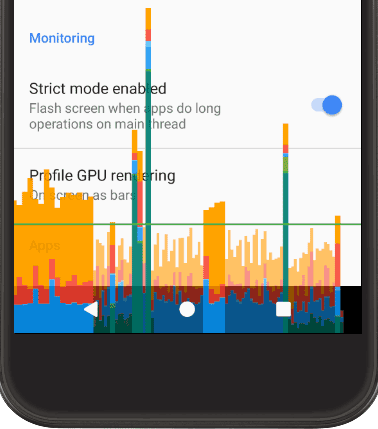
الشكل 9: الملف الشخصي لعرض رسومات وحدة معالجة الرسومات كتمثيل شريطي
توفر خيارات الرصد معلومات مرئية حول أداء التطبيق، مثل العمليات الطويلة في سلسلة التعليمات ووحدة معالجة الرسومات.
انقر على رسم مخطط لعرض GPU ثم على على الشاشة كأشرطة لعرض الملف الشخصي لعرض رسومات وحدة معالجة الرسومات كأشرطة، كما هو موضّح في الشكل 9. لمزيد من من المعلومات، يُرجى الاطّلاع على مقالة تحديد خصائص سرعة عرض رسومات وحدة معالجة الرسومات.
التطبيقات

الشكل 10: ضبط حد العمليات بالخلفية
تساعدك خيارات التطبيقات في فهم كيفية عمل تطبيقك على جهاز الاختبار.
انقر على حد العمليات بالخلفية لضبط عدد العمليات التي يمكن تشغيلها في الخلفية في وقت واحد. تظهر الإعدادات الممكنة في الشكل 10.
انقر على إعادة ضبط الحد الأقصى لتحديث الاختصارات في ShortcutManager أثناء الاختبار حتى تتمكّن التطبيقات التي تعمل في الخلفية من مواصلة
استدعاء واجهات برمجة تطبيقات الاختصارات إلى أن يتم بلوغ الحد الأقصى للمعدّل مرة أخرى. لمزيد من المعلومات عن الاختصارات
والحدود القصوى للمعدّل، يُرجى الاطّلاع على
ShortcutManager.
فعِّل خيار عدم الاحتفاظ بالأنشطة لزيادة عمر البطارية من خلال محو كل نشاط فور مغادرة المستخدم للعرض الرئيسي للنشاط.
لإيقاف إجراءات حماية النظام قبل جلسات مشاركة الشاشة القادمة للسماح بعرض محتوى التطبيقات الحسّاس، انقر على إيقاف إجراءات الحماية المطبّقة أثناء مشاركة الشاشة. يُقصد بهذا الإعداد استخدامه فقط للعروض التوضيحية أو الاختبار، ويجب عدم استخدامه كإعداد دائم.