

Puoi visualizzare i dati sugli arresti anomali delle app da Firebase Crashlytics e Android vitals e intervenire direttamente in Android Studio. Questa integrazione estrae i dati dell'analisi dello stack e le statistiche sugli arresti anomali da Crashlytics e Google Play nella finestra degli strumenti App Quality Insights nell'IDE di Studio, così non devi passare continuamente dal browser all'IDE. I team di sviluppo possono usufruire delle seguenti funzionalità principali:
- Visualizzare le righe del codice evidenziate quando contengono dati di eventi Crashlytics correlati.
- Visualizzare l'analisi dello stack per gli arresti anomali principali e fare clic sull'analisi dello stack per passare alle righe pertinenti del codice.
- Visualizzare le statistiche di riepilogo sugli eventi principali di arresto anomalo e non fatali, ad esempio raggruppati per produttore del dispositivo e versione di Android.
- Filtrare gli eventi in base agli attributi, tra cui gravità, ora e versione dell'app.
- Ottenere un link del browser che apre la pagina della dashboard di Crashlytics con maggiori dettagli sull'evento.
- Ottenere insight che ti aiutano a comprendere e risolvere più facilmente le cause principali di determinati problemi.
I report di Android vitals sono disponibili per tutte le app pubblicate su Google Play. Se non utilizzi ancora Crashlytics e vuoi saperne di più sulle sue offerte, consulta Firebase Crashlytics.
Inizia
Per visualizzare i dati di Crashlytics in Android Studio, devi configurare Firebase e Crashlytics nel progetto dell'app. Ecco come fare: apri l'assistente Firebase in Android Studio andando a Strumenti > Firebase, fai clic su Crashlytics e poi segui il tutorial per aggiungere Firebase e Crashlytics al tuo progetto. Puoi scoprire di più sul flusso di lavoro dell'assistente Firebase in Firebase's getting started guide for Android.
Se hai già aggiunto Firebase e Crashlytics alla tua app, accedi al tuo
account sviluppatore nell'IDE facendo clic sull'icona dell'avatar
 .
Dopo aver eseguito l'accesso, fai clic sulla finestra degli strumenti App Quality Insights
.
Dopo aver eseguito l'accesso, fai clic sulla finestra degli strumenti App Quality Insights
 . Dovresti vedere i riquadri compilati con i report di Crashlytics.
Analizza Android vitals
App Quality Insights include i dati di Android vitals. In questo modo puoi accedere più facilmente alle metriche principali raccolte da Google Play e migliorare l'esperienza utente. Utilizza Android vitals per risolvere i problemi relativi alla stabilità dell'app e migliorare la qualità della tua app su Google Play.

Puoi visualizzare e filtrare i problemi di Android vitals e passare dall'analisi dello stack al codice direttamente dalla finestra degli strumenti App Quality Insights. Per iniziare, procedi nel seguente modo:
- Accedi al tuo account sviluppatore in Android Studio utilizzando l'icona del profilo
alla fine della barra degli strumenti.
- Apri App Quality Insights facendo clic sulla finestra degli strumenti in Android Studio o su Visualizza > Finestre degli strumenti > App Quality Insights.
- Fai clic sulla scheda Android vitals all'interno di App Quality Insights.
(Facoltativo) Per utilizzare l'integrazione del controllo della versione per una build di cui è possibile eseguire il debug, aggiungi la versione più recente dell'SDK Firebase Crashlytics (o la distinta materiali di Firebase per Android) alla tua app. Poi aggiungi il seguente codice al file
build.gradle.ktsobuild.gradlea livello di modulo. Per impostazione predefinita, le build di release (non di cui è possibile eseguire il debug) hanno il flag abilitato.
Kotlin
android {
  buildTypes {
    getByName("debug") {
      vcsInfo {
        include = true
      }
    }
  }
}
Alla moda
android {
  buildTypes {
    debug {
      vcsInfo {
        include true
      }
    }
  }
}
Analizza i dati di Crashlytics in Android Studio
La finestra degli strumenti App Quality Insights contiene dati avanzati che ti forniscono informazioni sugli eventi riscontrati dagli utenti e link che ti aiutano a passare rapidamente alle origini di questi eventi.

- Utilizza il menu a discesa dell'ID applicazione per selezionare l'ID dell'app che vuoi analizzare. Ad esempio, mentre lavori sulla versione di debug dell'app in nell'IDE, potresti voler visualizzare i dati degli eventi per la versione di produzione dell'app installata dagli utenti.
- Il riquadro Problemi mostra gli eventi principali per cui Crashlytics dispone di dati, ed è ordinato in base agli arresti anomali più impattanti.
- Visualizza gli eventi per varianti o gruppi di eventi che hanno analisi dello stack simili. L'analisi degli eventi per variante ti aiuta a identificare le cause principali di un arresto anomalo.
La scheda Analisi dello stack mostra i dettagli dell'ultima occorrenza dell'evento su cui fai clic nel riquadro Problemi. Puoi visualizzare l'analisi dello stack dell'evento e fare clic sull'analisi dello stack per passare alle righe pertinenti del codebase. Se il codice è stato modificato dopo l'arresto anomalo, fai clic Mostra diff accanto all'errore nell'analisi dello stack per visualizzare una differenza tra il codice attuale e la versione del codebase che ha generato l'arresto anomalo.

Sono disponibili anche informazioni sul tipo di dispositivo interessato, sulla versione di Android e sull'ora in cui si è verificato l'evento, nonché un link all'evento nella dashboard di Firebase Crashlytics. Per sfogliare le informazioni relative a più eventi in un gruppo, utilizza le frecce sinistra e destra. Fai clic su Chiudi problema per chiudere un problema direttamente dal riquadro.
- Le schede Chiavi e Log mostrano le coppie chiave-valore personalizzate e i log per ogni report di Crashlytics.
- Il riquadro Dettagli suddivide i conteggi degli arresti anomali per tipo di dispositivo e versione di Android, in modo che tu possa determinare i gruppi di utenti più interessati. Mostra anche le versioni dell'app in cui si è verificato l'arresto anomalo e il numero di utenti interessati.
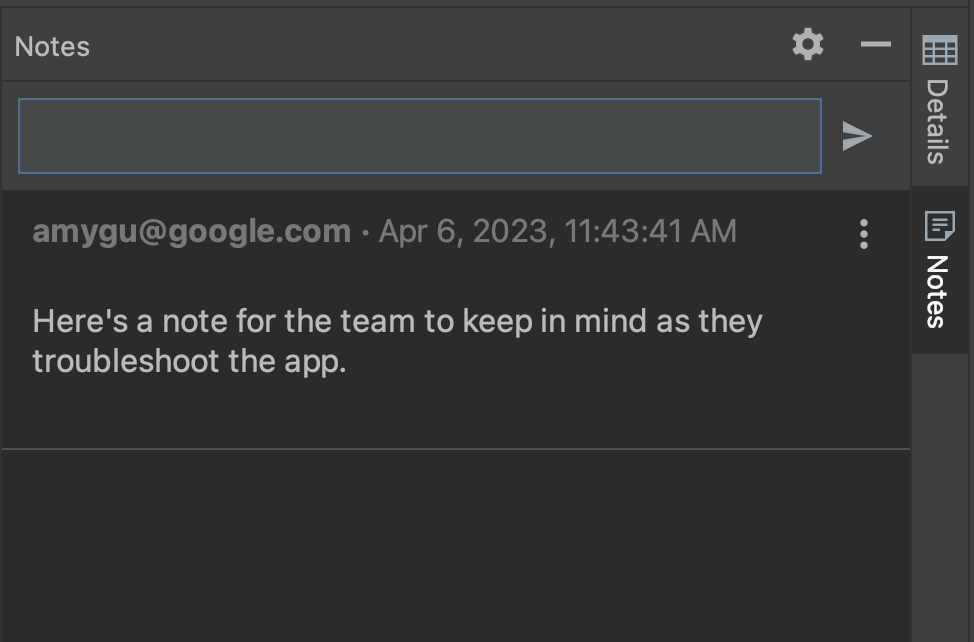
- Leggi e allega note ai problemi in modo che siano visibili nella console Firebase
e ai tuoi colleghi. Per scrivere una nota su un problema, seleziona il problema
e apri il riquadro Note. Per scrivere note, devi disporre dell'autorizzazione di scrittura per il
progetto Crashlytics. I problemi con le note vengono visualizzati con un'
icona "note"
 nel riquadro Problemi.
- Utilizza la varietà di filtri per concentrarti su determinati sottoinsiemi di eventi. Puoi selezionare o deselezionare gli eventi che sono fatali
 ,
non fatali
,
non fatali
 ,
e ANR
,
e ANR
 ,
nonché filtrare per ora, versione dell'app,
segnale Crashlytics,
marca e modello del dispositivo e versione della piattaforma Android. Tieni presente che, per gli stati del segnale Crashlytics, un problema viene considerato regredito quando è stato chiuso in passato e si è verificato di nuovo in una nuova versione dell'app.
,
nonché filtrare per ora, versione dell'app,
segnale Crashlytics,
marca e modello del dispositivo e versione della piattaforma Android. Tieni presente che, per gli stati del segnale Crashlytics, un problema viene considerato regredito quando è stato chiuso in passato e si è verificato di nuovo in una nuova versione dell'app.
Oltre a poter passare dall'analisi dello stack al codice, puoi anche
passare dal codice all'analisi dello stack: Android Studio ora annota le righe di codice che
sono correlate agli arresti anomali con un'icona di arresto anomalo
 in modo che tu
possa individuarle ed eseguirne il debug facilmente.
in modo che tu
possa individuarle ed eseguirne il debug facilmente.
Quando passi il mouse sopra l'icona di arresto anomalo, viene visualizzato un popup che mostra il numero di eventi che coinvolgono quella riga di codice e le frequenze degli eventi.

Fai clic sull'icona di arresto anomalo per visualizzare un elenco più dettagliato degli eventi, inclusa la frequenza e il numero di utenti interessati da un determinato evento. Fai clic su un evento specifico per passare ai dettagli dell'evento nella finestra degli strumenti App Quality Insights.

Numeri diversi tra Android vitals e Crashlytics
Tieni presente che Android vitals e Crashlytics potrebbero segnalare valori diversi per il numero di utenti ed eventi associati allo stesso arresto anomalo. Queste discrepanze si verificano perché Play e Crashlytics possono rilevare gli arresti anomali in momenti diversi e per utenti diversi. Ecco alcuni motivi per cui i conteggi di Play e Crashlytics potrebbero differire:
- Play rileva gli arresti anomali a partire dall'ora di avvio, mentre Crashlytics rileva gli arresti anomali che si verificano dopo l'inizializzazione dell'SDK Crashlytics.
- Se un utente disattiva la segnalazione degli arresti anomali quando riceve un nuovo smartphone, questi arresti anomali non vengono segnalati a Play. Tuttavia, Crashlytics rileva gli arresti anomali in base alle norme sulla privacy di un'app.
Esegui indagini con funzionalità limitate quando sei offline
Se effettui una nuova richiesta, ad esempio facendo clic su Aggiorna, e Android Studio non è in grado di comunicare con Crashlytics, la finestra App Quality Insights ti consente di attivare la modalità offline.

In questa modalità, puoi continuare a esaminare i problemi e gli eventi più recenti dai dati memorizzati nella cache. Alcune funzionalità, come la modifica di alcune opzioni di filtro o la chiusura dei problemi, non sono disponibili. Per riprovare a connetterti a Crashlytics
e tornare a uno stato online, fai clic su Riconnetti
 .
.
Autorizzazioni
Vedi le autorizzazioni del servizio.