

Dane o awariach aplikacji z Firebase Crashlytics i Android Vitals możesz wyświetlać bezpośrednio w Android Studio i podejmować na ich podstawie działania. Ta integracja pobiera dane ze zrzutów stosu i statystyki awarii z Crashlytics i Google Play do okna narzędzia Statystyki jakości aplikacji w IDE Studio, dzięki czemu nie musisz przełączać się między przeglądarką a IDE. Zespoły programistów mogą korzystać z tych kluczowych funkcji:
- Wyświetlanie w kodzie wierszy wyróżnionych, gdy mają one powiązane dane zdarzeń z Crashlytics.
- Wyświetlanie zrzutu stosu w przypadku najczęstszych awarii i klikanie go, aby przejść do odpowiednich wierszy w kodzie.
- Wyświetlanie statystyk podsumowujących najczęstsze awarie i zdarzenia niekrytyczne, np. pogrupowane według producenta urządzenia i wersji Androida.
- Filtrowanie zdarzeń według atrybutów, takich jak ważność, czas i wersja aplikacji.
- Uzyskiwanie linku do przeglądarki, który otwiera stronę panelu Crashlytics z większą ilością szczegółów o zdarzeniu.
- Uzyskiwanie statystyk, które ułatwiają zrozumienie i rozwiązanie głównych przyczyn niektórych problemów.
Raporty Android Vitals są dostępne dla wszystkich aplikacji opublikowanych w Google Play. Jeśli nie korzystasz jeszcze z Crashlytics i chcesz dowiedzieć się więcej o jego funkcjach, przeczytaj artykuł Firebase Crashlytics.
Rozpocznij
Aby wyświetlać dane z Crashlytics w Android Studio, musisz skonfigurować Firebase i Crashlytics w projekcie aplikacji. Aby to zrobić, otwórz Asystenta Firebase w Android Studio, klikając Narzędzia > Firebase, a następnie Crashlytics i postępuj zgodnie z instrukcjami, aby dodać Firebase i Crashlytics do projektu. Więcej informacji o procesie Asystenta Firebase znajdziesz w przewodniku dla początkujących użytkowników Firebase w Androidzie.
Jeśli masz już dodane Firebase i Crashlytics do aplikacji, zaloguj się na konto dewelopera w IDE, klikając ikonę awatara
 .
Po zalogowaniu kliknij okno narzędzia Statystyki jakości aplikacji
.
Po zalogowaniu kliknij okno narzędzia Statystyki jakości aplikacji
 . Powinny się pojawić panele z raportami z Crashlytics.
Analizowanie Android Vitals
Statystyki jakości aplikacji zawierają dane Android Vitals. Dzięki temu możesz łatwiej uzyskiwać dostęp do podstawowych danych zbieranych przez Google Play i poprawiać wygodę użytkowników. Używaj Android Vitals, aby rozwiązywać problemy ze stabilnością aplikacji i poprawiać jej jakość w Google Play.
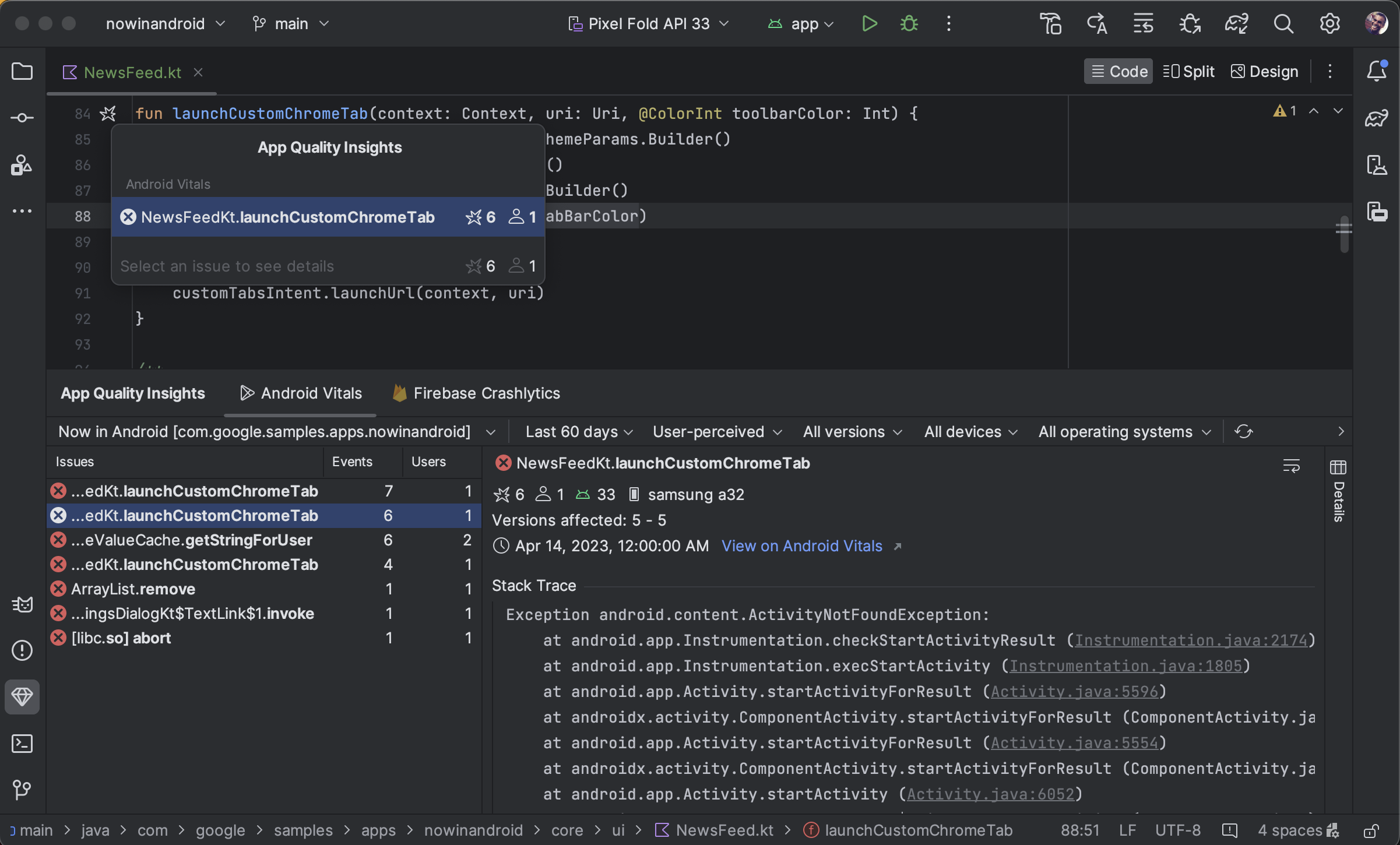
Problemy z Android Vitals możesz wyświetlać i filtrować oraz przechodzić ze zrzutu stosu do kodu w oknie narzędzia Statystyki jakości aplikacji. Aby zacząć, wykonaj te czynności:
- Zaloguj się na konto dewelopera w Android Studio, używając ikony profilu
na końcu paska narzędzi.
- Otwórz Statystyki jakości aplikacji , klikając okno narzędzia w Android Studio lub Widok > Okna narzędzi > Statystyki jakości aplikacji.
- W Statystykach jakości aplikacji kliknij kartę Android Vitals.
Opcjonalnie: aby używać integracji z systemem kontroli wersji w przypadku kompilacji z możliwością debugowania, dodaj do aplikacji najnowszy pakiet Firebase Crashlytics SDK (lub lista materiałów Firebase dla Androida). Następnie dodaj ten kod do pliku na poziomie modułu
build.gradle.ktslubbuild.gradle. Kompilacje wersji (bez możliwości debugowania) mają domyślnie włączoną tę flagę.
Kotlin
android {
  buildTypes {
    getByName("debug") {
      vcsInfo {
        include = true
      }
    }
  }
}
Dynamiczny
android {
  buildTypes {
    debug {
      vcsInfo {
        include true
      }
    }
  }
}
Analizowanie danych z Crashlytics w Android Studio
Okno narzędzia Statystyki jakości aplikacji zawiera bogate dane, które pozwalają uzyskać wgląd w zdarzenia, z którymi spotykają się użytkownicy, oraz linki ułatwiające szybkie przejście do źródeł tych zdarzeń.
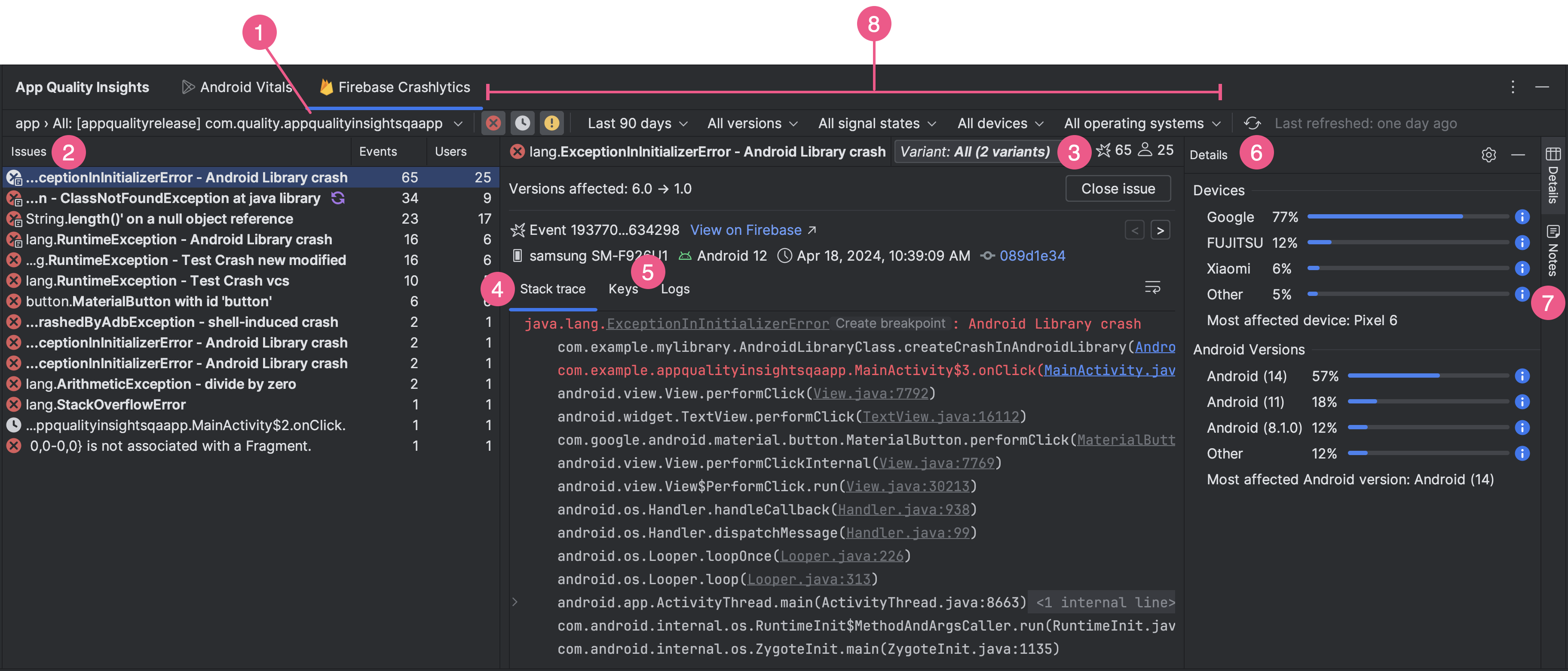
- W menu identyfikatora aplikacji wybierz identyfikator aplikacji, którą chcesz analizować. Na przykład podczas pracy nad wersją debugowania aplikacji w IDE możesz chcieć wyświetlić dane zdarzeń dotyczące wersji produkcyjnej aplikacji, którą instalują użytkownicy.
- Panel Problemy pokazuje najczęstsze zdarzenia, dla których Crashlytics ma dane, i jest posortowany według awarii, które mają największy wpływ.
- Wyświetlaj zdarzenia według wariantów, czyli grup zdarzeń o podobnych zrzutach stosu. Analizowanie zdarzeń według wariantów pomaga zidentyfikować główne przyczyny awarii.
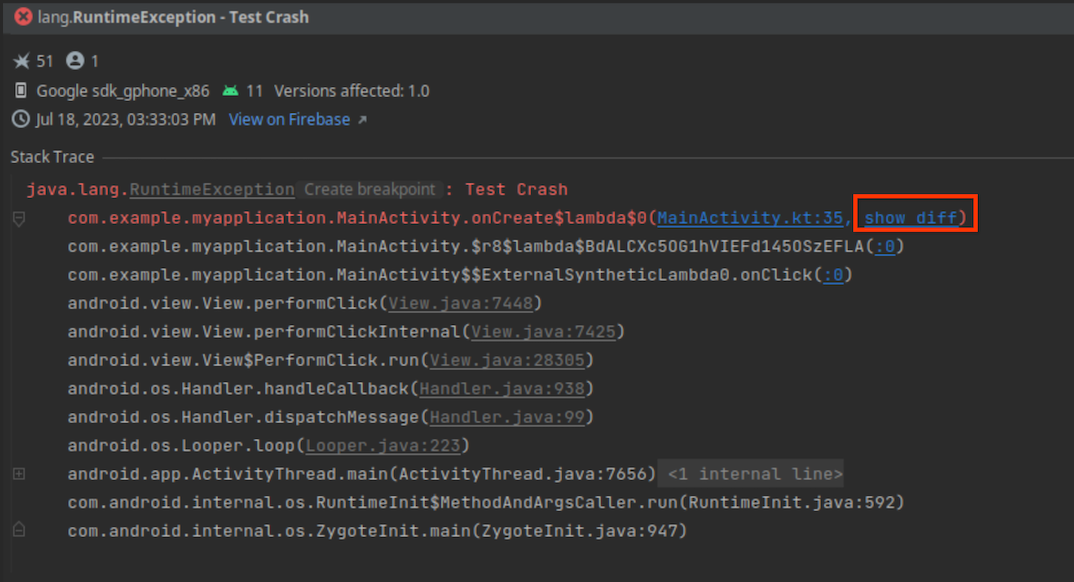
Karta Zrzut stosu zawiera szczegóły dotyczące ostatniego wystąpienia zdarzenia, które klikniesz w panelu Problemy. Możesz wyświetlić zrzut stosu zdarzenia i kliknąć go, aby przejść do odpowiednich wierszy w bazie kodu. Jeśli kod uległ zmianie od czasu wystąpienia awarii, kliknij Pokaż różnicę obok błędu w zrzucie stosu, aby wyświetlić różnicę między bieżącym kodem a wersją bazy kodu, która spowodowała awarię.
Znajdują się tu też informacje o typie urządzenia, którego dotyczy problem, jego Android wersji i czasie wystąpienia zdarzenia, a także link do zdarzenia w panelu Firebase Crashlytics. Aby przeglądać informacje o wielu zdarzeniach w grupie, użyj strzałek w lewo i w prawo. Aby zamknąć problem bezpośrednio z panelu, kliknij Zamknij problem.
- Karty Klucze i Logi zawierają niestandardowe pary klucz-wartość i logi dla każdego raportu Crashlytics.
- Panel Szczegóły zawiera liczbę awarii według typu urządzenia i wersji Androida, dzięki czemu możesz określić, które grupy użytkowników są najbardziej dotknięte problemem. Pokazuje też, w których wersjach aplikacji wystąpiła awaria, oraz liczbę użytkowników, których dotyczy problem.
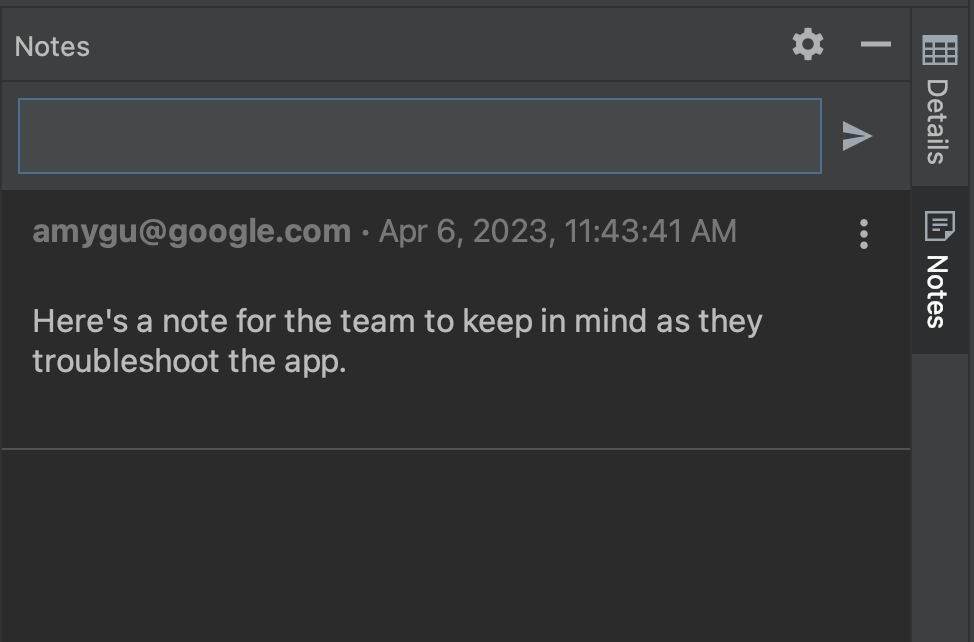
- Czytaj i dodawaj notatki do problemów, aby były widoczne w konsoli Firebase
i dla członków zespołu. Aby napisać notatkę o problemie, wybierz go
i otwórz panel Notatki. Aby pisać notatki, musisz mieć uprawnienia do zapisu w
projekcie Crashlytics. Problemy z notatkami są oznaczone ikoną „notatki”
 w panelu Problemy.
- Użyj różnych filtrów, aby zawęzić zakres do określonych podzbiorów zdarzeń. Możesz
zaznaczać i odznaczać zdarzenia krytyczne
 ,
niekrytyczne
,
niekrytyczne
 ,
i błędy ANR
,
i błędy ANR
 ,
a także filtrować według czasu, wersji aplikacji,
sygnału Crashlytics,
producenta i modelu urządzenia oraz wersji platformy Android. Pamiętaj, że w przypadku stanów sygnału Crashlytics problem jest uważany za powracający , jeśli został już zamknięty, a następnie wystąpił ponownie w nowej wersji aplikacji.
,
a także filtrować według czasu, wersji aplikacji,
sygnału Crashlytics,
producenta i modelu urządzenia oraz wersji platformy Android. Pamiętaj, że w przypadku stanów sygnału Crashlytics problem jest uważany za powracający , jeśli został już zamknięty, a następnie wystąpił ponownie w nowej wersji aplikacji.
Oprócz możliwości przechodzenia ze zrzutu stosu do kodu możesz też
przechodzić z kodu do zrzutu stosu. Android Studio dodaje teraz do wierszy kodu powiązanych z awariami ikonę awarii
 dzięki czemu możesz je
łatwo wykrywać i debugować.
dzięki czemu możesz je
łatwo wykrywać i debugować.
Gdy najedziesz kursorem na ikonę awarii, pojawi się wyskakujące okienko z informacją o tym, ile zdarzeń dotyczy danego wiersza kodu, oraz o częstotliwości zdarzeń.
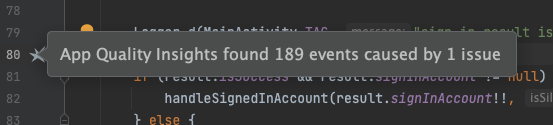
Kliknij ikonę awarii, aby wyświetlić bardziej szczegółową listę zdarzeń, w tym częstotliwość występowania danego zdarzenia i liczbę użytkowników, których dotyczy. Kliknij konkretne zdarzenie, aby przejść do jego szczegółów w oknie narzędzia Statystyki jakości aplikacji.
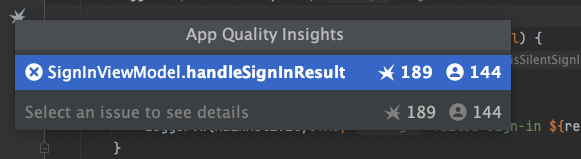
Różnice w liczbach między Android Vitals a Crashlytics
Pamiętaj, że Android Vitals i Crashlytics mogą podawać różne wartości liczby użytkowników i zdarzeń powiązanych z tą samą awarią. Te rozbieżności wynikają z tego, że Play i Crashlytics mogą wykrywać awarie w różnych momentach i u różnych użytkowników. Oto kilka powodów, dla których liczby w Play i Crashlytics mogą się różnić:
- Play wykrywa awarie od momentu uruchomienia, a Crashlytics – awarie, które występują po zainicjowaniu pakietu Crashlytics SDK.
- Jeśli użytkownik zrezygnuje z raportowania awarii po otrzymaniu nowego telefonu, te awarie nie będą zgłaszane do Play. Crashlytics wykrywa jednak awarie na podstawie własnej polityki prywatności aplikacji.
Analizowanie z ograniczoną funkcjonalnością w trybie offline
Jeśli wyślesz nowe żądanie, np. klikając Odśwież, a Android Studio nie będzie mogło się połączyć z Crashlytics, w oknie Statystyki jakości aplikacji możesz przejść do trybu offline.
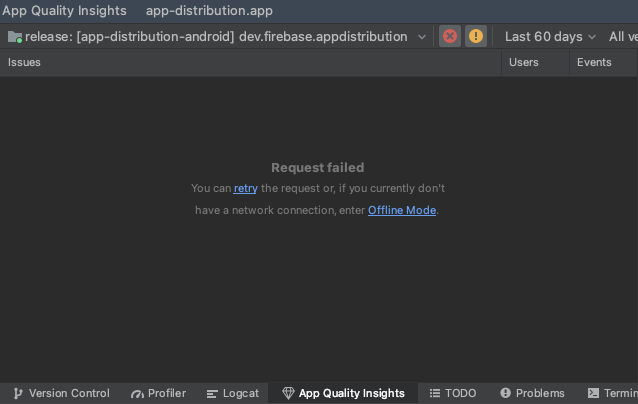
W tym trybie możesz nadal analizować problemy i najnowsze zdarzenia na podstawie danych z pamięci podręcznej. Niektóre funkcje, np. zmienianie niektórych opcji filtrowania lub zamykanie problemów, są niedostępne. Aby ponownie połączyć się z Crashlytics
i wrócić do trybu online, kliknij Połącz ponownie
 .
.
Uprawnienia
Zapoznaj się z uprawnieniami usługi.