

密碼管理工具等應用程式可以將使用者提供的資料,填入其他應用程式的元件。這類將資料填入其他應用程式元件的應用程式,通稱為「自動填入服務」。自動填入架構會管理應用程式和自動填入服務之間的通訊。
填寫憑證和表單是耗時又容易出錯的工作。自動填入功能可節省使用者填寫欄位的時間,並盡可能減少使用者輸入錯誤。
只要幾行程式碼,就能在 Compose 中實作自動填入功能。這項功能可為使用者帶來下列好處:
填入憑證
自動填入功能可讓使用者透過下列方式填入憑證:
- 使用者輕觸已設定自動填入語意的欄位時,系統會顯示自動填入建議。
- 系統會向使用者顯示自動填入建議,並根據使用者輸入的內容篩選建議。
儲存憑證
使用者可以透過下列方式,使用自動填入功能儲存憑證:
- 當使用者在啟用自動填入功能的欄位中輸入新資訊或更新資訊時,系統會觸發儲存對話方塊,提示使用者儲存資訊。儲存方式有兩種:
- 明確:提交資訊 (例如點選按鈕)
- 使用者離開網頁時,系統會隱含地傳送
- 視憑證提供者而定,當欄位設有
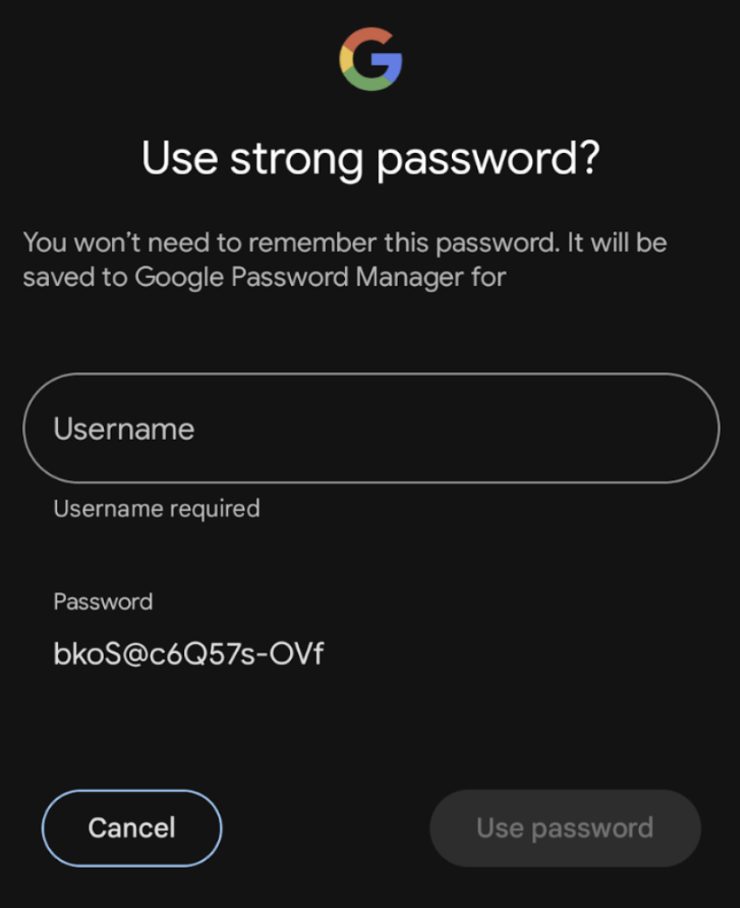
ContentType.NewPassword時,系統可能會向使用者建議高強度密碼。
您可以在應用程式中使用自動填入功能,簡化使用者擷取已儲存資料的流程。自動填入功能支援透過 BasicTextField 建立的文字元件,以及所有以該元件為基礎的 Material 文字欄位。
設定自動填入功能
在裝置或模擬器上使用 Autofill API 之前,您必須在「設定」中啟用自動填入功能。您可以在該處指定自動填入功能的憑證供應商,以便儲存憑證。
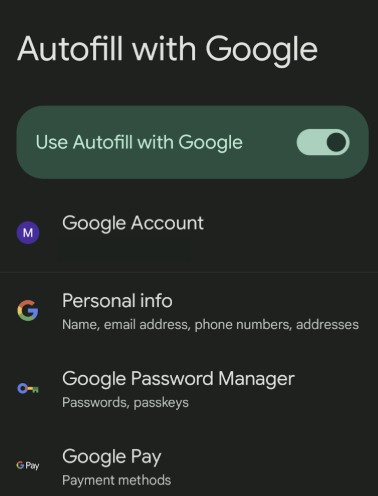
使用內容類型在文字欄位中加入自動填入功能
如要指出 TextField 已啟用自動填入功能,請使用欄位可接受的類型設定 ContentType 語意。這會向自動填入服務指出哪些使用者資料可能與這個特定欄位相關。使用 ContentType.Username 設定 TextField,讓使用者填入使用者名稱。
設定 ContentType 語意後,使用者就能存取已儲存在裝置憑證供應商中的自動填入資訊。舉例來說,如果使用者已透過筆電上的 Chrome 瀏覽器登入應用程式,並透過憑證提供者儲存密碼,系統就會透過自動填入功能提供憑證。
TextField( state = rememberTextFieldState(), modifier = Modifier.semantics { contentType = ContentType.Username } )
新增多種類型的自動填入欄位
在某些情況下,您可能希望 TextField 採用多個 ContentType。舉例來說,登入欄位可能接受電子郵件地址或使用者名稱。您可以使用 + 運算子,在 TextField 中新增多種內容類型。
如要瞭解可透過自動填入功能儲存的所有資料類型,請參閱 ContentType 參考資料。
TextField( state = rememberTextFieldState(), modifier = Modifier.semantics { contentType = ContentType.Username + ContentType.EmailAddress } )
使用自動填入功能填寫資料
在 TextField 中新增 ContentType 後,您就不需要執行任何其他操作,使用者就能填寫憑證。
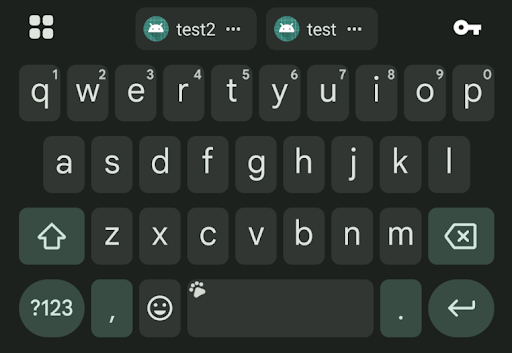
使用者點選已啟用自動填入功能的欄位時,如果系統中儲存了相關資料,鍵盤上方的工具列就會顯示方塊,提示使用者填入憑證。
透過導覽功能使用自動填入功能儲存資料
Compose 會自動嘗試判斷使用者何時離開頁面,並提交輸入的憑證。啟用自動填入功能後,當使用者離開頁面時,系統會自動儲存憑證資訊,不需額外編寫程式碼。
使用自動填入功能明確儲存資料
如要透過含有自動填入功能的文字欄位明確儲存新憑證,自動填入管理工具應提交 (或取消) 自動填入結構定義。本機自動填入管理工具會在必要時與自動填入架構通訊。如要移除使用者輸入的憑證,請呼叫 AutofillManager.cancel 刪除任何待處理資料,而不儲存。
下列程式碼片段說明如何使用按鈕,明確透過自動填入功能儲存資料:
建立本機變數來保存自動填入管理工具,可透過下列方式擷取:
val autofillManager = LocalAutofillManager.current
在
TextField(s)中,透過Modifier.semantics新增所選內容類型:val autofillManager = LocalAutofillManager.current Column { TextField( state = rememberTextFieldState(), modifier = Modifier.semantics { contentType = ContentType.NewUsername } ) Spacer(modifier = Modifier.height(16.dp)) TextField( state = rememberTextFieldState(), modifier = Modifier.semantics { contentType = ContentType.NewPassword } ) }
視需要透過點選按鈕提交自動填入內容:
val autofillManager = LocalAutofillManager.current Column { TextField( state = rememberTextFieldState(), modifier = Modifier.semantics { contentType = ContentType.NewUsername }, ) Spacer(modifier = Modifier.height(16.dp)) TextField( state = rememberTextFieldState(), modifier = Modifier.semantics { contentType = ContentType.NewPassword }, ) // Submit button Button(onClick = { autofillManager?.commit() }) { Text("Reset credentials") } }
每當使用者離開畫面時,系統就會呼叫 Commit。如果「Submit」按鈕連結至導覽,則不需要呼叫「Commit」。如果您仍希望點選「Submit」觸發儲存對話方塊,請在此處新增「Commit」。
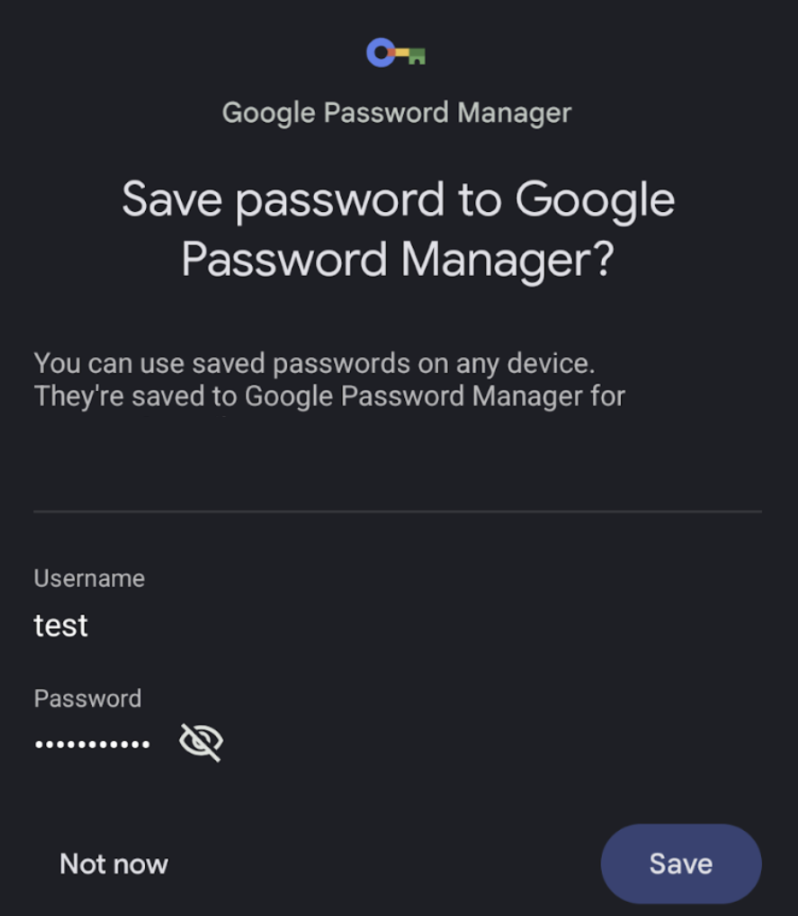
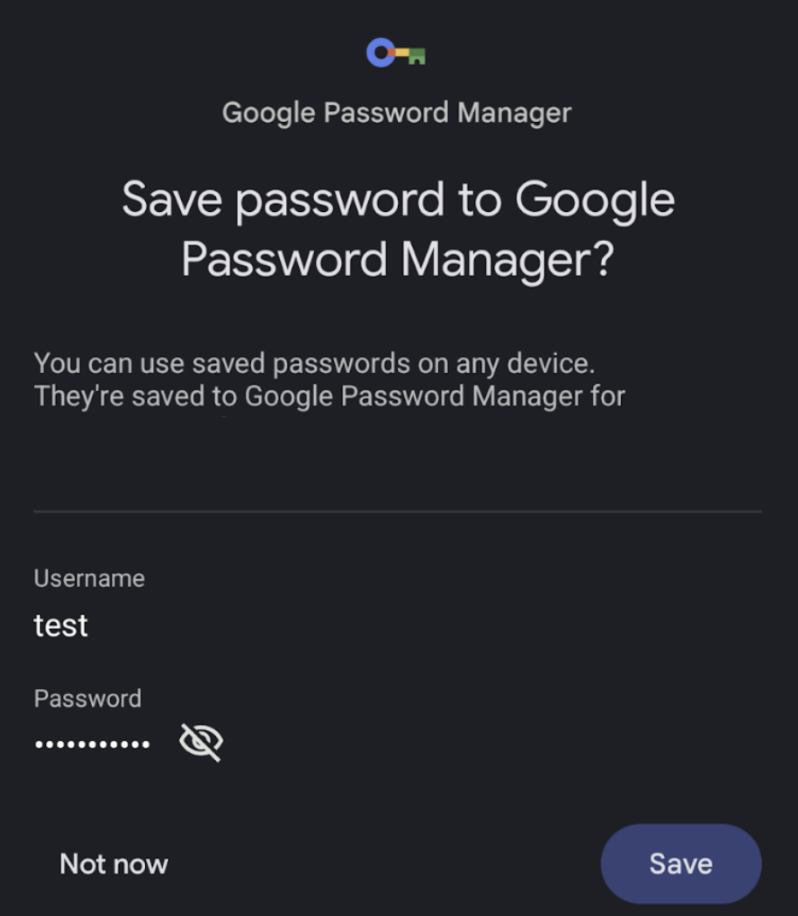
使用者點選按鈕後,系統會顯示這個底部功能表,提示他們將憑證儲存至所選憑證提供者:
透過建議高強度密碼,使用自動填入功能儲存資料
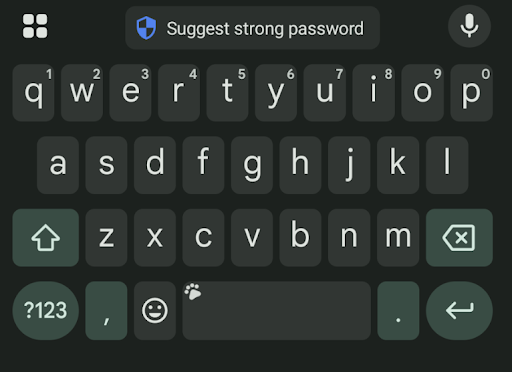
視憑證供應商而定,使用 NewUsername 和 NewPassword 內容類型時,使用者可能會在鍵盤上看到「建議高強度密碼」按鈕。使用者點選後,系統會顯示底部功能表,讓他們儲存憑證。您不需要實作任何其他功能,使用者就能享有這項體驗。
疑難排解
叫用「儲存」使用者歷程時,如果多次點選「暫時不要」,憑證提供者可能就不會再顯示底部功能表。如要重新啟用並再次顯示,請移除封鎖「要記住這組密碼嗎?」的特定應用程式。
進一步自訂自動填入功能
在一般的自動填入使用者歷程中,當啟用自動填入功能的元件填入憑證後,會變更顏色並醒目顯示,向使用者表示自動填入功能已成功完成。
如要自訂醒目顯示顏色,請使用 CompositionLocal 並提供所需顏色。預設的自動填入醒目顯示顏色定義為 Color(0x4dffeb3b)。
val customHighlightColor = Color.Red CompositionLocalProvider(LocalAutofillHighlightColor provides customHighlightColor) { TextField( state = rememberTextFieldState(), modifier = Modifier.semantics { contentType = ContentType.Username } ) }