

Platforma Android jest odpowiedzialna za rysowanie interfejsu systemu, takiego jak pasek stanu i pasek nawigacyjny. Ten interfejs systemu jest wyświetlany niezależnie od tego, z której aplikacji korzysta użytkownik.
WindowInsets udostępnia informacje o interfejsie systemu, aby zapewnić, że aplikacja rysuje w odpowiednim obszarze, a jej interfejs nie jest zasłaniany przez interfejs systemu.
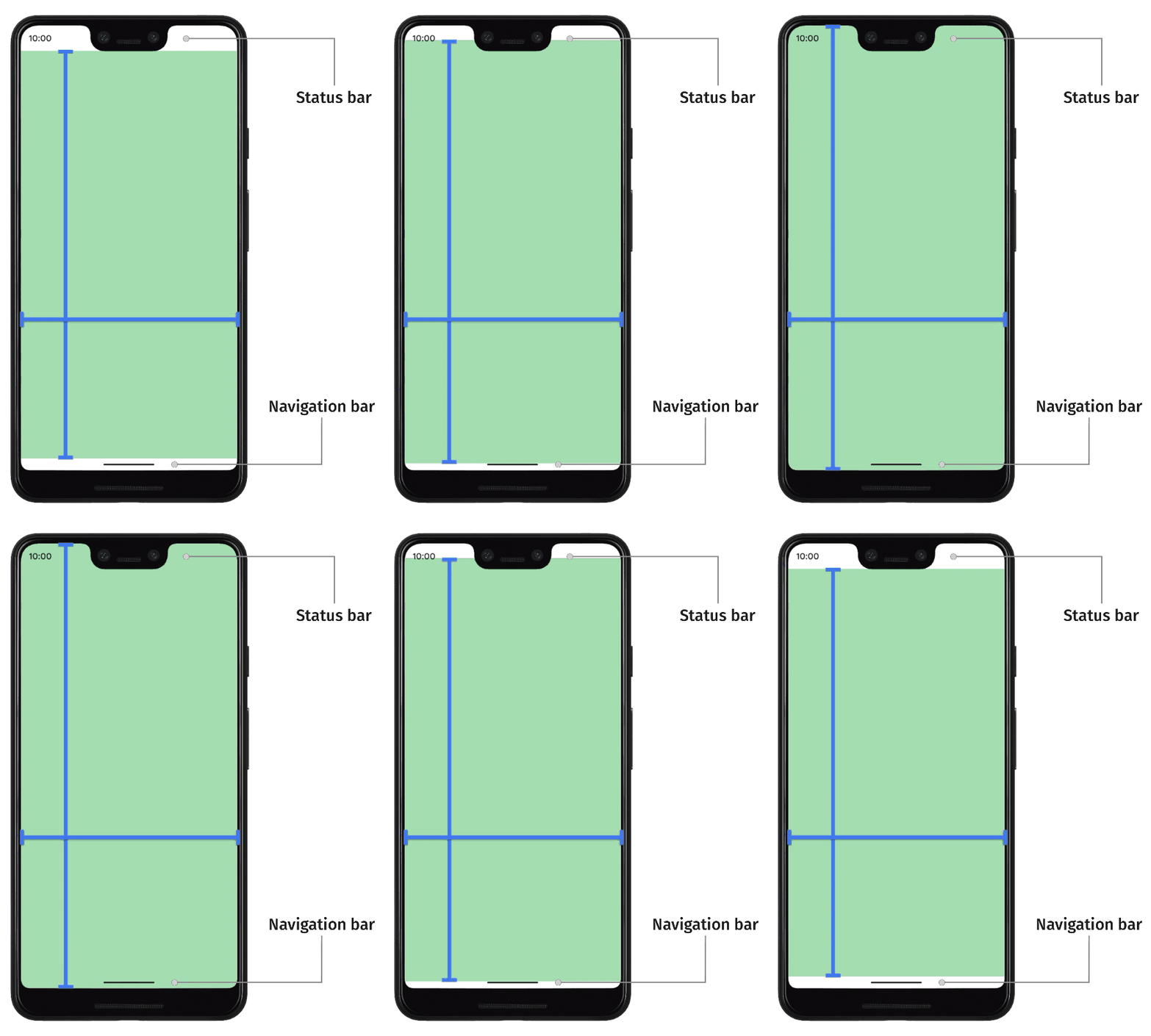
Na Androidzie 14 (poziom interfejsu API 34) i starszych wersjach interfejs aplikacji domyślnie nie jest rysowany pod paskami systemu i wycięciami na wyświetlaczu.
Na Androidzie 15 (API na poziomie 35) i nowszym aplikacja będzie rysowana pod paskami systemowymi i wycięciami na wyświetlaczu, gdy będzie kierowana na pakiet SDK 35. Zapewnia to większy komfort użytkownikom i umożliwia aplikacji pełne wykorzystanie dostępnego miejsca w oknie.
Wyświetlanie treści za interfejsem systemu jest nazywane wyświetlaniem od krawędzi do krawędzi. Na tej stronie dowiesz się więcej o różnych typach odcięć, o tym, jak tworzyć aplikacje bez ramek, oraz o tym, jak używać interfejsów API odcięć do animowania interfejsu i zapewnienia, że treści aplikacji nie są zasłaniane przez elementy interfejsu systemu.
Podstawy wstawiania
Gdy aplikacja zajmuje cały ekran, musisz zadbać o to, aby ważne treści i interakcje nie były zasłonięte przez interfejs systemu. Jeśli na przykład przycisk znajduje się za paskiem nawigacyjnym, użytkownik może nie być w stanie go kliknąć.
Rozmiar interfejsu systemu i informacje o jego położeniu są określane za pomocą wcięć.
Każda część interfejsu systemu ma odpowiedni typ wcięcia, który opisuje jego rozmiar i miejsce. Na przykład wstawki paska stanu określają rozmiar i położenie paska stanu, a wstawki paska nawigacyjnego określają rozmiar i położenie paska nawigacyjnego. Każdy typ wcięcia składa się z 4 wymiarów w pikselach: góra, lewa, prawa i dół. Te wymiary określają, jak daleko interfejs systemu rozciąga się od odpowiednich boków okna aplikacji. Aby uniknąć nakładania się na ten typ interfejsu systemu, interfejs aplikacji musi być odsunięty o tę wartość.
Te wbudowane typy odcięć Androida są dostępne w WindowInsets:
Wstawki opisujące paski stanu. Są to górne paski interfejsu systemu zawierające ikony powiadomień i inne wskaźniki. |
|
Wstawki paska stanu, gdy są widoczne. Jeśli paski stanu są ukryte (z powodu przejścia do trybu pełnoekranowego), główne wstawki paska stanu będą puste, ale te wstawki nie będą puste. |
|
Wstawki opisujące paski nawigacyjne. Są to paski interfejsu systemu po lewej, prawej lub dolnej stronie urządzenia, które opisują pasek aplikacji lub ikony nawigacyjne. Mogą się one zmieniać w czasie działania aplikacji w zależności od preferowanej metody nawigacji użytkownika i interakcji z paskiem zadań. |
|
Wstawki paska nawigacyjnego, gdy jest on widoczny. Jeśli paski nawigacji są ukryte (z powodu przejścia do trybu pełnoekranowego), wstawki głównego paska nawigacji będą puste, ale wstawki te nie będą puste. |
|
Wstawka opisująca dekorację okna interfejsu systemu, jeśli jest to okno w dowolnym kształcie, np. górny pasek tytułu. |
|
Wstawki paska napisów, gdy są widoczne. Jeśli paski napisów są ukryte, główne wstawki paska napisów będą puste, ale te wstawki będą niepuste. |
|
Suma wcięć pasków systemowych, które obejmują paski stanu, paski nawigacyjne i pasek podpisów. |
|
Wstawki paska systemowego, gdy jest on widoczny. Jeśli paski systemowe są ukryte (z powodu przejścia do trybu pełnoekranowego), główne wstawki paska systemowego będą puste, ale te wstawki nie będą puste. |
|
Wstawki opisujące ilość miejsca na dole, które zajmuje klawiatura ekranowa. |
|
Wstawki opisujące ilość miejsca zajmowanego przez klawiaturę ekranową przed bieżącą animacją klawiatury. |
|
Wstawki opisujące ilość miejsca, jaką zajmie klawiatura ekranowa po zakończeniu bieżącej animacji klawiatury. |
|
Rodzaj wstawki opisującej szczegółowe informacje o interfejsie nawigacji, podającej ilość miejsca, w którym „kliknięcia” będą obsługiwane przez system, a nie przez aplikację. W przypadku przezroczystych pasków nawigacyjnych z nawigacją przy użyciu gestów niektóre elementy aplikacji mogą być klikalne w interfejsie nawigacji systemowej. |
|
Wstawki elementu, w który można kliknąć, gdy jest on widoczny. Jeśli elementy, w które można kliknąć, są ukryte (z powodu przejścia do trybu pełnoekranowego), główne wstawki elementów, w które można kliknąć, będą puste, ale te wstawki nie będą puste. |
|
Wstawki reprezentujące ilość wstawek, w których system będzie przechwytywać gesty nawigacyjne. Aplikacje mogą ręcznie określać obsługę ograniczonej liczby tych gestów za pomocą funkcji |
|
Podzbiór gestów systemowych, które zawsze są obsługiwane przez system i z których nie można zrezygnować za pomocą |
|
Odcięcia reprezentujące ilość odstępu potrzebnego do uniknięcia nakładania się z wycięciem w ekranie (wcięciem lub otworem). |
|
Wstawki przedstawiające zakrzywione obszary wyświetlacza wodospadu. Wyświetlacz typu waterfall ma zakrzywione obszary wzdłuż krawędzi ekranu, gdzie ekran zaczyna się owijać wokół boków urządzenia. |
Te typy są podsumowane w 3 „bezpiecznych” typach wstawki, które zapewniają, że treści nie są zasłonięte:
Te „bezpieczne” typy wstawień chronią treści na różne sposoby w zależności od wstawień na platformie bazowej:
- Używaj
WindowInsets.safeDrawing, aby chronić treści, które nie powinny być rysowane pod żadnym interfejsem systemu. Jest to najczęstsze zastosowanie wstawek: zapobiega rysowaniu treści zasłoniętych przez interfejs systemu (częściowo lub całkowicie). - Użyj
WindowInsets.safeGestures, aby chronić treści za pomocą gestów. Dzięki temu gesty systemowe nie będą kolidować z gestami aplikacji (np. w przypadku arkuszy dolnych, karuzel czy gier). - Używaj
WindowInsets.safeContentjako kombinacjiWindowInsets.safeDrawingiWindowInsets.safeGestures, aby zapewnić brak nakładania się treści wizualnych i gestów.
Polecane dla Ciebie
- Uwaga: tekst linku jest wyświetlany, gdy język JavaScript jest wyłączony.
- Komponenty i układy Material
- Migracja z
CoordinatorLayoutdo Compose - Inne kwestie, które warto wziąć pod uwagę