

Платформа Android отвечает за отрисовку системного интерфейса, например строки состояния и панели навигации. Этот системный интерфейс отображается независимо от того, какое приложение использует пользователь.
WindowInsets предоставляет информацию о системном интерфейсе, чтобы ваше приложение отображалось в правильной области и не перекрывалось системным интерфейсом.
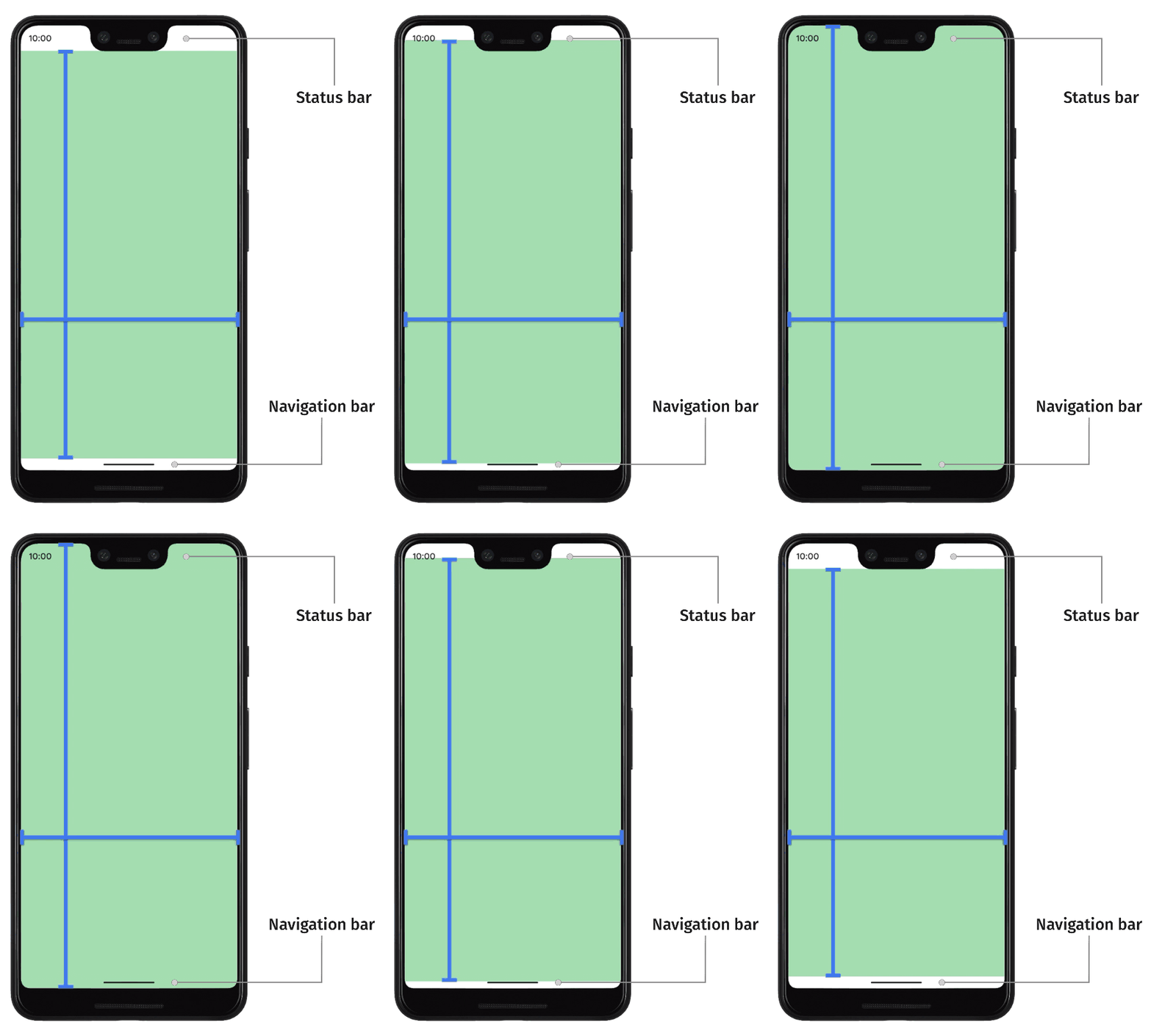
В Android 14 (уровень API 34) и более ранних версиях интерфейс приложения по умолчанию не отрисовывается под системными строками и вырезами на экране.
В Android 15 (уровень API 35) и более поздних версиях контент приложения, использующего SDK 35, отображается под системными строками и вырезами на экране. Это позволяет сделать приложение более удобным и использовать все доступное пространство окна.
Отображение контента за системным интерфейсом называется показом от края до края. На этой странице вы узнаете о разных типах отступов, о том, как перейти на полноэкранный режим и как использовать API отступов, чтобы анимировать интерфейс и сделать так, чтобы системные элементы не перекрывали контент приложения.
Основные сведения о вставках
Когда приложение переходит в полноэкранный режим, необходимо убедиться, что важный контент и взаимодействия не скрыты системным пользовательским интерфейсом. Например, если кнопка находится за панелью навигации, пользователь не сможет нажать на нее.
Размер системного интерфейса и информация о том, где он размещен, указываются с помощью вставок.
Each portion of the system UI has a corresponding type of inset that describes its size and where it is placed. Например, вставки строки состояния предоставляют размер и положение строки состояния, а вставки панели навигации предоставляют размер и положение панели навигации. Каждый тип вставки состоит из четырех размеров в пикселях: сверху, слева, справа и снизу. Эти размеры определяют, насколько системный интерфейс выходит за пределы соответствующих сторон окна приложения. Чтобы избежать перекрытия с этим типом системного пользовательского интерфейса, пользовательский интерфейс приложения должен быть вставлен на эту величину.
В WindowInsets доступны следующие встроенные типы вставок Android:
Вставки, описывающие строки состояния. Это верхние панели системного интерфейса, на которых расположены значки уведомлений и другие индикаторы. |
|
Вставки строки состояния, когда они видны. Если строки состояния скрыты (из-за перехода в полноэкранный режим), то основные вставки строки состояния будут пустыми, а эти – нет. |
|
Вставки, описывающие панели навигации. Это панели системного интерфейса, которые находятся слева, справа или внизу экрана и содержат панель задач или значки навигации. Они могут меняться во время выполнения в зависимости от выбранного пользователем способа навигации и взаимодействия с панелью задач. |
|
Вставки панели навигации, когда они видны. Если панели навигации скрыты (из-за перехода в полноэкранный режим), то вставки основной панели навигации будут пустыми, а эти – нет. |
|
Вставка, описывающая оформление окна системного интерфейса, если оно находится в окне произвольной формы, например в верхней строке заголовка. |
|
Вставки панели заголовка, когда они видны. Если панели субтитров скрыты, то основные вставки панели субтитров будут пустыми, но эти вставки будут непустыми. |
|
Объединение вставок системной строки, включая строки состояния, панели навигации и строку заголовка. |
|
Отступы системной строки, когда она видна. Если системные строки скрыты (например, в полноэкранном режиме), то основные вставки системных строк будут пустыми, а эти – нет. |
|
Вставки, описывающие объем пространства внизу, которое занимает виртуальная клавиатура. |
|
Вставки, описывающие объем пространства, которое занимала виртуальная клавиатура до текущей анимации клавиатуры. |
|
Вставки, описывающие объем пространства, которое будет занимать виртуальная клавиатура после текущей анимации клавиатуры. |
|
Тип вставок, описывающий более подробную информацию о пользовательском интерфейсе навигации, указывающий объем пространства, в котором "нажатия" будут обрабатываться системой, а не приложением. Для прозрачных панелей навигации с навигацией жестами некоторые элементы приложения могут быть доступны для нажатия через пользовательский интерфейс системной навигации. |
|
Вставки интерактивных элементов, когда они видны. Если элементы, на которые можно нажать, скрыты (например, в полноэкранном режиме), то основные вставки будут пустыми, а эти – нет. |
|
Вставки, представляющие количество вставок, в которых система будет перехватывать жесты для навигации. Приложения могут вручную обрабатывать ограниченное количество таких жестов с помощью |
|
Подмножество системных жестов, которые всегда будут обрабатываться системой и которые нельзя отключить с помощью |
|
Отступы, необходимые, чтобы избежать наложения на вырез на экране (каплевидный или круглый). |
|
Вставки, представляющие изогнутые области экрана-водопада. У дисплея-водопада есть изогнутые области по краям экрана, которые заходят на боковые стороны устройства. |
Эти типы обобщены тремя "безопасными" типами вставок, которые гарантируют, что контент не будет скрыт:
Эти "безопасные" типы вставок защищают контент по-разному, в зависимости от базовых вставок платформы:
- Используйте
WindowInsets.safeDrawing, чтобы защитить контент, который не должен отображаться под системным интерфейсом. Это наиболее распространенное использование вставок: предотвратить рисование контента, который скрыт системным пользовательским интерфейсом (частично или полностью). - Используйте
WindowInsets.safeGestures, чтобы защитить контент с помощью жестов. Это позволяет избежать конфликтов между системными жестами и жестами в приложениях, например при использовании нижних экранов, каруселей или в играх. - Используйте
WindowInsets.safeContentкак комбинациюWindowInsets.safeDrawingиWindowInsets.safeGestures, чтобы контент не перекрывался визуально и не мешал жестам.
Рекомендуем
- Примечание. Текст ссылки показывается, когда JavaScript отключен.
- Компоненты и макеты Material Design
- Переход с
CoordinatorLayoutна Compose - Другие причины