

Jetpack Compose には、Material You と、マテリアル デザインの進化版である Material 3 Expressive の実装が用意されています。M3 Expressive は、マテリアル デザイン 3 の拡張版です。テーマ設定、コンポーネント、モーション、タイポグラフィなど、調査に基づく更新が含まれており、ユーザーに愛される魅力的で望ましいプロダクトを作成できるように設計されています。また、ダイナミック カラーなどの Material You のパーソナライズ機能もサポートしています。M3 Expressive は、Android 16 の視覚スタイルとシステム UI を補完します。
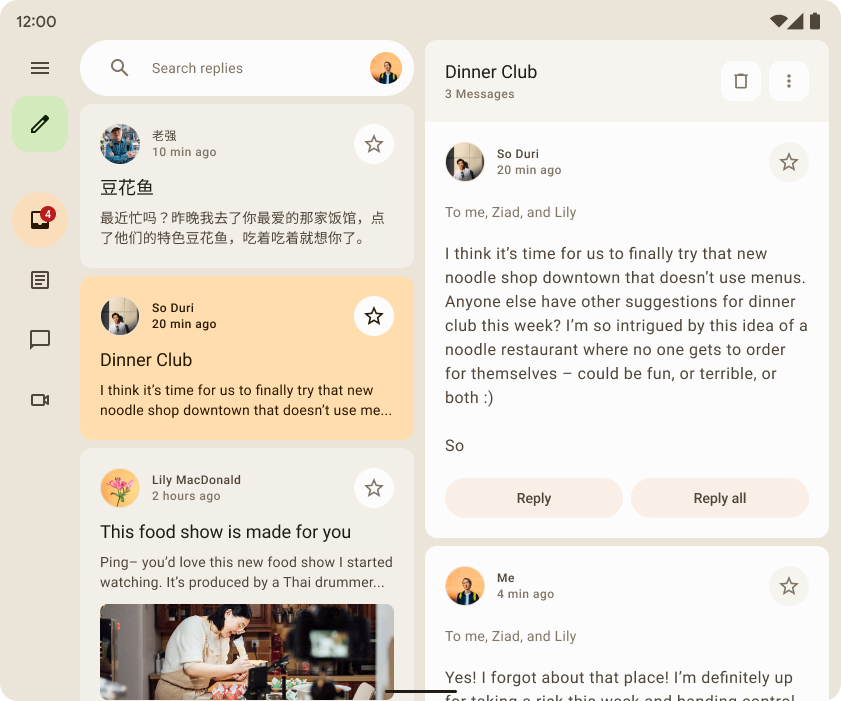
以下では、Reply サンプルアプリを例として、マテリアル デザイン 3 の実装を示します。Reply サンプルは、完全にマテリアル デザイン 3 に基づいています。
依存関係
Compose アプリでマテリアル 3 の使用を開始するには、build.gradle ファイルに Compose マテリアル 3 の依存関係を追加します。
implementation "androidx.compose.material3:material3:$material3_version"
依存関係を追加したら、色、タイポグラフィ、シェイプなどのマテリアル デザイン システムをアプリに追加できるようになります。
試験運用版 API
一部の M3 API は試験運用版とみなされています。その場合は、ExperimentalMaterial3Api アノテーションを使用して、関数レベルまたはファイルレベルでオプトインする必要があります。
// import androidx.compose.material3.ExperimentalMaterial3Api @Composable fun AppComposable() { // M3 composables }
マテリアル テーマ設定
M3 テーマには、カラーパターン、タイポグラフィ、シェイプのサブシステムが含まれています。これらの値をカスタマイズすると、その変更は、アプリのビルドに使用する M3 コンポーネントに自動的に反映されます。
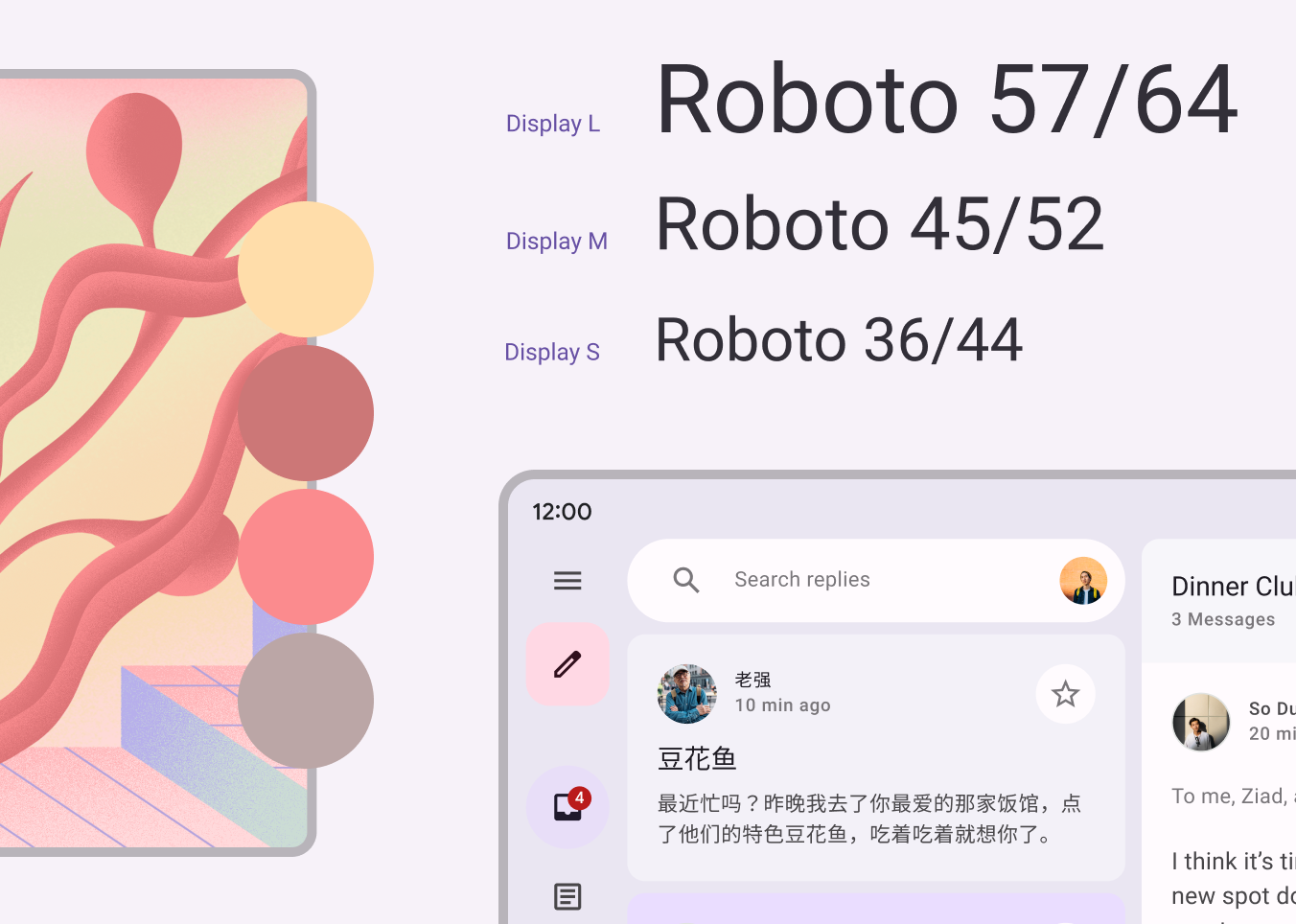
Jetpack Compose は、M3 の MaterialTheme コンポーザブルを使用して、これらのコンセプトを実装します。
MaterialTheme( colorScheme = /* ... typography = /* ... shapes = /* ... ) { // M3 app content }
アプリのコンテンツにテーマを適用するには、アプリに固有のカラーパターン、タイポグラフィ、シェイプを定義します。
カラーパターン
カラーパターンの基盤は、5 つのキーカラーのセットです。これらの色はそれぞれ、マテリアル 3 コンポーネントで使用される 13 トーンの色調パレットに関連しています。たとえば、Reply のライトモードのカラーパターンは次のようになります。
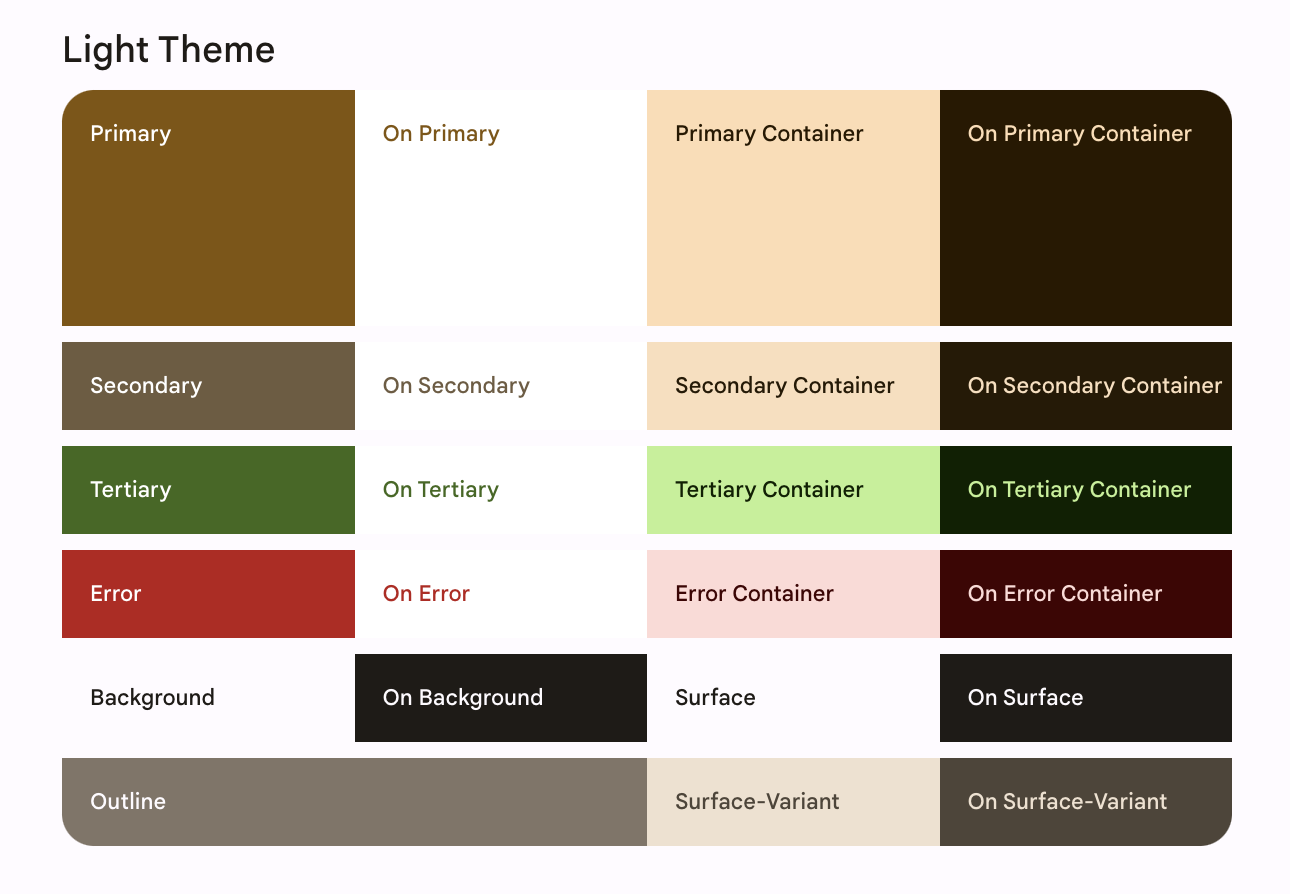
詳しくは、カラーパターンとカラーロールをご覧ください。
カラーパターンを生成する
カスタムの ColorScheme は手動で作成できますが、多くの場合、ブランドのソースカラーを使用して生成するほうが簡単です。マテリアル テーマビルダー ツールを使用すると、この処理を行い、必要に応じて Compose マテリアル テーマ設定コードをエクスポートできます。次のファイルが生成されます。
Color.ktには、ライトモードとダークモードの色に対して定義されたすべてのロールを含むテーマの色が含まれます。
val md_theme_light_primary = Color(0xFF476810) val md_theme_light_onPrimary = Color(0xFFFFFFFF) val md_theme_light_primaryContainer = Color(0xFFC7F089) // .. // .. val md_theme_dark_primary = Color(0xFFACD370) val md_theme_dark_onPrimary = Color(0xFF213600) val md_theme_dark_primaryContainer = Color(0xFF324F00) // .. // ..
Theme.ktには、ライトとダークのカラーパターンとアプリのテーマの設定が含まれます。
private val LightColorScheme = lightColorScheme( primary = md_theme_light_primary, onPrimary = md_theme_light_onPrimary, primaryContainer = md_theme_light_primaryContainer, // .. ) private val DarkColorScheme = darkColorScheme( primary = md_theme_dark_primary, onPrimary = md_theme_dark_onPrimary, primaryContainer = md_theme_dark_primaryContainer, // .. ) @Composable fun ReplyTheme( darkTheme: Boolean = isSystemInDarkTheme(), content: @Composable () -> Unit ) { val colorScheme = if (!darkTheme) { LightColorScheme } else { DarkColorScheme } MaterialTheme( colorScheme = colorScheme, content = content ) }
ライトモードとダークモードをサポートするには、isSystemInDarkTheme() を使用します。システム設定に基づいて、使用するカラーパターン(ライトまたはダーク)を定義します。
動的なカラーパターン
ダイナミック カラーは Material You の重要な要素です。アルゴリズムはそれによってユーザーの壁紙からカスタムカラーを導出し、それらがアプリとシステム UI に適用されるようにします。このカラーパレットは、ライトモードとダークモードのカラーパターンを生成する際の出発点として使用されます。
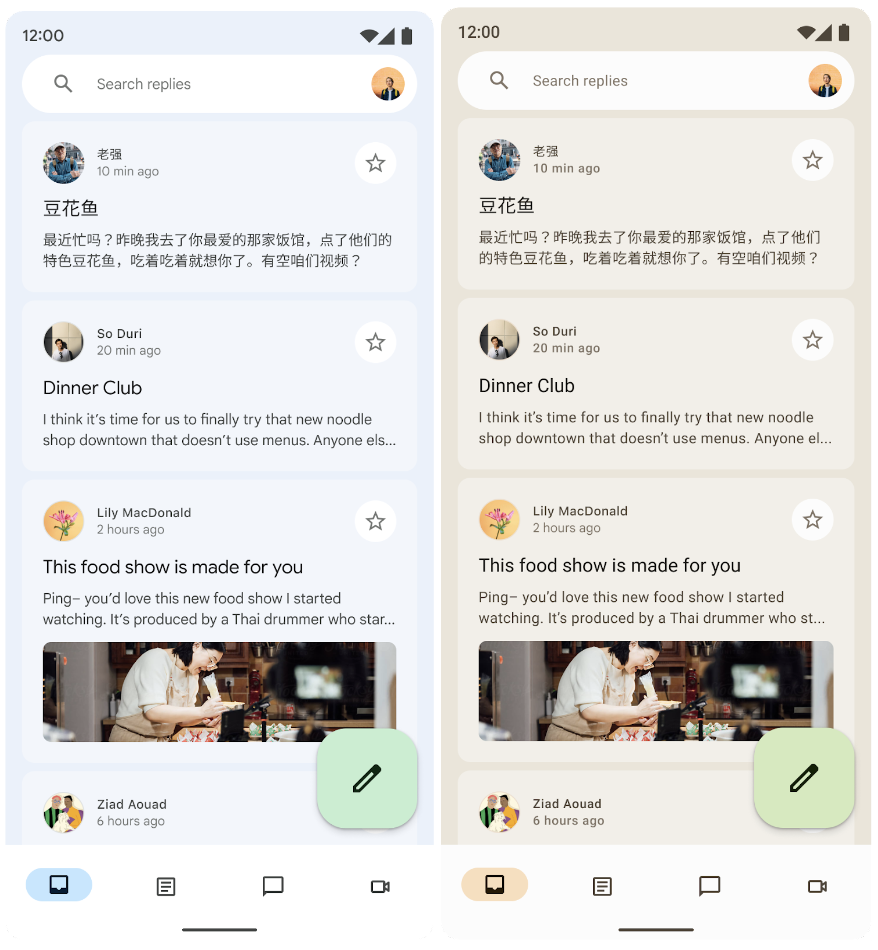
ダイナミック カラーは Android 12 以降で使用できます。ダイナミック カラーを使用できる場合は、動的な ColorScheme を設定できます。使用できない場合は、代わりにカスタムのライトまたはダーク ColorScheme を使用してください。
ColorScheme には、動的なライトまたはダークのカラーパターンを作成するビルダー関数が用意されています。
// Dynamic color is available on Android 12+ val dynamicColor = Build.VERSION.SDK_INT >= Build.VERSION_CODES.S val colors = when { dynamicColor && darkTheme -> dynamicDarkColorScheme(LocalContext.current) dynamicColor && !darkTheme -> dynamicLightColorScheme(LocalContext.current) darkTheme -> DarkColorScheme else -> LightColorScheme }
色の使い方
アプリのマテリアル テーマカラーには、MaterialTheme.colorScheme を介してアクセスできます。
Text( text = "Hello theming", color = MaterialTheme.colorScheme.primary )
各カラーロールは、コンポーネントの状態、視認性の高さ、強調に応じて、さまざまな場所で使用できます。
- プライマリはベースカラーです。視認性の高いボタン、アクティブ状態、エレベーションされたサーフェスの色合いなどの主要コンポーネントに使用されます。
- セカンダリ キーカラーは、UI の視認性の低いコンポーネント(フィルタラベルなど)に使用され、色の表現の幅を広げます。
- ターシャリ キーカラーは、プライマリ カラーとセカンダリ カラーのバランスを保つため、または要素に注意を引くための、対照的なアクセントの役割を導出するために使用されます。
Reply サンプルアプリのデザインでは、primary-container の上に on-primary-container 色を使用して、選択したアイテムを強調しています。
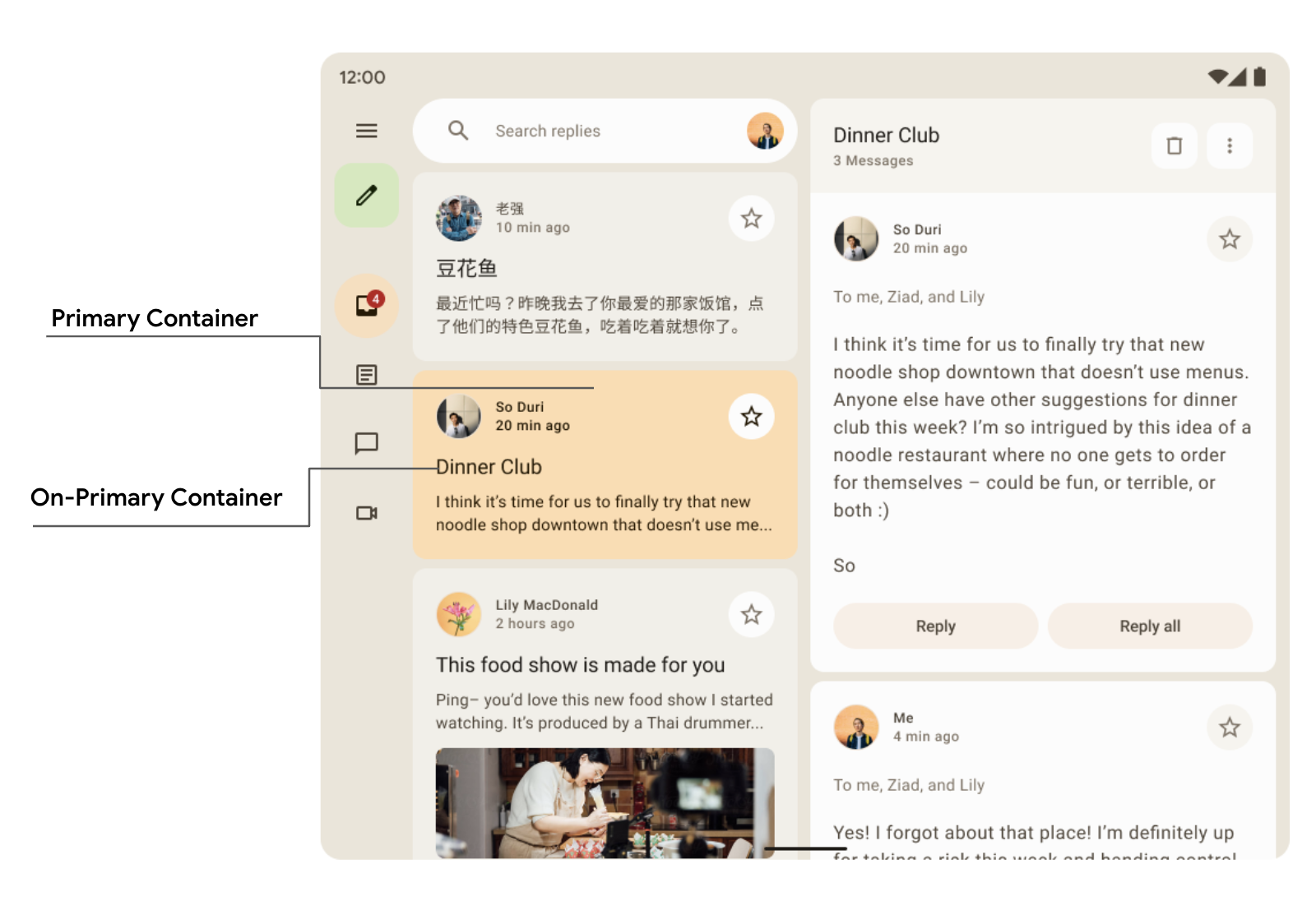
Card( colors = CardDefaults.cardColors( containerColor = if (isSelected) MaterialTheme.colorScheme.primaryContainer else MaterialTheme.colorScheme.surfaceVariant ) ) { Text( text = "Dinner club", style = MaterialTheme.typography.bodyLarge, color = if (isSelected) MaterialTheme.colorScheme.onPrimaryContainer else MaterialTheme.colorScheme.onSurface, ) }
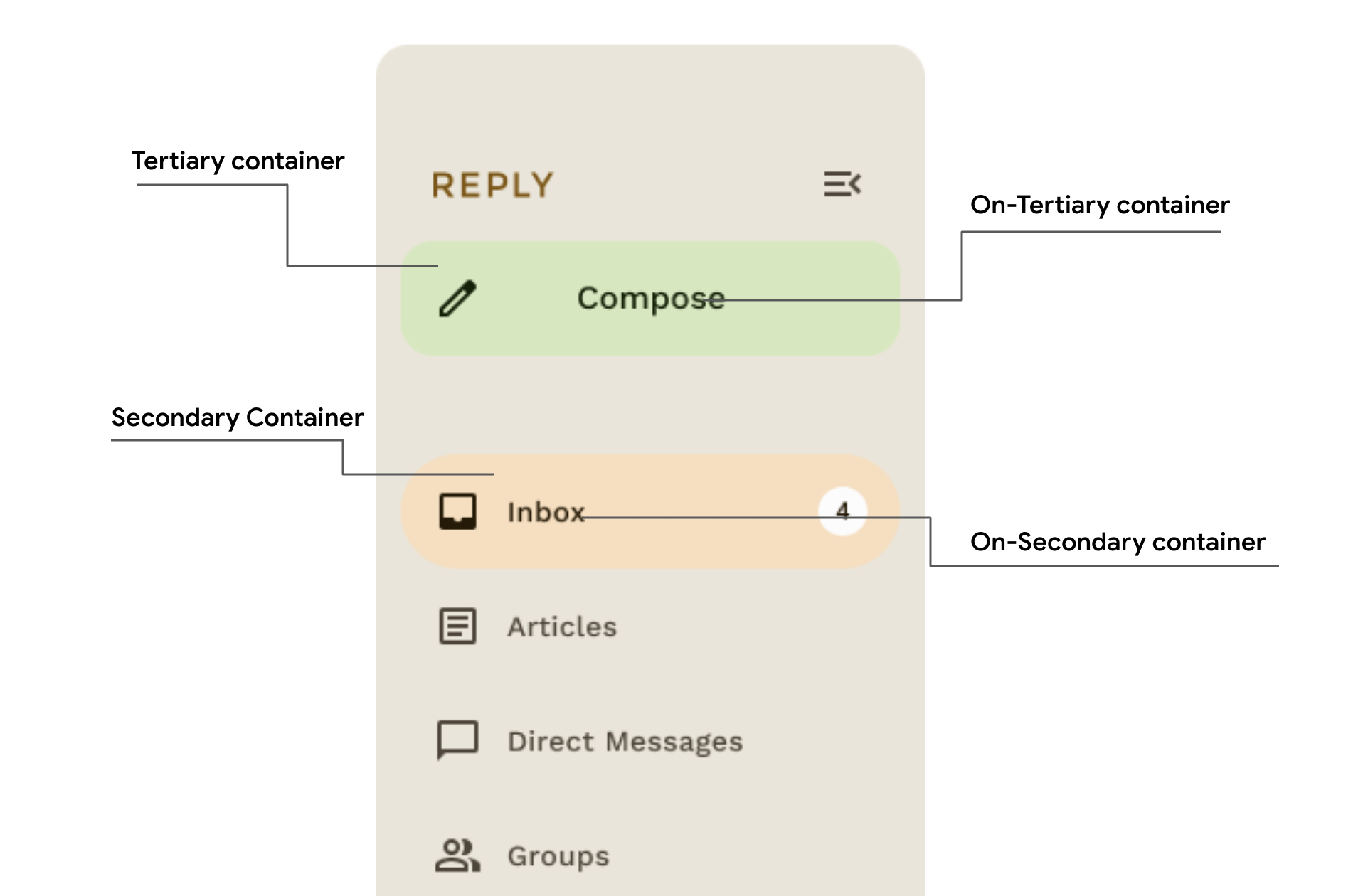
Reply のナビゲーション ドロワーでは、セカンダリ コンテナとターシャリ コンテナの色がコントラストとして使用され、強調とアクセントが作成されています。
タイポグラフィ
マテリアル デザイン 3 では、マテリアル デザイン 2 から適応されたテキスト スタイルを含むタイプスケールが定義されています。名前とグループ化は、表示、見出し、タイトル、本文、ラベルに簡略化され、それぞれに大、中、小のサイズがあります。
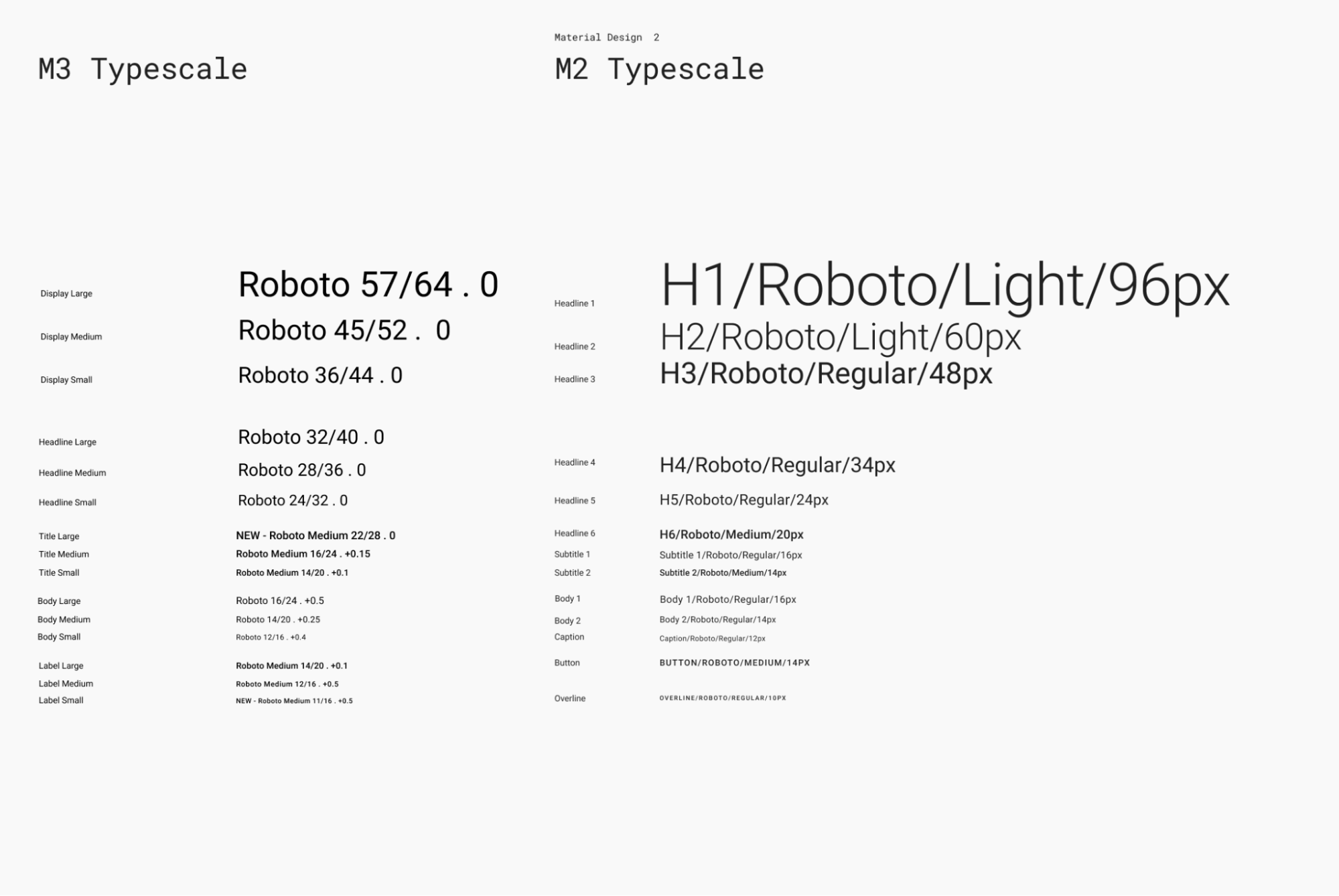
| M3 | デフォルトのフォントサイズ/行の高さ |
displayLarge |
Roboto 57/64 |
displayMedium |
Roboto 45/52 |
displaySmall |
Roboto 36/44 |
headlineLarge |
Roboto 32/40 |
headlineMedium |
Roboto 28/36 |
headlineSmall |
Roboto 24/32 |
titleLarge |
New- Roboto Medium 22/28 |
titleMedium |
Roboto Medium 16/24 |
titleSmall |
Roboto Medium 14/20 |
bodyLarge |
Roboto 16/24 |
bodyMedium |
Roboto 14/20 |
bodySmall |
Roboto 12/16 |
labelLarge |
Roboto Medium 14/20 |
labelMedium |
Roboto Medium 12/16 |
labelSmall |
New Roboto Medium, 11/16 |
タイポグラフィを定義する
Compose には、既存の TextStyle クラスおよびフォント関連のクラスとともに、マテリアル 3 のタイプスケールをモデル化するための M3 Typography クラスが用意されています。Typography コンストラクタにはスタイルごとにデフォルトが用意されているため、カスタマイズしないパラメータは省略できます。
val replyTypography = Typography( titleLarge = TextStyle( fontWeight = FontWeight.SemiBold, fontSize = 22.sp, lineHeight = 28.sp, letterSpacing = 0.sp ), titleMedium = TextStyle( fontWeight = FontWeight.SemiBold, fontSize = 16.sp, lineHeight = 24.sp, letterSpacing = 0.15.sp ), // .. ) // ..
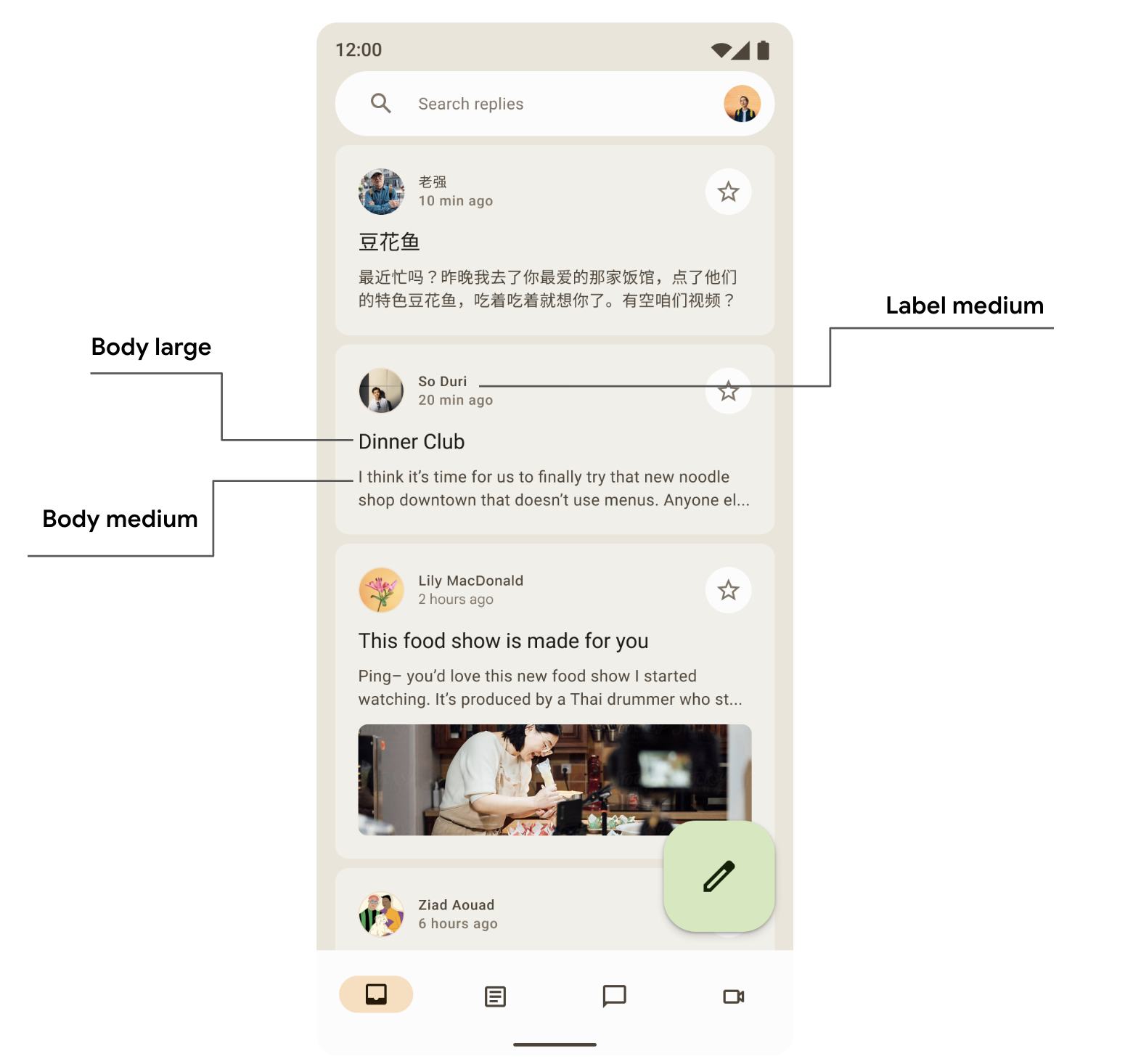
マテリアル デザイン タイプのスケールの 15 個のデフォルト スタイルがすべて、プロダクトで必要になるとは限りません。この例では、縮小されたセットに 5 つのサイズが選択され、残りは省略されています。
タイポグラフィをカスタマイズするには、TextStyle のデフォルト値と、fontFamily や letterSpacing などのフォント関連のプロパティを変更します。
bodyLarge = TextStyle( fontWeight = FontWeight.Normal, fontFamily = FontFamily.SansSerif, fontStyle = FontStyle.Italic, fontSize = 16.sp, lineHeight = 24.sp, letterSpacing = 0.15.sp, baselineShift = BaselineShift.Subscript ),
Typography を定義したら、これを M3 MaterialTheme に渡します。
MaterialTheme( typography = replyTypography, ) { // M3 app Content }
テキスト スタイルを使用する
MaterialTheme.typography を使用して、M3 MaterialTheme コンポーザブルに提供されるタイポグラフィを取得できます。
Text( text = "Hello M3 theming", style = MaterialTheme.typography.titleLarge ) Text( text = "you are learning typography", style = MaterialTheme.typography.bodyMedium )
マテリアル ガイドラインのタイポグラフィの適用をご覧ください。
図形
マテリアル サーフェスはさまざまな形状で表示できます。シェイプはユーザーの注意を引き、コンポーネントを明確に示し、状態を伝え、ブランドを表現するために役立ちます。
形状スケールは、コンテナの角のスタイルを定義し、正方形から完全な円まで、さまざまな丸みを提供します。
図形を定義する
Compose には、新しい M3 シェイプをサポートするための拡張パラメータを備えた M3 Shapes クラスがあります。M3 のシェイプ スケールは、タイプスケールと同様に、UI 全体でシェイプの表現範囲を実現します。
シェイプにはさまざまなサイズがあります。
- XS
- S
- 中
- 大
- Extra Large
デフォルトでは、各シェイプにデフォルト値がありますが、それらをオーバーライドできます。
val replyShapes = Shapes( extraSmall = RoundedCornerShape(4.dp), small = RoundedCornerShape(8.dp), medium = RoundedCornerShape(12.dp), large = RoundedCornerShape(16.dp), extraLarge = RoundedCornerShape(24.dp) )
Shapes を定義したら、M3 MaterialTheme に渡します。
MaterialTheme( shapes = replyShapes, ) { // M3 app Content }
シェイプを使用する
MaterialTheme 内のすべてのコンポーネントのシェイプ スケールをカスタマイズすることも、コンポーネント単位でカスタマイズすることもできます。
デフォルト値を使用して中型と大型のシェイプを適用します。
Card(shape = MaterialTheme.shapes.medium) { /* card content */ } FloatingActionButton( shape = MaterialTheme.shapes.large, onClick = { } ) { /* fab content */ }
他には、Compose の一部である RectangleShape と CircleShape という 2 つのシェイプがあります。長方形は枠線の半径がなく、円の輪郭は完全な丸いエッジを示しています。
Card(shape = RectangleShape) { /* card content */ } Card(shape = CircleShape) { /* card content */ }
以下の例は、デフォルトのシェイプ値が適用されたコンポーネントの一部を示しています。
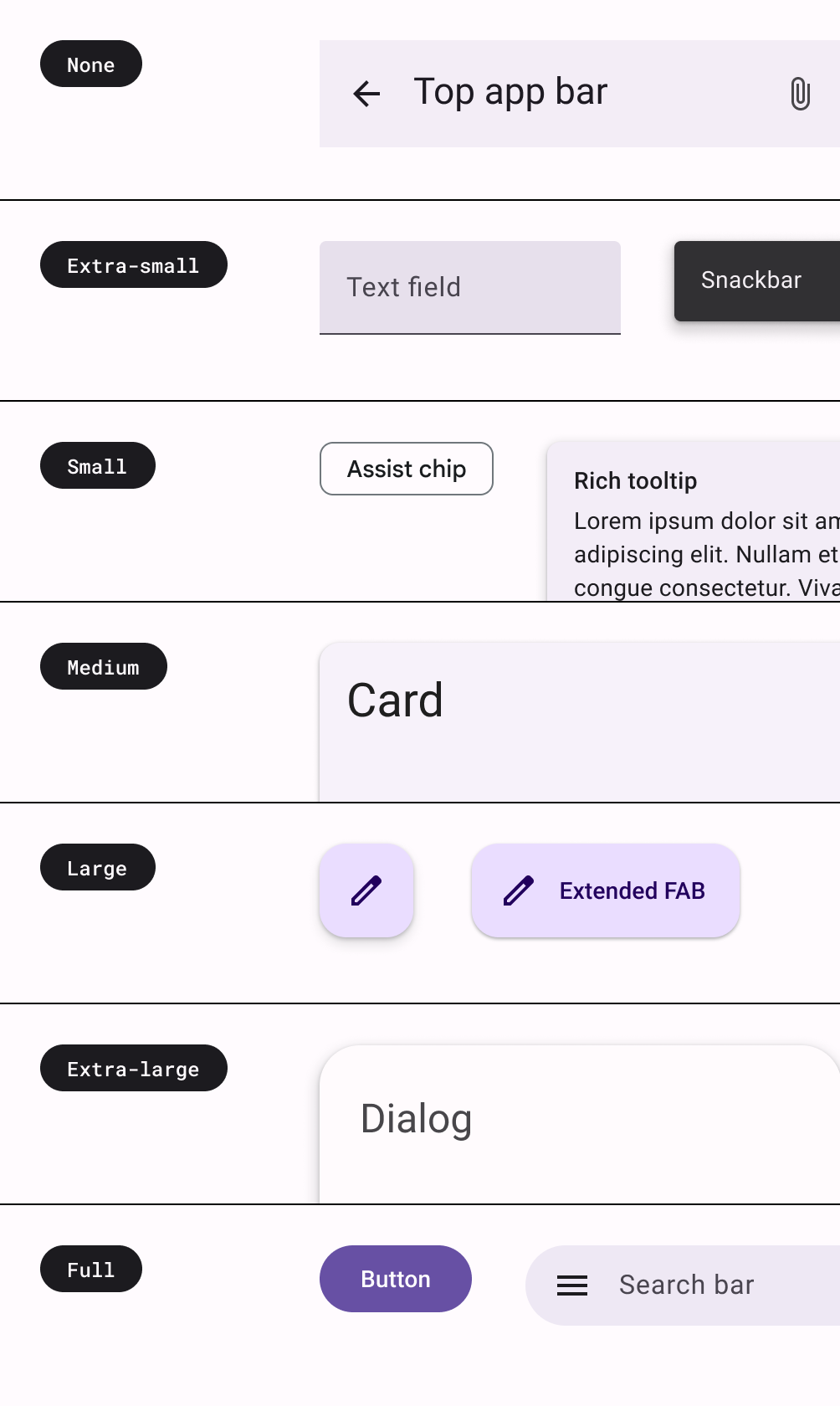
マテリアル ガイドラインのシェイプの適用をご覧ください。
強調
M3 での強調では、さまざまなバリエーションの色と、on-color の組み合わせを使用します。M3 では、UI に強調を追加する方法が 2 つあります。
- 拡張 M3 カラーシステムの on-surface および on-surface-variants の色に加えて、サーフェス、surface-variant、背景を使用します。たとえば、サーフェスは、on-surface-variant とともに使用できます。また、surface-variant を on-surface と併用すると、異なる強調レベルを指定できます。

- テキストでは異なるフォントの太さを使用する。前述のように、タイプスケールにカスタム ウェイトを設定して、異なる強調を指定できます。
bodyLarge = TextStyle( fontWeight = FontWeight.Bold ), bodyMedium = TextStyle( fontWeight = FontWeight.Normal )
高度
マテリアル 3 では、主に色調カラー オーバーレイを使用してエレベーションを表現します。これは、コンテナとサーフェスを区別する新しい方法です。色調エレベーションを高くすると、シャドウに加えて、より目立つ色調が使用されます。
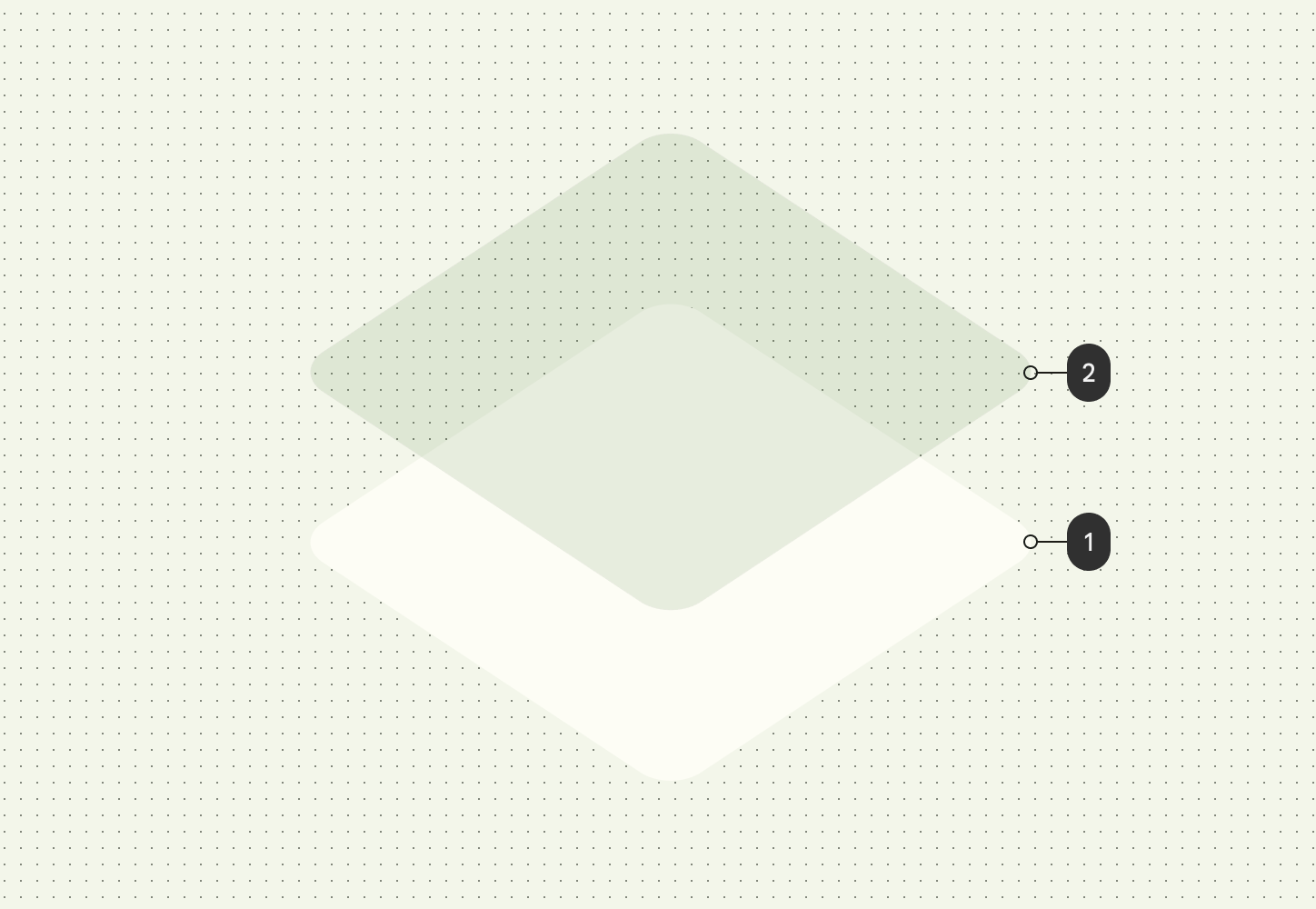
ダークモードのエレベーション オーバーレイも、マテリアル 3 の色調カラー オーバーレイに変更されました。オーバーレイの色は、プライマリ カラースロットで指定されます。
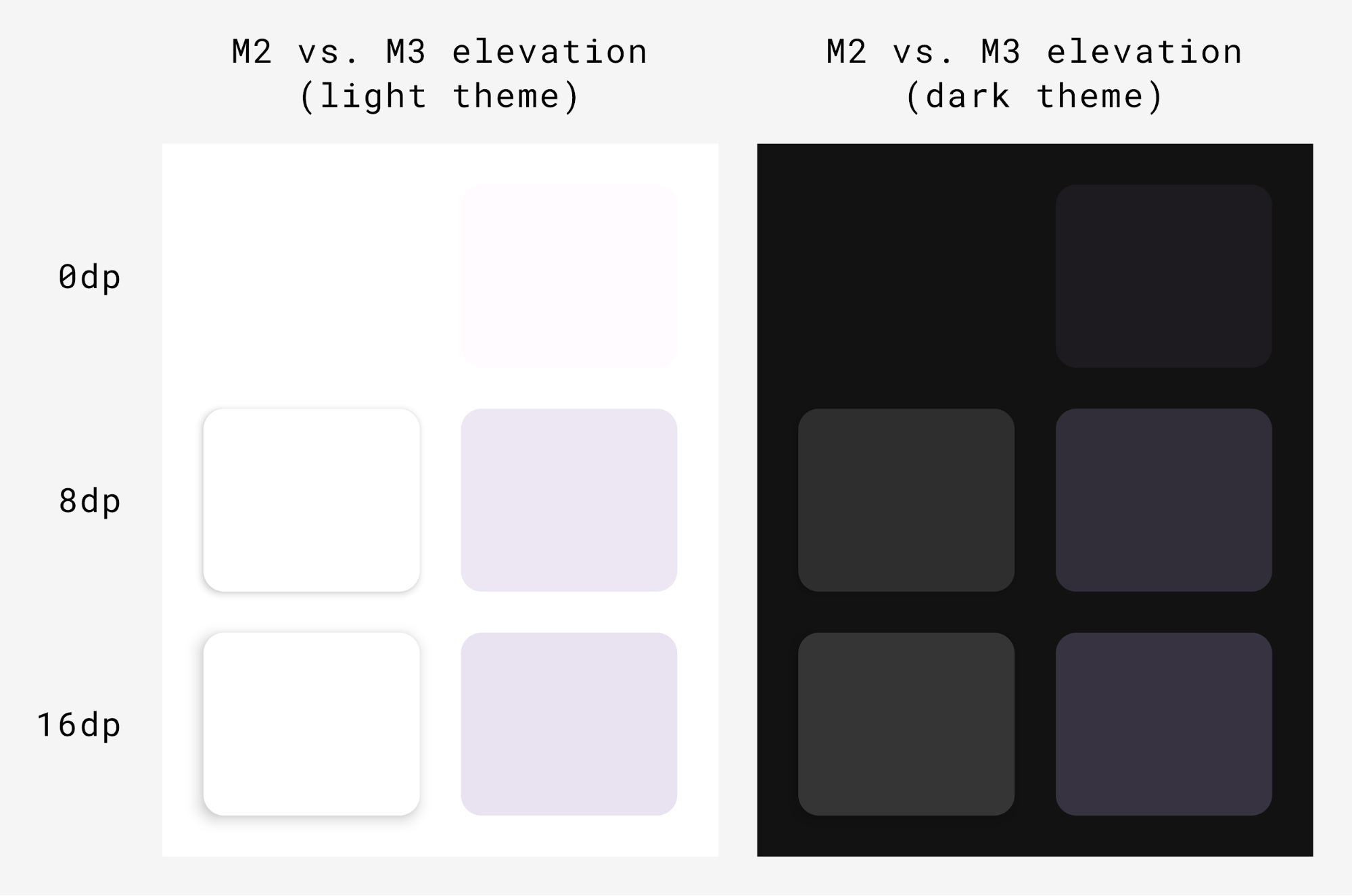
M3 サーフェス(ほとんどの M3 コンポーネントの背後にあるバッキング コンポーザブル)は、色調エレベーションとシャドウ エレベーションの両方をサポートします。
Surface( modifier = Modifier, tonalElevation = /*... shadowElevation = /*... ) { Column(content = content) }
マテリアル コンポーネント
マテリアル デザインには、マテリアル テーマ設定に沿った豊富なマテリアル コンポーネント(ボタン、チップ、カード、ナビゲーション バーなど)が用意されており、美しいマテリアル デザイン アプリを作成するのに役立ちます。デフォルトのプロパティを持つコンポーネントをすぐに使用できます。
Button(onClick = { /*..*/ }) { Text(text = "My Button") }
M3 には、強調と注意に応じて異なる役割で使用される同じコンポーネントの多くのバージョンが用意されています。
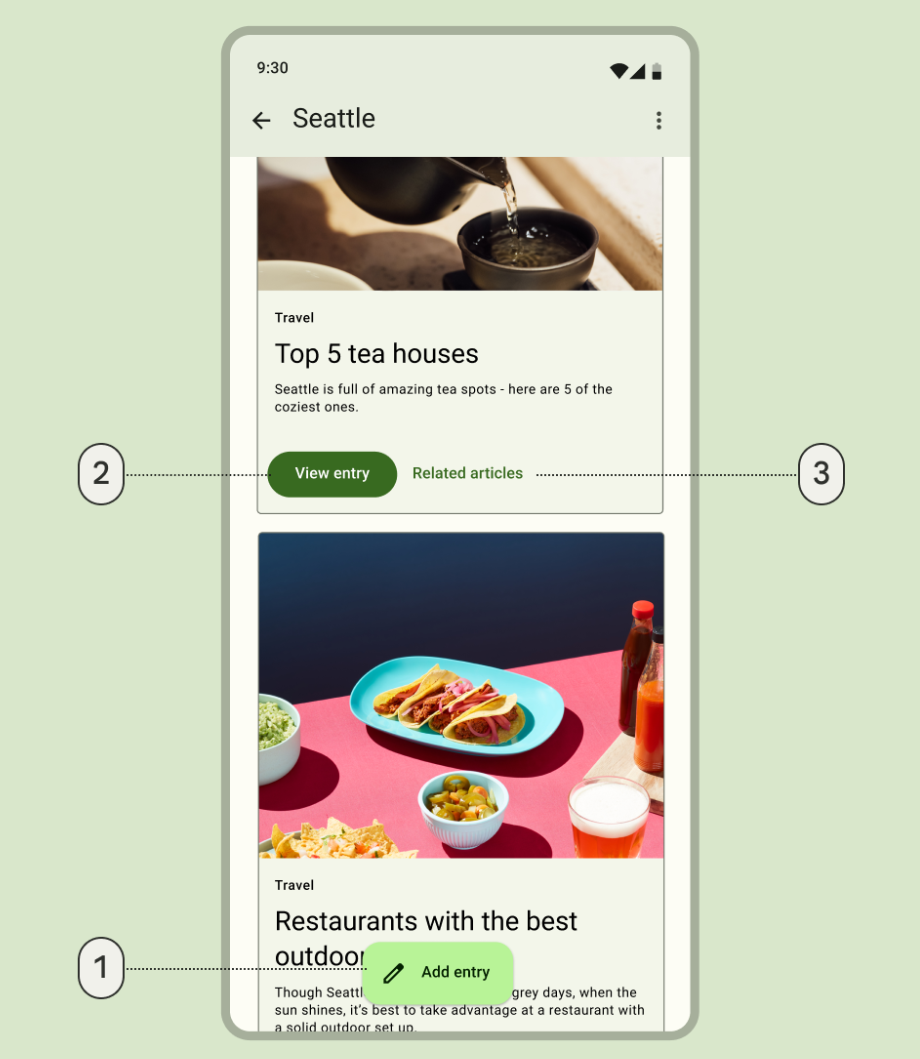
- 最も強調するアクション用の拡張フローティング アクション ボタン:
ExtendedFloatingActionButton( onClick = { /*..*/ }, modifier = Modifier ) { Icon( imageVector = Icons.Default.Edit, contentDescription = stringResource(id = R.string.edit), ) Text( text = stringResource(id = R.string.add_entry), ) }
- 強調度の高いアクション用の塗りつぶしボタン:
Button(onClick = { /*..*/ }) { Text(text = stringResource(id = R.string.view_entry)) }
- 強調度の低い操作用のテキストボタン:
TextButton(onClick = { /*..*/ }) { Text(text = stringResource(id = R.string.replated_articles)) }
マテリアル ボタンとその他のコンポーネントの詳細をご覧ください。マテリアル 3 には、さまざまなユースケースや画面サイズに合わせて特別に設計された、ボタン、アプリバー、ナビゲーション コンポーネントなどの幅広いコンポーネント スイートが用意されています。
ナビゲーション コンポーネント
マテリアルには、さまざまな画面サイズと状態に応じて、ナビゲーションの実装に役立つナビゲーション コンポーネントもいくつか用意されています。
NavigationBar は、5 つ以下のデスティネーションをターゲットとする場合に、コンパクト デバイスで使用されます。
NavigationBar(modifier = Modifier.fillMaxWidth()) { Destinations.entries.forEach { replyDestination -> NavigationBarItem( selected = selectedDestination == replyDestination, onClick = { }, icon = { } ) } }
NavigationRail は、横表示モードの小規模から中規模のタブレットまたはスマートフォンに使用されます。これにより、ユーザーに人間工学に基づいた操作性を提供し、それらのデバイスのユーザー エクスペリエンスを向上させます。
NavigationRail( modifier = Modifier.fillMaxHeight(), ) { Destinations.entries.forEach { replyDestination -> NavigationRailItem( selected = selectedDestination == replyDestination, onClick = { }, icon = { } ) } }
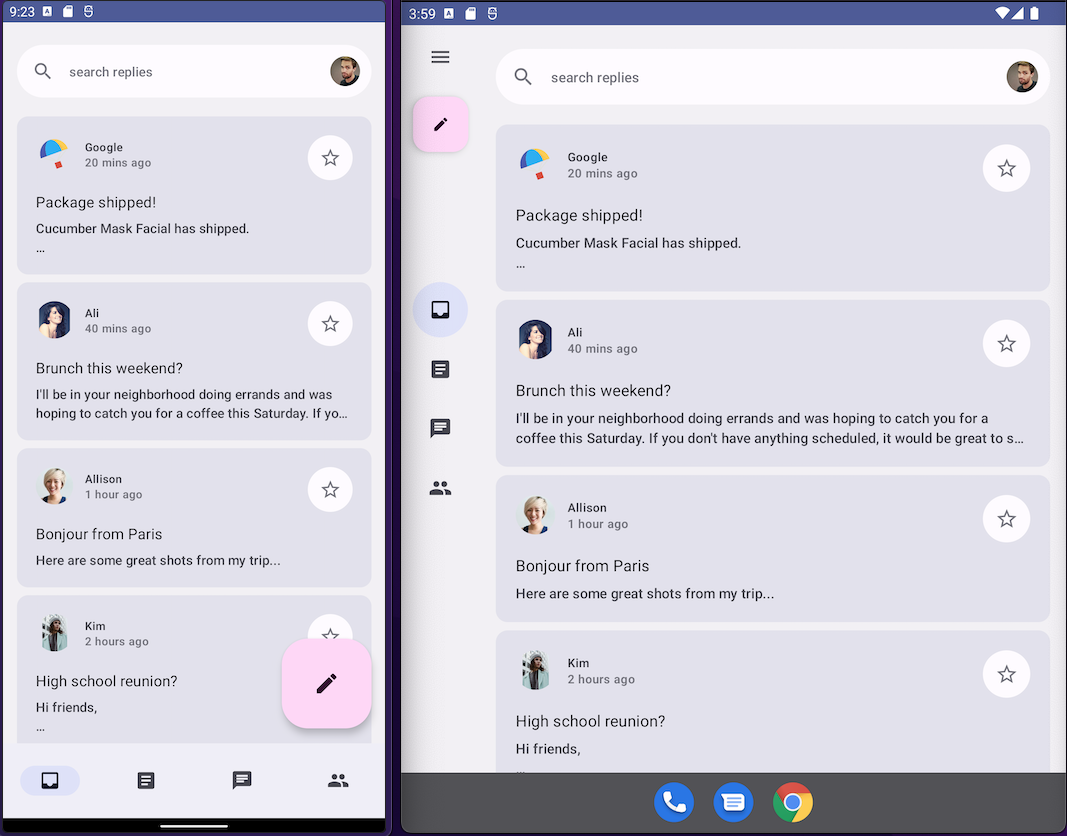
BottomNavigationBar(左)と NavigationRail(右)の返信の例デフォルトのテーマ設定で両方を使用して返信し、すべてのデバイスサイズで没入型のユーザー エクスペリエンスを提供します。
NavigationDrawer は、詳細を表示するのに十分なスペースがある中型から大型のタブレットで使用されます。PermanentNavigationDrawer と ModalNavigationDrawer の両方を NavigationRail とともに使用できます。
PermanentNavigationDrawer(modifier = Modifier.fillMaxHeight(), drawerContent = { Destinations.entries.forEach { replyDestination -> NavigationRailItem( selected = selectedDestination == replyDestination, onClick = { }, icon = { }, label = { } ) } }) { }
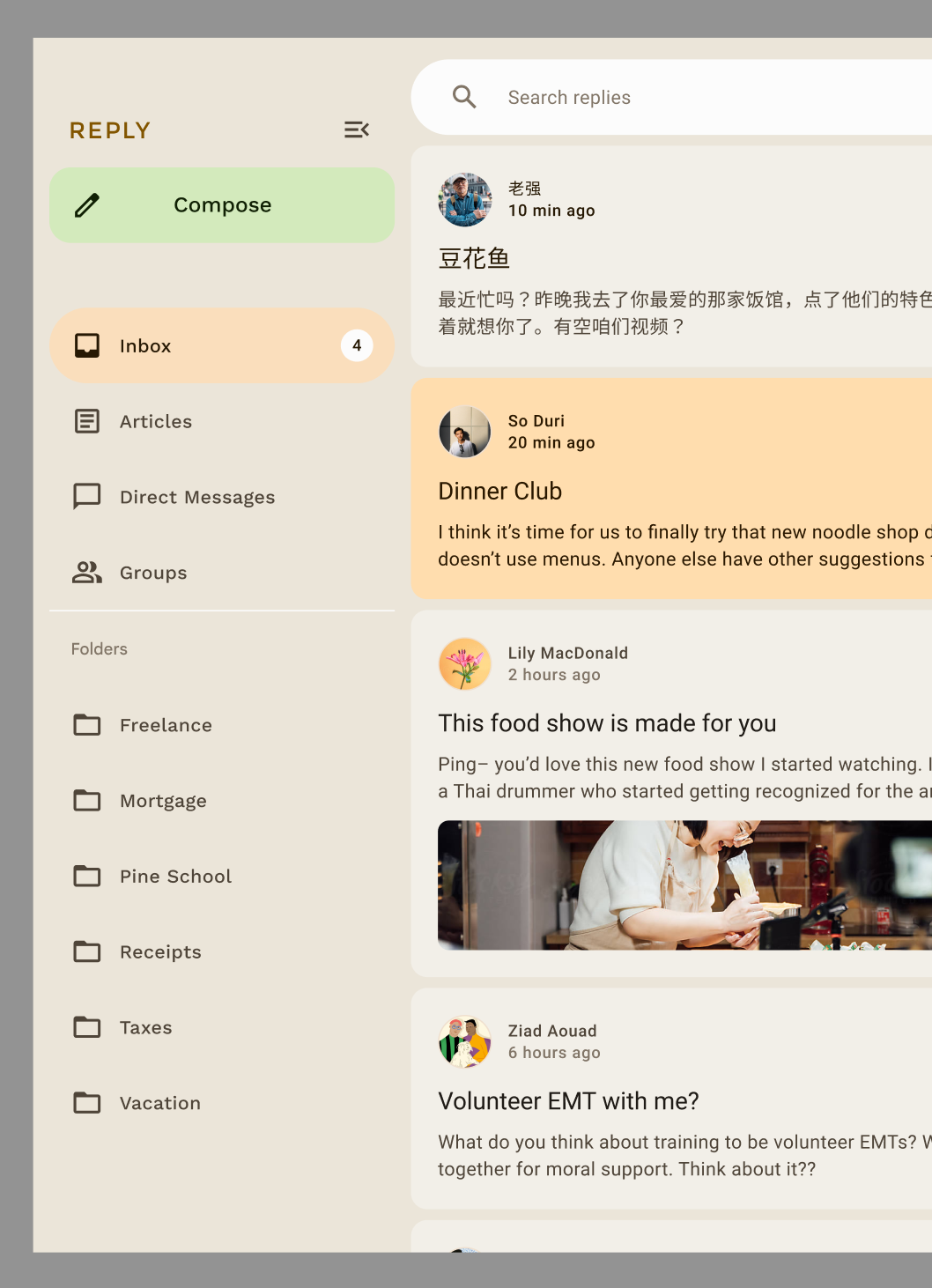
ナビゲーション オプションにより、ユーザー エクスペリエンス、人間工学、リーチ性が向上します。マテリアル ナビゲーション コンポーネントについて詳しくは、Compose アダプティブ Codelab をご覧ください。
コンポーネントのテーマ設定をカスタマイズする
M3 は、パーソナライズと柔軟性を重視しています。すべてのコンポーネントにはデフォルトの色が適用されていますが、必要に応じて色をカスタマイズするための柔軟な API が公開されています。
カードやボタンなどのほとんどのコンポーネントには、色とエレベーションのインターフェースを公開するデフォルトのオブジェクトが用意されています。このオブジェクトを変更することで、コンポーネントをカスタマイズできます。
val customCardColors = CardDefaults.cardColors( contentColor = MaterialTheme.colorScheme.primary, containerColor = MaterialTheme.colorScheme.primaryContainer, disabledContentColor = MaterialTheme.colorScheme.surface, disabledContainerColor = MaterialTheme.colorScheme.onSurface, ) val customCardElevation = CardDefaults.cardElevation( defaultElevation = 8.dp, pressedElevation = 2.dp, focusedElevation = 4.dp ) Card( colors = customCardColors, elevation = customCardElevation ) { // m3 card content }
詳しくは、マテリアル 3 のカスタマイズをご覧ください。
システム UI
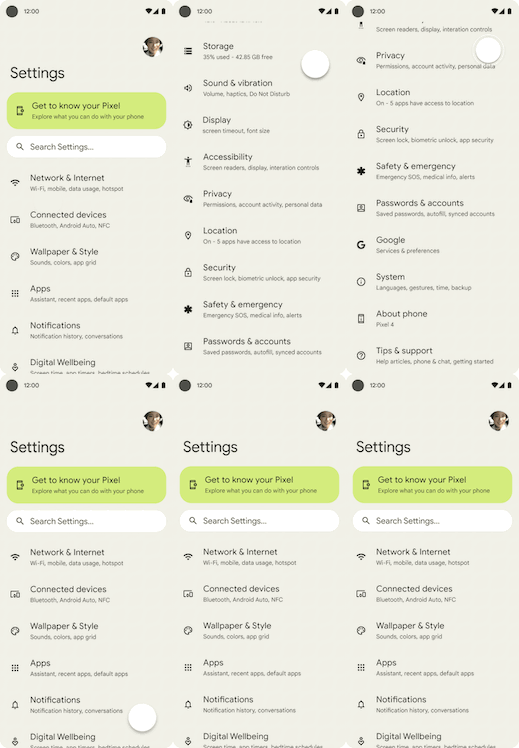
Material You の一部の要素は、Android 12 以降の新しい視覚的スタイルとシステム UI に由来しています。変更が加えられた主な領域は、リップルとオーバースクロールの 2 つです。これらの変更を実装するために、追加の作業は必要ありません。
リップル
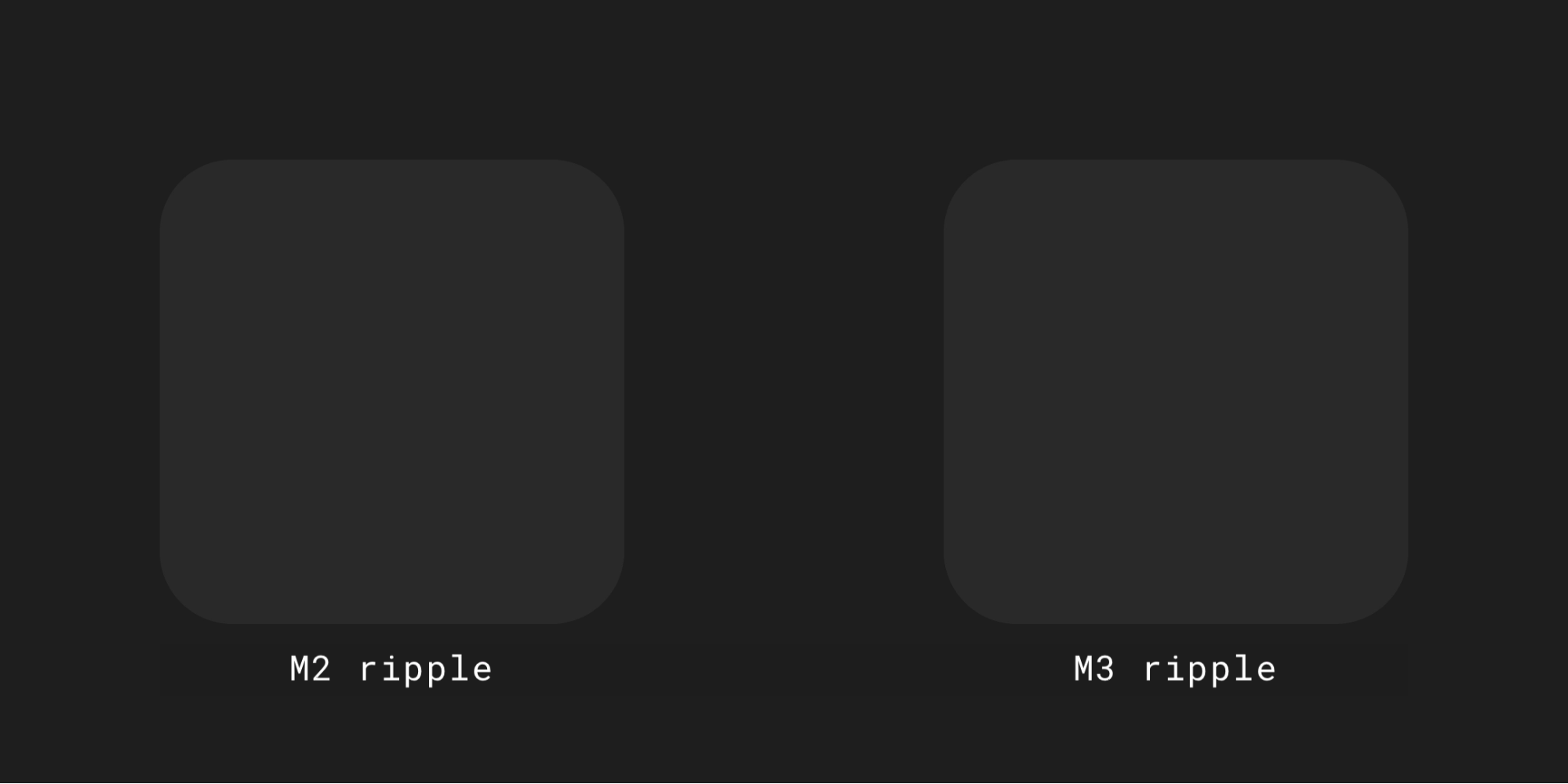
リップルでは、タップされた際にサーフェスを明るくするために、かすかなスパークルが使用されるようになりました。Compose Material Ripple は、Android の内部でプラットフォームの RippleDrawable を使用しているため、Android 12 以降ではすべてのマテリアル コンポーネントでスパークル リップルを使用できます。
オーバースクロール
オーバースクロールでは、スクロール コンテナの端でストレッチ効果が使用されるようになりました。Compose Foundation 1.1.0 以降では、API レベルに関係なく、スクロール コンテナ コンポーザブル(LazyColumn、LazyRow、LazyVerticalGrid など)でストレッチ オーバースクロールがデフォルトで有効になっています。
ユーザー補助
マテリアル コンポーネントに組み込まれているユーザー補助標準は、インクルーシブなプロダクト設計の基盤となるように設計されています。プロダクトのユーザー補助機能を理解することで、ロービジョン、全盲、聴覚障がい、認知障がい、運動機能障がい、状況的な障がい(腕の骨折など)のあるユーザーを含む、すべてのユーザーのユーザビリティを向上させることができます。
色のユーザー補助
ダイナミック カラーは、カラー コントラストに関するユーザー補助の基準を満たすように設計されています。色調パレット システムは、デフォルトでアクセスしやすいカラーパターンを簡単に作成するために不可欠です。
マテリアルのカラーシステムは、アクセス可能なコントラスト比を満たすために使用できる標準のトーン値と測定値を提供します。
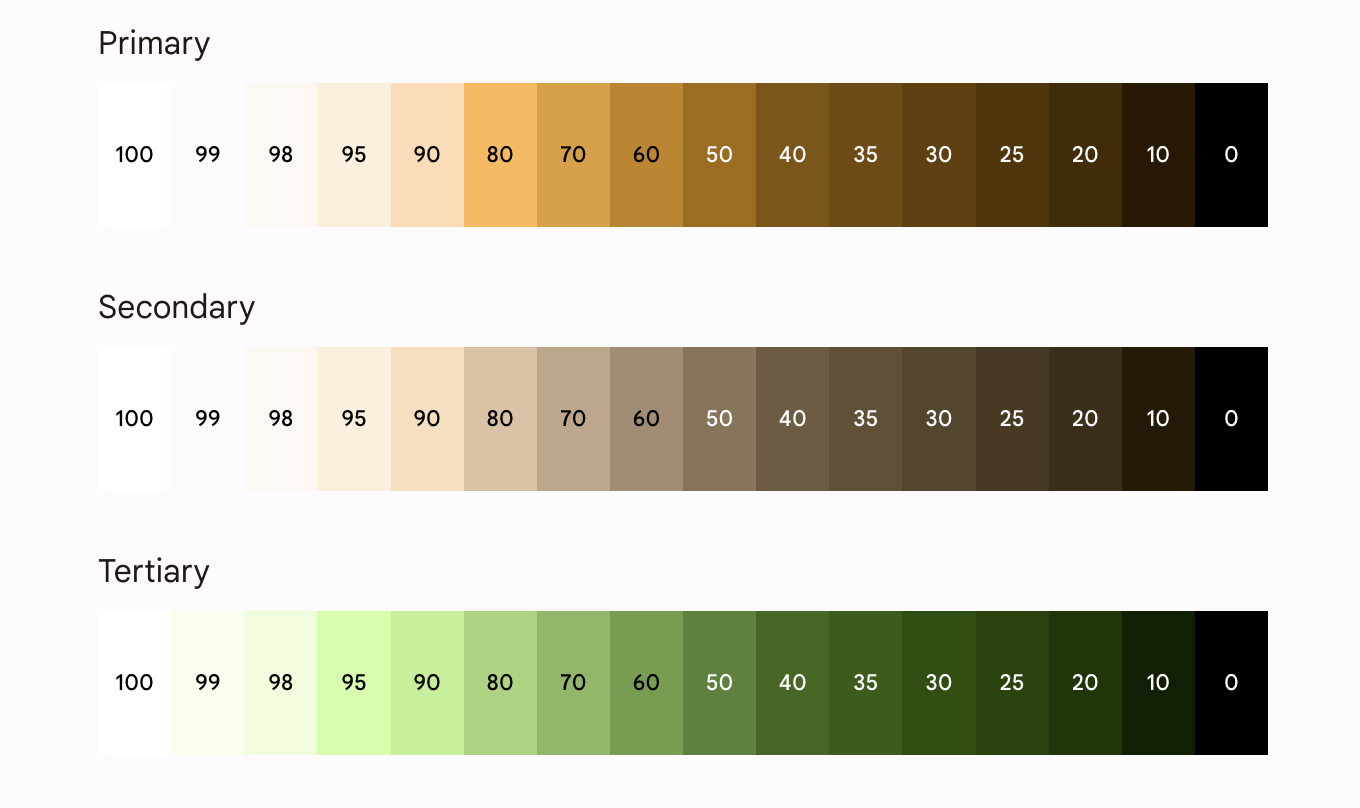
すべてのマテリアル コンポーネントとダイナミック テーマ設定では、ユーザー補助の要件を満たすように選択された一連の色調パレットから、上記のカラーロールがすでに使用されています。ただし、コンポーネントをカスタマイズする場合は、適切な色の役割を使用し、不一致を回避してください。
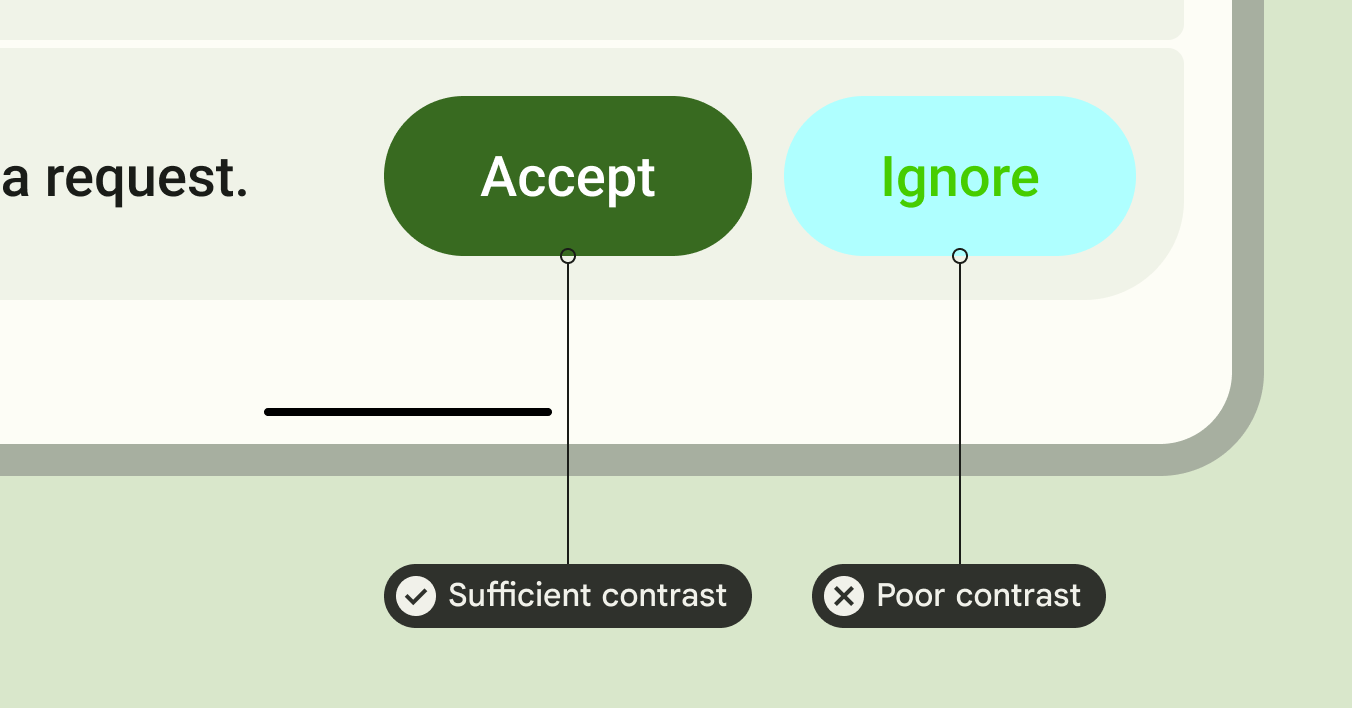
プライマリでは on-primary、プライマリ コンテナでは on-primary-container を使用し、他のアクセント カラーやニュートラル カラーでも同様に、ユーザーにとってのコントラストを提供します。
プライマリの上にサードパーティ コンテナを使用すると、ユーザーにとってコントラストの低いボタンになります。
// ✅ Button with sufficient contrast ratio Button( onClick = { }, colors = ButtonDefaults.buttonColors( containerColor = MaterialTheme.colorScheme.primary, contentColor = MaterialTheme.colorScheme.onPrimary ) ) { } // ❌ Button with poor contrast ratio Button( onClick = { }, colors = ButtonDefaults.buttonColors( containerColor = MaterialTheme.colorScheme.tertiaryContainer, contentColor = MaterialTheme.colorScheme.primaryContainer ) ) { }
タイポグラフィのユーザー補助
M3 のタイプスケールでは、静的なタイプランプと値が更新され、デバイス間でスケーリングされるサイズカテゴリのシンプルかつ動的なフレームワークが提供されます。
たとえば、M3 では、スマートフォンやタブレットなどのデバイス コンテキストに応じて、Display Small に異なる値を割り当てることができます。
大画面
マテリアルには、アダプティブ レイアウトと折りたたみ式デバイスに関するガイダンスが用意されています。これにより、アプリのユーザー補助を改善し、大型デバイスを保持するユーザーのエルゴノミクスを向上させることができます。
マテリアルには、大型デバイスで優れたユーザー エクスペリエンスを提供できるように、さまざまな種類のナビゲーションが用意されています。
詳しくは、Android の大画面アプリの品質に関するガイドラインと、アダプティブでアクセスしやすいデザインの Reply サンプルをご覧ください。
詳細
Compose のマテリアル テーマ設定について詳しくは、以下のリソースをご覧ください。
サンプルアプリ
ドキュメント
API リファレンスとソースコード
動画
あなたへのおすすめ
- 注: JavaScript がオフになっている場合はリンクテキストが表示されます
- Compose でマテリアル 2 からマテリアル 3 に移行する
- Compose のマテリアル デザイン 2
- Compose のカスタム デザイン システム