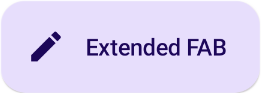
Плавающая кнопка действия (FAB) — это кнопка с высокой степенью акцента, позволяющая пользователю выполнить основное действие в приложении. Она предлагает одно, целенаправленное действие, которое является наиболее распространенным путем действий пользователя, и обычно располагается в правом нижнем углу экрана.
Рассмотрим три сценария использования, в которых может пригодиться FAB:
- Создать новый элемент : В приложении для заметок кнопка FAB может использоваться для быстрого создания новой заметки.
- Добавить новый контакт : В приложении для чата кнопка FAB может открывать интерфейс, позволяющий пользователю добавить кого-либо в беседу.
- Центрирование карты : В интерфейсе карты кнопка FAB может центрировать карту относительно текущего местоположения пользователя.
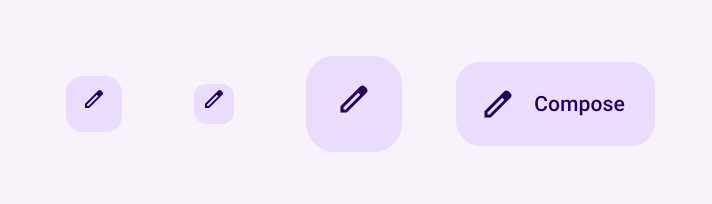
В Material Design существует четыре типа FAB:
- FAB : Плавающая кнопка действия обычного размера.
- Small FAB : Уменьшенная плавающая кнопка действия.
- Большая FAB : увеличенная плавающая кнопка действия.
- Расширенная FAB : плавающая кнопка действия, содержащая не только иконку.
Поверхность API
Хотя существует несколько композиционных элементов, которые можно использовать для создания плавающих кнопок действий в соответствии с Material Design, их параметры не сильно отличаются. Среди ключевых параметров, которые следует учитывать, следующие:
-
onClick: Функция, вызываемая при нажатии пользователем кнопки. -
containerColor: Цвет кнопки. -
contentColor: Цвет значка.
Плавающая кнопка действия
Для создания обычной плавающей кнопки действия используйте базовый компонент FloatingActionButton . Следующий пример демонстрирует базовую реализацию FAB:
@Composable fun Example(onClick: () -> Unit) { FloatingActionButton( onClick = { onClick() }, ) { Icon(Icons.Filled.Add, "Floating action button.") } }
Данная реализация выглядит следующим образом:

Маленькая кнопка
Для создания небольшой плавающей кнопки действия используйте составной объект SmallFloatingActionButton . В следующем примере показано, как это сделать, с добавлением пользовательских цветов.
@Composable fun SmallExample(onClick: () -> Unit) { SmallFloatingActionButton( onClick = { onClick() }, containerColor = MaterialTheme.colorScheme.secondaryContainer, contentColor = MaterialTheme.colorScheme.secondary ) { Icon(Icons.Filled.Add, "Small floating action button.") } }
Данная реализация выглядит следующим образом:

Большая кнопка
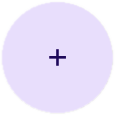
Для создания большой плавающей кнопки действия используйте компонент LargeFloatingActionButton . Этот компонент не сильно отличается от других примеров, за исключением того, что в результате получается кнопка большего размера.
Ниже представлена простая реализация большого FAB-блока.
@Composable fun LargeExample(onClick: () -> Unit) { LargeFloatingActionButton( onClick = { onClick() }, shape = CircleShape, ) { Icon(Icons.Filled.Add, "Large floating action button") } }
Данная реализация выглядит следующим образом:
Расширенная кнопка
С помощью компонуемого объекта ExtendedFloatingActionButton можно создавать более сложные плавающие кнопки действий. Ключевое отличие от FloatingActionButton заключается в наличии специальных параметров для icon и text . Они позволяют создавать кнопки со сложным содержимым, которое масштабируется в соответствии с его размером.
Следующий фрагмент кода демонстрирует, как реализовать ExtendedFloatingActionButton , с примерами значений, передаваемых для icon и text .
@Composable fun ExtendedExample(onClick: () -> Unit) { ExtendedFloatingActionButton( onClick = { onClick() }, icon = { Icon(Icons.Filled.Edit, "Extended floating action button.") }, text = { Text(text = "Extended FAB") }, ) }
Данная реализация выглядит следующим образом: