

הסמלים עוזרים למשתמשים לזהות את האפליקציה ואת הפעולות שמתבצעות בה. בהתאם לסוג הסמל שאתם יוצרים, אתם צריכים להשתמש בכלים ובספריות שונים:
- סמלים מותאמים אישית של מרכז האפליקציות וההתראות: אפשר להשתמש ב-Image Asset Studio כדי ליצור סמלים דינמיים של מרכז האפליקציות ונכסי התראות שעומדים בדרישות מערכת ספציפיות.
- סמלי ממשק משתמש רגילים: כדי להוסיף תמונה מספריית הסמלים של Material, משתמשים באפשרות של קליפ ארט ב-Image Asset Studio.
- סמלי ממשק משתמש בהתאמה אישית: אפשר להשתמש ב-Vector Asset Studio כדי ליצור רכיבי drawable וקטוריים שניתנים לשינוי גודל עבור רכיבים כמו סרגלי אפליקציות עליונים.
מידע על Image Asset Studio
ב-Android Studio יש כלי שנקרא Image Asset Studio, שעוזר ליצור סמלי אפליקציה משלכם מסמלי Material, מתמונות מותאמות אישית וממחרוזות טקסט. הוא יוצר קבוצה של סמלים ברזולוציה המתאימה לכל דחיסות הפיקסלים שהאפליקציה תומכת בהן.
הכלי Image Asset Studio ממקם את הסמלים שנוצרו לאחרונה בתיקיות ספציפיות לצפיפות מתחת לספרייה res/ בפרויקט. בזמן הריצה, מערכת Android משתמשת במשאב המתאים על סמך צפיפות המסך של המכשיר שבו האפליקציה פועלת.
בעזרת Image Asset Studio תוכלו ליצור את סוגי הסמלים הבאים:
- סמלים במרכז האפליקציות
- סמלי התראה
כדי ליצור סמלים מותאמים אישית לסרגל האפליקציה, משתמשים ב-Vector Asset Studio. בקטעים הבאים מפורטים סוגי הסמלים שאפשר ליצור וסוגי התמונות והטקסט שאפשר להזין ב-Image Asset Studio.
סמלים של מרכז האפליקציות שניתנים להתאמה וסמלים מדור קודם
סמל מרכז האפליקציות הוא גרפיקה שמייצגת את האפליקציה שלכם למשתמשים. הוא יכול:
- מופיעות ברשימת האפליקציות שמותקנות במכשיר ובמסך הבית.
- הצגת קיצורי דרך לאפליקציה (לדוגמה, סמל של קיצור דרך לאיש קשר שפותח את פרטי איש הקשר).
- לשימוש באפליקציות של מרכז האפליקציות.
- עוזרים למשתמשים למצוא את האפליקציה שלכם ב-Google Play.
אייקונים מותאמים של אפליקציות יכולים להופיע במגוון צורות בדגמים שונים של מכשירים. ב-Image Asset Studio נוצרות תצוגות מקדימות של סמל הניתן להתאמה בצורות של עיגול, ריבוע עם פינות מעוגלות, ריבוע מעוגל וריבוע, וגם תצוגה מקדימה של הסמל ללא שוליים לבנים. בנוסף, הכלי Image Asset Studio יוצר תצוגות מקדימות של הסמל מדור קודם, עגולות ושל חנות Google Play.
סמל מרכז אפליקציות מדור קודם הוא גרפיקה שמייצגת את האפליקציה במסך הבית של המכשיר ובחלון של מרכז האפליקציות. סמלי אפליקציה מדור קודם מיועדים לשימוש במכשירים עם Android 7.1 (רמת API 25) או גרסאות קודמות, שלא תומכים בסמלים דינמיים ולא מוצגים בצורות שונות בדגמי מכשירים שונים. מומלץ להשתמש בסגנון Material Design לסמלי מרכז האפליקציות, גם אם אתם תומכים בגרסאות ישנות יותר של Android.
Image Asset Studio ממקם את הסמלים במיקומים המתאימים בספריות res/mipmap-<density>/. בנוסף, הוא יוצר תמונה בגודל 512x512 פיקסלים שמתאימה לחנות Google Play.
בסמלים של מרכז האפליקציות, קובץ ה-AndroidManifest.xml צריך להפנות למיקום mipmap/. הקוד הזה נוסף אוטומטית ב-Image Asset Studio. הקוד הבא של קובץ המניפסט מתייחס לסמל ic_launcher בספרייה mipmap/:
<application android:name="ApplicationTitle"
          android:label="@string/app_label"
          android:icon="@mipmap/ic_launcher" >
מידע נוסף זמין במאמרים בנושא סמלי אפליקציות דינמיים וסמלי מוצרים – Material Design.
סמלי התראה
התראה היא הודעה שאפשר להציג למשתמש מחוץ לממשק המשתמש הרגיל של האפליקציה. Image Asset Studio ממקם את סמלי ההתראות במיקומים המתאימים בספריות res/drawable-<density>/:
- סמלים ל-Android 3 (רמת API 11) ואילך ממוקמים בספריות
res/drawable-<density>-v11/. - סמלים ל-Android מגרסה 2.3 עד 2.3.7 (רמת API 9 עד 10) ממוקמים בספריות
res/drawable-<density>-v9/. - סמלים ל-Android מגרסה 2.2 (רמת API 8) ומטה ממוקמים בספריות
res/drawable-<density>/.
אם האפליקציה תומכת ב-Android 2.3 עד 2.3.7 (רמת API 9 עד 10), Image Asset Studio יוצר גרסה אפורה של הסמל. בגרסאות מאוחרות יותר של Android נעשה שימוש בסמל הלבן שנוצר על ידי Image Asset Studio.
מידע נוסף זמין במאמרים מידע על התראות והתראות ב-Material Design.
אוסף תמונות
בעזרת Image Asset Studio אפשר לייבא סמלי Google Material בפורמטים VectorDrawable ו-PNG. לשם כך, בוחרים סמל מתיבת דו-שיח. מידע נוסף זמין במאמר בנושא סמלי Material.
תמונות
אתם יכולים לייבא תמונות משלכם ולשנות אותן בהתאם לסוג הסמל. הפורמטים הנתמכים ב-Image Asset Studio הם: PNG (מומלץ), JPG (קביל) ו-GIF (לא מומלץ).
מחרוזות טקסט
ב-Image Asset Studio אפשר להקליד מחרוזת טקסט במגוון גופנים, ולמקם אותה על סמל. הוא ממיר את הסמל מבוסס הטקסט לקובצי PNG בצפיפויות שונות. אתם יכולים להשתמש בגופנים שמותקנים במחשב.
הפעלת Image Asset Studio
כדי להפעיל את Image Asset Studio, פועלים לפי השלבים הבאים:
- בחלון Project, בוחרים באפשרות Android view.
לוחצים לחיצה ימנית על התיקייה res ובוחרים באפשרות New (חדש) > Image Asset (נכס תמונה).
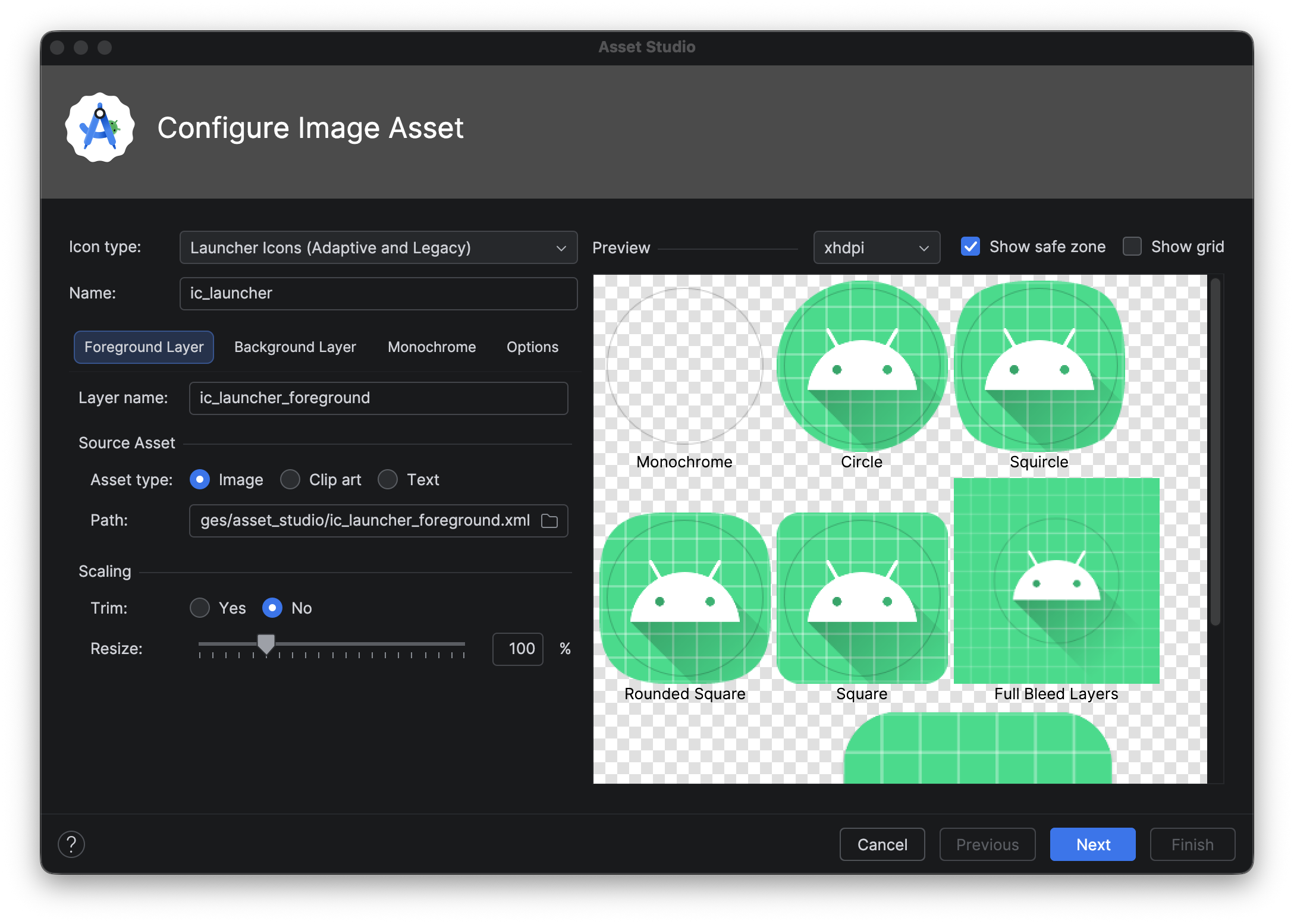
ממשיכים לפעול לפי השלבים הבאים:
יוצרים סמל התראה.
יצירת סמלים דינמיים וסמלים קודמים של מרכז האפליקציות
אחרי שפותחים את Image Asset Studio, אפשר להוסיף סמלים רספונסיביים וסמלים מדור קודם. כך עושים זאת:
- בשדה סוג הסמל, בוחרים באפשרות סמלי מרכז האפליקציות (אדפטיביים ומדור קודם).
- בכרטיסייה שכבת חזית, בוחרים סוג נכס ומציינים את הנכס בשדה שמתחת:
- בוחרים באפשרות תמונה כדי לציין את הנתיב של קובץ תמונה.
- בוחרים באפשרות Clip Art כדי לציין תמונה מתוך סט הסמלים של Material Design.
- בוחרים באפשרות טקסט כדי לציין מחרוזת טקסט ולבחור גופן.
- בכרטיסייה Background Layer (שכבת הרקע), בוחרים Asset Type (סוג נכס) ומציינים את הנכס בשדה שמתחת. אפשר לבחור צבע או לציין תמונה שתשמש כשכבת הרקע.
- בכרטיסייה Monochrome Layer (שכבת מונוכרום), בוחרים Asset Type (סוג נכס) (Image (תמונה), Clip Art (קליפ ארט) או Text (טקסט)), או מאפשרים ל-Android Studio להשתמש מחדש בנכס זהה כשכבת החזית.
- בכרטיסייה Options, בודקים את הגדרות ברירת המחדל ומאשרים שרוצים ליצור סמלים מדור קודם, סמלים עגולים וסמלים לחנות Google Play.
- אפשר לשנות את השם והגדרות התצוגה של כל אחת מהכרטיסיות Foreground Layer ו-Background Layer:
- שם – אם לא רוצים להשתמש בשם שמוגדר כברירת מחדל, מקלידים שם חדש. אם שם המשאב כבר קיים בפרויקט, כפי שמצוין בשגיאה בתחתית האשף, הוא יידרס. השם יכול להכיל רק אותיות קטנות, קווים תחתונים וספרות.
- חיתוך – כדי לשנות את השוליים בין הגרפיקה של הסמל לבין הגבול בנכס המקור, בוחרים באפשרות כן. הפעולה הזו מסירה רווחים שקופים תוך שמירה על יחס הגובה-רוחב. כדי להשאיר את נכס המקור ללא שינוי, בוחרים באפשרות לא.
- צבע – כדי לשנות את הצבע של סמל Clip Art או טקסט, לוחצים על השדה. בתיבת הדו-שיח Select Color (בחירת צבע), מציינים צבע ואז לוחצים על Choose (בחירה). הערך החדש מופיע בשדה.
- שינוי גודל – משתמשים בפס ההזזה כדי לציין גורם לקביעת קנה מידה באחוזים כדי לשנות את הגודל של סמל תמונה, קליפ ארט או טקסט. אמצעי הבקרה הזה מושבת בשכבת הרקע כשמציינים נכס מסוג Color.
- לוחצים על הבא.
- אופציונלי: משנים את ספריית המשאבים. בוחרים את קבוצת המקורות של המשאבים שרוצים להוסיף לה את נכס התמונה: src/main/res, src/debug/res, src/release/res או קבוצת מקורות בהתאמה אישית. קבוצת המקורות הראשית חלה על כל וריאנט build, כולל debug ו-release. ערכות המקור של ניפוי הבאגים והגרסה מחליפות את ערכת המקור הראשית ומוחלות על גרסה אחת של build. קבוצת המקורות לניפוי באגים מיועדת לניפוי באגים בלבד. כדי להגדיר קבוצת מקורות חדשה, בוחרים באפשרות File (קובץ) > Project Structure (מבנה הפרויקט) > app (אפליקציה) > Build Variants (וריאציות של Build) > Build Types (סוגי Build). לדוגמה, אפשר להגדיר קבוצת מקורות בגרסת בטא וליצור גרסה של סמל שכוללת את הטקסט BETA בפינה השמאלית התחתונה. מידע נוסף זמין במאמר הגדרת וריאציות של Build.
- לוחצים על סיום. הכלי Image Asset Studio מוסיף את התמונות לתיקיות mipmap עבור הצפיפויות השונות.
תצוגה מקדימה של סמלי אפליקציות בעיצוב עקבי
ב-Android Studio אפשר לראות תצוגה מקדימה של סמל האפליקציה עם העיצוב ולבדוק איך הוא מותאם לצבעים של הטפט של המשתמש. כדי לראות תצוגה מקדימה של סמל האפליקציה עם הנושא, פותחים את הקובץ launcher.xml שבו מוגדר הסמל ואז משתמשים בבורר מצב ממשק המשתמש של המערכת בסרגל הכלים כדי להחליף טפטים ולראות איך הסמל מגיב.
מידע נוסף על יצירת סמלי אפליקציה עם עיצובים שונים זמין במאמר סמלים דינמיים.
יצירת סמל התראה
אחרי שפותחים את Image Asset Studio, אפשר להוסיף סמל של התראה באופן הבא:
- בשדה סוג הסמל, בוחרים באפשרות סמלי התראות.
- בוחרים סוג נכס ומציינים את הנכס בשדה שמתחת:
- בשדה Clip Art (אוסף תמונות קליפ), לוחצים על הלחצן. בתיבת הדו-שיח בחירת סמל, בוחרים סמל של material ולוחצים על אישור.
- בשדה נתיב, מציינים את הנתיב ואת שם הקובץ של התמונה. לוחצים על ... כדי להשתמש בתיבת דו-שיח.
- בשדה Text, מקלידים מחרוזת טקסט ובוחרים גופן. הסמל מופיע באזור נכס המקור בצד שמאל, ובאזור התצוגה המקדימה בתחתית האשף.
- אם רוצים, משנים את השם ואת אפשרויות התצוגה:
- שם – אם לא רוצים להשתמש בשם שמוגדר כברירת מחדל, מקלידים שם חדש. אם שם המשאב הזה כבר קיים בפרויקט, כמו שמצוין באזהרה בתחתית האשף, הוא יידרס. השם יכול להכיל רק אותיות קטנות, קווים תחתונים וספרות.
- חיתוך – כדי לשנות את השוליים בין הגרפיקה של הסמל לבין הגבול בנכס המקור, בוחרים באפשרות כן. הפעולה הזו מסירה רווחים שקופים, תוך שמירה על יחס הגובה-רוחב. כדי להשאיר את נכס המקור ללא שינוי, בוחרים באפשרות לא.
- שוליים פנימיים – אם רוצים לשנות את השוליים הפנימיים של נכס המקור בכל ארבעת הצדדים, מזיזים את פס ההזזה. בוחרים ערך בין -10% ל-50%. אם בוחרים גם באפשרות חיתוך, החיתוך מתבצע קודם.
- לוחצים על הבא.
- אפשר לשנות את ספריית המשאבים:
- Res Directory (ספריית משאבים) – בוחרים את קבוצת המקורות של המשאבים שרוצים להוסיף לה את נכס התמונה: src/main/res, src/debug/res, src/release/res או קבוצת מקורות שהוגדרה על ידי המשתמש. קבוצת המקורות הראשית חלה על כל וריאציות הבנייה, כולל ניפוי באגים וגרסת הפצה. קבוצות המקורות של ניפוי הבאגים והגרסה מחליפות את קבוצת המקורות הראשית ומוחלות על גרסה אחת של build. קבוצת המקורות לניפוי באגים מיועדת לניפוי באגים בלבד. כדי להגדיר קבוצת מקורות חדשה, בוחרים באפשרות File > Project Structure > app > Build Types. לדוגמה, אפשר להגדיר קבוצת מקורות בטא וליצור גרסה של סמל שכוללת את הטקסט BETA בפינה השמאלית התחתונה. מידע נוסף זמין במאמר הגדרת וריאציות של Build.
- לוחצים על סיום. הכלי Image Asset Studio מוסיף את התמונות לתיקיות drawable עבור הצפיפויות והגרסאות השונות.
הפניה למקורות מידע על תמונות
מידע על הפניה למשאבי סמלים זמין במאמר משאבים בכתיבה. מידע על הפניה לגרפיקה בצבע מלא או לתמונות מורכבות יותר זמין במאמר טעינת תמונות.
מחיקת סמל מפרויקט
כדי להסיר סמל מפרויקט:
- בחלון Project, בוחרים באפשרות Android view.
- מרחיבים את התיקייה res/mipmap כדי לראות את סמל מרכז האפליקציות, או את התיקייה res/drawable כדי לראות סוגים אחרים של סמלים.
- מאתרים תיקיית משנה עם השם של הסמל שרוצים למחוק. התיקייה הזו מכילה את הסמל בצפיפויות שונות.
- בוחרים את התיקייה ולוחצים על המקש Delete. אפשר גם לבחור באפשרות עריכה > מחיקה, או ללחוץ לחיצה ימנית על הקובץ ולבחור באפשרות מחיקה. מופיעה תיבת הדו-שיח Safe Delete.
- אפשר לבחור אפשרויות כדי לראות איפה הסמל נמצא בפרויקט, ואז לוחצים על OK. Android Studio מוחק את הקבצים מהפרויקט ומ-Drive. עם זאת, אם בחרתם לחפש מקומות בפרויקט שבהם הקבצים נמצאים בשימוש ונמצאו כמה מקומות כאלה, תוכלו לראות אותם ולהחליט אם למחוק אותם. כדי שהפרויקט יקומפל בהצלחה, צריך למחוק או להחליף את ההפניות האלה.
- בוחרים באפשרות Build (בנייה) > Clean Project (ניקוי הפרויקט). Android Studio מסירה את כל קובצי התמונות שנוצרו בהתאם למשאב התמונה שנמחק. הם יוסרו מהפרויקט ומ-Drive.
- אם צריך, מתקנים את השגיאות שנותרו בגלל חלקים בקוד שמפנים למשאב. השגיאות האלה מודגשות בקוד ב-Android Studio. אחרי שמסירים את כל ההפניות מהקוד, אפשר ליצור מחדש את הפרויקט.