

Иконки помогают пользователям идентифицировать ваше приложение и действия внутри него. В зависимости от типа создаваемой иконки следует использовать различные инструменты и библиотеки:
- Пользовательские значки запуска и уведомлений : используйте Image Asset Studio для создания адаптивных значков запуска и элементов уведомлений, соответствующих конкретным системным требованиям.
- Стандартные значки пользовательского интерфейса : используйте опцию «Клипарт» в Image Asset Studio , чтобы добавить изображение из библиотеки значков Material Design.
- Пользовательские иконки : используйте Vector Asset Studio для создания масштабируемых векторных изображений для таких компонентов, как верхние панели приложений.
О компании Image Asset Studio
В Android Studio есть инструмент под названием Image Asset Studio, который помогает создавать собственные значки приложений из Material Icons , пользовательских изображений и текстовых строк. Он генерирует набор значков с соответствующим разрешением для каждой плотности пикселей , поддерживаемой вашим приложением. Image Asset Studio помещает сгенерированные значки в папки, соответствующие плотности пикселей, в каталоге res/ вашего проекта. Во время выполнения Android использует соответствующий ресурс в зависимости от плотности экрана устройства, на котором работает ваше приложение.
Image Asset Studio помогает создавать следующие типы значков:
- значки запуска
- Значки уведомлений
Для создания пользовательских значков для панелей приложений используйте Vector Asset Studio . В следующих разделах описаны типы значков, которые вы можете создавать, а также поля ввода изображений и текста, которые можно использовать в Image Asset Studio.
Адаптивные и устаревшие значки запуска
Значок запуска — это графическое изображение, представляющее ваше приложение пользователям. Он может выполнять следующие функции:
- Отображаться в списке приложений, установленных на устройстве, и на главном экране.
- Представьте ярлыки для вашего приложения (например, значок быстрого доступа к контакту, открывающий подробную информацию о контакте).
- Используется приложениями-лаунчерами.
- Помогите пользователям найти ваше приложение в Google Play.
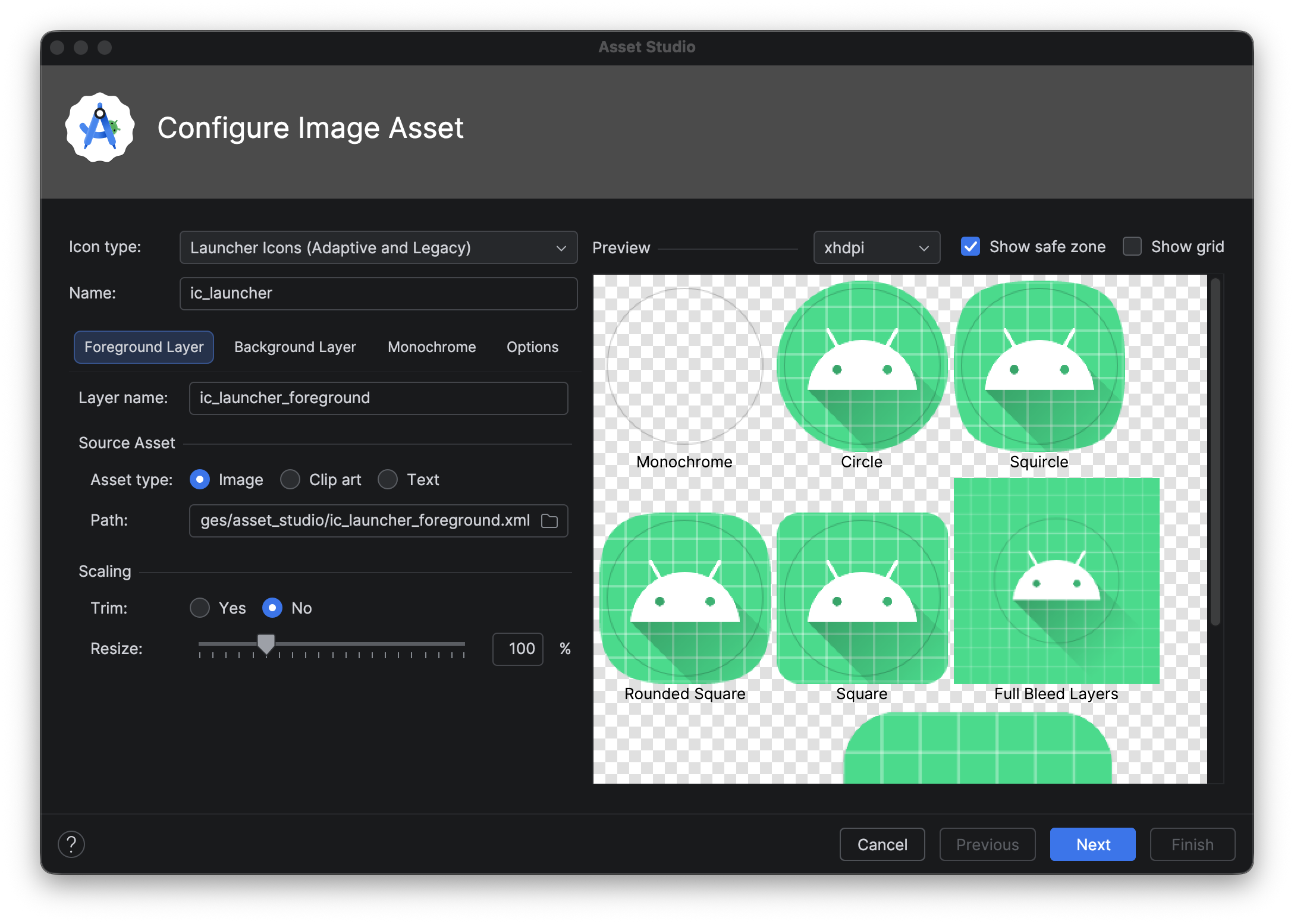
Адаптивные значки запуска могут отображаться в различных формах на разных моделях устройств. Image Asset Studio генерирует предварительные просмотры адаптивного значка в форме круга, скругленного квадрата, закругленного квадрата и обычного квадрата, а также предварительный просмотр значка в полный размер. Image Asset Studio также генерирует предварительные просмотры значка для устаревших версий, круглых значков и версий для Google Play Store.
Устаревшая иконка лаунчера — это графическое изображение, представляющее ваше приложение на главном экране устройства и в окне лаунчера. Устаревшие иконки лаунчера предназначены для использования на устройствах под управлением Android 7.1 (уровень API 25) или ниже, которые не поддерживают адаптивные иконки и не отображаются в виде изменяющихся форм на разных моделях устройств. Мы рекомендуем использовать стиль Material Design для иконок лаунчера, даже если вы поддерживаете более старые версии Android.
Image Asset Studio размещает значки в соответствующих местах в каталогах res/mipmap-<density>/ . Также создаётся изображение размером 512 x 512 пикселей, подходящее для магазина Google Play.
Для значков запуска необходимо указать путь к папке mipmap/ в файле AndroidManifest.xml . Image Asset Studio добавляет этот код автоматически. Следующий код в файле манифеста ссылается на значок ic_launcher в каталоге mipmap/ :
<application android:name="ApplicationTitle"
          android:label="@string/app_label"
          android:icon="@mipmap/ic_launcher" >
Дополнительную информацию см. в разделах «Адаптивные значки запуска» и «Значки продуктов — Material Design» .
Значки уведомлений
Уведомление — это сообщение, которое можно отобразить пользователю вне обычного пользовательского интерфейса приложения. Image Asset Studio размещает значки уведомлений в соответствующих местах в каталогах res/drawable-<density>/ :
- Иконки для Android 3 (уровень API 11) и выше размещаются в каталогах
res/drawable-<density>-v11/. - Иконки для Android 2.3–2.3.7 (уровни API 9–10) размещены в каталогах
res/drawable-<density>-v9/. - Иконки для Android 2.2 (уровень API 8) и ниже размещаются в каталогах
res/drawable-<density>/.
Если ваше приложение поддерживает Android 2.3–2.3.7 (уровни API 9–10), Image Asset Studio генерирует серую версию вашей иконки. В более поздних версиях Android используется белая иконка, сгенерированная Image Asset Studio.
Для получения дополнительной информации см. разделы «О уведомлениях» и «Материальный дизайн уведомлений» .
Клипарт
Image Asset Studio позволяет импортировать значки Google Material в форматах VectorDrawable и PNG, выбрав значок в диалоговом окне. Дополнительную информацию см. в разделе «Значки Material» .
Изображения
Вы можете импортировать собственные изображения и адаптировать их под тип значка. Image Asset Studio поддерживает следующие типы файлов: PNG (предпочтительно), JPG (допустимо) и GIF (не рекомендуется).
Текстовые строки
Image Asset Studio позволяет набирать текстовую строку различными шрифтами и размещать её на значке. Программа преобразует текстовый значок в файлы PNG с разной плотностью шрифтов. Вы можете использовать шрифты, установленные на вашем компьютере.
Запустите Image Asset Studio
Чтобы запустить Image Asset Studio, выполните следующие действия:
- В окне «Проект» выберите представление Android .
Щелкните правой кнопкой мыши папку res и выберите New > Image Asset .
Далее выполните следующие действия:
Создавайте адаптивные и устаревшие значки запуска.
Создайте значок уведомления .
Создавайте адаптивные и устаревшие значки запуска.
После открытия Image Asset Studio вы можете добавить адаптивные и устаревшие значки, выполнив следующие шаги:
- В поле «Тип значка» выберите «Значки запуска (адаптивные и устаревшие)» .
- На вкладке «Активный слой» выберите тип ресурса , а затем укажите ресурс в поле ниже:
- Выберите «Изображение» , чтобы указать путь к файлу изображения.
- Выберите «Клипарт» , чтобы указать изображение из набора значков Material Design .
- Выберите «Текст» , чтобы указать текстовую строку, и выберите шрифт.
- На вкладке «Фоновый слой» выберите тип ресурса , а затем укажите ресурс в поле ниже. Вы можете выбрать цвет или указать изображение для использования в качестве фонового слоя.
- На вкладке «Монохромный слой» выберите тип ресурса ( изображение , клипарт или текст ) или позвольте Android Studio по умолчанию использовать тот же ресурс, что и для слоя переднего плана.
- На вкладке «Параметры» просмотрите настройки по умолчанию и подтвердите, что хотите сгенерировать значки в стиле «старый», «круглый» и «Google Play Store».
- При желании можно изменить название и параметры отображения для вкладок «Фоновый слой» и «Передний план» :
- Имя — Если вы не хотите использовать имя по умолчанию, введите новое имя. Если такое имя ресурса уже существует в проекте, как указано в сообщении об ошибке внизу мастера, оно будет перезаписано. Имя может содержать только строчные буквы, символы подчеркивания и цифры.
- Обрезка — Чтобы отрегулировать отступ между графическим изображением значка и рамкой в исходном файле, выберите «Да» . Эта операция удаляет прозрачное пространство, сохраняя при этом соотношение сторон. Чтобы оставить исходный файл без изменений, выберите «Нет» .
- Цвет — Чтобы изменить цвет значка клипарта или текста , щелкните поле. В диалоговом окне «Выбор цвета» укажите цвет, а затем нажмите «Выбрать» . Новое значение отобразится в поле.
- Изменение размера — используйте ползунок, чтобы задать коэффициент масштабирования в процентах для изменения размера значка изображения , клипарта или текста . Этот элемент управления отключен для фонового слоя, если вы указываете тип ресурса «Цвет» .
- Нажмите «Далее» .
- При желании измените каталог ресурсов: выберите набор исходных ресурсов, куда вы хотите добавить графический ресурс: src/main/res , src/debug/res , src/release/res или пользовательский набор исходных ресурсов. Основной набор исходных ресурсов применяется ко всем вариантам сборки, включая отладочный и релизный. Наборы исходных ресурсов для отладки и релиза переопределяют основной набор и применяются к одной версии сборки. Набор исходных ресурсов для отладки предназначен только для отладки. Чтобы определить новый набор исходных ресурсов, выберите Файл > Структура проекта > приложение > Варианты сборки > Типы сборки . Например, вы можете определить набор исходных ресурсов для бета-версии и создать версию значка, которая включает текст «BETA» в правом нижнем углу. Для получения дополнительной информации см. раздел «Настройка вариантов сборки ».
- Нажмите «Готово» . Image Asset Studio добавит изображения в папки mipmap для разных плотностей.
Предварительный просмотр тематических значков приложений
Android Studio позволяет предварительно просмотреть значок вашего тематического приложения и проверить, как он адаптируется к цвету обоев пользователя. Чтобы предварительно просмотреть значок тематического приложения, откройте файл launcher.xml , определяющий ваш значок, а затем используйте селектор режима системного интерфейса на панели инструментов, чтобы переключить обои и посмотреть, как реагирует значок.
Чтобы узнать больше о создании тематических значков приложений, см. раздел «Адаптивные значки» .
Создайте значок уведомления
После открытия Image Asset Studio вы можете добавить значок уведомления, выполнив следующие действия:
- В поле «Тип значка» выберите «Значки уведомлений» .
- Выберите тип актива , а затем укажите его в поле ниже:
- В поле «Клипарт» нажмите кнопку. В диалоговом окне «Выбрать значок» выберите значок Material Design , а затем нажмите «ОК» .
- В поле «Путь» укажите путь и имя файла изображения. Нажмите ... для открытия диалогового окна.
- В поле «Текст» введите текстовую строку и выберите шрифт. Значок появится в области «Исходные ресурсы» справа и в области предварительного просмотра внизу мастера.
- При желании можно изменить название и параметры отображения:
- Имя — Если вы не хотите использовать имя по умолчанию, введите новое имя. Если такое имя ресурса уже существует в проекте, как указано в предупреждении внизу мастера, оно будет перезаписано. Имя может содержать только строчные буквы, символы подчеркивания и цифры.
- Обрезка — Чтобы отрегулировать отступ между графическим изображением значка и рамкой в исходном файле, выберите «Да» . Эта операция удаляет прозрачное пространство, сохраняя при этом соотношение сторон. Чтобы оставить исходный файл без изменений, выберите «Нет» .
- Отступы — Если вы хотите отрегулировать отступы исходного изображения со всех четырех сторон, переместите ползунок. Выберите значение от -10% до 50%. Если вы также выберете «Обрезка» , обрезка произойдет первой.
- Нажмите «Далее» .
- При желании можно изменить каталог ресурсов:
- Каталог ресурсов — выберите набор исходных ресурсов, куда вы хотите добавить графический ресурс: src/main/res , src/debug/res , src/release/res или пользовательский набор исходных ресурсов. Основной набор исходных ресурсов применяется ко всем вариантам сборки, включая отладочный и релизный. Наборы исходных ресурсов для отладки и релиза переопределяют основной набор и применяются к одной версии сборки. Набор исходных ресурсов для отладки предназначен только для отладки. Чтобы определить новый набор исходных ресурсов, выберите Файл > Структура проекта > приложение > Типы сборки . Например, вы можете определить набор исходных ресурсов для бета-версии и создать версию значка, которая включает текст «BETA» в правом нижнем углу. Для получения дополнительной информации см. раздел «Настройка вариантов сборки ».
- Нажмите «Готово» . Image Asset Studio добавит изображения в папки drawable для разных плотностей и версий.
См. изображения.
Информацию о работе с ресурсами значков см. в разделе «Ресурсы в Compose» . Информацию о работе с полноцветной графикой или более сложными изображениями см. в разделе «Загрузка изображений» .
Удалить значок из проекта
Чтобы удалить значок из проекта:
- В окне «Проект» выберите представление Android .
- Разверните папку res/mipmap , чтобы получить значок запуска, или папку res/drawable , чтобы получить значки других типов.
- Найдите подпапку с именем значка, который вы хотите удалить. В этой папке находятся значки различной плотности.
- Выберите папку и нажмите клавишу Delete . В качестве альтернативы выберите «Правка» > «Удалить» или щелкните правой кнопкой мыши файл и выберите «Удалить» . Откроется диалоговое окно « Безопасное удаление» .
- При желании выберите параметры, чтобы найти, где используется значок в проекте, и нажмите ОК . Android Studio удалит файлы из проекта и с диска. Однако, если вы выбрали поиск мест в проекте, где используются файлы, и обнаружили некоторые случаи их использования, вы можете просмотреть их и решить, следует ли их удалить. Для успешной компиляции проекта необходимо удалить или заменить эти ссылки.
- Выберите Сборка > Очистить проект . Android Studio удалит все сгенерированные файлы изображений, соответствующие удаленному ресурсу изображения. Они будут удалены из проекта и с диска.
- При необходимости исправьте все оставшиеся ошибки, связанные с участками кода, которые ссылаются на ресурс. Android Studio выделит эти ошибки в вашем коде. После удаления всех ссылок из кода вы сможете успешно собрать свой проект заново.