

Android Studio ช่วยให้คุณสร้างแอป Android สำหรับอุปกรณ์รูปแบบต่างๆ ได้อย่างง่ายดาย เช่น โทรศัพท์ แท็บเล็ต ทีวี และอุปกรณ์ Wear หน้านี้อธิบายวิธีเริ่ม โปรเจ็กต์แอป Android ใหม่หรือนำเข้าโปรเจ็กต์ที่มีอยู่
หากไม่ได้เปิดโปรเจ็กต์ ให้สร้างโปรเจ็กต์ใหม่โดยคลิกโปรเจ็กต์ใหม่ในหน้าจอต้อนรับของ Android Studio
หากมีโปรเจ็กต์เปิดอยู่ ให้สร้างโปรเจ็กต์ใหม่โดยเลือก File > New > New Project จากเมนูหลัก
Android CLI
ดาวน์โหลด Android CLIลองใช้ Android CLI เพื่อสร้างโปรเจ็กต์ใหม่
เช่น ใช้คำสั่ง
android create เมื่อคุณ
ต้องการสร้างโปรเจ็กต์ใหม่android create empty-activity --name=MyAppเลือกประเภทโปรเจ็กต์
ในหน้าจอโปรเจ็กต์ใหม่ที่ปรากฏ คุณสามารถเลือกประเภทโปรเจ็กต์ที่ต้องการสร้างจากหมวดหมู่ของฟอร์มแฟกเตอร์ของอุปกรณ์ ซึ่งแสดงในแผงเทมเพลต ตัวอย่างเช่น รูปที่ 1 แสดงเทมเพลตโปรเจ็กต์สำหรับโทรศัพท์ และแท็บเล็ต

การเลือกประเภทโปรเจ็กต์ที่ต้องการสร้างจะช่วยให้ Android Studio สามารถรวมโค้ดตัวอย่างและทรัพยากรไว้ในโปรเจ็กต์เพื่อช่วยให้คุณเริ่มต้นใช้งานได้
สำหรับโปรเจ็กต์ Compose กิจกรรมเปล่าเป็นจุดเริ่มต้นที่แนะนำสำหรับ โปรเจ็กต์ใหม่ทั้งหมด ซึ่งรวมถึงทรัพยากร Dependency ของ Compose และการตั้งค่า Material Design เพื่อมอบรากฐานที่ทันสมัยและประกาศ ใช้เทมเพลตอื่นๆ ก็ต่อเมื่อ คุณดูแลหรือย้ายข้อมูลฐานของโค้ดเดิม
หลังจากเลือกประเภทโปรเจ็กต์แล้ว ให้คลิกถัดไป
กำหนดค่าโปรเจ็กต์
ขั้นตอนถัดไปในการสร้างโปรเจ็กต์คือการกำหนดค่าบางอย่าง ดังที่แสดง ในรูปที่ 2 หากคุณกำลังสร้างโปรเจ็กต์ Native C++ โปรดดูสร้างโปรเจ็กต์ใหม่ ที่รองรับ C/C++ เพื่อดูข้อมูลเพิ่มเติมเกี่ยวกับตัวเลือกที่คุณต้อง กำหนดค่า
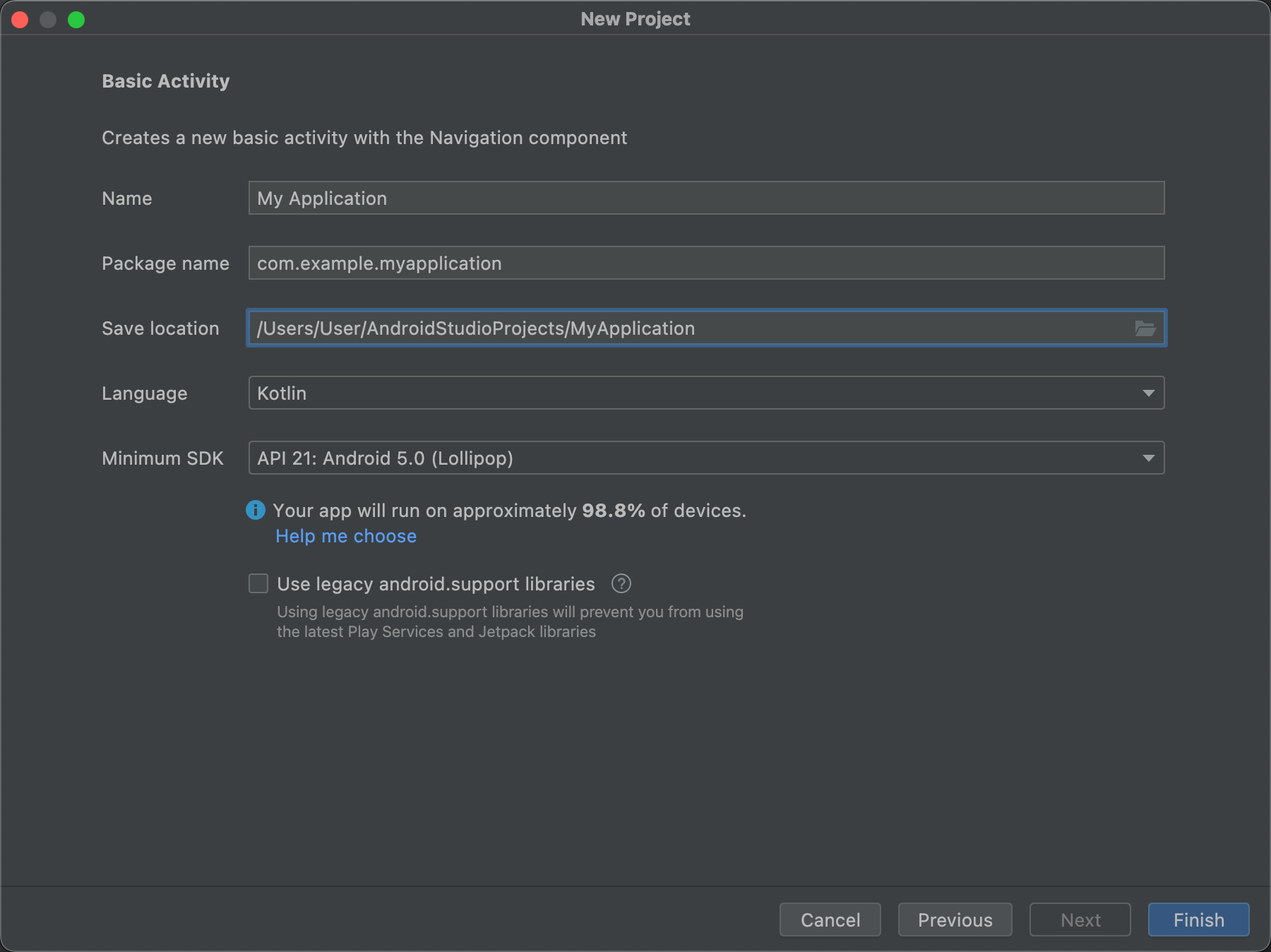
- ระบุชื่อโปรเจ็กต์
- ระบุชื่อแพ็กเกจ โดยค่าเริ่มต้น ชื่อแพ็กเกจนี้จะกลายเป็นเนมสเปซของโปรเจ็กต์ (ใช้เพื่อเข้าถึงทรัพยากรของโปรเจ็กต์) และรหัสแอปพลิเคชันของโปรเจ็กต์ (ใช้เป็นรหัสสำหรับการเผยแพร่) ดูข้อมูลเพิ่มเติมได้ที่ กำหนดค่าโมดูลแอป
ระบุตำแหน่งบันทึกที่ต้องการจัดเก็บโปรเจ็กต์ไว้ในเครื่อง
เลือกภาษาที่ต้องการให้ Android Studio ใช้เมื่อสร้างโค้ดตัวอย่างสำหรับโปรเจ็กต์ใหม่ Kotlin เป็นภาษาที่แนะนำและเป็นภาษาที่ จำเป็นสำหรับเฟรมเวิร์กสมัยใหม่ เช่น Jetpack Compose รองรับ Java แต่ไม่แนะนำสำหรับโปรเจ็กต์ใหม่
เลือกระดับ API ขั้นต่ำที่ต้องการให้แอปของคุณรองรับ เมื่อ เลือกระดับ API ที่ต่ำกว่า แอปจะใช้ Android API ที่ทันสมัยได้ไม่มากนัก อย่างไรก็ตาม อุปกรณ์ Android จำนวนมากขึ้นจะเรียกใช้แอปของคุณได้ ในทางกลับกัน หากเลือกระดับ API ที่สูงขึ้น
หากต้องการดูข้อมูลเพิ่มเติมเพื่อช่วยในการตัดสินใจ ให้คลิกช่วยฉันเลือก ซึ่งจะแสดงกล่องโต้ตอบที่แสดงการกระจายสะสมสำหรับระดับ API ที่คุณเลือก และช่วยให้คุณเห็นผลกระทบของการใช้ระดับ API ขั้นต่ำที่แตกต่างกัน

รูปที่ 3 หน้าจอความช่วยเหลือที่แสดงการกระจายสะสมของ API ระดับต่างๆ โปรเจ็กต์ได้รับการกำหนดค่าให้ใช้ไลบรารี AndroidX โดยค่าเริ่มต้น ซึ่งจะ แทนที่ไลบรารี Android Support หากต้องการใช้ไลบรารีการสนับสนุนเดิมแทน ให้เลือกใช้ไลบรารี android.support เดิม อย่างไรก็ตาม เราไม่แนะนำให้ทำเช่นนี้เนื่องจากระบบไม่รองรับไลบรารีการสนับสนุนรุ่นเก่าอีกต่อไป ดูข้อมูลเพิ่มเติมได้ที่ภาพรวมของ AndroidX
เมื่อพร้อมสร้างโปรเจ็กต์แล้ว ให้คลิกเสร็จสิ้น
Android Studio จะสร้างโปรเจ็กต์ใหม่พร้อมโค้ดและทรัพยากรพื้นฐานบางอย่างเพื่อช่วยให้คุณเริ่มต้นใช้งานได้ หากตัดสินใจที่จะเพิ่มการรองรับรูปแบบอุปกรณ์อื่นในภายหลัง คุณจะเพิ่มโมดูลลงในโปรเจ็กต์ได้ และหากต้องการแชร์โค้ด และทรัพยากรระหว่างโมดูล คุณสามารถทำได้โดยการสร้างไลบรารี Android
ดูข้อมูลเพิ่มเติมเกี่ยวกับโครงสร้างโปรเจ็กต์ Android และประเภทโมดูลได้ที่ ภาพรวมของโปรเจ็กต์ หากคุณเพิ่งเริ่มพัฒนาแอป Android โปรดดูเริ่มต้นใช้งาน Android
นำเข้าโปรเจ็กต์ที่มีอยู่
หากต้องการนำเข้าโปรเจ็กต์ที่อยู่ในเครื่องที่มีอยู่ไปยัง Android Studio ให้ทำดังนี้
- คลิกไฟล์ > ใหม่ > นำเข้าโปรเจ็กต์
- ในหน้าต่างที่ปรากฏขึ้น ให้ไปที่ไดเรกทอรีรากของโปรเจ็กต์ ที่ต้องการนำเข้า
- คลิกตกลง
Android Studio จะเปิดโปรเจ็กต์ในหน้าต่าง IDE ใหม่และจัดทำดัชนีเนื้อหา
หากนำเข้าโปรเจ็กต์จากการควบคุมเวอร์ชัน ให้เลือกไฟล์ > ใหม่ > โปรเจ็กต์จากการควบคุมเวอร์ชัน ดูข้อมูลเพิ่มเติมเกี่ยวกับการนำเข้าโปรเจ็กต์จากระบบควบคุมเวอร์ชันได้ที่ข้อมูลของ IntelliJ เกี่ยวกับการควบคุมเวอร์ชัน
สร้างและเรียกใช้แอป
ตอนนี้คุณได้สร้างโปรเจ็กต์แล้ว ขั้นตอนถัดไปคือการสร้างและเรียกใช้โปรเจ็กต์ใน อุปกรณ์เสมือนหรืออุปกรณ์จริง Android Studio จะตั้งค่าการกำหนดค่าการเรียกใช้เริ่มต้น เพื่อช่วยให้คุณเริ่มต้นใช้งานได้
ดูข้อมูลเพิ่มเติมได้ที่สร้างและเรียกใช้แอป รวมถึงคำแนะนำที่ครอบคลุมการเรียกใช้ใน Android Emulator และในอุปกรณ์ฮาร์ดแวร์จริง