

Главное окно Android Studio состоит из нескольких логических областей, показанных на рисунке 1.
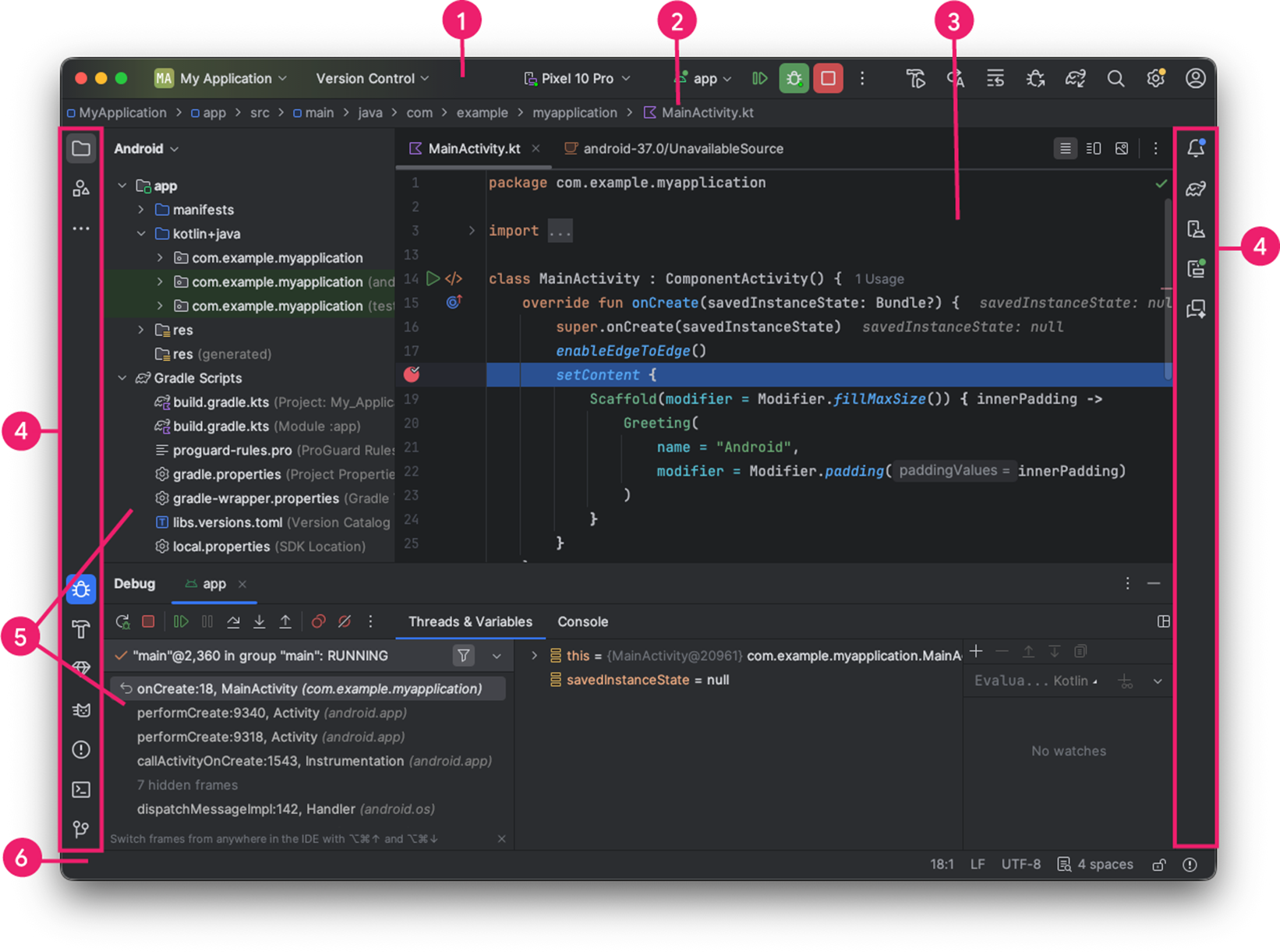
Рисунок 1. Главное окно Android Studio.
- Панель инструментов: позволяет выполнять широкий спектр действий, включая запуск приложения и запуск инструментов Android.
- Панель навигации: позволяет перемещаться по проекту и открывать файлы для редактирования. Она обеспечивает более компактное отображение структуры проекта в окне проекта .
- Окно редактора: создание и изменение кода. В зависимости от типа текущего файла редактор может меняться. Например, при редактировании файлов Kotlin с компонуемыми функциями редактор отображает редактор макета.
- Панель инструментов: Используйте кнопки по краям окна IDE для развертывания или сворачивания отдельных окон инструментов.
- Окна инструментов: обеспечивают доступ к конкретным задачам, таким как управление проектами, поиск, контроль версий и многое другое. Вы можете разворачивать и сворачивать их.
- Строка состояния: отображает состояние вашего проекта и самой IDE, а также любые предупреждения или сообщения.
Чтобы освободить больше места на экране в главном окне, скройте или переместите панели инструментов и окна инструментов. Также можно использовать сочетания клавиш для доступа к большинству функций IDE.
Для поиска по исходному коду, базам данных, действиям, элементам пользовательского интерфейса и многому другому выполните одно из следующих действий:
- Дважды нажмите клавишу Shift .
- Нажмите на значок лупы в правом верхнем углу окна Android Studio.
Это может быть очень полезно, если, например, вы пытаетесь найти определенное действие IDE, которое вы забыли, как запустить.
окна инструментов
Вместо использования предустановленных перспектив, Android Studio следует вашему контексту и автоматически открывает соответствующие окна инструментов по мере работы. По умолчанию наиболее часто используемые окна инструментов закреплены на панели инструментов по краям окна приложения.
Для навигации по окну инструментов используйте следующие инструменты:
- Чтобы развернуть или свернуть окно инструмента, щелкните значок инструмента на панели инструментов. Вы также можете перетаскивать, закреплять, откреплять, прикреплять и отсоединять окна инструментов.
- Чтобы вернуться к стандартной компоновке текущего окна инструментов, щелкните Окно > Компоновка > По умолчанию . Чтобы настроить стандартную компоновку, щелкните Окно > Компоновка > Сохранить текущую компоновку как новую .
- Чтобы отобразить или скрыть все доступные окна инструментов, щелкните значок переполнения.
 в левой части окна Android Studio.
 - Чтобы найти нужное окно инструментов, выберите значок переполнения и выберите нужное окно инструментов в меню.
Для открытия окон инструментов также можно использовать сочетания клавиш . В таблице 1 перечислены сочетания клавиш для наиболее часто используемых окон инструментов.
Таблица 1. Клавишные сочетания для окон инструментов.
| Окно инструментов | Windows и Linux | macOS |
|---|---|---|
| Проект | Alt+1 | Command+1 |
| Система контроля версий | Alt+9 | Команда+9 |
| Бегать | Shift+F10 | Ctrl+R |
| Отлаживать | Shift+F9 | Ctrl+D |
| Проблемы | Alt+6 | Command+6 |
| Вернуться в редактор | Эск | Эск |
| Скрыть все окна инструментов | Control+Shift+F12 | Command+Shift+F12 |
Чтобы скрыть все панели инструментов, окна инструментов и вкладки редактора, щелкните Вид > Внешний вид > Войти в режим без отвлекающих факторов . Чтобы выйти из режима без отвлекающих факторов, щелкните Вид > Выйти из режима без отвлекающих факторов .
Используйте функцию быстрого поиска для поиска и фильтрации в большинстве окон инструментов Android Studio. Чтобы воспользоваться быстрым поиском, выберите окно инструментов и введите поисковый запрос.
Автозавершение кода
В Android Studio есть три типа автозавершения кода, к которым можно получить доступ с помощью сочетаний клавиш.
Таблица 2. Клавишные сочетания для автозавершения кода.
| Тип | Описание | Windows и Linux | macOS |
|---|---|---|---|
| Базовое завершение | Отображает основные подсказки для переменных, типов, методов, выражений и т. д. Если вы дважды подряд вызовете функцию автодополнения, вы увидите больше результатов, включая закрытые члены и неимпортированные статические члены. | Control+Пробел | Control+Пробел |
| Умное завершение | Отображает соответствующие параметры в зависимости от контекста. Интеллектуальное автодополнение учитывает ожидаемый тип и потоки данных. Если вы вызовете интеллектуальное автодополнение дважды подряд, вы увидите больше результатов, включая цепочки. | Control+Shift+Space | Control+Shift+Space |
| Завершение заявления | Завершает текущее выражение, добавляя недостающие скобки, квадратные скобки, фигурные скобки, форматирование и так далее. | Control+Shift+Enter | Command+Shift+Enter |
Для выполнения быстрых исправлений и отображения действий, требующих ввода данных, нажмите Alt+Enter ( Option+Enter в macOS).
В Android Studio также доступна функция автозавершения кода с использованием искусственного интеллекта при включении функций Gemini.
Найдите пример кода
Браузер примеров кода в Android Studio помогает находить высококачественные примеры кода Android, предоставленные Google, на основе выделенного в данный момент символа в вашем проекте. Для получения дополнительной информации см. раздел «Поиск примеров кода» .
Навигация
Вот несколько советов, которые помогут вам освоиться в Android Studio.
Используйте функцию «Недавние файлы» , чтобы переключаться между недавно открытыми файлами:
Чтобы открыть окно «Недавние файлы» , нажмите Ctrl+E ( Command+E в macOS). По умолчанию будет выбран последний открытый файл. С помощью этого действия вы также можете получить доступ к любому окну инструментов через левую колонку.
Используйте действие « Структура файла» , чтобы просмотреть структуру текущего файла и быстро перейти к любой его части:
Чтобы открыть окно « Структура файлов» , нажмите Control+F12 ( Command+F12 в macOS).
Используйте действие «Перейти к классу» , чтобы найти и перейти к определенному классу в вашем проекте. «Перейти к классу» поддерживает сложные выражения, включая «верблюжьи горбы » (позволяет искать по заглавным буквам в имени элемента в формате camel-case), пути, навигацию по строке (позволяет перейти к определенной строке в файле), поиск по части имени класса и многое другое. Если вы вызовете его дважды подряд, он покажет вам результаты поиска по классам проекта.
Чтобы открыть окно «Перейти к классу », нажмите Control+N ( Command+O в macOS).
Используйте действие «Перейти к файлу» , чтобы перейти к файлу или папке:
Чтобы вызвать действие «Перейти к файлу» , нажмите Control+Shift+N ( Command+Shift+O в macOS). Для поиска папок, а не файлов, добавьте символ «/» в конце выражения.
Используйте действие «Перейти к символу» , чтобы перейти к методу или полю по имени:
Чтобы вызвать функцию «Перейти к символу» , нажмите Control+Shift+Alt+N ( Command+Option+O в macOS).
Чтобы найти все фрагменты кода, ссылающиеся на класс, метод, поле, параметр или оператор в текущей позиции курсора, нажмите Alt+F7 ( Option+F7 в macOS).
Стиль и форматирование
В процессе редактирования Android Studio автоматически применяет форматирование и стили в соответствии с настройками стиля кода. Вы можете настроить параметры стиля кода в зависимости от языка программирования, включая указание правил табуляции и отступов, пробелов, переносов строк и фигурных скобок, а также пустых строк.
Чтобы настроить параметры стиля кода, нажмите Файл > Настройки > Редактор > Стиль кода ( в Android Studio > Настройки > Редактор > Стиль кода на macOS).
Хотя IDE автоматически применяет форматирование по мере работы, вы также можете явно вызвать действие « Переформатировать код» . Для вызова этого действия нажмите Control+Alt+L ( Opt+Command+L в macOS). Для автоматического отступа всех строк нажмите Control+Alt+I ( Control+Option+I в macOS).
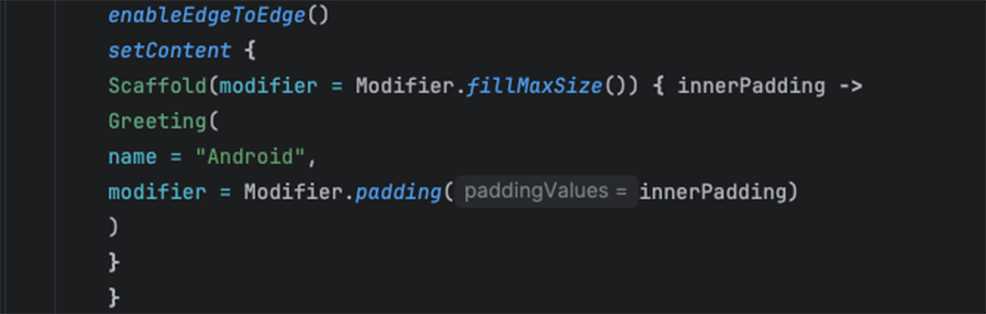
Рисунок 2. Код до форматирования.
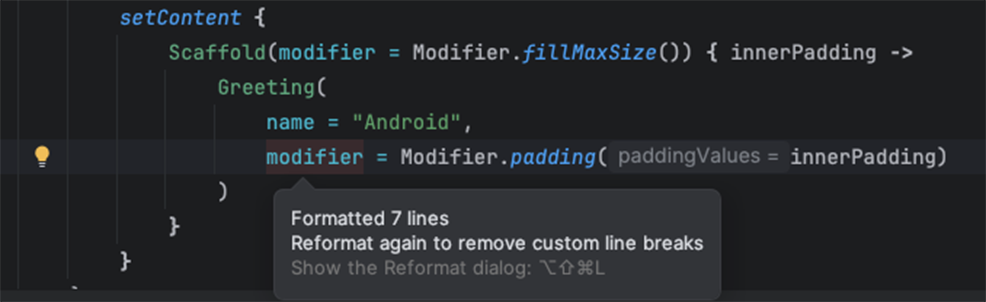
Рисунок 3. Код после форматирования.