

Android Studio Ladybug Feature Drop 推出 IntelliJ Platform 2024.2 更新的全新 UI,並設為預設主題。新版 UI 採用簡潔設計,並提供強化功能,無論是新手還是經驗豐富的開發人員,都能更有效率地完成工作流程。
主要設計異動
新版 UI 帶來多項改良功能,可提升工作流程效率,並提供更一致的環境。這項設計旨在降低視覺複雜度、方便存取基本功能,並視需要逐步顯示進階功能,因此能帶來更簡潔的外觀和風格。以下各節說明 Android Studio 新版 UI 的重大變更。
主題和圖示
更新後的淺色和深色主題可提升色彩對比度,並提供更一致的設計,打造賞心悅目的體驗。現在,你可以根據偏好輕鬆切換主題。
淺色
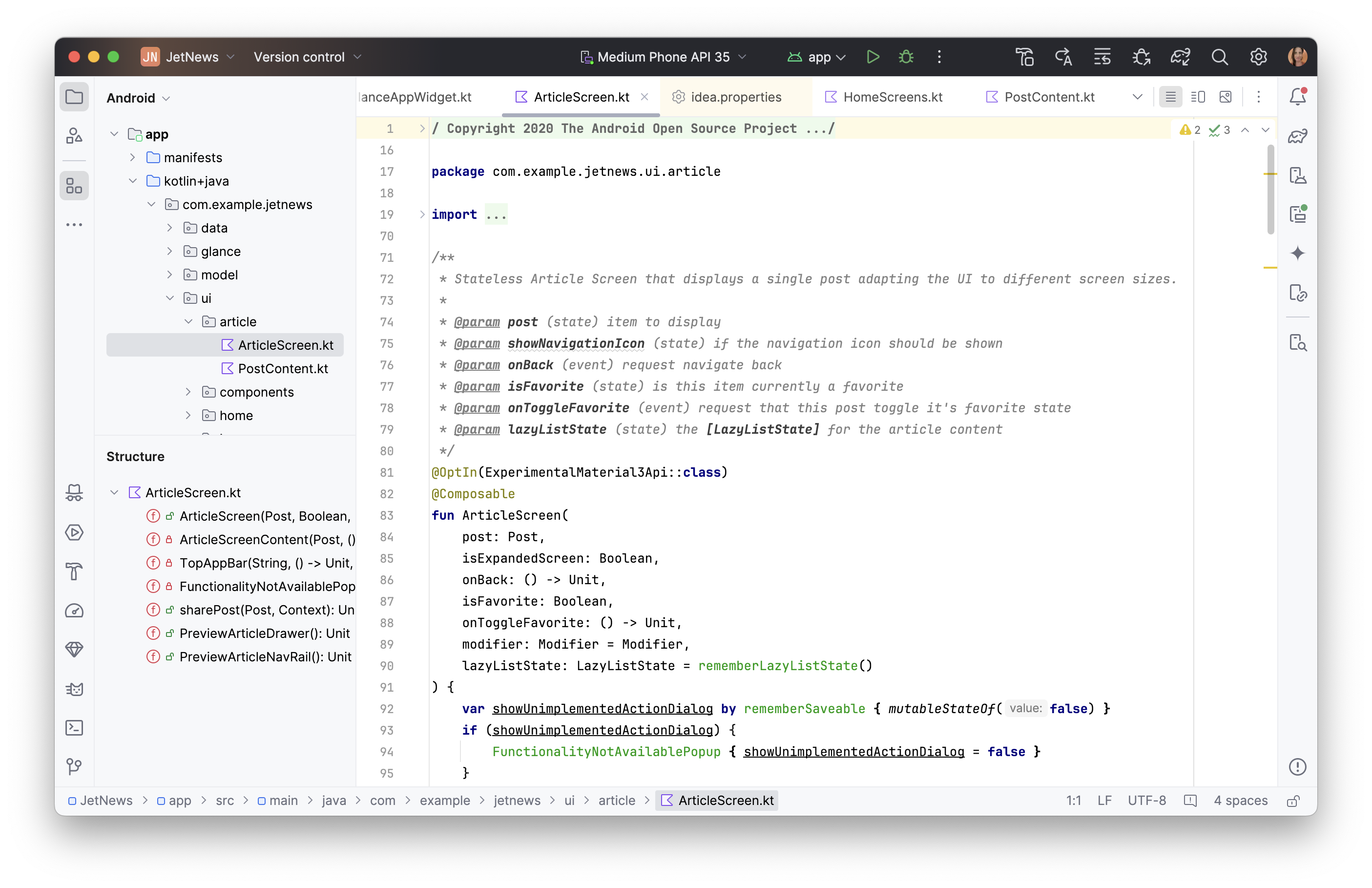
淺色標題的淺色主題
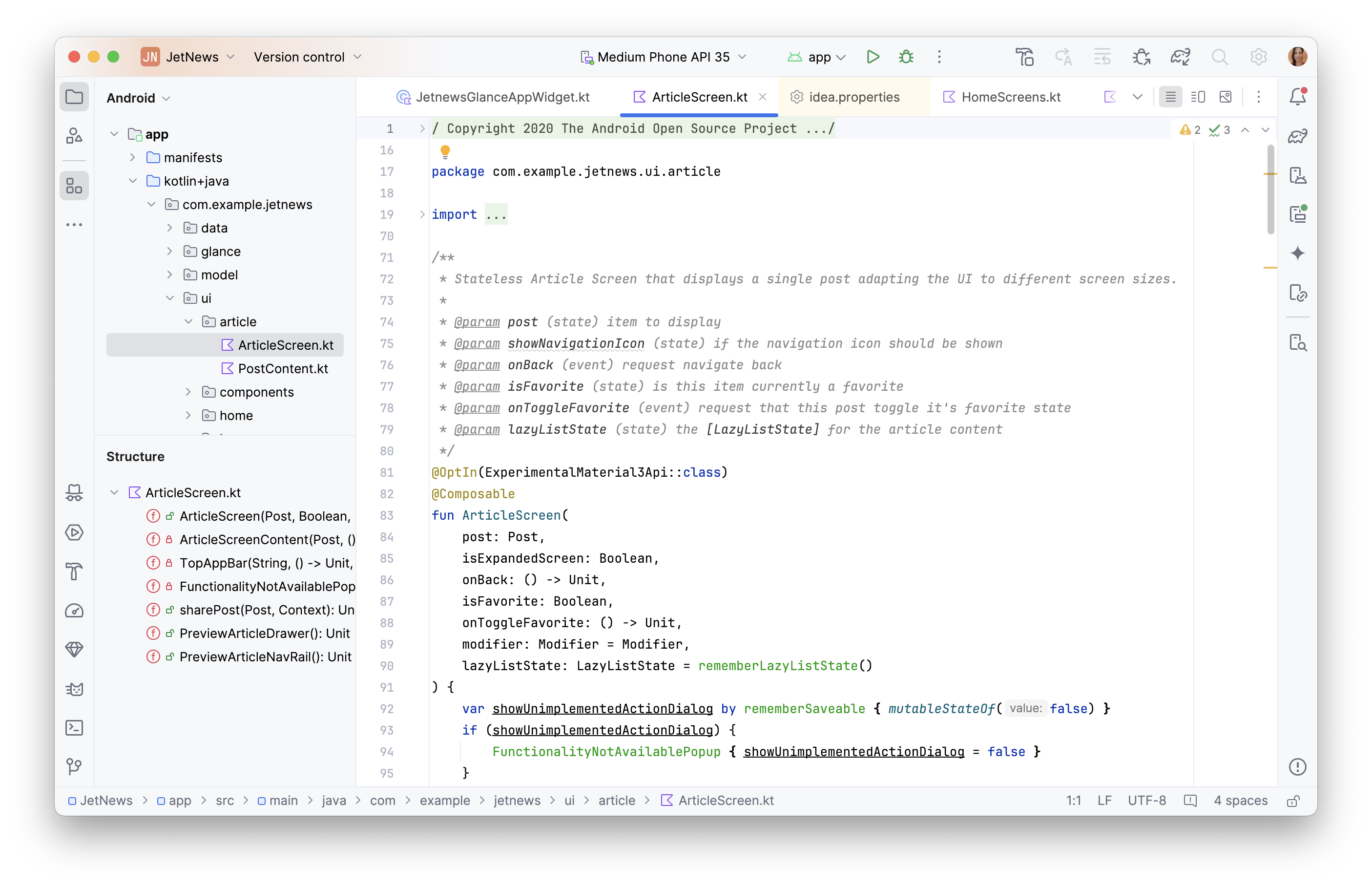
深色
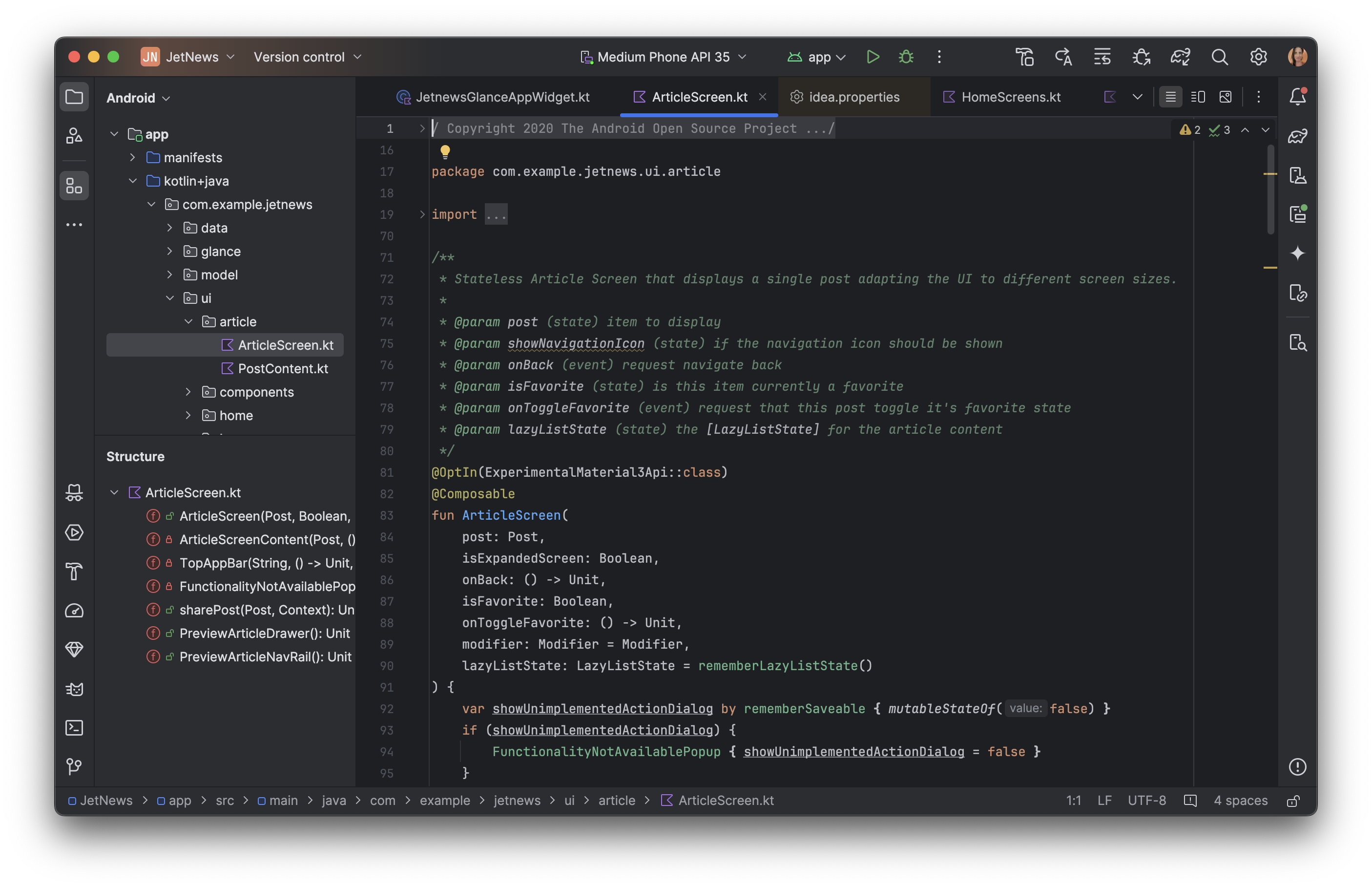
新版 UI 也採用現代化圖示,更簡潔、易讀且容易辨識,在 IDE 中提供更一致的視覺體驗。
簡化主要工具列
新版 UI 的主要工具列經過簡化,優先顯示最常用的動作,例如選取執行中的裝置、管理版本控管,以及切換專案。這樣一來,您就能減少搜尋工具的時間,將更多時間投入編碼。
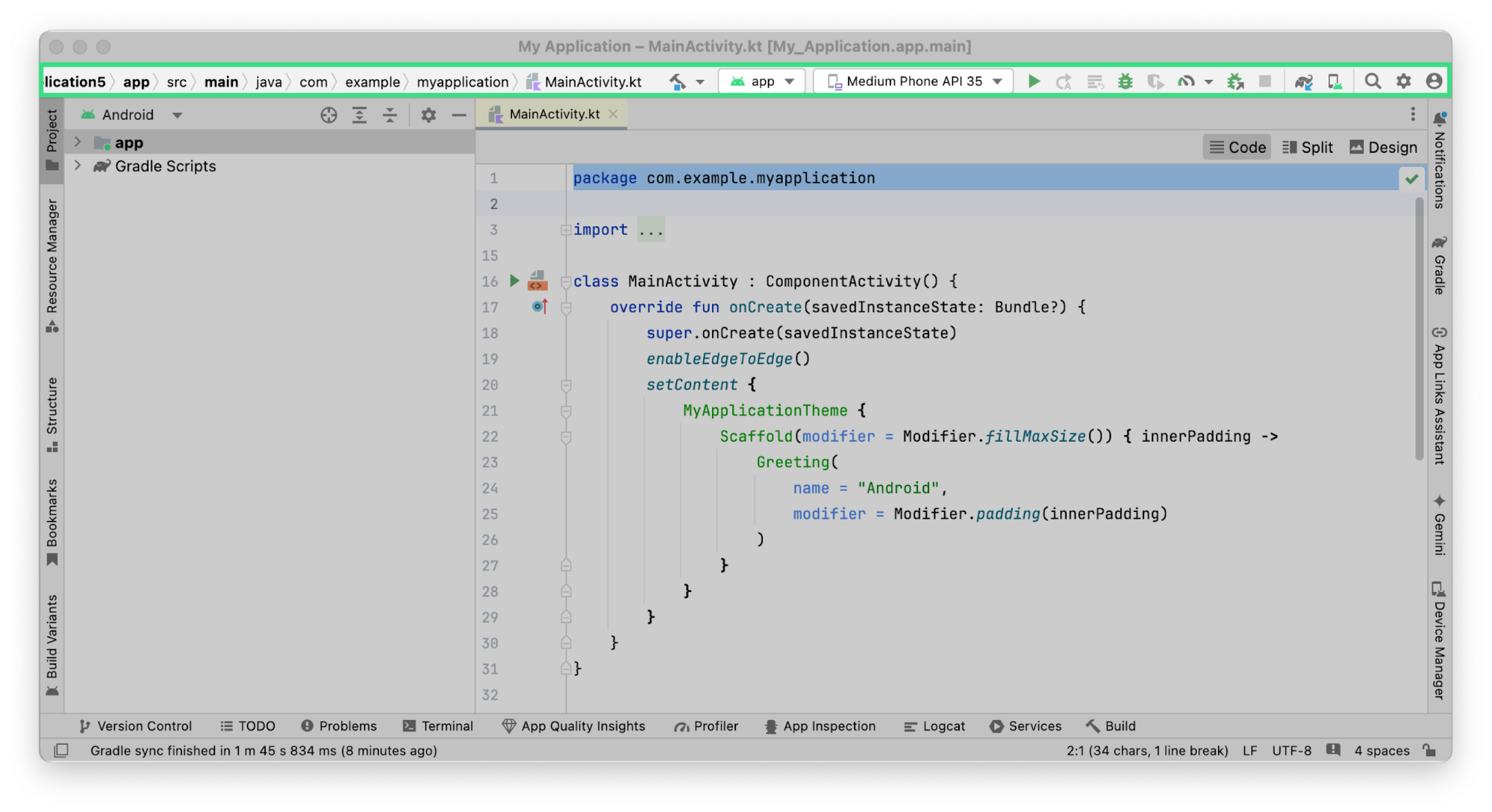

在「Settings」>「Appearance & Behavior」>「Menus and Toolbars」中,使用必要動作自訂主要工具列。
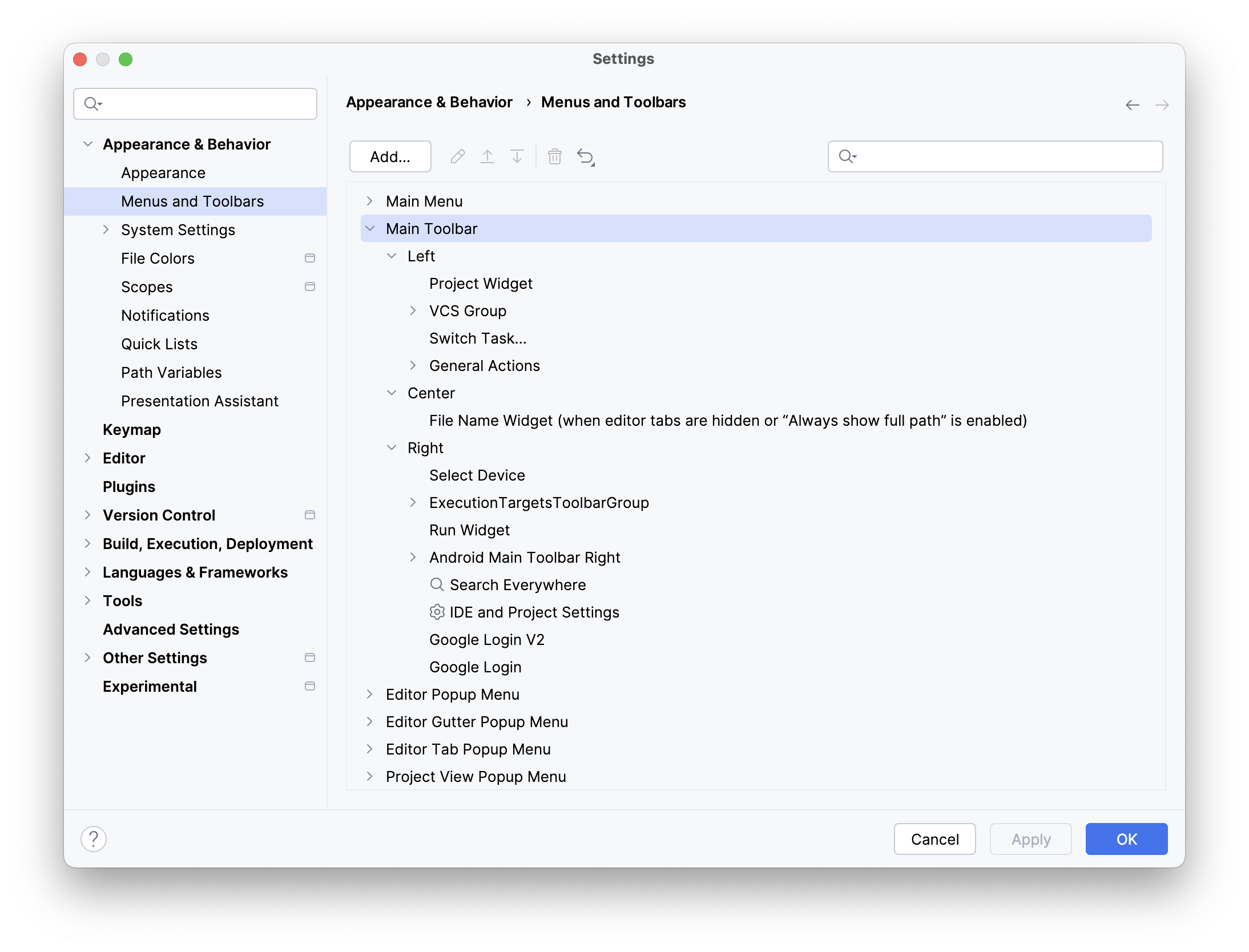
Git 和專案的小工具
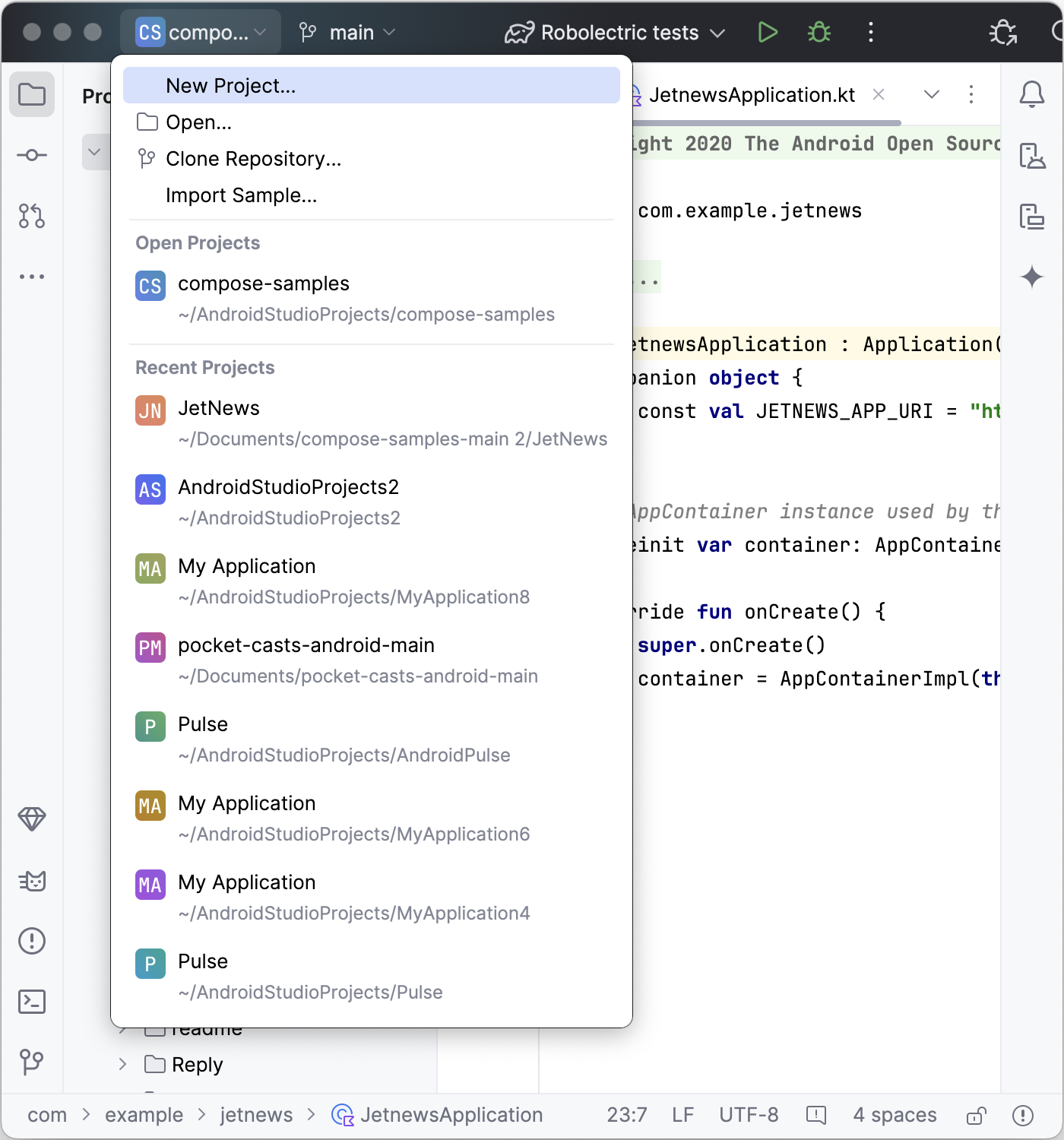
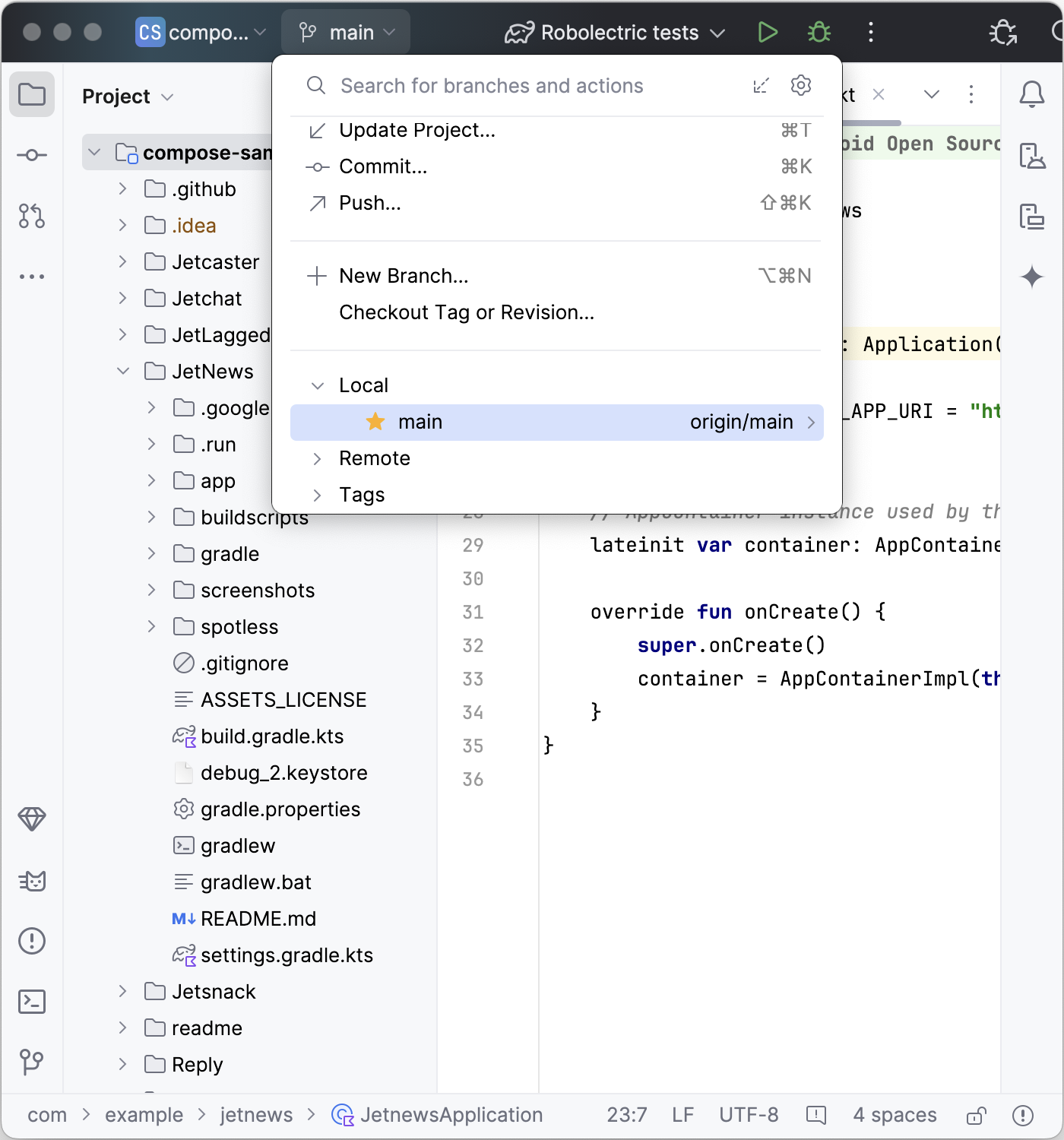
主要工具列現在包含兩個新的選單小工具:
- 專案小工具:可瀏覽最近的專案或建立新專案。
- Git 小工具,用於版本管控管理和常用 Git 動作。 Git 小工具已移至狀態列頂端,但您可以將其移回右下方的先前位置。
執行設定和剖析動作
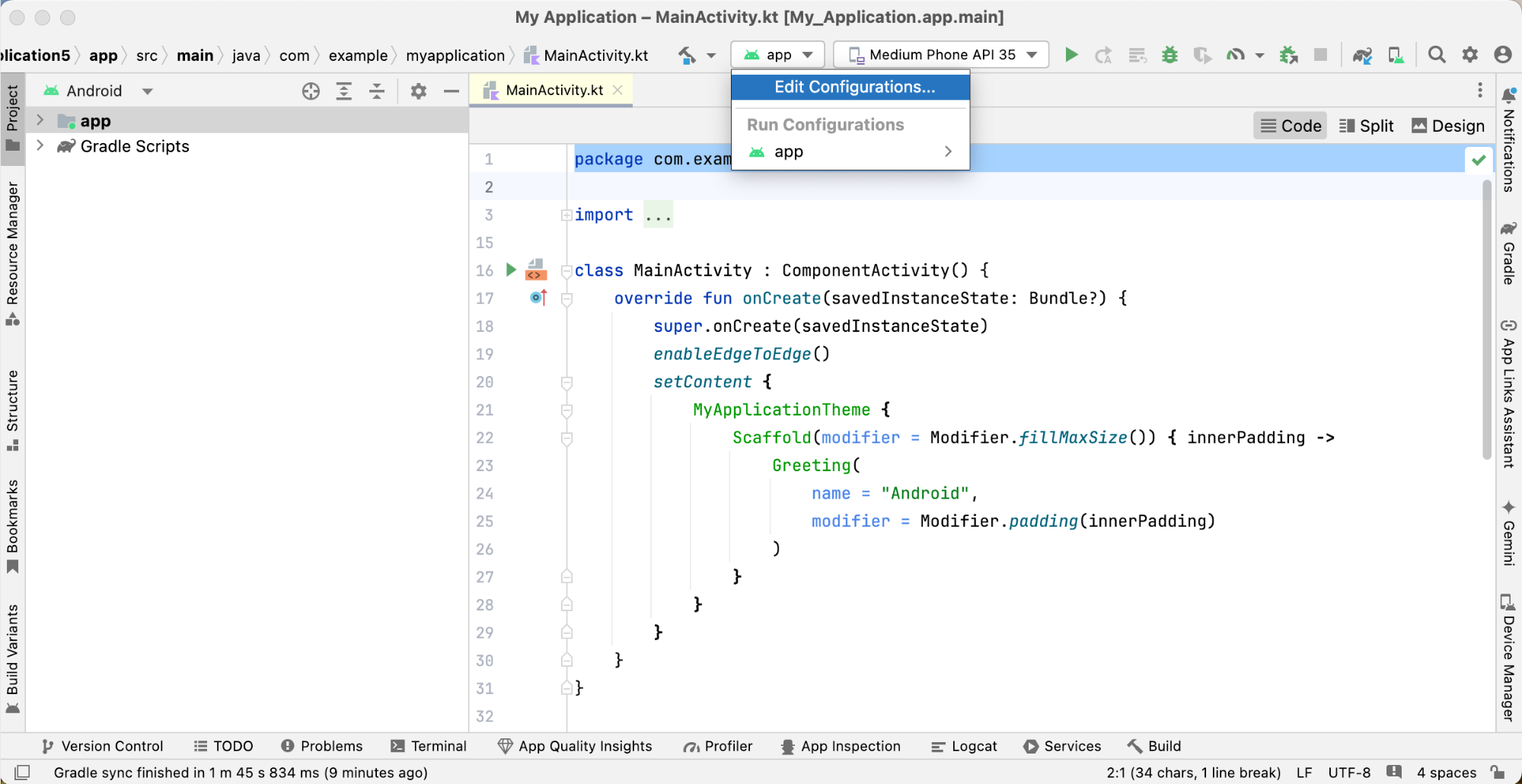
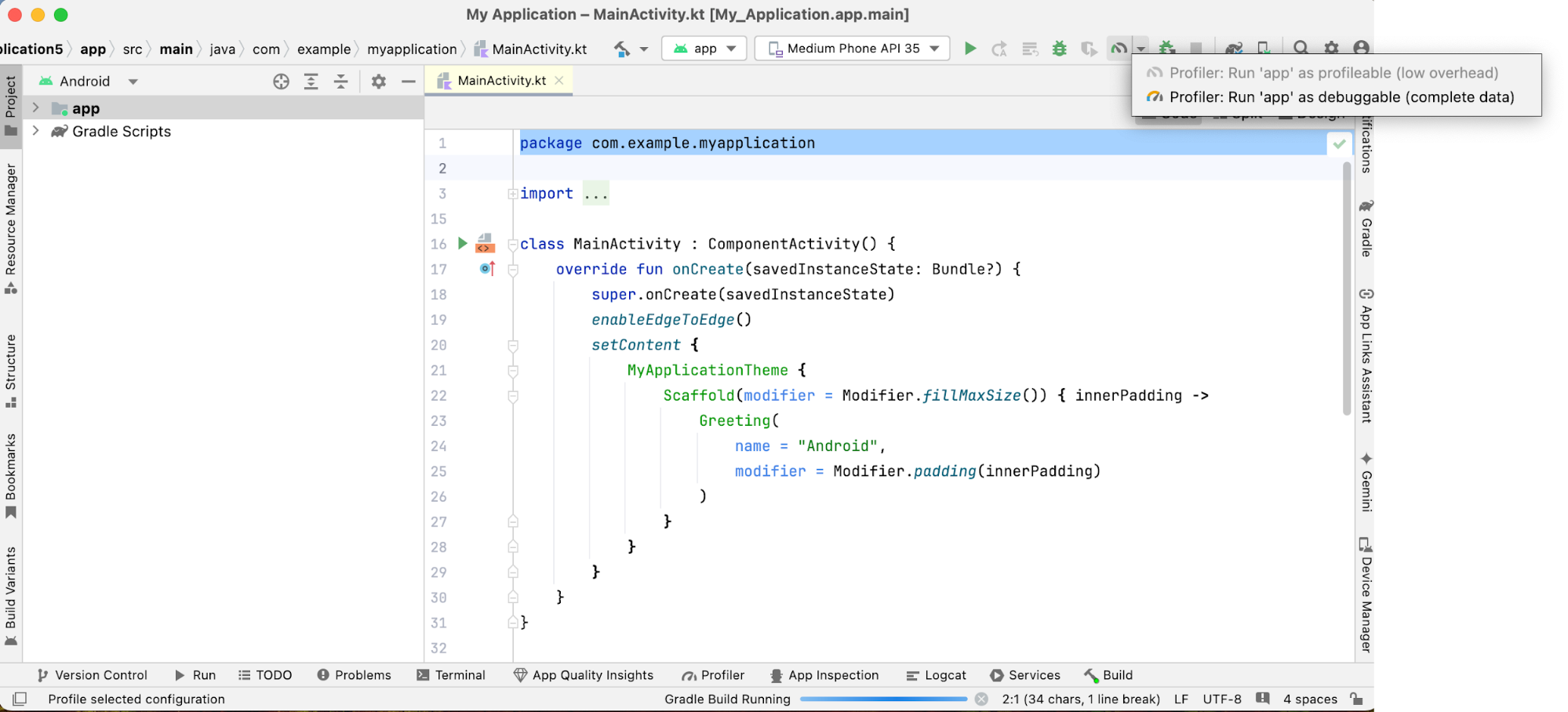
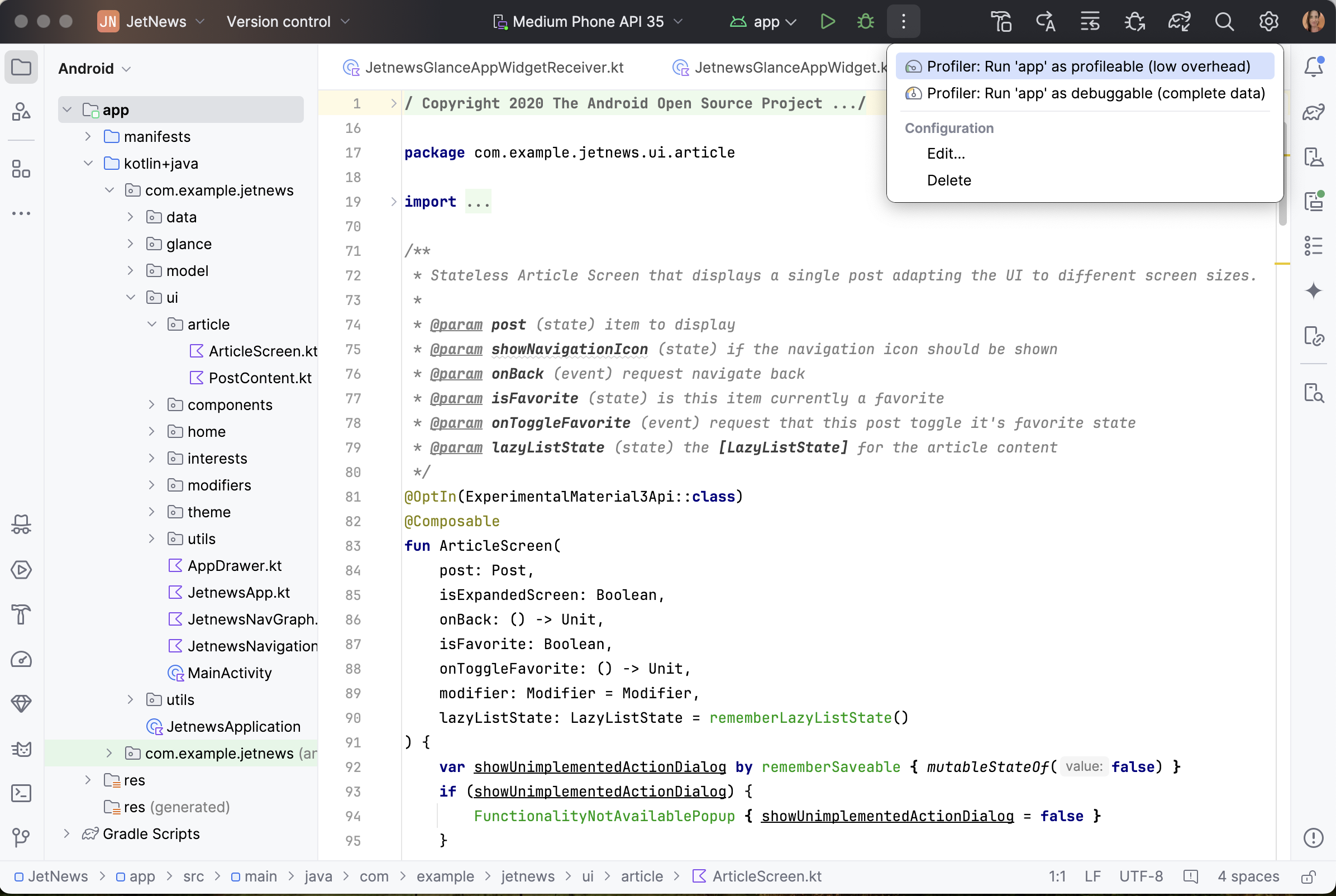
執行設定和剖析動作已簡化為新的「執行小工具」,剖析動作則移至溢位選單。
重新設計的工具視窗
工具視窗現在會更有條理地停駐在主視窗兩側,工具視窗列已簡化,只會顯示部分工具視窗圖示,其餘圖示可透過溢位選單存取。這個新工具視窗版面配置更直覺,並提供彈性選項,可自訂工作區。
使用「更多工具視窗」按鈕存取隱藏的工具視窗。選取後,工具視窗會開啟,按鈕也會顯示在預設工具列上。
垂直和水平分割
拖曳工具視窗圖示,即可分割工作區。如要垂直分割,請將視窗拖曳到側欄分隔線下方;如要水平分割,請拖曳到對向側欄。
UI 工具控制項的新位置
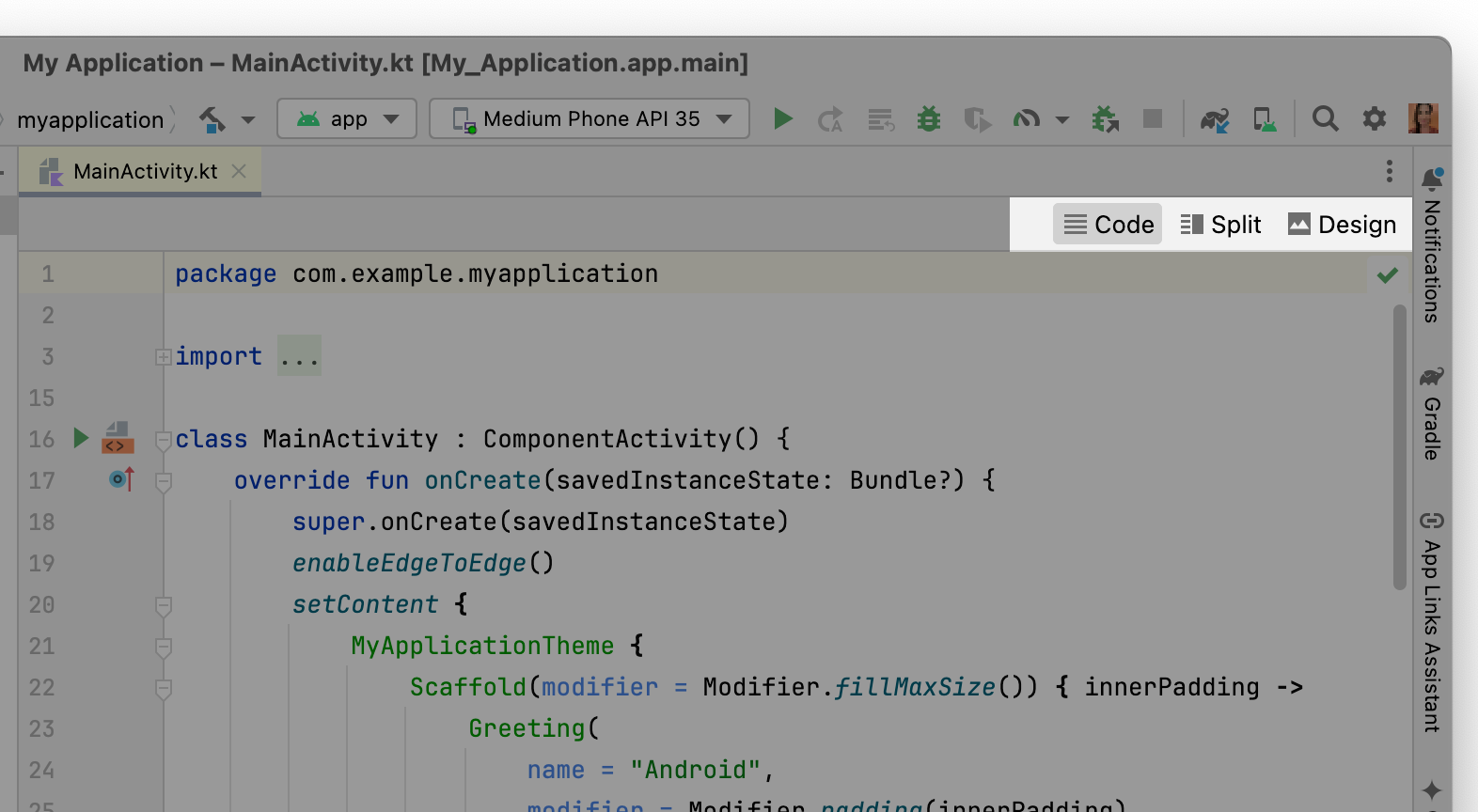
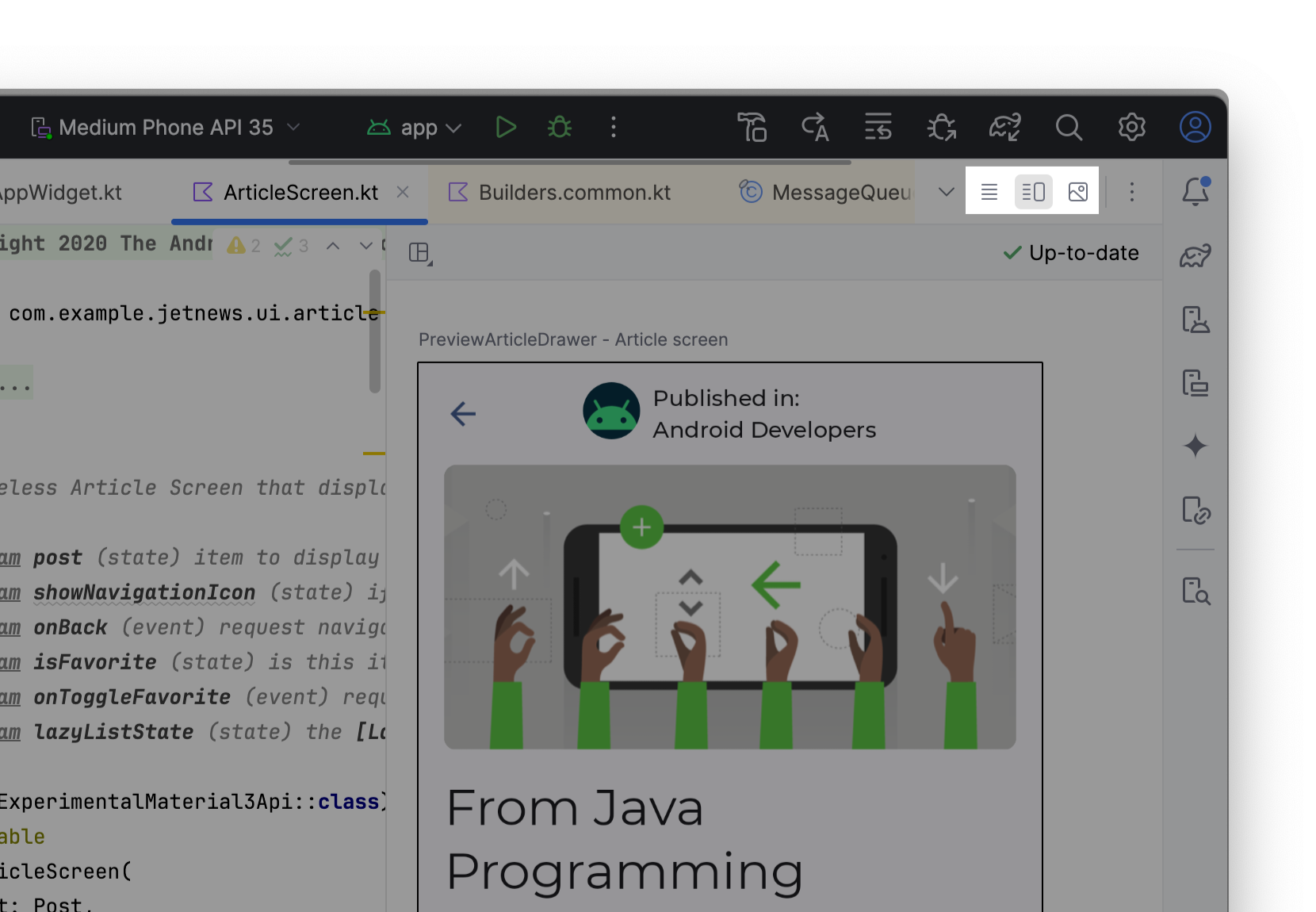
Compose 和以檢視區塊為基礎的預覽畫面 UI 工具控制項 (程式碼/分割/設計) 現在位於編輯器分頁標籤外,方便您輕鬆存取。
導覽列
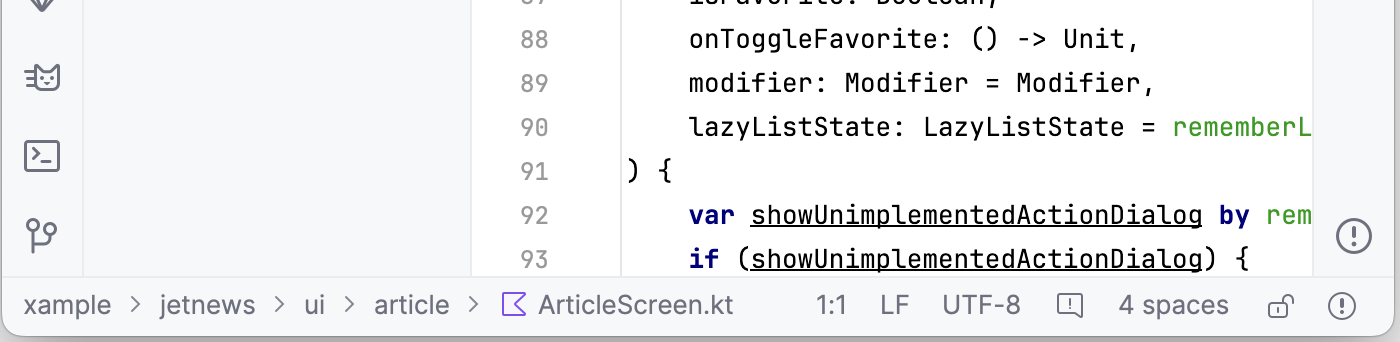
導覽列會顯示所選檔案的完整路徑。如要將導覽列移至視窗頂端,請依序前往主選單中的「View」>「Appearance」>「Navigation Bar」。
精簡模式
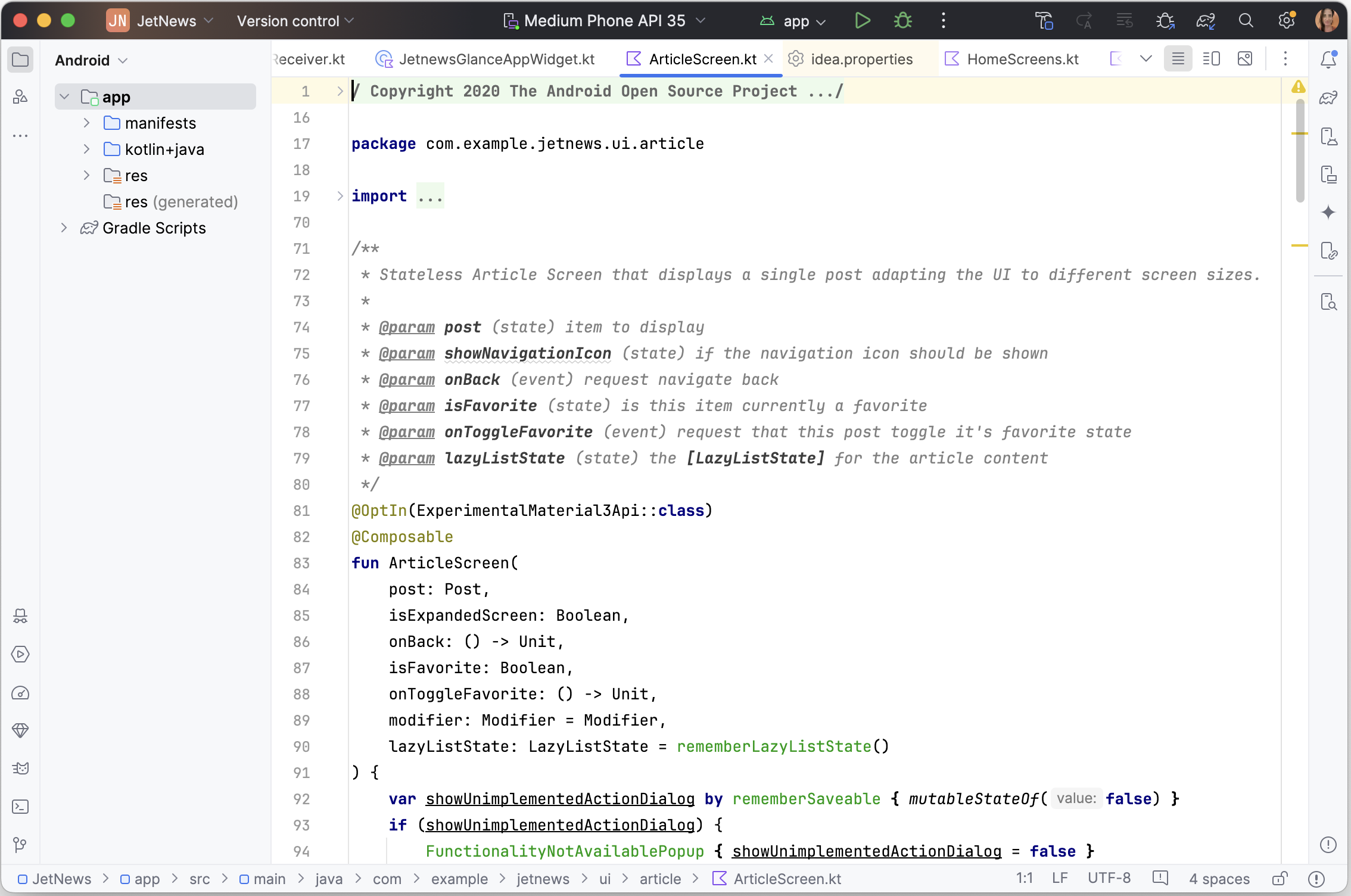
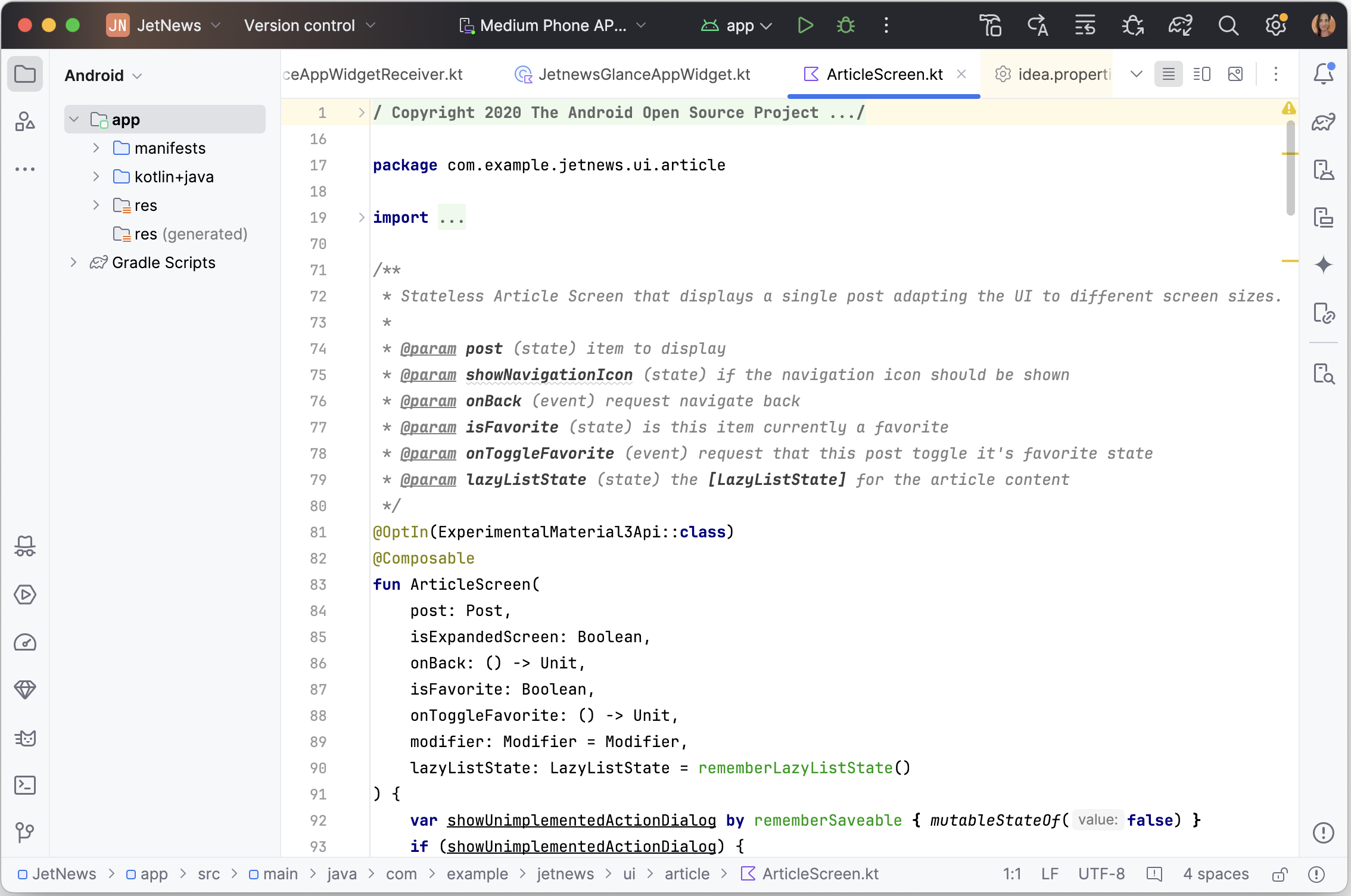
這個模式專為小螢幕設計,可讓 IDE 更加精簡。工具列和標題較短、圖示和按鈕較小,且元素間的間距較小。
開啟

關閉

你可以透過下列任一方式啟用精簡模式:
- 依序前往「View」>「Appearance」>「Compact Mode」。
- 開啟 IDE 設定,依序選取「Appearance and Behavior」>「Appearance」,然後啟用「Compact mode」選項。
持續支援傳統版 UI
如要使用傳統版 UI,開發人員可以透過 JetBrains Marketplace 提供的外掛程式存取。IntelliJ 至少會繼續支援 Classic UI 外掛程式一年,確保所有開發人員都能順利轉換。
詳情請參閱 JetBrains 的公告網誌文章。