

অ্যান্ড্রয়েড স্টুডিও-এর লেআউট ইন্সপেক্টর আপনাকে এমুলেটর বা ফিজিক্যাল ডিভাইসে চলমান অ্যাপের লেআউট পরিদর্শন ও ডিবাগ করার সুযোগ দেয়। এর মাধ্যমে আপনি প্রতিটি কম্পোনেন্টের অ্যাট্রিবিউটগুলো পরীক্ষা করতে, আপনার অ্যাপের লেআউটকে ডিজাইন মকআপের সাথে তুলনা করতে এবং আপনার অ্যাপের একটি বিবর্ধিত রূপ দেখতে পারেন।
অ্যান্ড্রয়েড সিএলআই
অ্যান্ড্রয়েড সিএলআই ডাউনলোড করুন আপনার লেআউট ডিবাগ করতে অ্যান্ড্রয়েড সিএলআই ব্যবহার করে দেখুন।
উদাহরণস্বরূপ, আপনার লেআউট পরিদর্শন ও ডিবাগ করার প্রয়োজন হলে android layout কমান্ডটি ব্যবহার করুন। android layout
একটি কম্পোজেবল কত ঘন ঘন রিকম্পোজ বা স্কিপ করা হচ্ছে তা পরীক্ষা করতেও আপনি লেআউট ইন্সপেক্টর ব্যবহার করতে পারেন, যা আপনার অ্যাপের সমস্যা শনাক্ত করতে সাহায্য করতে পারে। উদাহরণস্বরূপ, কিছু কোডিং ত্রুটি আপনার UI-কে অতিরিক্ত রিকম্পোজ করতে বাধ্য করতে পারে, যা খারাপ পারফরম্যান্সের কারণ হতে পারে। কিছু কোডিং ত্রুটি আপনার UI-কে রিকম্পোজ হতে বাধা দিতে পারে এবং ফলস্বরূপ, আপনার UI পরিবর্তনগুলো স্ক্রিনে প্রদর্শিত হতে বাধা দিতে পারে।
আরও তথ্যের জন্য, আপনার Compose UI ডিবাগ করুন দেখুন।
শুরু করুন
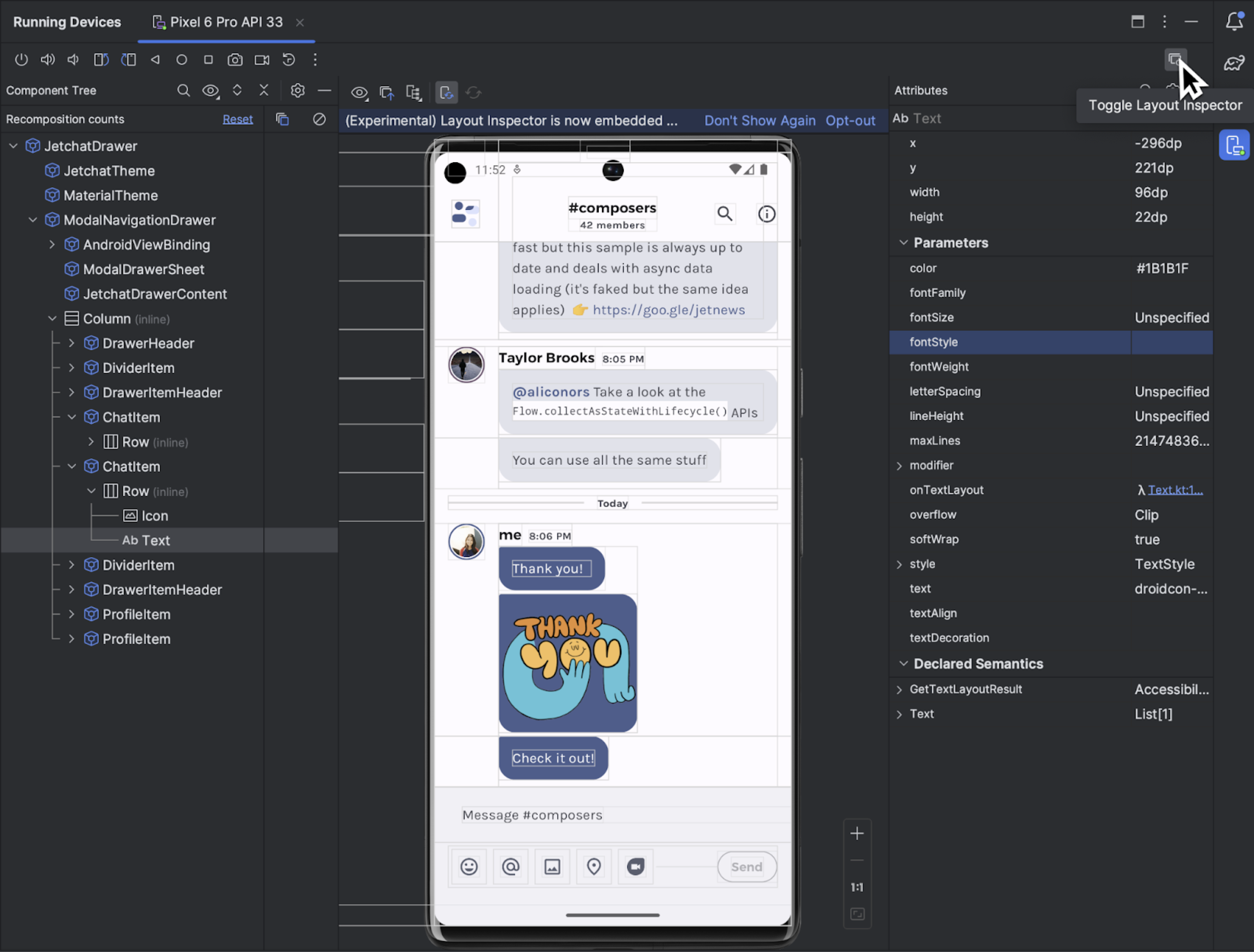
লেআউট ইন্সপেক্টর চালু করতে, আপনার অ্যাপটি রান করুন , রানিং ডিভাইসেস উইন্ডোতে যান এবং টগল লেআউট ইন্সপেক্টর-এ ক্লিক করুন।  আপনি একাধিক ডিভাইস বা প্রজেক্টের মধ্যে পরিবর্তন করলে, লেআউট ইন্সপেক্টর স্বয়ংক্রিয়ভাবে সংযুক্ত ডিভাইসটির ফোরগ্রাউন্ডে চলমান ডিবাগযোগ্য প্রসেসগুলোর সাথে যুক্ত হয়ে যায়।
কিছু সাধারণ কাজ করার পদ্ধতি নিচে দেওয়া হলো:
- স্তরবিন্যাস দেখতে এবং প্রতিটি উপাদানের বৈশিষ্ট্যগুলো পরীক্ষা করতে, কম্পোনেন্ট ট্রি এবং অ্যাট্রিবিউটস টুল উইন্ডো ব্যবহার করুন। অ্যাট্রিবিউটগুলো অ্যাক্সেস করার জন্য লেআউট ইন্সপেক্টরের অ্যাক্টিভিটি পুনরায় চালু করার প্রয়োজন হতে পারে।
- কম্পোনেন্ট নির্বাচন করতে, প্রথমে টগল ডিপ ইন্সপেক্ট সক্রিয় করুন।
 এবং তারপর কম্পোনেন্টগুলোতে ক্লিক করুন। বিকল্পভাবে, কম্পোনেন্টগুলোতে ডাবল-ক্লিক করে আপনার কোডে যান।
 - অ্যাপটির সাথে ইন্টারঅ্যাক্ট করতে, টগল ডিপ ইন্সপেক্ট নিষ্ক্রিয় করুন। .
- ভৌত ডিভাইসগুলো পরিদর্শন করতে, ডিভাইস মিররিং সক্রিয় করুন।
- আপনার অ্যাপের UI আপডেট করার সাথে সাথে লাইভ আপডেট চালু করতে, লাইভ এডিট চালু আছে কিনা তা যাচাই করুন।
একটি উপাদান নির্বাচন বা বিচ্ছিন্ন করুন
একটি কম্পোনেন্ট সাধারণত এমন কিছু তৈরি করে যা ব্যবহারকারী দেখতে এবং যার সাথে ইন্টারঅ্যাক্ট করতে পারে। কম্পোনেন্ট ট্রি আপনার অ্যাপের হায়ারার্কি রিয়েল টাইমে প্রতিটি কম্পোজেবল কম্পোনেন্ট সহ দেখায়, যা আপনার অ্যাপের লেআউট ডিবাগ করতে সাহায্য করে, কারণ এর মাধ্যমে আপনি আপনার অ্যাপের ভেতরের এলিমেন্টগুলো এবং সেগুলোর সাথে যুক্ত ভ্যালুগুলো দেখতে পারেন।
কোনো কম্পোনেন্ট নির্বাচন করতে, কম্পোনেন্ট ট্রি বা লেআউট ডিসপ্লে- তে সেটিতে ক্লিক করুন। নির্বাচিত কম্পোনেন্টটির সমস্ত লেআউট অ্যাট্রিবিউট অ্যাট্রিবিউটস প্যানেলে প্রদর্শিত হবে।
আপনার লেআউটে যদি ওভারল্যাপিং কম্পোনেন্ট থাকে, তাহলে ডিপ ইন্সপেক্ট মোডে রাইট-ক্লিক করলে আপনি একটি অঞ্চলের সমস্ত কম্পোনেন্ট দেখতে পারবেন। সামনে নেই এমন কোনো কম্পোনেন্ট নির্বাচন করতে, কম্পোনেন্ট ট্রি- তে সেটিতে ক্লিক করুন।
জটিল লেআউট নিয়ে কাজ করার জন্য, আপনি স্বতন্ত্র কম্পোনেন্টগুলোকে আলাদা করতে পারেন, যাতে লেআউটের শুধুমাত্র একটি অংশ কম্পোনেন্ট ট্রি- তে দেখানো হয় এবং লেআউট ডিসপ্লে- তে রেন্ডার করা হয়। একটি কম্পোনেন্টকে আলাদা করতে, কম্পোনেন্ট ট্রি -তে থাকা কম্পোনেন্টটির উপর রাইট-ক্লিক করুন এবং 'Show Only Subtree' অথবা 'Show Only Parents' নির্বাচন করুন। সম্পূর্ণ ভিউতে ফিরে আসতে, কম্পোনেন্টটির উপর রাইট-ক্লিক করুন এবং 'Show All' নির্বাচন করুন।
লেআউটের বর্ডার লুকান এবং লেবেলগুলি দেখুন
কোনো লেআউট এলিমেন্টের বাউন্ডিং বক্স বা কম্পোনেন্ট লেবেল লুকানোর জন্য, ভিউ অপশনস-এ ক্লিক করুন।  লেআউট ডিসপ্লে- এর শীর্ষে থাকা অপশনে গিয়ে 'শো বর্ডারস' অথবা 'শো ভিউ লেবেল' টগল করুন।
লেআউট হায়ারার্কি স্ন্যাপশট ক্যাপচার করুন
লেআউট ইন্সপেক্টর আপনাকে আপনার চলমান অ্যাপের লেআউট হায়ারার্কির স্ন্যাপশট সংরক্ষণ করার সুযোগ দেয়, যাতে আপনি সেগুলি অন্যদের সাথে শেয়ার করতে পারেন বা পরবর্তীতে দেখে নিতে পারেন।
স্ন্যাপশটগুলি সেই ডেটা ধারণ করে যা আপনি সাধারণত লেআউট ইন্সপেক্টর ব্যবহার করার সময় দেখতে পান। এর মধ্যে রয়েছে আপনার লেআউটের একটি বিশদ রেন্ডারিং, আপনার কম্পোজ, ভিউ বা হাইব্রিড লেআউটের কম্পোনেন্ট ট্রি এবং আপনার UI-এর প্রতিটি কম্পোনেন্টের বিশদ অ্যাট্রিবিউট। একটি স্ন্যাপশট সংরক্ষণ করতে, স্ন্যাপশট এক্সপোর্ট/ইম্পোর্ট-এ ক্লিক করুন।  এবং তারপরে স্ন্যাপশট এক্সপোর্ট করুন ।
পূর্বে সংরক্ষিত লেআউট ইন্সপেক্টর স্ন্যাপশট লোড করতে, ইমপোর্ট স্ন্যাপশট-এ ক্লিক করুন।
অ্যাপের লেআউটকে একটি রেফারেন্স ইমেজ ওভারলের সাথে তুলনা করুন
আপনার অ্যাপের লেআউটকে কোনো রেফারেন্স ইমেজ, যেমন একটি UI মকআপের সাথে তুলনা করার জন্য, আপনি লেআউট ইন্সপেক্টরে একটি বিটম্যাপ ইমেজ ওভারলে লোড করতে পারেন।
- একটি ওভারলে লোড করতে, লোড ওভারলে নির্বাচন করুন।
 লেআউট ইন্সপেক্টর টুলবারের অপশন। ওভারলেটি লেআউটের সাথে মানানসই করে স্কেল করা হয়।
 - ওভারলের স্বচ্ছতা সমন্বয় করতে ওভারলে আলফা স্লাইডারটি ব্যবহার করুন।
- ওভারলেটি সরাতে, ‘ক্লিয়ার ওভারলে’-তে ক্লিক করুন।

স্বতন্ত্র লেআউট পরিদর্শক
সর্বোত্তম পারফরম্যান্সের জন্য, আমরা লেআউট ইন্সপেক্টরকে এর ডিফল্ট এমবেডেড মোডে ব্যবহার করার পরামর্শ দিই। আপনি যদি লেআউট ইন্সপেক্টরকে আন-এমবেড করতে চান, তাহলে ফাইল (macOS-এ অ্যান্ড্রয়েড স্টুডিও ) > সেটিংস > টুলস > লেআউট ইন্সপেক্টর- এ যান এবং ‘ Enable embedded Layout Inspector’ চেকবক্সটির টিক চিহ্ন তুলে দিন।
স্ট্যান্ডঅ্যালোন মোডে, লাইভ আপডেট- এ ক্লিক করে লাইভ আপডেট চালু করুন।  লেআউট ইন্সপেক্টর টুলবার থেকে বিকল্পটি।