

אתם יכולים לראות נתוני קריסה של אפליקציות מ-Firebase Crashlytics ומ-Android Vitals ולפעול לפיהם ישירות ב-Android Studio. השילוב הזה שולף נתונים של דוח קריסות וסטטיסטיקות של קריסות מ-Crashlytics ומ-Google Play אל חלון של הכלי App Quality Insights בסביבת הפיתוח המשולבת (IDE) של Studio, כך שלא צריך לעבור הלוך ושוב בין הדפדפן לבין סביבת הפיתוח המשולבת. צוותי פיתוח יכולים ליהנות מיכולות מרכזיות, כולל:
- הקווים בקוד מודגשים כשיש נתוני אירועים קשורים של Crashlytics.
- אפשר לראות את דוח הקריסות של הקריסות המובילות וללחוץ על דוח הקריסות כדי לעבור לשורות הרלוונטיות בקוד.
- לראות סיכום של נתונים סטטיסטיים על אירועי קריסה ואירועים לא קריטיים מובילים, למשל מקובצים לפי יצרן המכשיר וגרסת Android.
- מסננים אירועים לפי מאפיינים, כולל חומרה, זמן וגרסת האפליקציה.
- מקבלים קישור לדפדפן שפותח את דף לוח הבקרה של Crashlytics עם פרטים נוספים על האירוע.
- לקבל תובנות שיעזרו לכם להבין ולפתור בקלות רבה יותר את הסיבות העיקריות לבעיות מסוימות.
דוחות על תפקוד האפליקציה זמינים לכל האפליקציות שמפורסמות ב-Google Play. אם אתם עדיין לא משתמשים ב-Crashlytics ורוצים לקבל מידע נוסף על האפשרויות שהכלי מציע, תוכלו לעיין במאמר בנושא Firebase Crashlytics.
שנתחיל?
כדי לראות את נתוני Crashlytics ב-Android Studio, צריך להגדיר את Firebase ואת Crashlytics בפרויקט האפליקציה. כך עושים זאת: פותחים את Firebase Assistant ב-Android Studio דרך Tools (כלים) > Firebase, לוחצים על Crashlytics ופועלים לפי ההוראות במדריך כדי להוסיף את Firebase ואת Crashlytics לפרויקט. מידע נוסף על תהליך העבודה של Firebase Assistant זמין במדריך לתחילת העבודה עם Firebase ל-Android.
אם כבר הוספתם את Firebase ואת Crashlytics לאפליקציה, אתם צריכים להיכנס לחשבון הפיתוח שלכם בסביבת הפיתוח המשולבת (IDE) על ידי לחיצה על סמל האווטאר  .
אחרי שנכנסים לחשבון, לוחצים על חלון הכלים תובנות לגבי איכות האפליקציה
.
אחרי שנכנסים לחשבון, לוחצים על חלון הכלים תובנות לגבי איכות האפליקציה
 . הלוחות יתמלאו בדוחות מ-Crashlytics.
ניתוח של תפקוד האפליקציה
App Quality Insights כולל נתונים של תפקוד האפליקציה. כך תוכלו לגשת בקלות רבה יותר למדדי הליבה שנאספים על ידי Google Play ולשפר את חוויית המשתמש. כדאי להשתמש בנתוני תפקוד האפליקציה כדי לטפל בבעיות שקשורות ליציבות האפליקציה, וכך לשפר את האיכות שלה ב-Google Play.
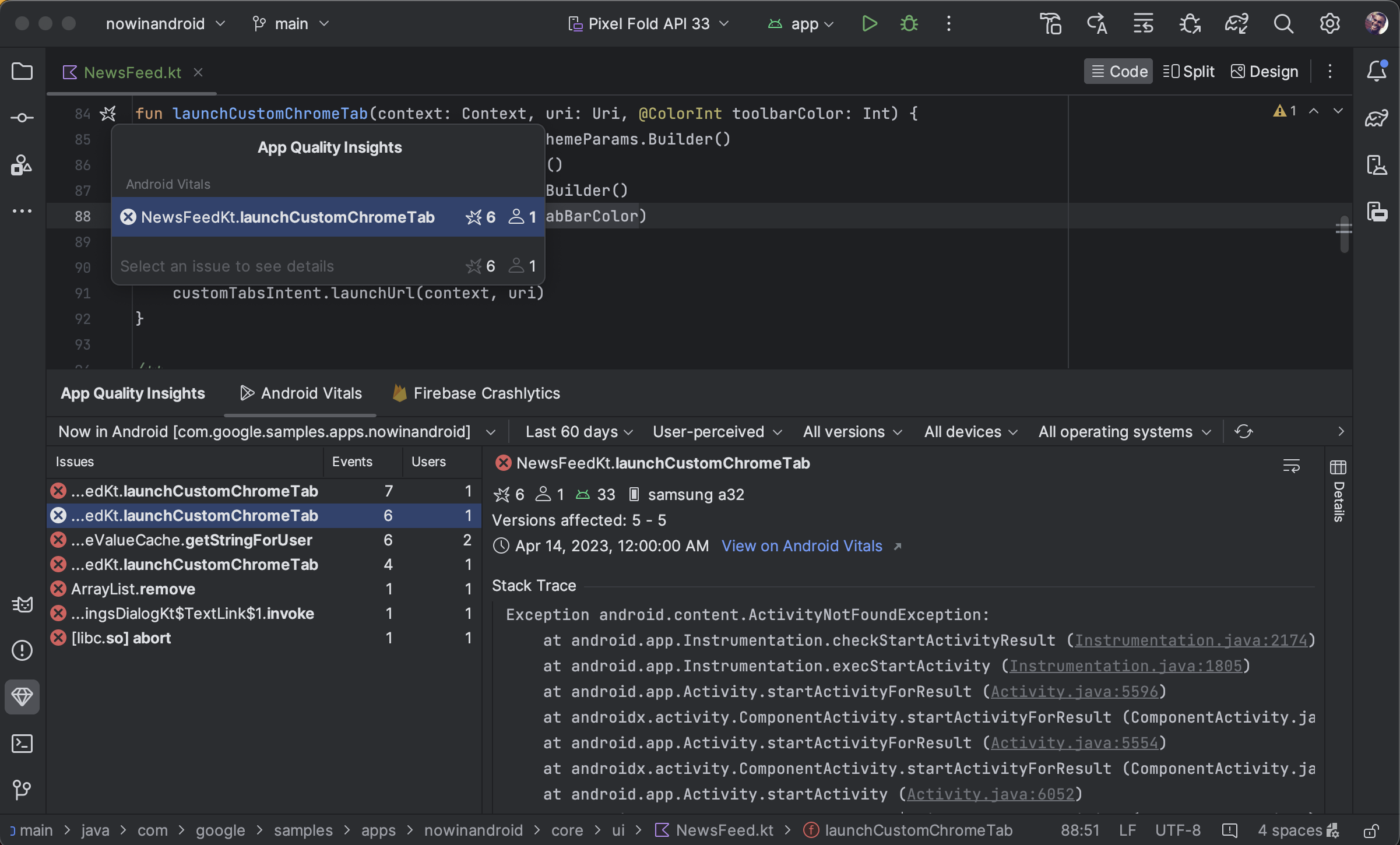
אפשר לראות את הבעיות שקשורות לתפקוד האפליקציה, לסנן אותן ולעבור מדוח קריסות למקטע קוד, והכול בחלון של הכלי App Quality Insights. כדי להתחיל, פועלים לפי השלבים הבאים:
- נכנסים לחשבון המפתחים ב-Android Studio באמצעות סמל הפרופיל בסוף סרגל הכלים.
- פותחים את App Quality Insights (תובנות לגבי איכות האפליקציה) על ידי לחיצה על חלון הכלי ב-Android Studio או על View > Tool Windows > App Quality Insights (תצוגה > חלונות כלים > תובנות לגבי איכות האפליקציה).
- בכרטיסייה App Quality Insights, לוחצים על תפקוד האפליקציה.
אופציונלי: כדי להשתמש בשילוב של בקרת גרסאות בגרסה שאפשר לנפות בה באגים, מוסיפים לאפליקציה את Firebase Crashlytics SDK (או את Firebase Android Bill of Materials) בגרסה האחרונה. לאחר מכן מוסיפים את הקוד הבא לקובץ
build.gradle.ktsאוbuild.gradleברמת המודול. בגרסאות build של גרסת הפצה (שלא ניתן לבצע בהן ניפוי באגים), הסימון מופעל כברירת מחדל.
Kotlin
android {
  buildTypes {
    getByName("debug") {
      vcsInfo {
        include = true
      }
    }
  }
}
מגניב
android {
  buildTypes {
    debug {
      vcsInfo {
        include true
      }
    }
  }
}
ניתוח נתונים של Crashlytics ב-Android Studio
בחלון הכלים App Quality Insights יש נתונים מפורטים שנותנים לכם תובנות לגבי האירועים שהמשתמשים נתקלים בהם, וקישורים שיעזרו לכם לנווט במהירות למקורות של האירועים האלה.
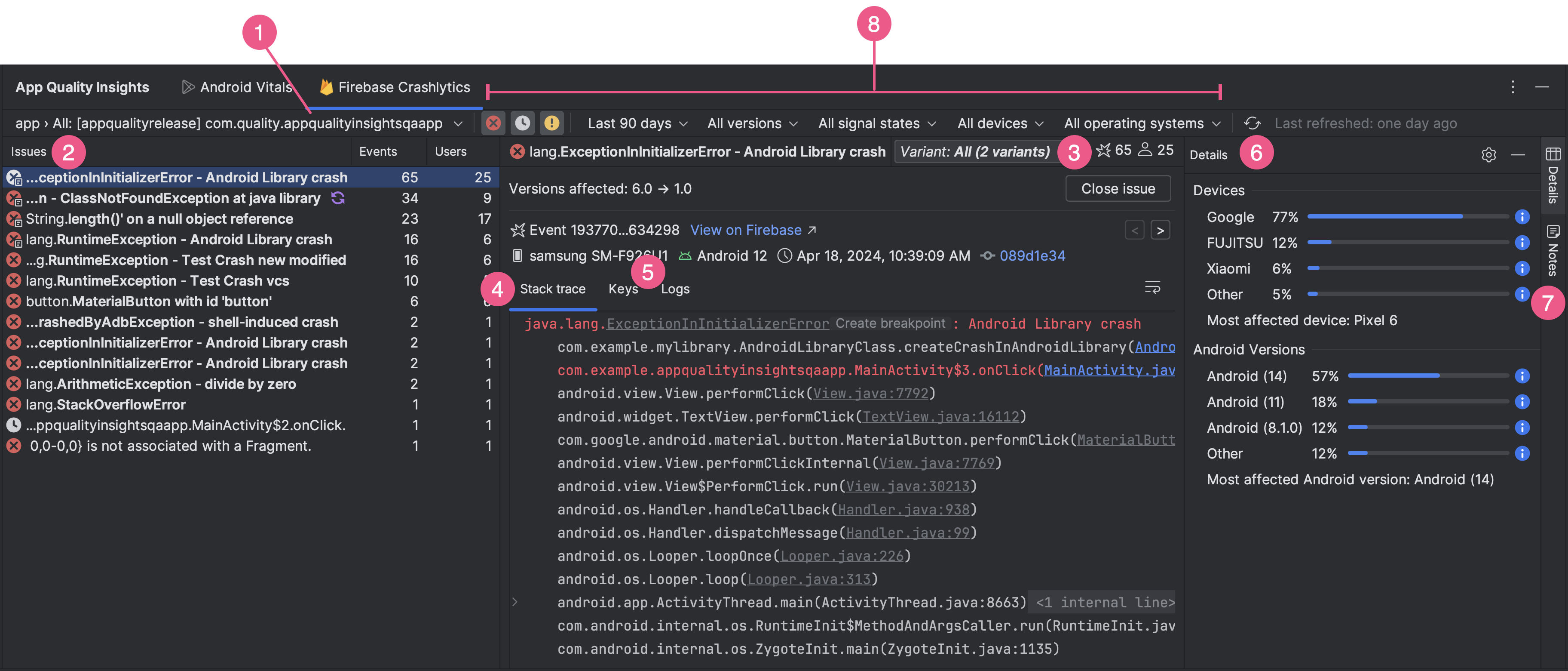
- בתפריט הנפתח של מזהה האפליקציה, בוחרים את מזהה האפליקציה שרוצים לנתח. לדוגמה, יכול להיות שאתם עובדים על גרסת הניפוי באגים של האפליקציה בסביבת הפיתוח המשולבת, אבל אתם רוצים לראות את נתוני האירועים של גרסת הייצור של האפליקציה שהמשתמשים מתקינים.
- בחלונית Issues (בעיות) מוצגים האירועים המובילים שיש ל-Crashlytics נתונים לגביהם, והיא ממוינת לפי הקריסות שהכי משפיעות על האפליקציה.
- לראות את האירועים לפי וריאציות, או קבוצות של אירועים עם עקבות מחסנית דומים. ניתוח אירועים לפי וריאנט עוזר לזהות את שורש הבעיות של קריסה.
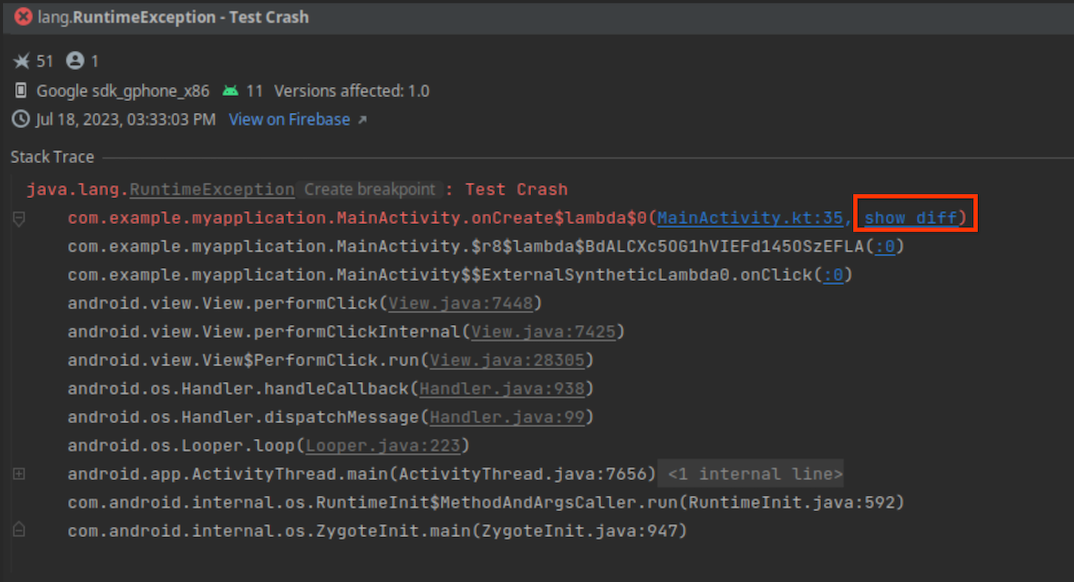
בכרטיסייה דוח קריסות מוצגים פרטים על המופע האחרון של האירוע שעליו לוחצים בחלונית Issues. אפשר לראות את דוח הקריסות של האירוע וללחוץ על דוח הקריסות כדי לעבור לשורות הרלוונטיות בבסיס הקוד. אם הקוד השתנה מאז שהתרחשה הקריסה, לוחצים על show diff לצד השגיאה ב-stack trace כדי לראות את ההבדלים בין הקוד הנוכחי לבין הגרסה של בסיס הקוד שגרמה לקריסה.
יש גם מידע על סוג המכשיר שהושפע, גרסת Android שלו והשעה שבה האירוע התרחש, וגם קישור לאירוע בלוח הבקרה של Firebase Crashlytics. כדי לעיין במידע של כמה אירועים בקבוצה, משתמשים בחצים ימינה ושמאלה. כדי לסגור בעיה ישירות מהחלונית, לוחצים על סגירת הבעיה.
- בכרטיסיות Keys (מפתחות) ו-Logs (יומנים) מוצגים זוגות מותאמים אישית של מפתח/ערך ויומנים לכל דוח של Crashlytics.
- בחלונית פרטים מוצג פירוט של מספר הקריסות לפי סוג המכשיר וגרסת Android, כך שאפשר לזהות את קבוצות המשתמשים שהכי מושפעות מהבעיה. הדוח מציג גם את גרסאות האפליקציה שבהן התרחשה הקריסה ואת מספר המשתמשים שהושפעו.
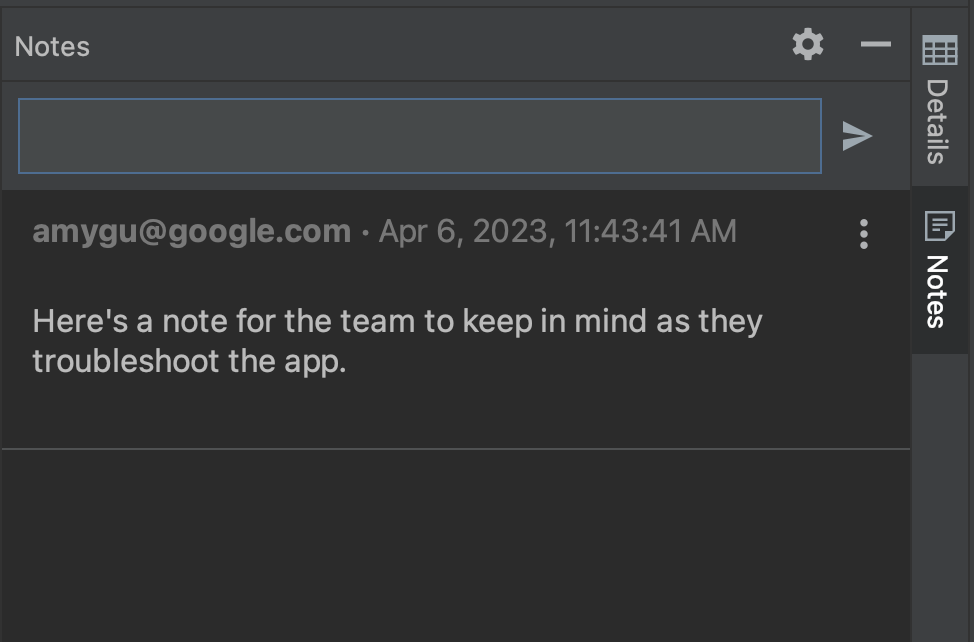
- לקרוא הערות ולצרף אותן לבעיות כדי שהן יוצגו במסוף Firebase ולחברי הצוות. כדי לכתוב הערה על בעיה, בוחרים את הבעיה ופותחים את החלונית הערות. כדי לכתוב הערות, צריכה להיות לכם הרשאת כתיבה לפרויקט Crashlytics. בעיות בסיכום הפגישה מופיעות עם סמל של סיכום הפגישה
 בחלונית בעיות.
- אפשר להשתמש במגוון המסננים כדי להתמקד בקבוצות משנה מסוימות של אירועים. אפשר לבחור או לבטל את הבחירה באירועים מסוג Fatal
 , Non-Fatal
  ו-ANR
ו-ANR
 , וגם לסנן לפי זמן, גרסת האפליקציה, אותות Crashlytics, יצרן ודגם המכשיר וגרסת פלטפורמת Android. הערה: לגבי מצבי האותות של Crashlytics, בעיה נחשבת כחזרה אם היא נסגרה בעבר וחזרה בגרסה חדשה של האפליקציה.
בנוסף לאפשרות לנווט ממעקב אחר מחסנית (stack trace) לקוד, אפשר גם לעבור מקוד למעקב אחר מחסנית: Android Studio מוסיף עכשיו הערות לשורות קוד שקשורות לקריסות באמצעות סמל של שוליים לקריסות  , כדי שתוכלו לזהות אותן בקלות ולבצע בהן ניפוי באגים.
כשמעבירים את העכבר מעל סמל הקריסה, מופיע חלון קופץ שבו מוצג מספר האירועים שקשורים לשורת הקוד הזו, ותדירות האירועים.
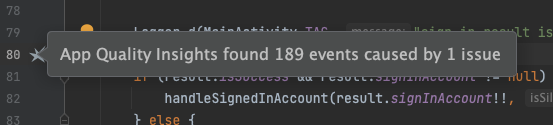
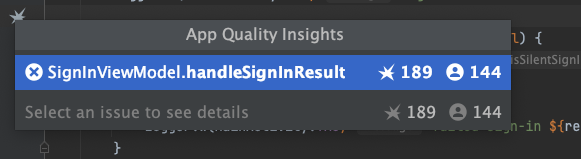
כדי לראות רשימה מפורטת יותר של אירועים, כולל התדירות ומספר המשתמשים שהושפעו מאירוע מסוים, לוחצים על סמל הקריסה. לוחצים על אירוע ספציפי כדי לעבור לפרטי האירוע בחלון של הכלי App Quality Insights.
מספרים שונים בין תפקוד האפליקציה לבין Crashlytics
שימו לב: יכול להיות שבדוחות של תפקוד האפליקציה ו-Crashlytics יוצגו ערכים שונים לגבי מספר המשתמשים ומספר האירועים שמשויכים לאותו קראש. הפערים האלה נובעים מכך שב-Play וב-Crashlytics יכולים לזהות קריסות בזמנים שונים ולמשתמשים שונים. הנה כמה סיבות אפשריות להבדלים בין הנתונים ב-Play לבין הנתונים ב-Crashlytics:
- Play מתעד קריסות שמתרחשות החל מזמן האתחול, בעוד ש-Crashlytics מתעד קריסות שמתרחשות אחרי האתחול של Crashlytics SDK.
- אם משתמש מבטל את ההסכמה לשליחת דוחות על קריסות כשהוא מקבל טלפון חדש, הקריסות האלה לא מדווחות ל-Play. עם זאת, Crashlytics מאתר קריסות על סמך מדיניות הפרטיות של האפליקציה.
חקירה עם פונקציונליות מוגבלת במצב אופליין
אם שולחים בקשה חדשה, למשל על ידי לחיצה על רענון, ו-Android Studio לא מצליח לתקשר עם Crashlytics, אפשר להזין מצב אופליין בחלון App Quality Insights.
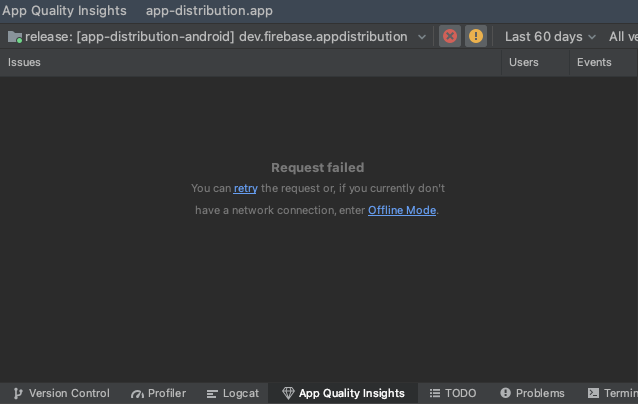
במצב הזה, אפשר להמשיך לבדוק בעיות ואירועים עדכניים מנתונים שנשמרו במטמון. חלק מהפונקציות, כמו שינוי של חלק מאפשרויות הסינון או סגירת בעיות, לא זמינות. כדי לנסות שוב להתחבר ל-Crashlytics ולחזור למצב אונליין, לוחצים על Reconnect (התחברות מחדש)
 .
.