

You can see and act on app crash data from Firebase Crashlytics and Android Vitals directly in Android Studio. This integration pulls stack trace data and crash statistics from Crashlytics and Google Play into the App Quality Insights tool window in the Studio IDE, so you don't have to jump back and forth between your browser and the IDE. Development teams can benefit from key capabilities including the following:
- В вашем коде будут выделены строки, содержащие данные о связанных событиях Crashlytics.
- Чтобы просмотреть трассировку стека и выявить основные причины сбоев, щелкните по ней, чтобы перейти к соответствующим строкам в вашем коде.
- См. сводную статистику по наиболее распространенным сбоям и некритическим событиям, например, сгруппированную по производителю устройства и версии Android.
- Фильтруйте события по таким атрибутам, как уровень серьезности, время и версия приложения.
- Получите ссылку в браузере, которая откроет страницу панели управления Crashlytics с более подробной информацией о событии.
- Получите ценные сведения, которые помогут вам легче понять и устранить первопричины определенных проблем.
Отчеты Android Vitals доступны для всех приложений, опубликованных в Google Play. Если вы еще не используете Crashlytics и хотите узнать больше о его возможностях, см. Firebase Crashlytics .
Начать
To see Crashlytics data in Android Studio, you need to set up Firebase and Crashlytics in your app project. Here's how: open the Firebase Assistant in Android Studio by going to Tools > Firebase , click Crashlytics , and then follow the tutorial to add Firebase and Crashlytics to your project. You can read more about the Firebase Assistant workflow in Firebase's getting started guide for Android .
Если вы уже добавили Firebase и Crashlytics в свое приложение, войдите в свою учетную запись разработчика в IDE, нажав на значок аватара. После входа в систему откройте окно инструментов «Анализ качества приложений» .
 Вы должны увидеть, как на панелях появляются отчеты от Crashlytics.
Анализ основных параметров Android
App Quality Insights включает в себя данные о ключевых показателях Android . Это позволяет вам проще получать доступ к основным метрикам, собираемым Google Play, и улучшать пользовательский опыт. Используйте данные о ключевых показателях Android для решения проблем, связанных со стабильностью приложения, чтобы улучшить его качество в Google Play.
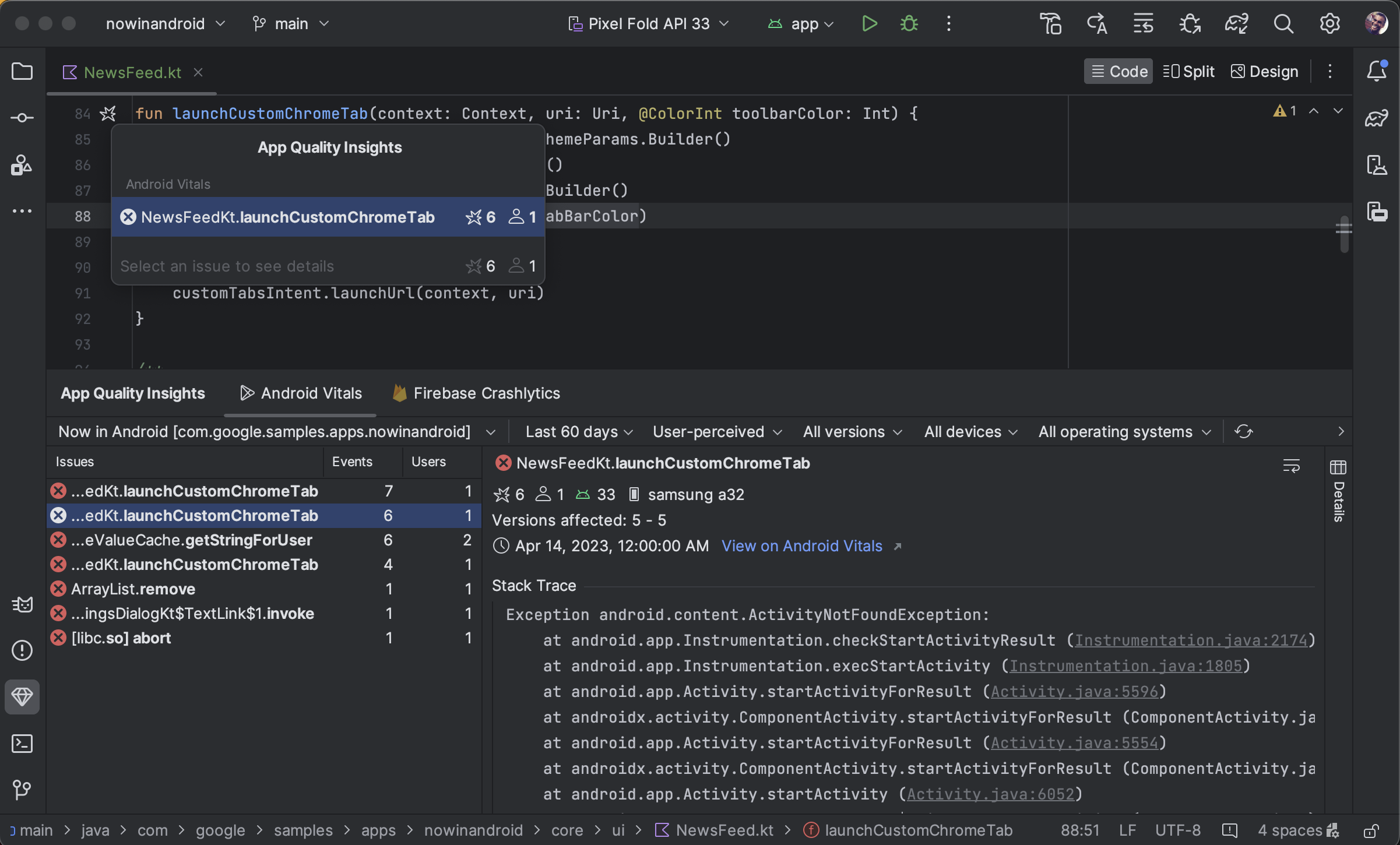
В окне инструмента «Аналитика качества приложений» вы можете просматривать критически важные проблемы Android, фильтровать их и переходить от трассировки стека к коду. Для начала выполните следующие шаги:
- Войдите в свою учетную запись разработчика в Android Studio, используя значок профиля. в конце панели инструментов.
- Откройте App Quality Insights , щелкнув окно инструментов в Android Studio или выбрав View > Tool Windows > App Quality Insights .
- В разделе «Аналитика качества приложений» перейдите во вкладку «Основные показатели Android» .
Необязательно: чтобы использовать интеграцию с системой контроля версий для отладочной сборки, добавьте последнюю версию Firebase Crashlytics SDK (или Firebase Android Bill of Materials) в ваше приложение. Затем добавьте следующий код в файл
build.gradle.ktsилиbuild.gradleна уровне модуля. В релизных (не отладочных) сборках этот флаг включен по умолчанию.
Котлин
android {
  buildTypes {
    getByName("debug") {
      vcsInfo {
        include = true
      }
    }
  }
}
Классный
android {
  buildTypes {
    debug {
      vcsInfo {
        include true
      }
    }
  }
}
Анализ данных Crashlytics в Android Studio
В окне инструментов «Аналитика качества приложений» содержится обширная информация, позволяющая понять, с какими событиями сталкиваются пользователи, а также ссылки, помогающие быстро найти источники этих событий.
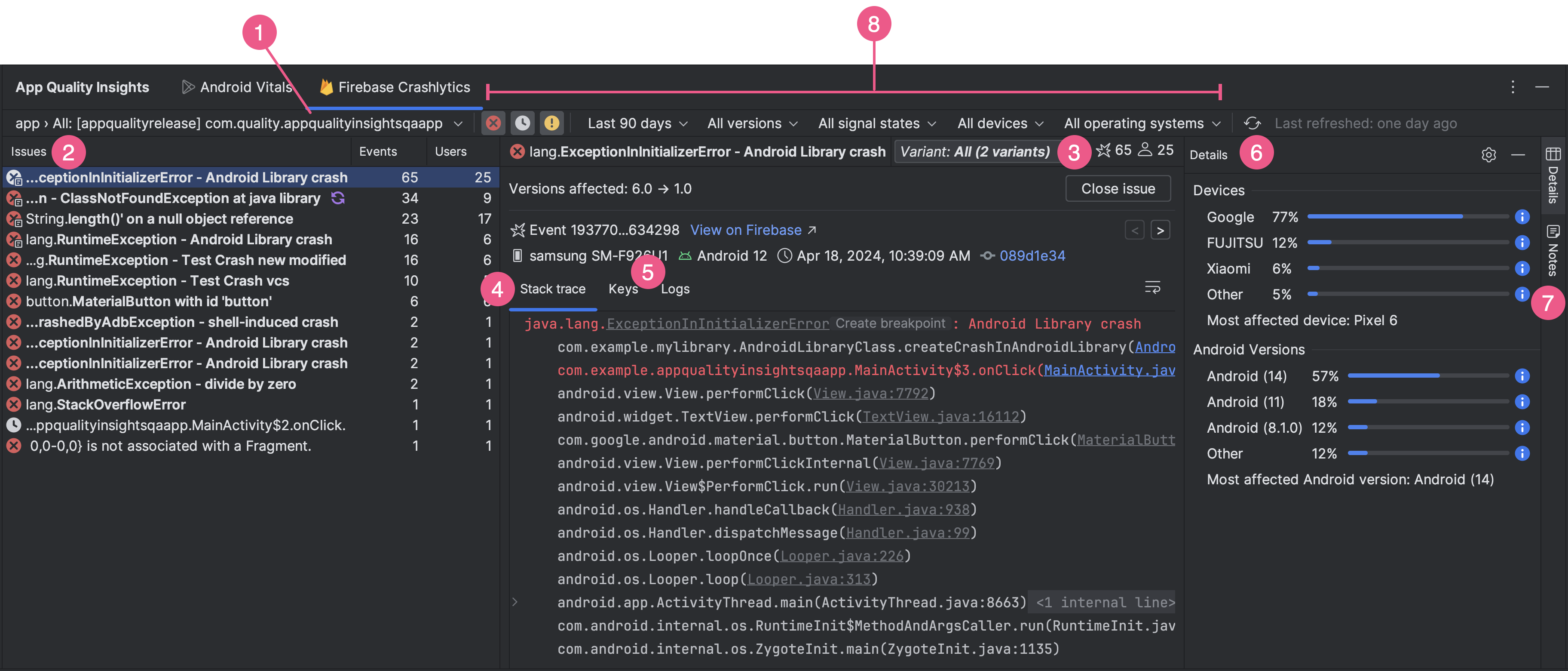
- Используйте выпадающее меню «Идентификатор приложения», чтобы выбрать идентификатор приложения, которое вы хотите проанализировать. Например, работая над отладочной версией приложения в IDE, вы можете захотеть просмотреть данные о событиях для рабочей версии приложения, которую устанавливают ваши пользователи.
- На панели «Проблемы» отображаются наиболее важные события, по которым у Crashlytics есть данные, и они отсортированы по степени значимости ваших сбоев.
- Просматривайте события по вариантам , или группам событий со схожими трассировками стека. Анализ событий по вариантам помогает определить первопричины сбоя.
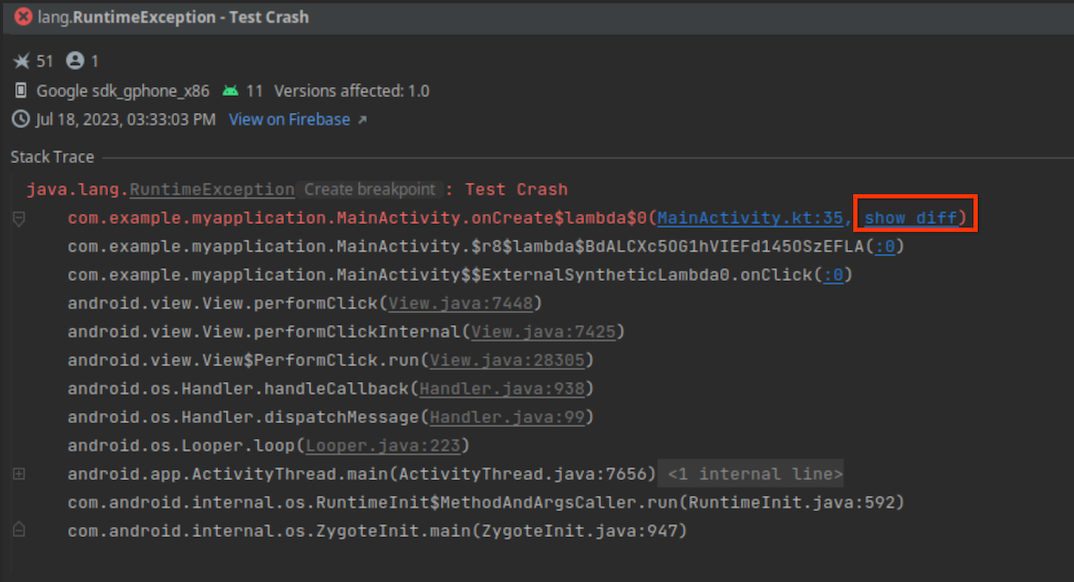
The Stack trace tab shows details about the latest occurrence of the event you click in the Issues panel. You can see the event's stack trace and click the stack trace to jump to the relevant lines in your codebase. If your code has changed since the crash occurred, click show diff next to the error in the stack trace to view a diff between your current code and the version of your codebase that generated the crash.
Также отображается информация о типе затронутого устройства, его версии Android и времени возникновения события, а также ссылка на событие на панели мониторинга Firebase Crashlytics. Для просмотра информации по нескольким событиям в группе используйте стрелки влево и вправо. Нажмите «Закрыть проблему» , чтобы закрыть проблему непосредственно с панели.
- На вкладках «Ключи» и «Журналы» отображаются пользовательские пары ключ-значение и записи в журналах для каждого отчета Crashlytics.
- В панели «Подробности» отображается информация о количестве сбоев по типу устройства и версии Android, что позволяет определить, какие группы пользователей пострадали больше всего. Также показано, какие версии приложений вызвали сбой и сколько пользователей было затронуто.
- Читайте и добавляйте заметки к задачам, чтобы они были видны в консоли Firebase и вашим коллегам. Чтобы написать заметку к задаче, выберите задачу и откройте панель «Заметки» . Для написания заметок у вас должны быть права на запись в проект Crashlytics. Задачи с заметками отображаются со значком «Заметки».
 в разделе «Проблемы» .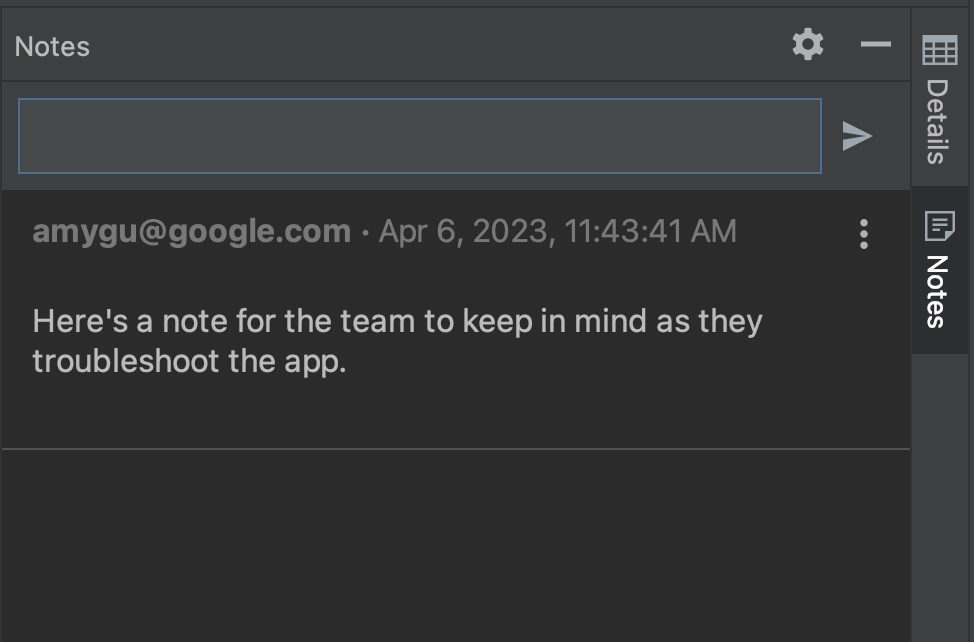
- Используйте различные фильтры, чтобы сузить круг поиска до определенных подмножеств событий. Вы можете выбрать или отменить выбор событий, имеющих критический характер.
 Несмертельный
 и ANRs
 а также фильтрация по времени, версии приложения, данным Crashlytics Signal , марке и модели устройства и версии платформы Android. Обратите внимание, что для данных Crashlytics Signal проблема считается регрессированной , если она была закрыта ранее и снова возникла в новой версии приложения.
Помимо возможности перехода от трассировки стека к коду, теперь можно также переходить от кода к трассировке стека: Android Studio теперь помечает строки кода, связанные со сбоями, значком ошибки в боковой панели. Таким образом, вы сможете легко их обнаружить и устранить.
При наведении курсора на значок сбоя появляется всплывающее окно, в котором отображается количество событий, связанных с этой строкой кода, и частота возникновения этих событий.
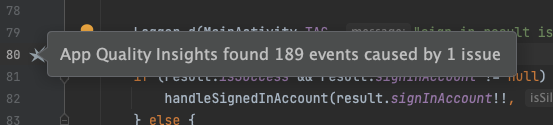
Нажмите на значок сбоя, чтобы просмотреть более подробный список событий, включая частоту и количество пользователей, затронутых данным событием. Нажмите на конкретное событие, чтобы перейти к его подробной информации в окне инструментов «Аналитика качества приложений» .

Различия в показаниях между Android Vitals и Crashlytics.
Обратите внимание, что Android Vitals и Crashlytics могут сообщать разные значения количества пользователей и событий, связанных с одним и тем же сбоем. Эти расхождения возникают потому, что Play и Crashlytics могут фиксировать сбои в разное время и для разных пользователей. Вот несколько причин, по которым подсчеты в Play и Crashlytics могут отличаться:
- Play отслеживает сбои, начиная с момента загрузки системы, тогда как Crashlytics отслеживает сбои, происходящие после инициализации SDK Crashlytics.
- Если пользователь отказывается от отправки отчетов о сбоях при покупке нового телефона, эти сбои не сообщаются в Play Store; однако Crashlytics отслеживает сбои на основе собственной политики конфиденциальности приложения.
Проведение исследования с ограниченными функциями в автономном режиме.
Если вы отправляете новый запрос, например, нажав кнопку «Обновить» , и Android Studio не может связаться с Crashlytics, в окне «Аналитика качества приложений» вы можете перейти в автономный режим .
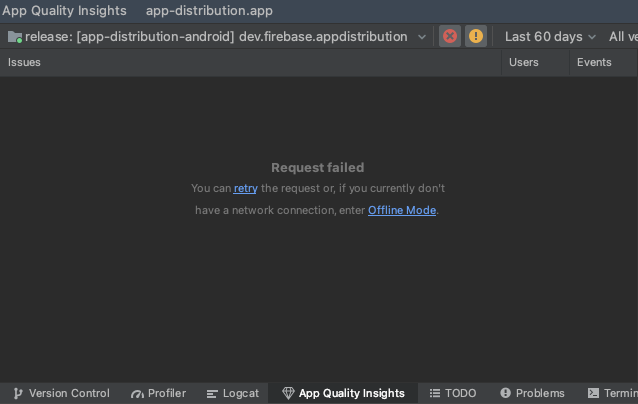
В этом режиме вы можете продолжать исследовать проблемы и последние события на основе кэшированных данных. Некоторые функции, такие как изменение некоторых параметров фильтра или закрытие проблем, недоступны. Чтобы повторить попытку подключения к Crashlytics и вернуться в онлайн-режим, нажмите «Повторное подключение». .
.
Разрешения
См. права доступа к сервису .