

स्वाइप व्यू की मदद से, एक जैसी स्क्रीन के बीच नेविगेट किया जा सकता है. जैसे, टैब. इसके लिए, उंगली से हॉरिज़ॉन्टल जेस्चर या स्वाइप का इस्तेमाल किया जा सकता है. नेविगेशन के इस पैटर्न को हॉरिज़ॉन्टल पेजिंग भी कहा जाता है. इस दस्तावेज़ में, टैब के बीच स्विच करने के लिए स्वाइप व्यू के साथ टैब लेआउट बनाने का तरीका बताया गया है. साथ ही, टैब के बजाय टाइटल स्ट्रिप दिखाने का तरीका भी बताया गया है.
स्वाइप व्यू लागू करना
AndroidX के ViewPager2 विजेट का इस्तेमाल करके, स्वाइप व्यू बनाए जा सकते हैं. ViewPager2 और टैब इस्तेमाल करने के लिए, आपको अपने प्रोजेक्ट में ViewPager2 और मटीरियल कॉम्पोनेंट पर डिपेंडेंसी जोड़नी होगी.
ViewPager2 के साथ अपना लेआउट सेट अप करने के लिए, अपने एक्सएमएल लेआउट में <ViewPager2> एलिमेंट जोड़ें. उदाहरण के लिए, अगर स्वाइप व्यू में मौजूद हर पेज को पूरे लेआउट का इस्तेमाल करना है, तो आपका लेआउट ऐसा दिखना चाहिए:
<androidx.viewpager2.widget.ViewPager2
    xmlns:android="http://schemas.android.com/apk/res/android"
    android:id="@+id/pager"
    android:layout_width="match_parent"
    android:layout_height="match_parent" />
हर पेज को दिखाने वाले चाइल्ड व्यू डालने के लिए, आपको इस लेआउट को FragmentStateAdapter से जोड़ना होगा. Fragment ऑब्जेक्ट के कलेक्शन पर स्वाइप करने के लिए, इसका इस्तेमाल इस तरह किया जा सकता है:
Kotlin
class CollectionDemoFragment : Fragment() {
    // When requested, this adapter returns a DemoObjectFragment,
    // representing an object in the collection.
    private lateinit var demoCollectionAdapter: DemoCollectionAdapter
    private lateinit var viewPager: ViewPager2

    override fun onCreateView(
        inflater: LayoutInflater,
        container: ViewGroup?,
        savedInstanceState: Bundle?
    ): View? {
        return inflater.inflate(R.layout.collection_demo, container, false)
    }

    override fun onViewCreated(view: View, savedInstanceState: Bundle?) {
        demoCollectionAdapter = DemoCollectionAdapter(this)
        viewPager = view.findViewById(R.id.pager)
        viewPager.adapter = demoCollectionAdapter
    }
}

class DemoCollectionAdapter(fragment: Fragment) : FragmentStateAdapter(fragment) {

    override fun getItemCount(): Int = 100

    override fun createFragment(position: Int): Fragment {
        // Return a NEW fragment instance in createFragment(int)
        val fragment = DemoObjectFragment()
        fragment.arguments = Bundle().apply {
            // Our object is just an integer :-P
            putInt(ARG_OBJECT, position + 1)
        }
        return fragment
    }
}

private const val ARG_OBJECT = "object"

// Instances of this class are fragments representing a single
// object in our collection.
class DemoObjectFragment : Fragment() {

    override fun onCreateView(
        inflater: LayoutInflater,
        container: ViewGroup?,
        savedInstanceState: Bundle?
    ): View {
        return inflater.inflate(R.layout.fragment_collection_object, container, false)
    }

    override fun onViewCreated(view: View, savedInstanceState: Bundle?) {
        arguments?.takeIf { it.containsKey(ARG_OBJECT) }?.apply {
            val textView: TextView = view.findViewById(android.R.id.text1)
            textView.text = getInt(ARG_OBJECT).toString()
        }
    }
}
Java
public class CollectionDemoFragment extends Fragment {
    // When requested, this adapter returns a DemoObjectFragment,
    // representing an object in the collection.
    DemoCollectionAdapter demoCollectionAdapter;
    ViewPager2 viewPager;

    @Nullable
    @Override
    public View onCreateView(@NonNull LayoutInflater inflater, @Nullable ViewGroup container,
            @Nullable Bundle savedInstanceState) {
        return inflater.inflate(R.layout.collection_demo, container, false);
    }

    @Override
    public void onViewCreated(@NonNull View view, @Nullable Bundle savedInstanceState) {
        demoCollectionAdapter = new DemoCollectionAdapter(this);
        viewPager = view.findViewById(R.id.pager);
        viewPager.setAdapter(demoCollectionAdapter);
    }
}

public class DemoCollectionAdapter extends FragmentStateAdapter {
    public DemoCollectionAdapter(Fragment fragment) {
        super(fragment);
    }

    @NonNull
    @Override
    public Fragment createFragment(int position) {
        // Return a NEW fragment instance in createFragment(int)
        Fragment fragment = new DemoObjectFragment();
        Bundle args = new Bundle();
        // Our object is just an integer :-P
        args.putInt(DemoObjectFragment.ARG_OBJECT, position + 1);
        fragment.setArguments(args);
        return fragment;
    }

    @Override
    public int getItemCount() {
        return 100;
    }
}

// Instances of this class are fragments representing a single
// object in our collection.
public class DemoObjectFragment extends Fragment {
    public static final String ARG_OBJECT = "object";

    @Nullable
    @Override
    public View onCreateView(@NonNull LayoutInflater inflater, @Nullable ViewGroup container,
            @Nullable Bundle savedInstanceState) {
        return inflater.inflate(R.layout.fragment_collection_object, container, false);
    }

    @Override
    public void onViewCreated(@NonNull View view, @Nullable Bundle savedInstanceState) {
        Bundle args = getArguments();
        ((TextView) view.findViewById(android.R.id.text1))
                .setText(Integer.toString(args.getInt(ARG_OBJECT)));
    }
}
यहां दिए गए सेक्शन में, पेजों के बीच नेविगेट करने के लिए टैब जोड़ने का तरीका बताया गया है.
TabLayout का इस्तेमाल करके टैब जोड़ना
TabLayout की मदद से, टैब को हॉरिज़ॉन्टल तरीके से दिखाया जा सकता है. ViewPager2 के साथ TabLayout का इस्तेमाल करने पर, स्वाइप व्यू में एक पेज से दूसरे पेज पर जाने के लिए, जाना-पहचाना इंटरफ़ेस मिल सकता है.
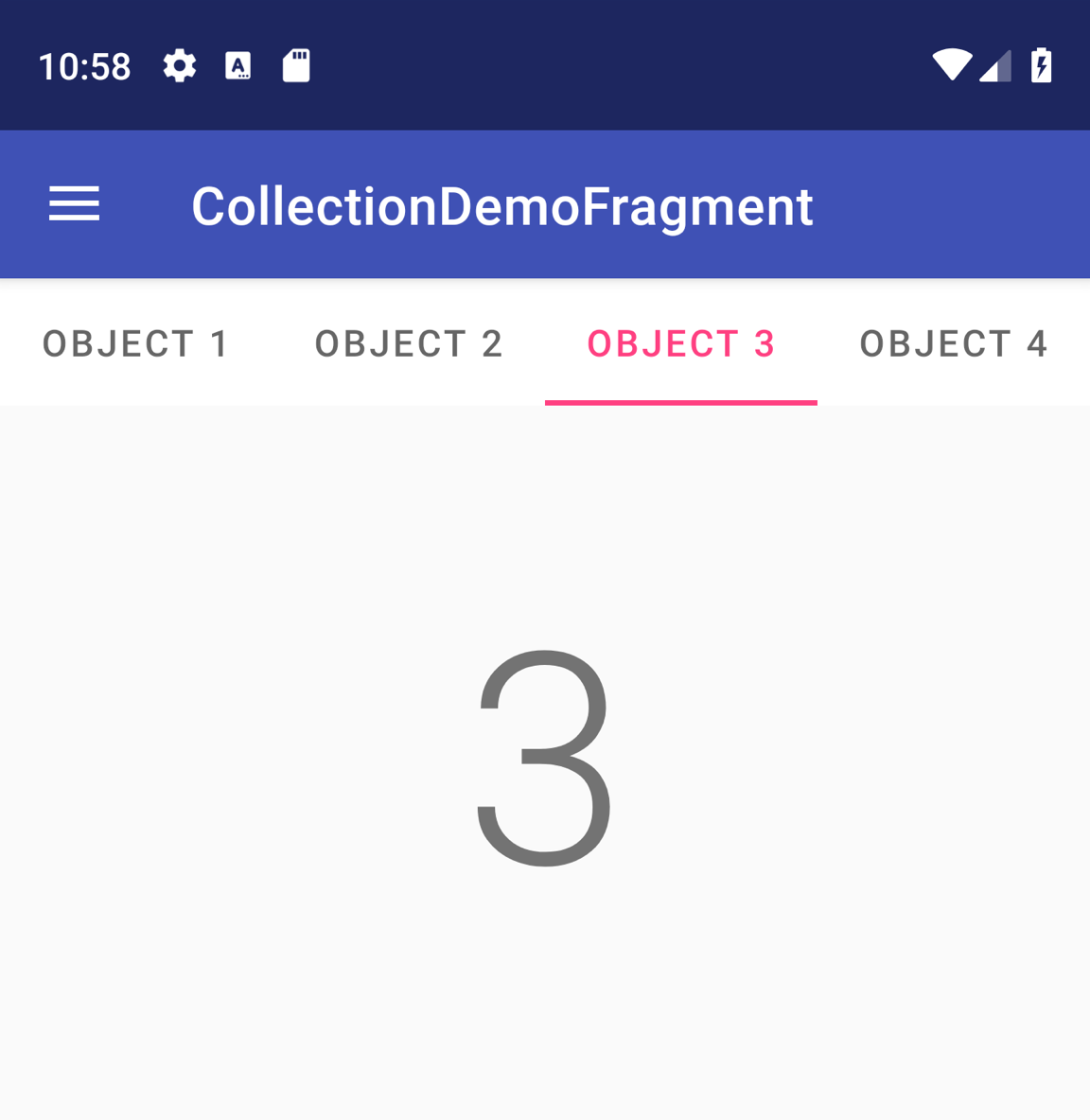
TabLayout.ViewPager2 में TabLayout शामिल करने के लिए, <ViewPager2> एलिमेंट के ऊपर <TabLayout> एलिमेंट जोड़ें, जैसा कि यहां दिखाया गया है:
<LinearLayout xmlns:android="http://schemas.android.com/apk/res/android"
    android:layout_width="match_parent"
    android:layout_height="match_parent"
    android:orientation="vertical">

    <com.google.android.material.tabs.TabLayout
        android:id="@+id/tab_layout"
        android:layout_width="match_parent"
        android:layout_height="wrap_content" />

    <androidx.viewpager2.widget.ViewPager2
        android:id="@+id/pager"
        android:layout_width="match_parent"
        android:layout_height="0dp"
        android:layout_weight="1" />

</LinearLayout>
इसके बाद, TabLayout को ViewPager2 से लिंक करने के लिए, TabLayoutMediator बनाएं और उसे इस तरह अटैच करें:
Kotlin
class CollectionDemoFragment : Fragment() {
    ...
    override fun onViewCreated(view: View, savedInstanceState: Bundle?) {
        val tabLayout = view.findViewById(R.id.tab_layout)
        TabLayoutMediator(tabLayout, viewPager) { tab, position ->
            tab.text = "OBJECT ${(position + 1)}"
        }.attach()
    }
    ...
}
Java
public class CollectionDemoFragment extends Fragment {
    ...
    @Override
    public void onViewCreated(@NonNull View view, @Nullable Bundle savedInstanceState) {
        TabLayout tabLayout = view.findViewById(R.id.tab_layout);
        new TabLayoutMediator(tabLayout, viewPager,
                (tab, position) -> tab.setText("OBJECT " + (position + 1))
        ).attach();
    }
    ...
}
टैब लेआउट के लिए डिज़ाइन से जुड़े ज़्यादा दिशा-निर्देशों के लिए, टैब के लिए मटीरियल डिज़ाइन से जुड़ा दस्तावेज़ देखें.
अन्य संसाधन
ViewPager2 के बारे में ज़्यादा जानने के लिए, यहां दिए गए अन्य संसाधन देखें.
सैंपल
- GitHub पर ViewPager2 के सैंपल
वीडियो
- Turning the Page: Migrating to ViewPager2 (Android Dev Summit '19)