

Google Play 請求サービスに加えて、代替の課金システムや外部ウェブリンクを提供することもできます。Google が選択画面を表示することもできますが、以下の UX ガイドラインに準拠し、登録時に Google Play Console で表示設定を宣言すれば、独自の選択画面を表示することもできます(表示設定はいつでも更新できます)。どちらの実装方法でも、必要な情報画面と保護者による使用制限を容易に提供できるよう、課金選択 API との統合が必要です。このセクションでは、ユーザーが情報に基づいて課金方法を選択できるよう、一貫性と透明性を確保するために独自の選択画面を表示する際の要件について説明します。
課金の透明性
ユーザーが購入前に課金オプションについて十分な情報を得られるようにするには、次のガイドラインに準拠する必要があります。
- ラベル付け: 代替の課金システムには、 承認されたエンティティ、アプリ名、またはデベロッパー名を明確にラベル付けする必要があります。これにより、購入の履行とカスタマー サポートの提供を担当する主体をユーザーが理解できるようになります。
- アプリアイコンまたはブランドロゴ: 各課金オプションには、そのオプション固有の アプリアイコンまたはブランドロゴを表示する必要があります。Google Play の課金オプションの場合は、Google Play の ブランド ガイドラインに沿って、ニュートラルな明るい背景または暗い背景にフル カラーの Google Play アイコンを表示します。独自の課金オプションの場合は、独自のアプリアイコンまたはデベロッパーのブランドロゴのみを表示する必要があります。
お支払い方法:
getBillingChoiceInfoAsyncAPI から提供されるアセットを使用して、Google Play の課金オプションで利用可能なお支払い方法を表示します。独自のお支払い方法のお支払い方法を表示する場合も同様に扱います。- お支払い方法のロゴ: 各課金オプションで、すべてのお支払い方法のロゴが
均一に表示されるようにします。
- Google Play 請求サービスの場合は、
getBillingChoiceInfoAsyncAPI でお支払い方法の配置に関するその他のオプションを確認してください。 - 選択画面でユーザーに表示するお支払い方法を判断できない場合は、独自のお支払い方法のお支払い方法を表示しないようにすることもできます。この場合でも、Google Play 請求サービスのお支払い方法を表示する必要があります。
- Google Play 請求サービスの場合は、
- リアルタイムでの取得: API から返された お支払い方法は、毎回取得して表示する必要があります。これらのアセットを変更したり、キャッシュに保存したりしないでください。
- 補足テキスト: 利用可能なお支払い方法の数が表示されるロゴの数を超える場合は、ユーザーに知らせるためのテキストを追加できます。
次に例を示します。
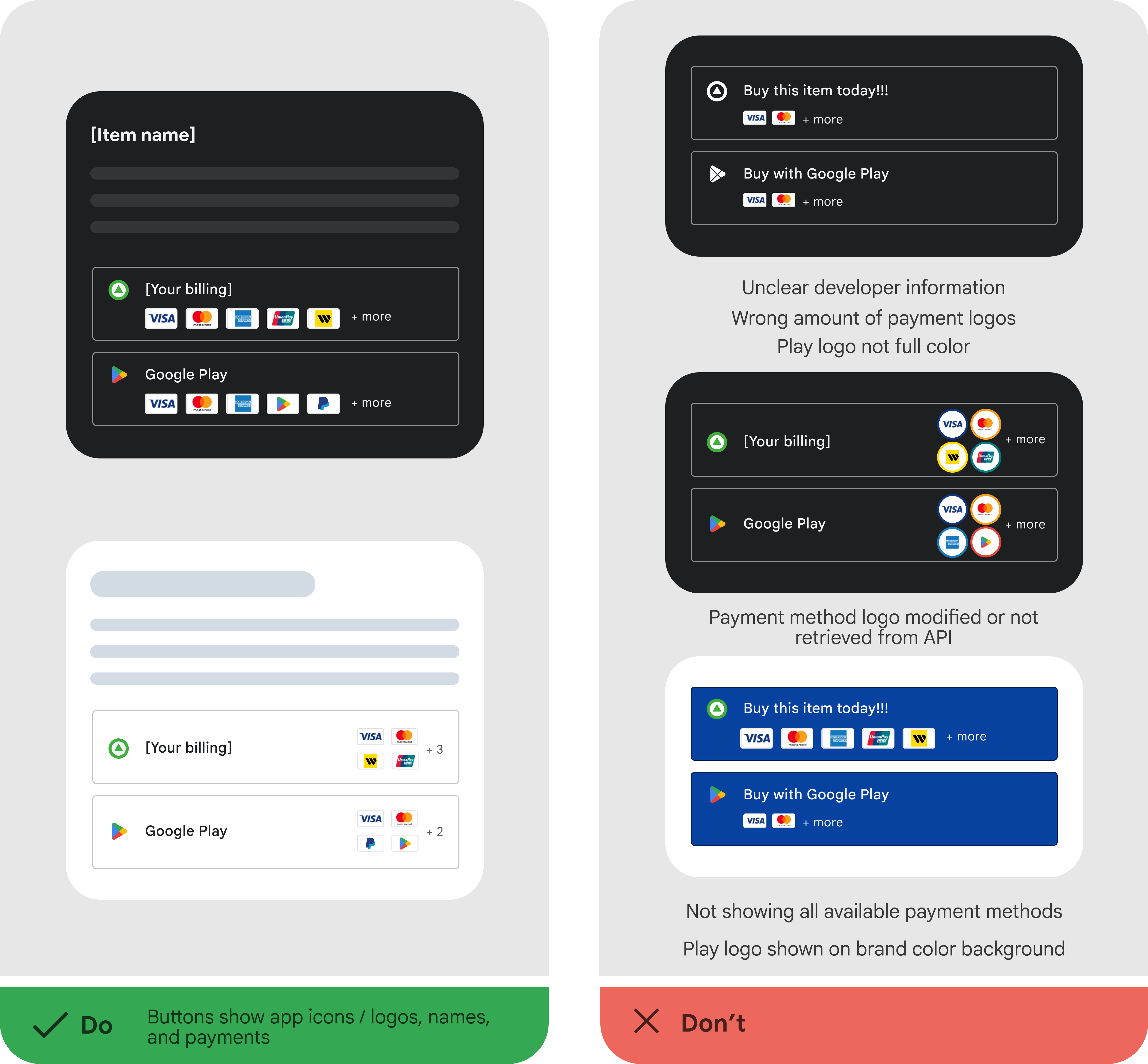
図 2.お支払い方法のロゴ - お支払い方法のロゴ: 各課金オプションで、すべてのお支払い方法のロゴが
均一に表示されるようにします。
ボタンのスタイルと近接性
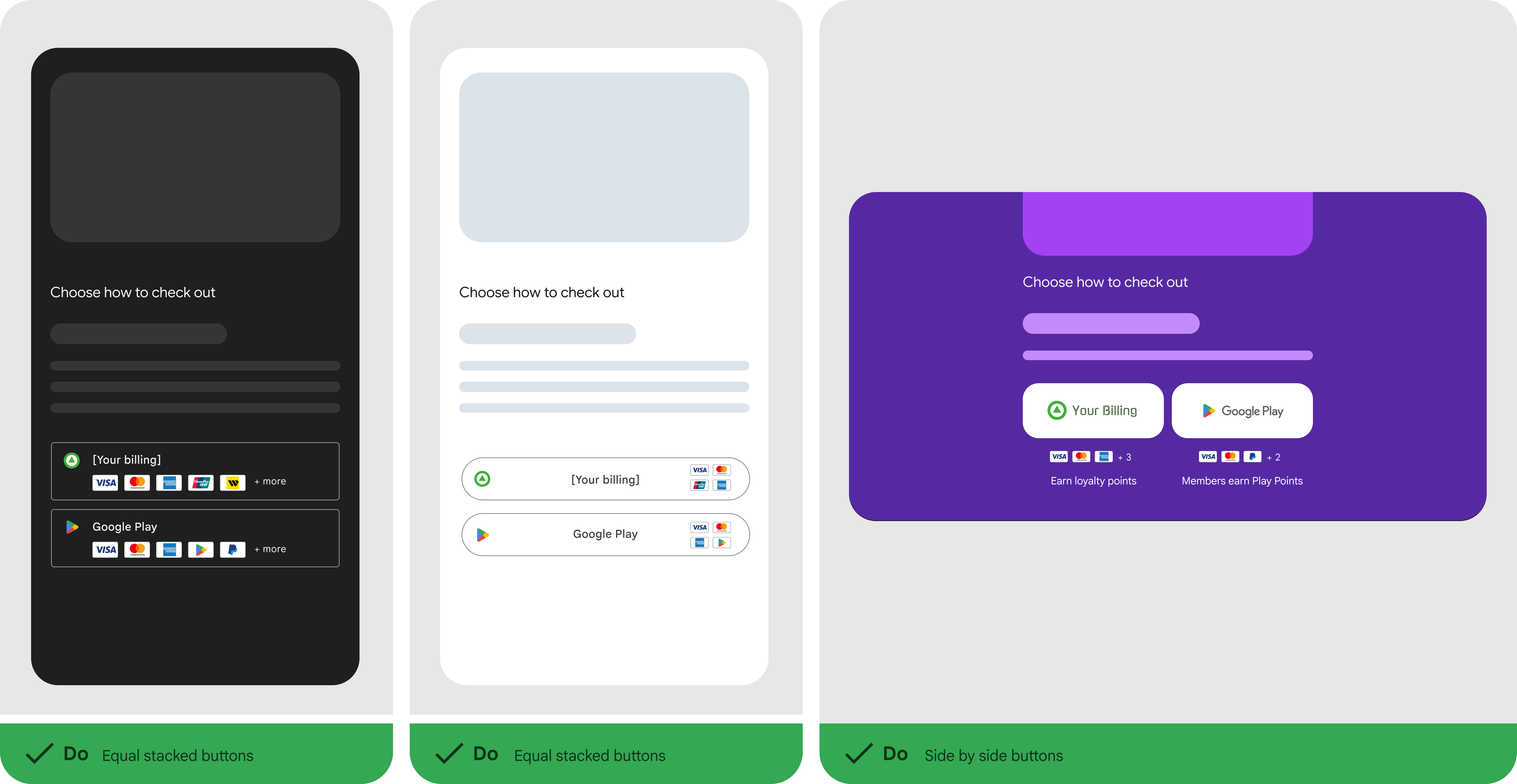
ユーザーが選択しやすくなるよう、代替の課金システムと Google Play 請求サービスのボタンは、公平かつ同等の方法で表示する必要があります。
- 同等の表示: ボタンのサイズ、テキスト サイズ、フォント スタイル、コントラスト、タップ ターゲットの寸法など、すべての視覚要素を同等に表示する必要があります。ボタン内のロゴの使用方法とサイズも同等にする必要があります。
- 近接性: 各課金オプションのボタンは、ユーザーが比較して選択できるように、互いに近い 場所に配置する必要があります。


行動を促すフレーズ(CTA)
各課金オプションにユーザーを誘導するボタンのメインラベルは、同等で一貫性のあるものにする必要があります。デベロッパーは、各課金オプションで異なる特典やメリットを提供できます。ただし、これらを提供する場合は、 Google Play の リピーター向け特典も同等の方法で表示する必要があります。
次に例を示します。

オプション機能
以下の機能は、Google Play 請求サービスのオプションにも表示される場合に限り、任意で含めることができます。
リピーター向け特典: リピーター向けの情報が表示される場合は、 同等の方法で表示し、両方の課金オプションに表示する必要があります。 Google Play 請求サービスのリピーター向けメッセージは、
getBillingChoiceInfoAsyncAPI から毎回取得します。この情報をキャッシュに保存したり、保存したりしないでください。次に例を示します。
図 6.リピーター向け特典 外部ウェブリンク: 購入を完了するためにユーザーをアプリから移動させる場合は、そのことを明確に示す必要があります。テキストは視覚的に分かりやすく、「ウェブページにリダイレクトされます」というテキストで、ユーザーがアプリからウェブサイトに移動することを明示的に伝える必要があります。次に例を示します。

図 7.外部ウェブリンク