


Android 12에 추가된 동적 색상을 사용하면 사용자가 개인 배경화면의 색 구성표와 색조를 맞추거나 배경화면 선택 도구에서 선택한 색상을 통해 기기를 맞춤설정할 수 있습니다.
이 기능을 활용하려면 앱 또는 활동에 이 테마를 적용하여 앱을 사용자에게 더 맞춤설정하는 DynamicColors API를 추가하면 됩니다.
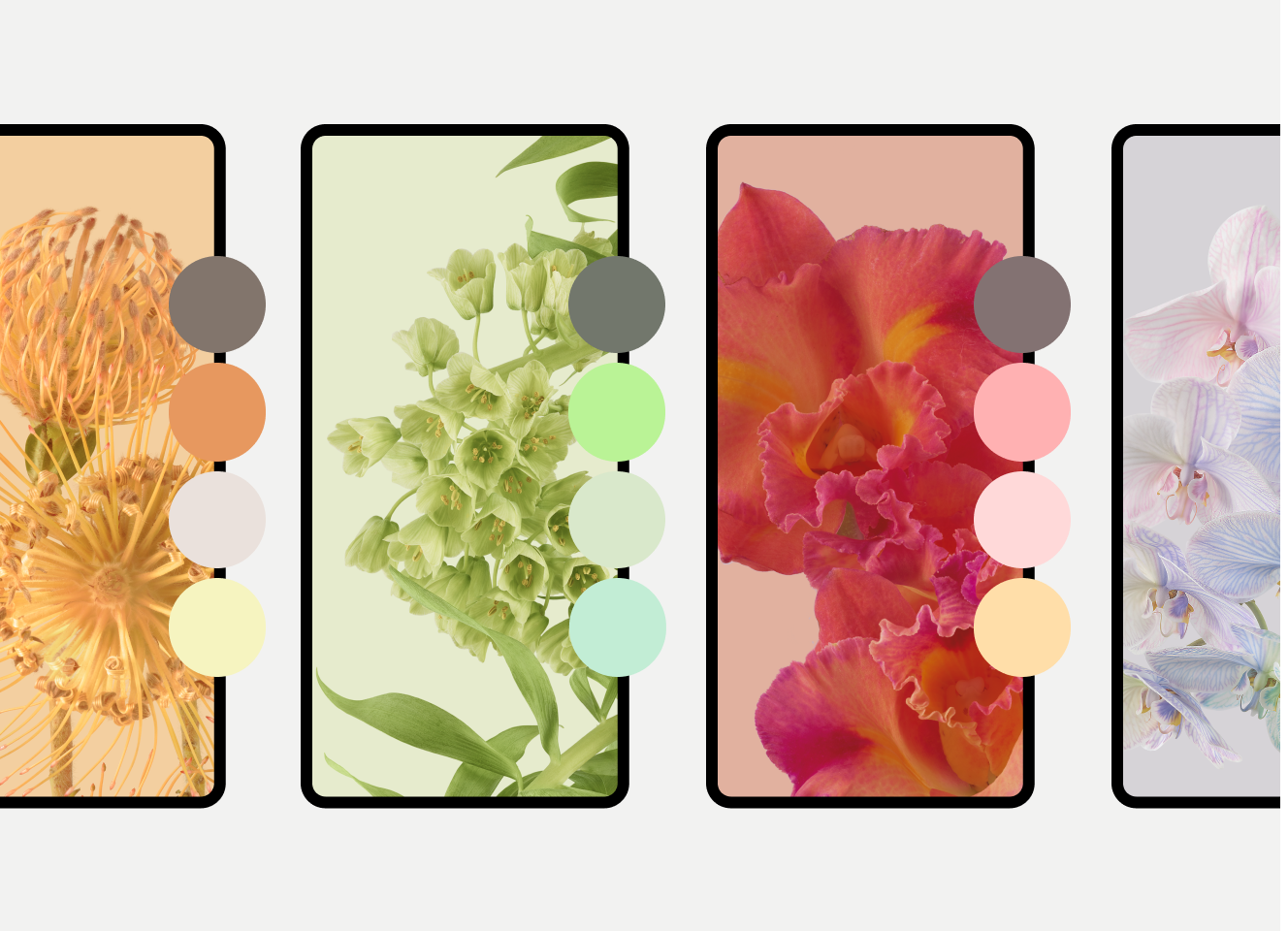
이 페이지에는 앱에서 동적 색상을 구현하는 방법에 관한 안내가 포함되어 있습니다. 이 기능은 이 페이지의 뒷부분에서 설명하는 대로 위젯과 적응형 아이콘에 별도로 사용할 수도 있습니다. Codelab을 사용해 볼 수도 있습니다.
Android에서 색 구성표를 만드는 방법
Android는 사용자의 배경화면에서 색 구성표를 생성하기 위해 다음 단계를 실행합니다.
시스템은 선택한 배경화면 이미지에서 주요 색상을 감지하고 소스 색상을 추출합니다.
시스템은 이 소스 색상을 사용하여 5가지 주요 색상 으로 알려진 기본, 보조, 3차, 중성, 중성 변형을 추가로 외삽합니다.
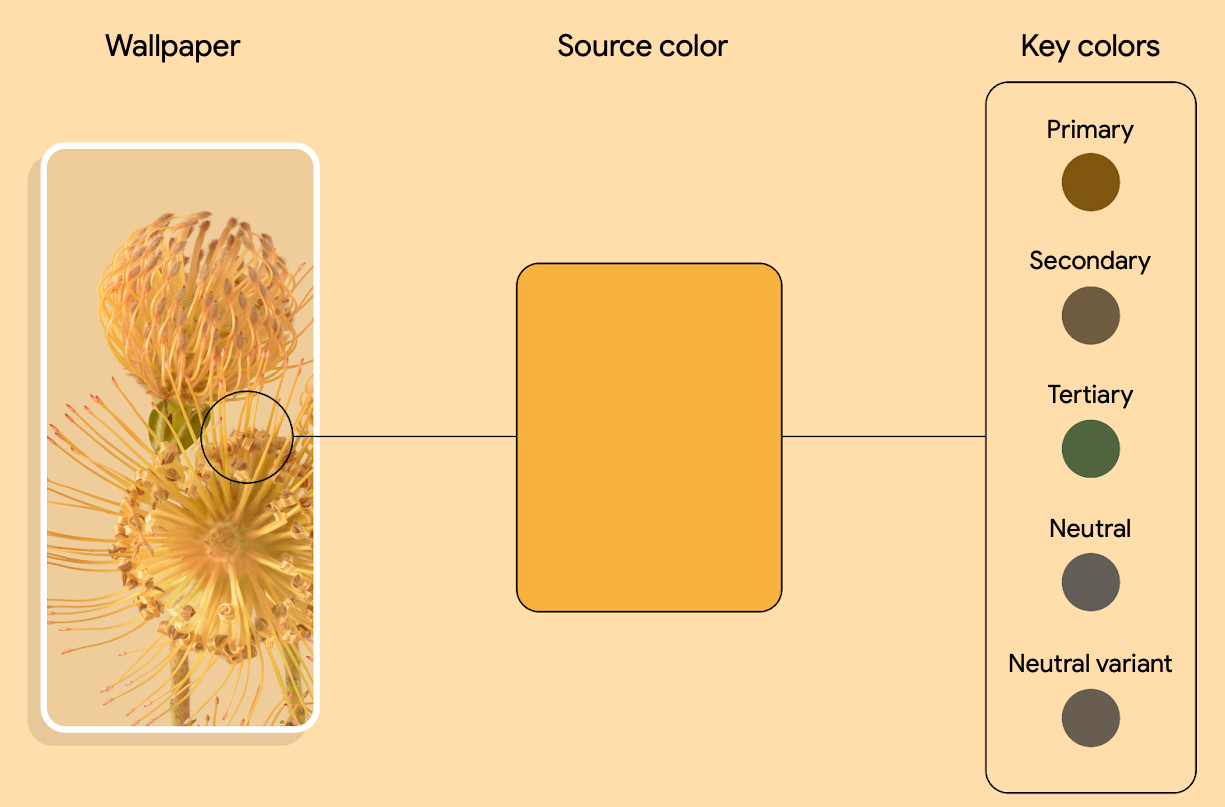
그림 2. 배경화면 이미지에서 배경 색상에 맞춤을 추출하고 5가지 주요 색상으로 추출하는 예 시스템은 각 주요 색상을 13가지 색조의 색조 팔레트로 해석합니다.
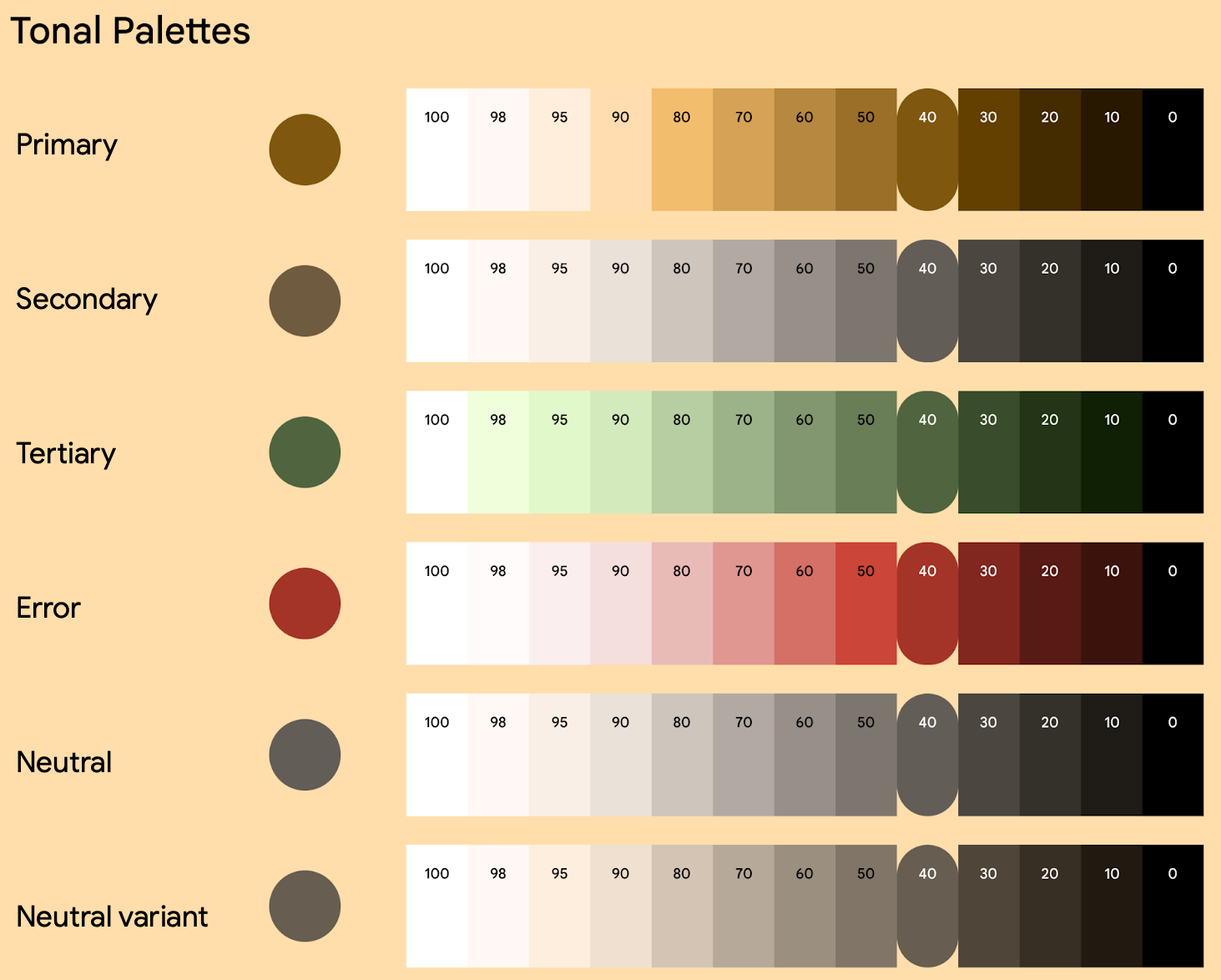
그림 3. 지정된 색조 팔레트를 생성하는 예 시스템은 이 단일 배경화면을 사용하여 5가지 색 구성표를 파생합니다. 이는 밝은 테마와 어두운 테마의 기반을 제공합니다.
사용자 기기에 색상 변형이 표시되는 방식
사용자는 Android 12부터 배경화면에서 추출한 색상과 다양한 테마에서 색상 변형을 선택할 수 있으며 Android 13에서는 더 많은 변형이 추가되었습니다. 예를 들어 Android 13을 실행하는 Pixel 휴대전화 사용자는 그림 4와 같이 배경화면 및 스타일 설정에서 변형을 선택합니다.
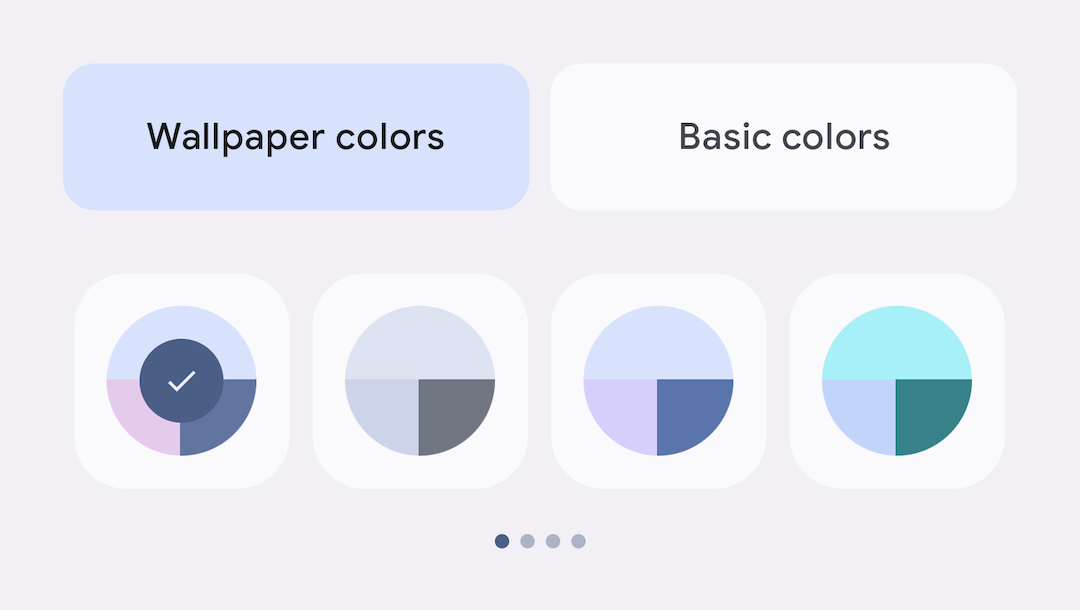
Android 12에서는 색조 스팟 변형이 추가되었고 Android 13에서는 중성, 생생한 색조, 표현 변형이 추가되었습니다. 각 변형에는 생생함과 색조 회전을 통해 사용자 배경화면의 시드 색상을 변환하는 고유한 레시피가 있습니다. 다음 예에서는 이러한 4가지 색상 변형을 통해 표현된 단일 색 구성표를 보여줍니다.
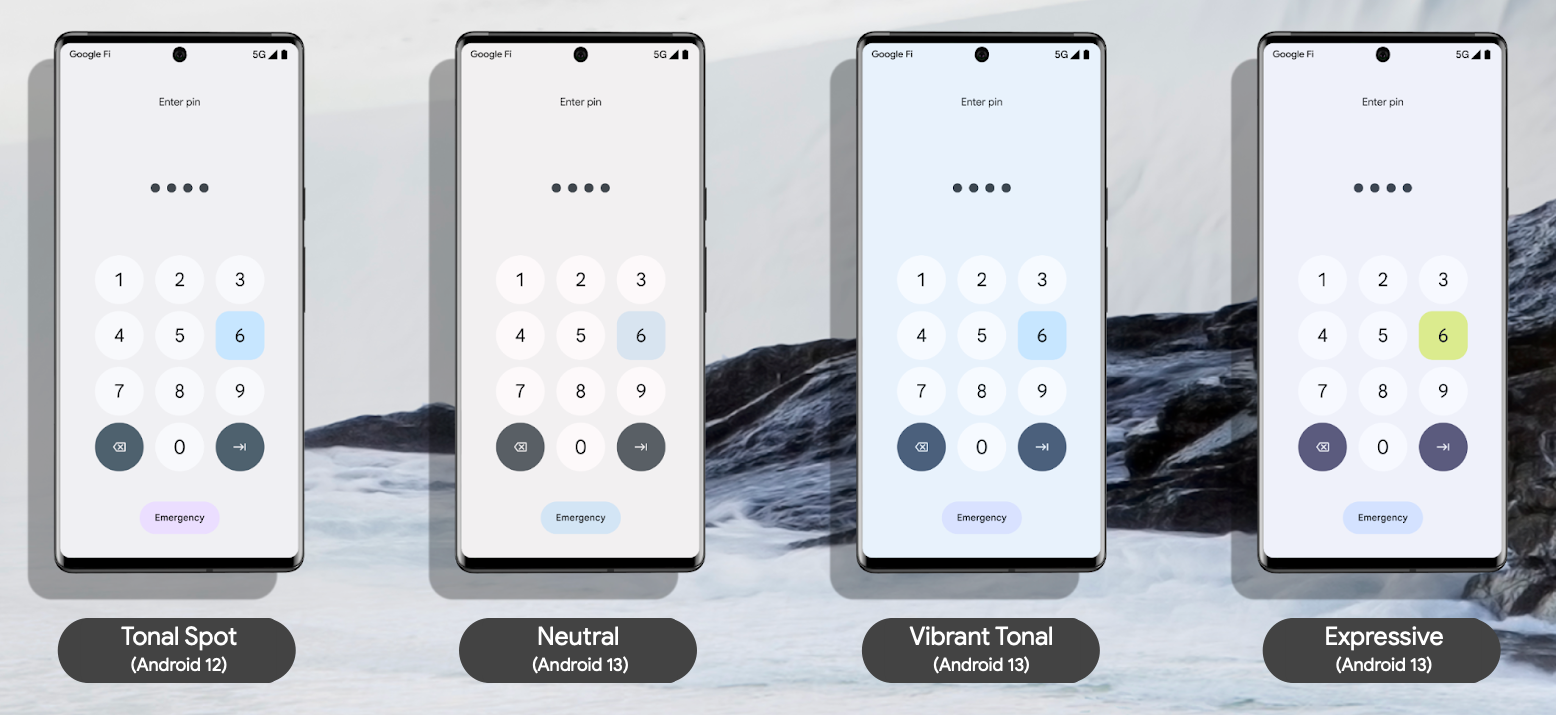
앱은 이러한 색상에 액세스하는 데 동일한 토큰을 계속 사용합니다. 토큰에 관한 자세한 내용은 이 페이지의 토큰으로 테마 만들기를 참고하세요.
뷰 시작하기
앱 또는 활동 수준에서 동적 색상을 적용할 수 있습니다. 이렇게 하려면
applyToActivitiesIfAvailable()을 호출하여 앱에
ActivityLifeCycleCallbacks를 등록합니다.
Kotlin
class MyApplication: Application() {
    override fun onCreate() {
        DynamicColors.applyToActivitiesIfAvailable(this)
    }
}
자바
public class MyApplication extends Application {
  @Override
  public void onCreate() {
    super.onCreate();
    DynamicColors.applyToActivitiesIfAvailable(this);
  }
}
다음으로 앱에 테마를 추가합니다.
<style
    name="AppTheme"
    parent="ThemeOverlay.Material3.DynamicColors.DayNight">
    ...
</style>
토큰으로 테마 만들기
동적 색상은 디자인 토큰을 활용하여 다양한 UI 요소에 색상을 더 간소화되고 일관되게 할당합니다. 디자인 토큰을 사용하면 설정된 값이 아닌 색상 역할을 UI의 다양한 요소에 의미적으로 할당할 수 있습니다. 이를 통해 앱의 색조 시스템은 더 많은 유연성, 확장성, 일관성을 갖게 되며 밝은 테마와 어두운 테마, 동적 색상을 디자인할 때 특히 유용합니다.
다음 스니펫은 동적 색상 토큰을 적용한 후 밝은 테마와 어두운 테마, 상응하는 색상 XML의 예를 보여줍니다.
밝은 테마
Themes.xml

<resources>
  <style name="AppTheme" parent="Theme.Material3.Light.NoActionBar">
    <item name="colorPrimary">@color/md_theme_light_primary</item>
    <item name="colorOnPrimary">@color/md_theme_light_onPrimary</item>
    <item name="colorPrimaryContainer">@color/md_theme_light_primaryContainer</item>
    <item name="colorOnPrimaryContainer">@color/md_theme_light_onPrimaryContainer</item>
    <item name="colorError">@color/md_theme_light_error</item>
    <item name="colorOnError">@color/md_theme_light_onError</item>
    <item name="colorErrorContainer">@color/md_theme_light_errorContainer</item>
    <item name="colorOnErrorContainer">@color/md_theme_light_onErrorContainer</item>
    <item name="colorOnBackground">@color/md_theme_light_onBackground</item>
    <item name="colorSurface">@color/md_theme_light_surface</item>
    <item name="colorOnSurface">@color/md_theme_light_onSurface</item>
    …..
  </style>
</resources>
어두운 테마
Themes.xml

<resources>
  <style name="AppTheme" parent="Theme.Material3.Dark.NoActionBar">
    <item name="colorPrimary">@color/md_theme_dark_primary</item>
    <item name="colorOnPrimary">@color/md_theme_dark_onPrimary</item>
    <item name="colorPrimaryContainer">@color/md_theme_dark_primaryContainer</item>
    <item name="colorOnPrimaryContainer">@color/md_theme_dark_onPrimaryContainer</item>
    <item name="colorError">@color/md_theme_dark_error</item>
    <item name="colorOnError">@color/md_theme_dark_onError</item>
    <item name="colorErrorContainer">@color/md_theme_dark_errorContainer</item>
    <item name="colorOnErrorContainer">@color/md_theme_dark_onErrorContainer</item>
    <item name="colorOnBackground">@color/md_theme_dark_onBackground</item>
    <item name="colorSurface">@color/md_theme_dark_surface</item>
    <item name="colorOnSurface">@color/md_theme_dark_onSurface</item>
    ……
  </style>
</resources>
색상 XML
Colors.xml

<resources>
  <color name="md_theme_light_primary">#6750A4</color>
  <color name="md_theme_light_onPrimary">#FFFFFF</color>
  <color name="md_theme_light_primaryContainer">#EADDFF</color>
  <color name="md_theme_light_onPrimaryContainer">#21005D</color>
  <color name="md_theme_light_error">#B3261E</color>
  <color name="md_theme_light_onError">#FFFFFF</color>
  <color name="md_theme_light_errorContainer">#F9DEDC</color>
  <color name="md_theme_light_onErrorContainer">#410E0B</color>
  <color name="md_theme_light_surface">#FFFBFE</color>
  <color name="md_theme_light_onSurface">#1C1B1F</color>
  <color name="md_theme_light_surfaceVariant">#E7E0EC</color>
  <color name="md_theme_dark_primary">#D0BCFF</color>
  <color name="md_theme_dark_onPrimary">#381E72</color>
  <color name="md_theme_dark_primaryContainer">#4F378B</color>
  <color name="md_theme_dark_onPrimaryContainer">#EADDFF</color>
  <color name="md_theme_dark_secondary">#CCC2DC</color>
  <color name="md_theme_dark_onSecondary">#332D41</color>
  <color name="md_theme_dark_secondaryContainer">#4A4458</color>
  <color name="md_theme_dark_onSurface">#E6E1E5</color>
  <color name="md_theme_dark_surfaceVariant">#49454F</color>
</resources>
추가 정보:
동적 색상, 사용자 지정 색상, 토큰 생성에 관해 자세히 알아보려면, Material 3 동적 색상 페이지를 확인하세요.
기본 색상 팔레트와 앱의 색상 및 테마를 생성하려면 Figma 플러그인 또는 브라우저를 통해 사용할 수 있는 Material 테마 빌더를 확인하세요.
색 구성표를 사용하여 앱에서 접근성을 개선하는 방법을 자세히 알아보려면 색상 시스템 접근성에 관한 Material 3 페이지를 참고하세요.
맞춤 색상 또는 브랜드 색상 유지
사용자의 환경설정에 따라 변경하지 않으려는 맞춤 색상 또는 브랜드 색상이 앱에 있는 경우 색 구성표를 빌드할 때 개별적으로 추가할 수 있습니다. 예를 들면 다음과 같습니다.
Themes.xml

<resources>
    <style name="AppTheme" parent="Theme.Material3.Light.NoActionBar">
        ...
        <item name="home_lamp">@color/home_yellow</item>
          ...
    </style>
</resources>
Colors.xml
<resources>
   <color name="home_yellow">#E8D655</color>
</resources>
또는 Material 테마 빌더를 사용하여 색 구성표를 확장하는 추가 색상을 가져와 통합 색상 시스템을 만들 수 있습니다.
이 옵션을 사용하면 HarmonizedColors를 사용하여 맞춤
색상의 색조를 변경합니다. 이렇게 하면 사용자가 생성한 색상과 결합할 때 시각적 균형과 접근 가능한 대비가 이루어집니다. 이는
applyToContextIfAvailable()을 사용하여 런타임에 발생합니다.
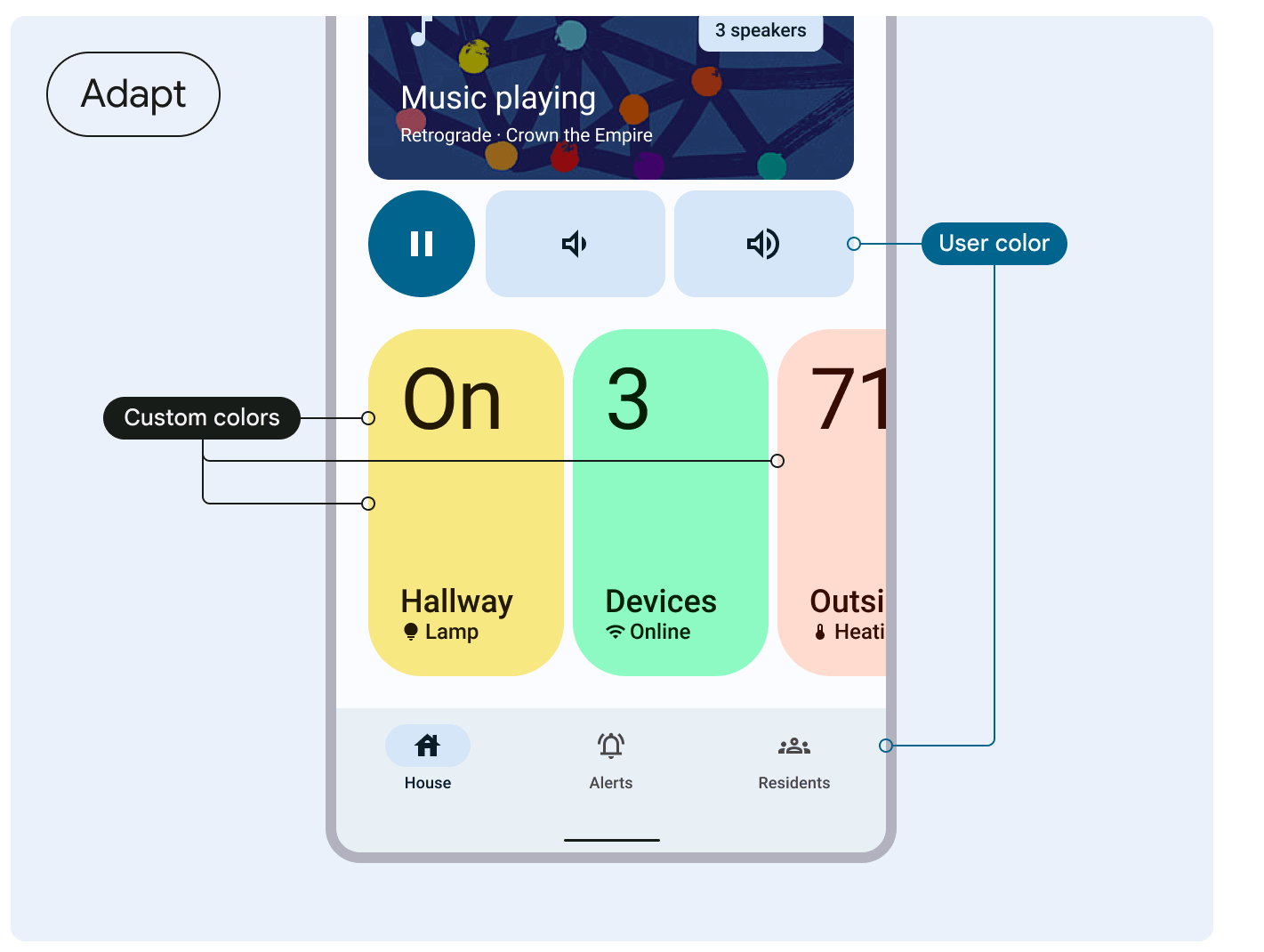
사용자 지정 색상 조화에 관한 Material 3의 가이드라인을 참고하세요.
적응형 아이콘 및 위젯에 동적 색상 적용
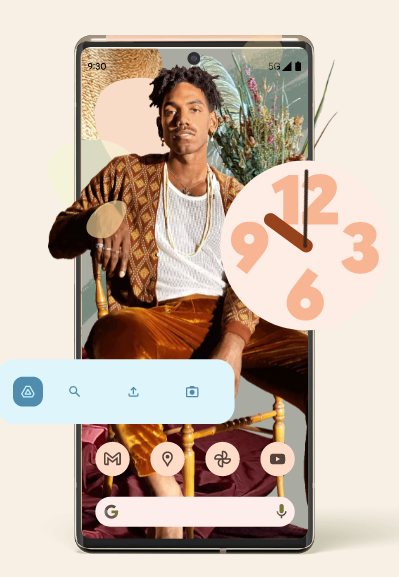
앱에서 동적 색상 테마를 사용 설정하는 것 외에도 Android 12부터 위젯의 동적 색상 테마를 지원하고 Android 13부터 적응형 아이콘의 동적 색상 테마를 지원할 수 있습니다.