


O Android 8.0 (nível 26 da API) introduziu as fontes em XML, um recurso que
permite usar fontes como recursos. Você pode adicionar o arquivo font na
pasta res/font/ para agrupar fontes como recursos. Essas fontes
são compiladas no arquivo R e ficam disponíveis automaticamente no
Android Studio. É possível acessar os recursos de fonte usando o tipo de recurso font. Por
exemplo, para acessar um recurso de fonte,
use @font/myfont ou R.font.myfont.
Para usar o recurso de fontes em XML em dispositivos com o Android 4.1 (nível 16 da API) ou versões mais recentes, use a Biblioteca de Suporte 26.0. Para mais informações sobre como usar a Biblioteca de Suporte, consulte a seção Usar a Biblioteca de Suporte.
Para adicionar fontes como recursos, siga estas etapas no Android Studio:
- Clique com o botão direito do mouse na pasta res e acesse New > Android resource directory. A janela New Resource Directory será exibida.
- Na lista Resource type , selecione font e clique em
OK.
Observação: o nome do diretório de recursos precisa ser font.
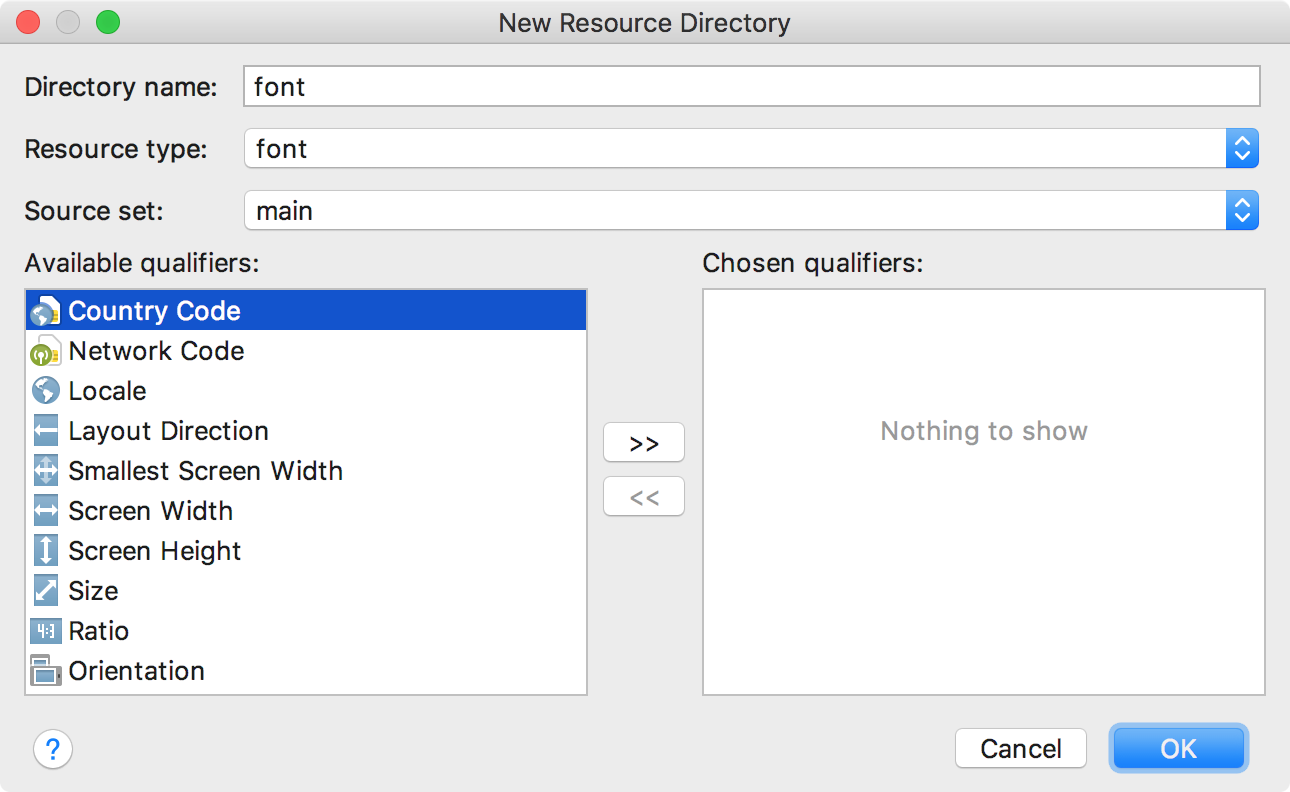
Figura 1. Adicionar o diretório de recursos de fontes.
- Adicione os arquivos de fontes na pasta
font.A estrutura de pasta abaixo gera
R.font.dancing_script,R.font.lobstereR.font.typo_graphica.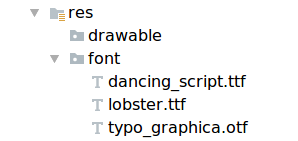
Figura 2. Adicionar os arquivos de fontes no diretório
res/font. - Clique duas vezes em um arquivo de fontes para visualizar as fontes do arquivo no editor.

Figura 3. Visualizar o arquivo de fontes.
Criar uma família de fontes
Uma família de fontes é um conjunto de arquivos de fontes com detalhes de estilo e peso. No Android, você pode criar uma nova família de fontes como um recurso XML e acessar como uma única unidade, em vez de referenciar cada estilo e peso como recursos separados. Ao fazer isso, você permite que o sistema selecione a fonte correta com base no estilo de texto que está usando.
Para criar uma família de fontes, siga estas etapas no Android Studio:
- Clique com o botão direito do mouse na pasta
fonte selecione New > Font resource file. A janela New Resource File será exibida. - Insira o nome do arquivo e clique em OK. O novo XML de recurso de fontes será aberto no editor.
- Inclua cada arquivo de fonte, estilo e atributo de peso no
elemento
<font>. O XML a seguir ilustra como adicionar atributos relacionados à fonte no XML de recurso de fontes:<?xml version="1.0" encoding="utf-8"?> <font-family xmlns:android="http://schemas.android.com/apk/res/android"> <font android:fontStyle="normal" android:fontWeight="400" android:font="@font/lobster_regular" /> <font android:fontStyle="italic" android:fontWeight="400" android:font="@font/lobster_italic" /> </font-family>
Usar fontes em layouts XML
Use suas fontes, de um único arquivo de fontes ou de uma
família de fontes, em TextView
objetos ou em estilos usando o
fontFamily atributo.
Observação: quando você usa uma família de fontes, a
TextView é alternada por conta própria, conforme necessário, para usar os
arquivos de fonte dessa família.
Adicionar fontes a um TextView
Para definir uma fonte para um TextView, faça uma destas ações:
- No arquivo XML de layout, defina o atributo
fontFamilypara o arquivo de fontes que você quer acessar.<TextView android:layout_width="wrap_content" android:layout_height="wrap_content" android:fontFamily="@font/lobster"/>
- Abra a janela Properties para definir a fonte como
TextView.- Selecione uma visualização para abrir a janela Properties.
Observação: a janela Properties só fica disponível quando o editor de design está aberto. Selecione a guia Design na parte inferior da janela.
- Expanda a propriedade textAppearance e, em seguida, selecione a fonte da lista fontFamily.
-

Figura 4. Selecionar a fonte na janela Properties.
- Selecione uma visualização para abrir a janela Properties.
A visualização de layout do Android Studio, mostrada no painel mais à direita da Figura 5,
permite visualizar a fonte definida no TextView.

Figura 5. Visualizar fontes na visualização de layout.
Adicionar fontes a um estilo
Abra o arquivo styles.xml e defina o atributo fontFamily
para o arquivo de fontes que você quer acessar.
<style name="customfontstyle" parent="@android:style/TextAppearance.Small">
    <item name="android:fontFamily">@font/lobster</item>
</style>
Usar fontes de forma programática
Para recuperar fontes de forma programática, chame o
getFont(int) método e informe o
identificador de recurso da fonte que você quer recuperar. Este método retorna um
Typeface objeto. Embora o sistema escolha o melhor
estilo para você nas informações das fontes, é possível usar o
setTypeface(android.graphics.Typeface, int)
método para definir o tipo de fonte com estilos específicos.
Observação:o TextView
faz isso para você.
Kotlin
val typeface = resources.getFont(R.font.myfont)
textView.typeface = typeface
Java
Typeface typeface = getResources().getFont(R.font.myfont);
textView.setTypeface(typeface);
Usar a Biblioteca de Suporte
A Biblioteca de Suporte 26.0 oferece suporte a fontes em XML em dispositivos com o Android 4.1 (nível 16 da API) ou versões mais recentes.
Observação: ao declarar famílias de fontes no layout XML pela Biblioteca de Suporte, use o app namespace para garantir o carregamento das fontes.
<?xml version="1.0" encoding="utf-8"?>
<font-family xmlns:app="http://schemas.android.com/apk/res-auto">
    <font app:fontStyle="normal" app:fontWeight="400" app:font="@font/myfont-Regular"/>
    <font app:fontStyle="italic" app:fontWeight="400" app:font="@font/myfont-Italic" />
</font-family>
Para recuperar fontes de forma programática, chame o
ResourceCompat.getFont(Context, int) método e forneça uma
instância do Context e o identificador de recursos.
Kotlin
val typeface = ResourcesCompat.getFont(context, R.font.myfont)
Java
Typeface typeface = ResourcesCompat.getFont(context, R.font.myfont);