

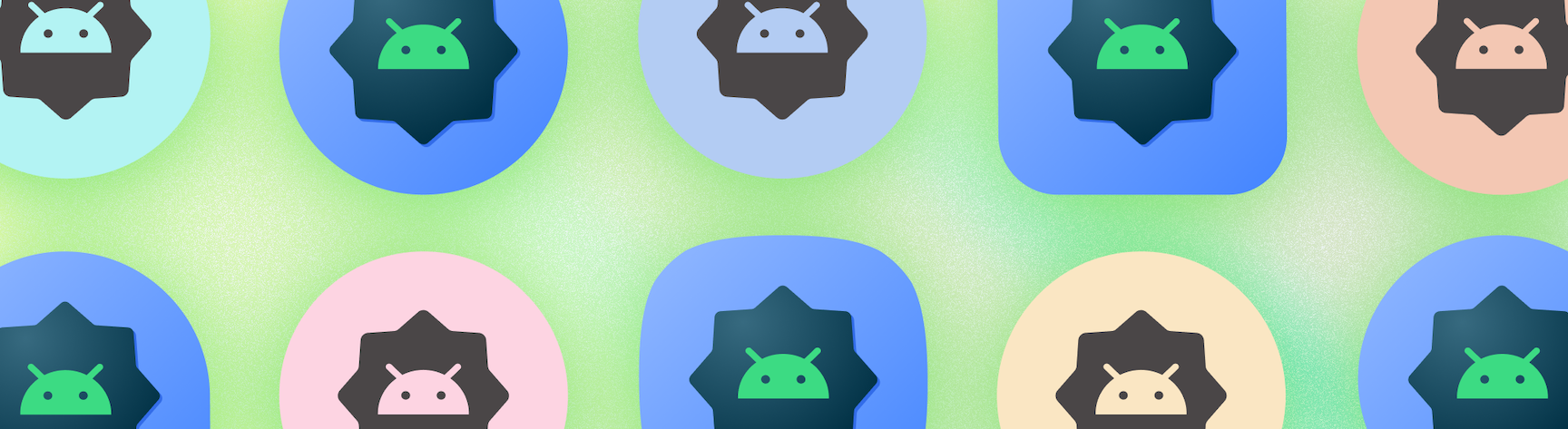
적응형 아이콘(AdaptiveIconDrawable)은 개별 기기 기능 및 사용자 테마 설정에 따라 다르게 표시될 수 있습니다. 적응형 아이콘은 주로 홈 화면의 런처에서 사용되지만 바로가기, 설정 앱, 공유 대화상자 및 개요 화면에서도 사용됩니다. 적응형 아이콘은 모든 Android 폼 팩터에서 사용됩니다.
비트맵 이미지와 달리 적응형 아이콘은 다양한 사용 사례에 맞게 조정할 수 있습니다.
다양한 모양: 적응형 아이콘은 다양한 기기 모델에서 다양한 모양을 표시할 수 있습니다. 예를 들어 한 OEM 기기에서는 원형을 표시하고 다른 기기에서는 정사각형과 원형의 중간형을 표시할 수 있습니다. 각 기기 OEM은 마스크를 제공해야 하며, 시스템은 이 마스크를 사용하여 모든 적응형 아이콘을 동일한 모양으로 렌더링합니다.

그림 1. 적응형 아이콘은 기기마다 다른 다양한 마스크를 지원합니다. 시각 효과: 적응형 아이콘은 사용자가 홈 화면에서 아이콘을 배치하거나 옮길 때 관심을 끌 수 있는 다양한 시각적 효과를 지원합니다.

그림 2. 적응형 아이콘으로 표시되는 시각 효과의 예 사용자 테마 설정: Android 13 (API 수준 33)부터 사용자는 적응형 아이콘 테마를 설정할 수 있습니다. 사용자가 시스템 설정에서 테마 앱 아이콘을 사용 설정했으며 런처에서 이 기능을 지원하는 경우 시스템은 사용자가 선택한 배경화면 및 테마의 색상을 사용하여 적응형 아이콘에
monochrome레이어가 있는 앱의 앱 아이콘 색조 색상을 결정합니다. Android 16 QPR 2부터 Android는 자체 아이콘을 제공하지 않는 앱의 앱 아이콘에 자동으로 테마를 적용합니다.
그림 3. 사용자의 배경화면과 테마에서 상속되는 적응형 아이콘 다음 시나리오에서는 홈 화면에 테마 앱 아이콘이 표시되지 않고 적응형 또는 표준 앱 아이콘이 대신 표시됩니다.
- 사용자가 테마 앱 아이콘을 사용 설정하지 않은 경우
- 앱에서 단색 앱 아이콘을 제공하지 않고 사용자 기기가 Android 16 QPR 2 이전 버전의 Android를 실행하는 경우
- 런처에서 테마 앱 아이콘을 지원하지 않는 경우
적응형 아이콘 디자인
적응형 아이콘이 다양한 모양, 시각적 효과, 사용자 테마를 지원하게 하려면 앱 디자인이 다음과 같은 요구사항을 따라야 합니다.
컬러 버전 아이콘의 두 개 레이어, 즉 포그라운드 및 백그라운드 레이어를 각각 제공해야 합니다. 레이어는 벡터 또는 비트맵일 수 있지만 벡터가 선호됩니다.
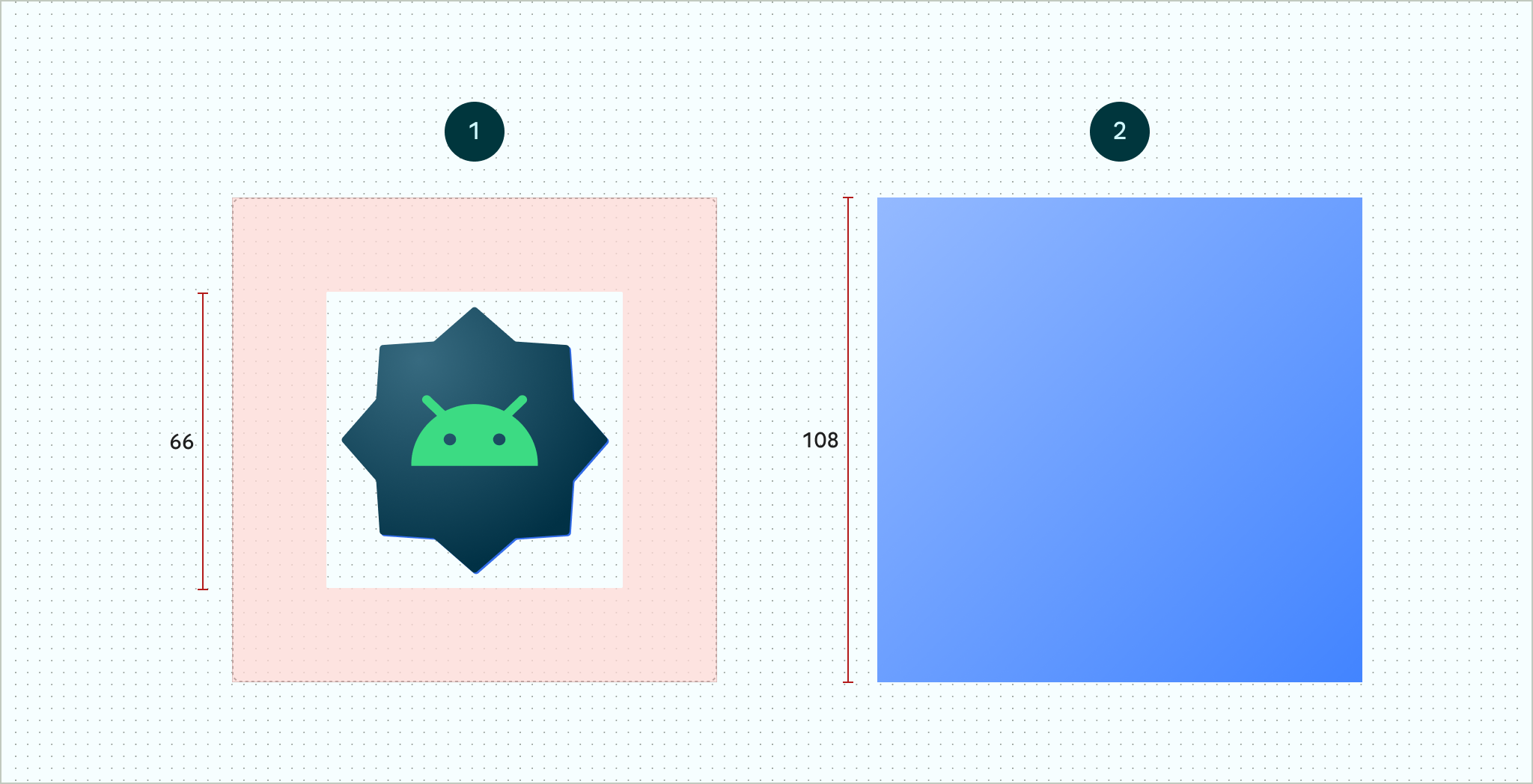
그림 4. 포그라운드 및 백그라운드 레이어를 사용하여 정의된 적응형 아이콘 66x66 안전 영역은 OEM에서 정의한 마스크 모양에 의해 절대 잘리지 않는 영역입니다. 
그림 5. 원형 마스크가 적용된 포그라운드 및 백그라운드 레이어가 함께 표시되는 방식의 예 앱 아이콘의 사용자 테마 설정을 지원하려면 흑백 버전 아이콘을 구성하는 하나의 레이어를 제공해야 합니다.
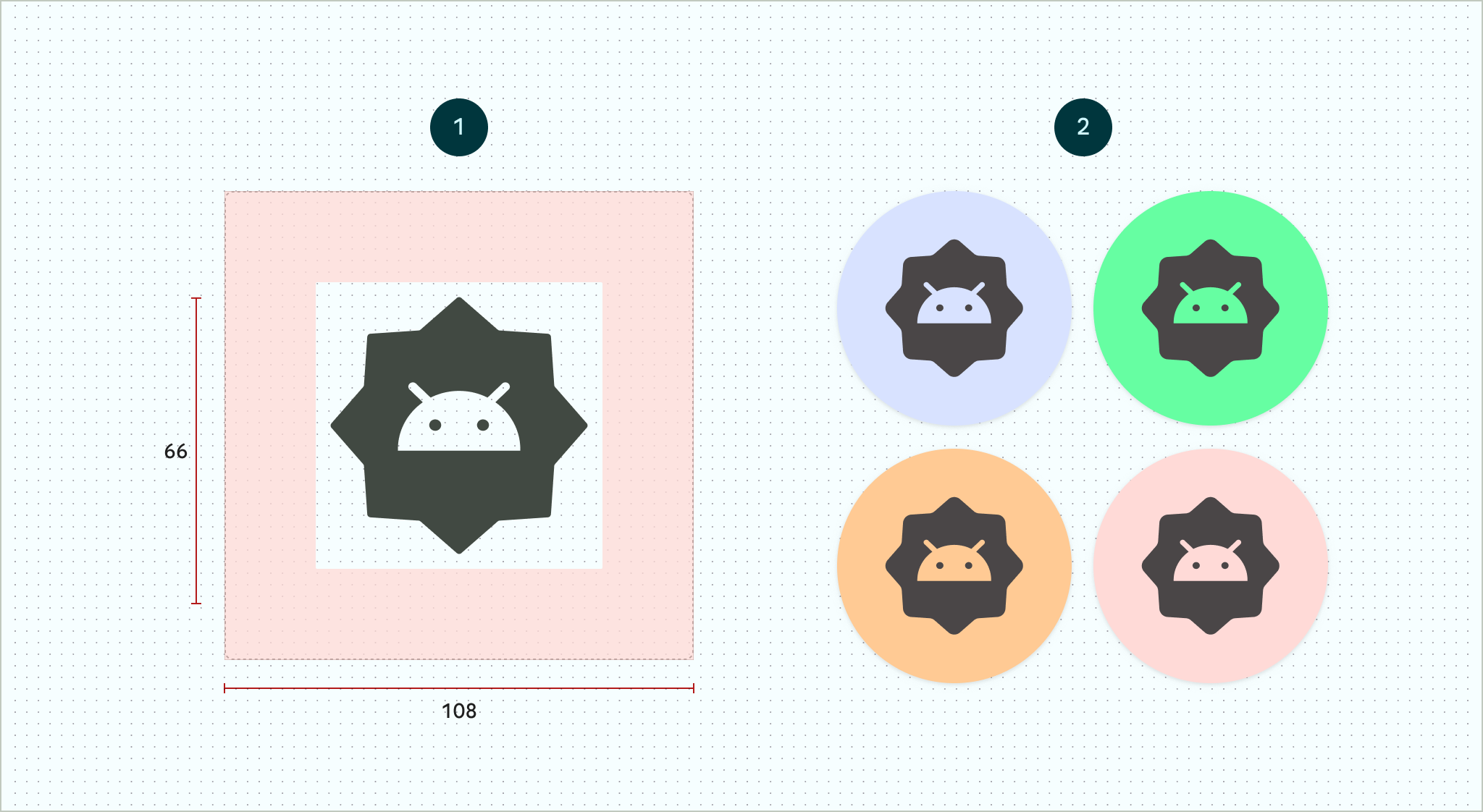
그림 6. 단색 아이콘 레이어 (왼쪽)와 색상 미리보기 예 (오른쪽) 모든 레이어의 크기를 108x108dp로 조정합니다.
가장자리가 깔끔한 아이콘을 사용합니다. 레이어에는 아이콘 윤곽선 주위에 마스크나 배경 그림자가 없어야 합니다.
48x48dp 이상의 로고를 사용합니다. 아이콘의 내부 66x66dp가 마스크 처리된 표시 영역 내에 표시되므로 66x66dp를 초과해서는 안 됩니다.
레이어의 네 면 각각의 바깥쪽 18dp는 마스킹 및 시각 효과(예: 패럴랙스 또는 펄스)를 만드는 데 사용됩니다.
Android 스튜디오를 사용하여 적응형 아이콘을 만드는 방법을 알아보려면 Android 앱 아이콘 Figma 템플릿 또는 런처 아이콘 만들기에 관한 Android 스튜디오 문서를 참고하세요. 블로그 게시물 적응형 아이콘 디자인도 참고하세요.
앱에 적응형 아이콘 추가
적응형 아이콘은 비적응형 아이콘과 마찬가지로 앱 매니페스트의 android:icon 속성을 사용하여 지정됩니다.
선택적 속성인 android:roundIcon는 원형 아이콘으로 앱을 나타내는 런처에서 사용되며, 앱 아이콘에 원형 배경이 디자인의 핵심 부분으로 포함된 경우 유용할 수 있습니다. 이러한 런처는 android:roundIcon에 원형 마스크를 적용하여 앱 아이콘을 생성해야 하며, 이 보장을 통해 예를 들어 로고를 약간 확대하고 잘릴 때 원형 배경이 전체 블리드가 되도록 하여 앱 아이콘의 모양을 최적화할 수 있습니다.
다음 코드 스니펫은 이러한 두 속성을 모두 보여주지만 대부분의 앱은 android:icon만 지정합니다.
<application
    ...
    android:icon="@mipmap/ic_launcher"
    android:roundIcon="@mipmap/ic_launcher_round"
    ...>
</application>
그런 다음 적응형 아이콘을 res/mipmap-anydpi-v26/ic_launcher.xml에 저장합니다. <adaptive-icon> 요소를 사용하여 아이콘의 포그라운드, 백그라운드, 단색 레이어 리소스를 정의합니다. <foreground>, <background>, <monochrome> 내부 요소는 벡터 이미지와 비트맵 이미지를 모두 지원합니다.
다음 예시에서는 <adaptive-icon> 내에서 <foreground>, <background>, <monochrome> 요소를 정의하는 방법을 보여줍니다.
<?xml version="1.0" encoding="utf-8"?>
...
<adaptive-icon xmlns:android="http://schemas.android.com/apk/res/android">
    <background android:drawable="@drawable/ic_launcher_background" />
    <foreground android:drawable="@drawable/ic_launcher_foreground" />
    <monochrome android:drawable="@drawable/ic_launcher_foreground" />
</adaptive-icon>
...
포그라운드 레이어와 단색 레이어가 동일한 드로어블을 사용하고 있습니다. 하지만 필요한 경우 각 레이어에 별도의 드로어블을 만들 수 있습니다.
드로어블을 <foreground>, <background>, <monochrome> 요소에 인라인하여 요소로 정의할 수도 있습니다. 다음 스니펫은 포그라운드 드로어블을 사용하여 이 작업을 실행하는 예를 보여줍니다.
<?xml version="1.0" encoding="utf-8"?>
...
<foreground>
   <inset
       android:insetBottom="18dp"
       android:insetLeft="18dp"
       android:insetRight="18dp"
       android:insetTop="18dp">
       <shape android:shape="oval">
           <solid android:color="#0000FF" />
       </shape>
   </inset>
</foreground>
...
바로가기에 일반 적응형 아이콘과 동일한 마스크 및 시각 효과를 적용하려면 다음 기법 중 하나를 사용하세요.
- 정적 바로가기에는
<adaptive-icon>요소를 사용합니다. - 동적 바로가기의 경우 만들 때
createWithAdaptiveBitmap()메서드를 호출합니다.
적응형 아이콘 구현에 관한 자세한 내용은 적응형 아이콘 구현을 참고하세요. 바로가기에 관한 자세한 내용은 앱 바로가기 개요를 참고하세요.
추가 리소스
적응형 아이콘을 디자인하고 구현하는 방법에 관한 자세한 내용은 다음 리소스를 참고하세요.
- Figma 커뮤니티 페이지 템플릿
- Android 적응형 아이콘 이해
- 적응형 아이콘 디자인
- 적응형 아이콘 구현
- Android 스튜디오에서 앱 아이콘 만들기
- Google Play 아이콘 디자인 사양