

لضبط سلوك حاوية FlexBox، أنشئ كتلة FlexBoxConfig
وقدِّمها باستخدام المَعلمة config.
FlexBox( config = { direction(FlexDirection.Column) wrap(FlexWrap.Wrap) alignItems(FlexAlignItems.Center) alignContent(FlexAlignContent.SpaceAround) justifyContent(FlexJustifyContent.Center) gap(16.dp) } ) { // child items }
استخدِم FlexBoxConfig لتحديد اتجاه التنسيق وسلوك الالتفاف والمحاذاة والفواصل بين العناصر.
اتجاه التنسيق
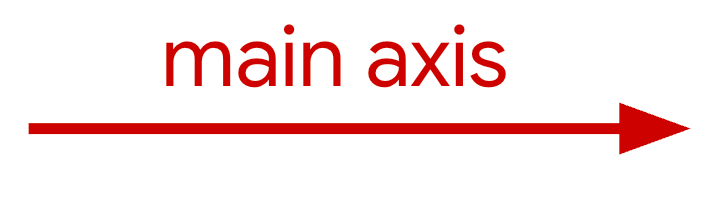
تضبط الدالة direction المحور الرئيسي الذي يحدّد اتجاه عرض العناصر. تقبل هذه الدالة القيم التالية:
Row(الإعداد التلقائي): يضبط المحور الرئيسي ليكون أفقيًا. في اللغات التي تُكتب من اليمين إلى اليسار، سيكون اتجاه العرض من اليمين إلى اليسار، والعكس في اللغات التي تُكتب من اليسار إلى اليمين.RowReverse: يعكس اتجاهRow.Column: يضبط المحور الرئيسي ليكون عموديًا، من أعلى إلى أسفل.ColumnReverse: يعكس اتجاهColumn.
محاذاة العناصر وتوزيع المساحة الإضافية
توضّح الأقسام التالية كيفية محاذاة العناصر وتوزيع المساحة الإضافية على طول المحورَين الرئيسي والفرعي.
على طول المحور الرئيسي
استخدِم justifyContent لتوزيع العناصر على طول المحور الرئيسي. يعرض الجدول التالي السلوك عندما يكون الاتجاه Row.
|
|
|

|
|

|
|

|
|

|
|

|
|

|
على طول المحور الفرعي
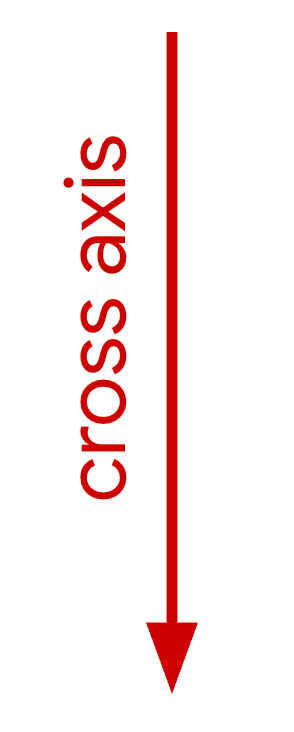
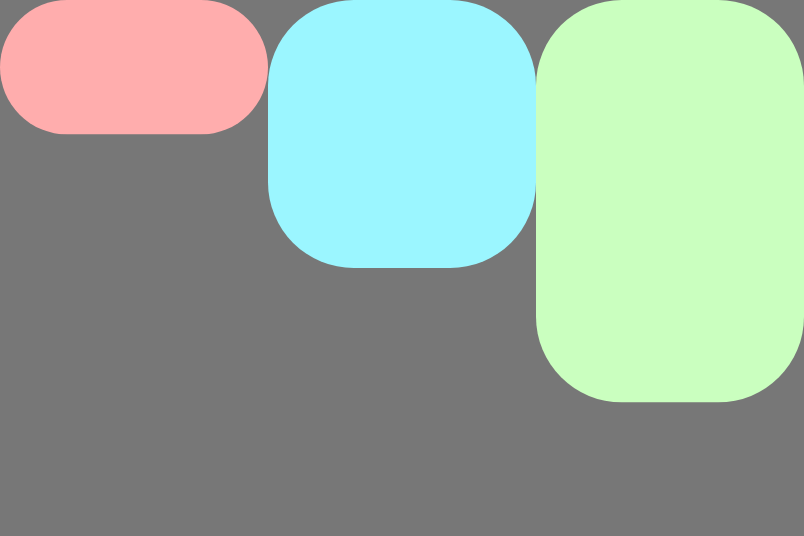
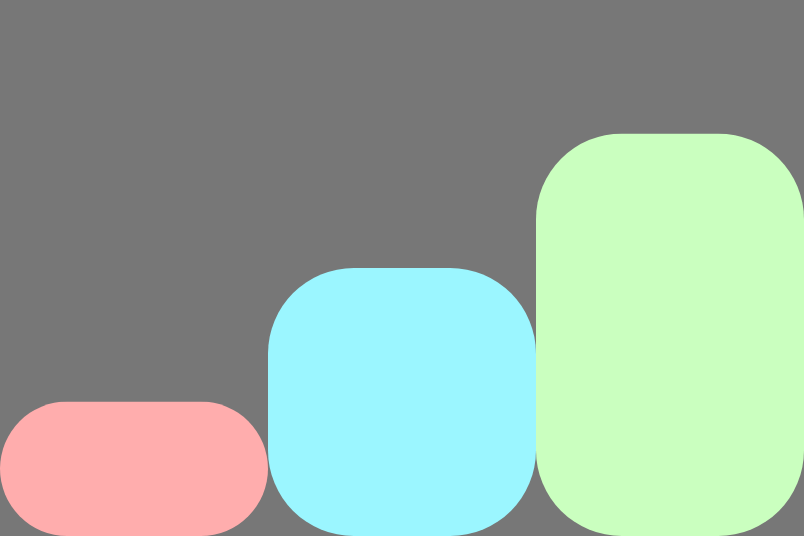
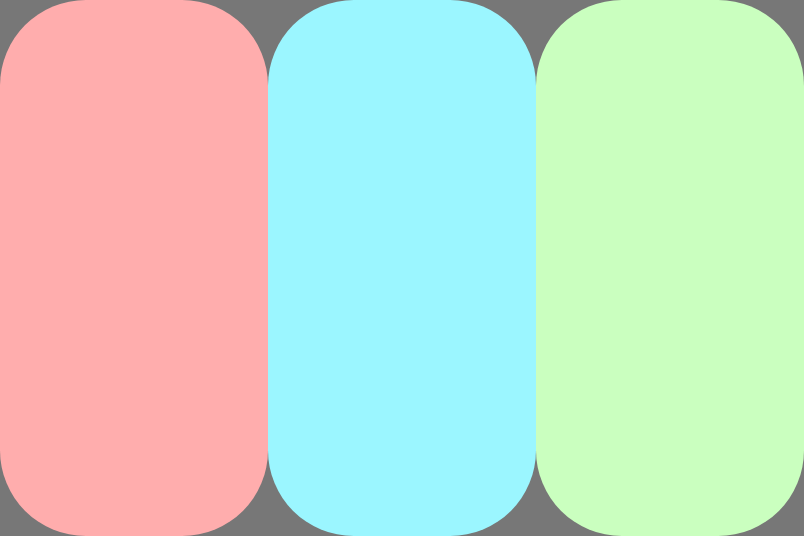
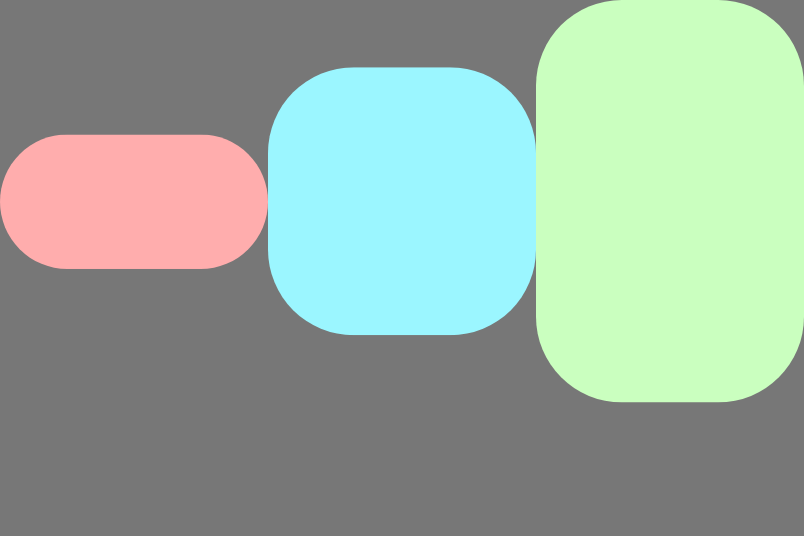
استخدِم alignItems لمحاذاة العناصر على طول المحور الفرعي في سطر واحد. يمكن أن يتم تجاوز هذا
السلوك من خلال العناصر الفردية باستخدام
alignSelfالمعدِّل.
تعرض الصور التالية السلوك عندما يكون الاتجاه Row:
|
|
|

|
|
|
|
|
|
|
|
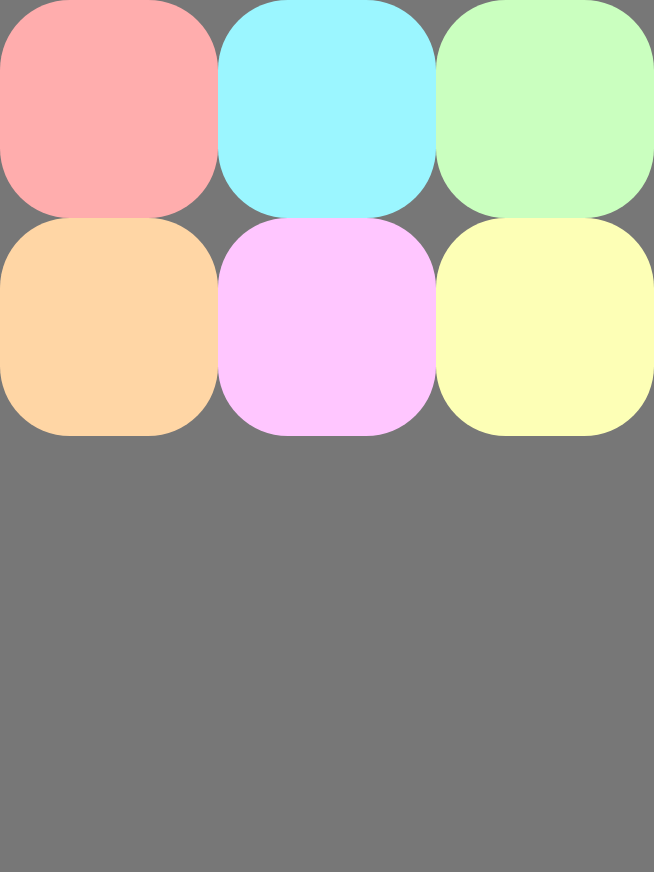
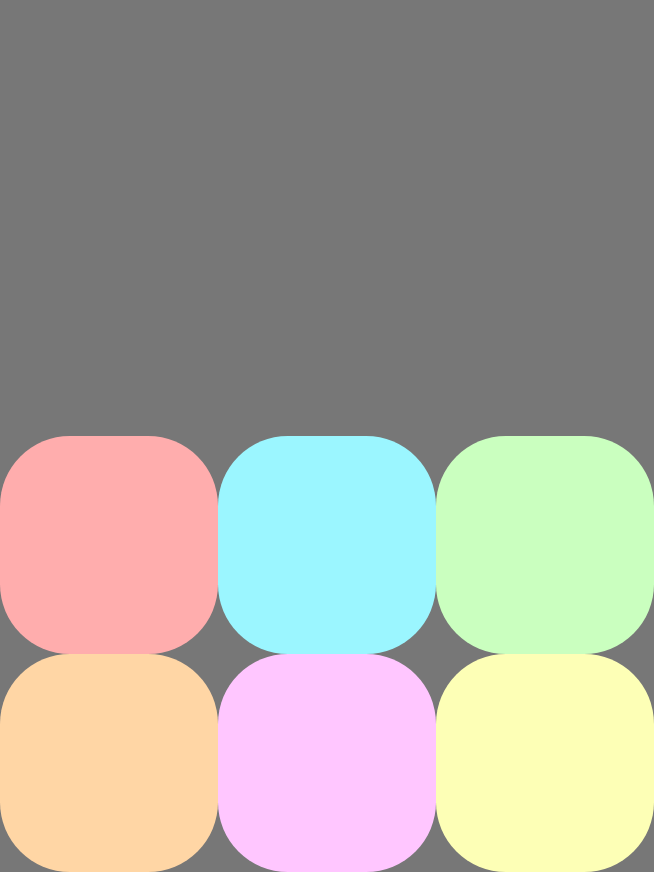
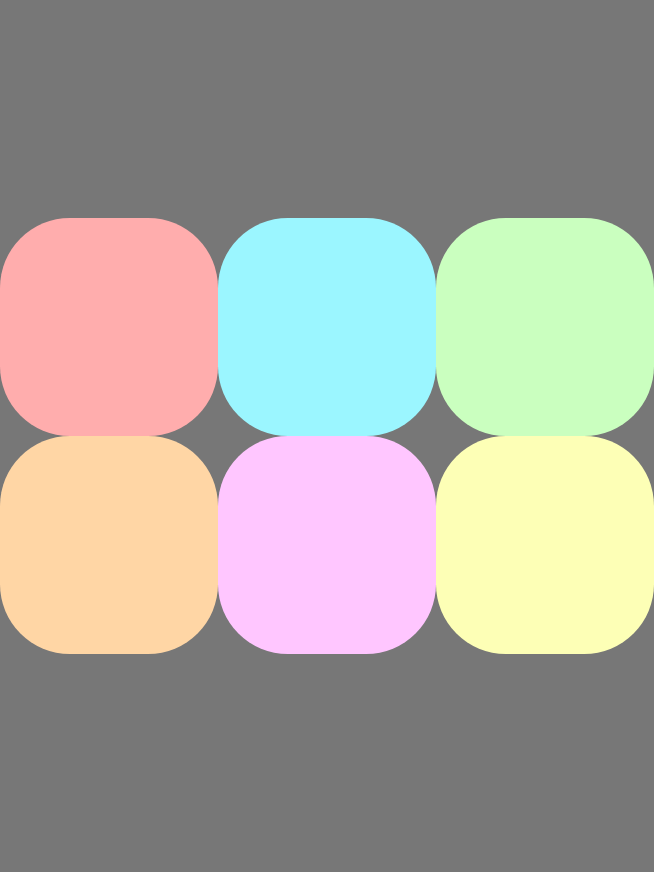
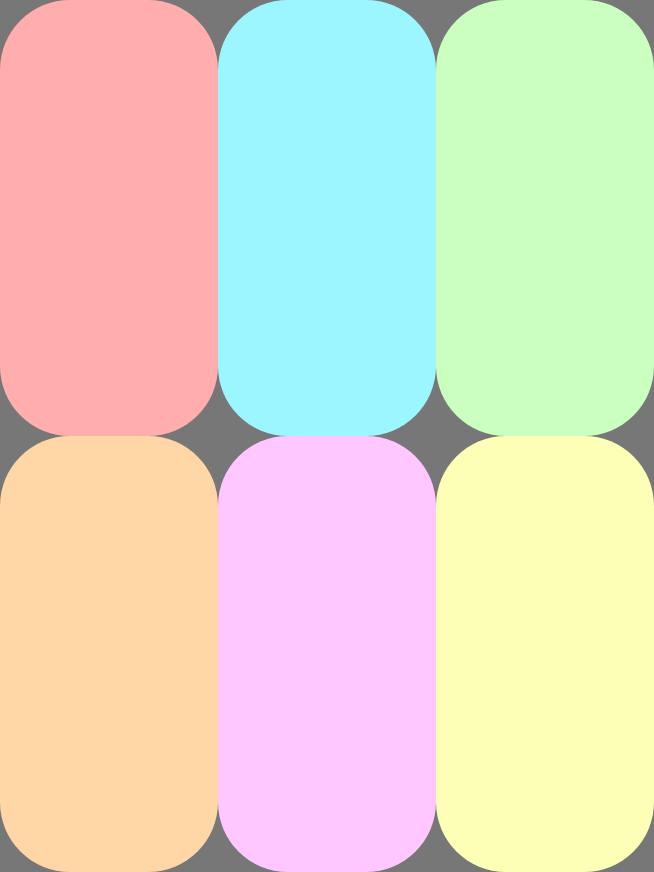
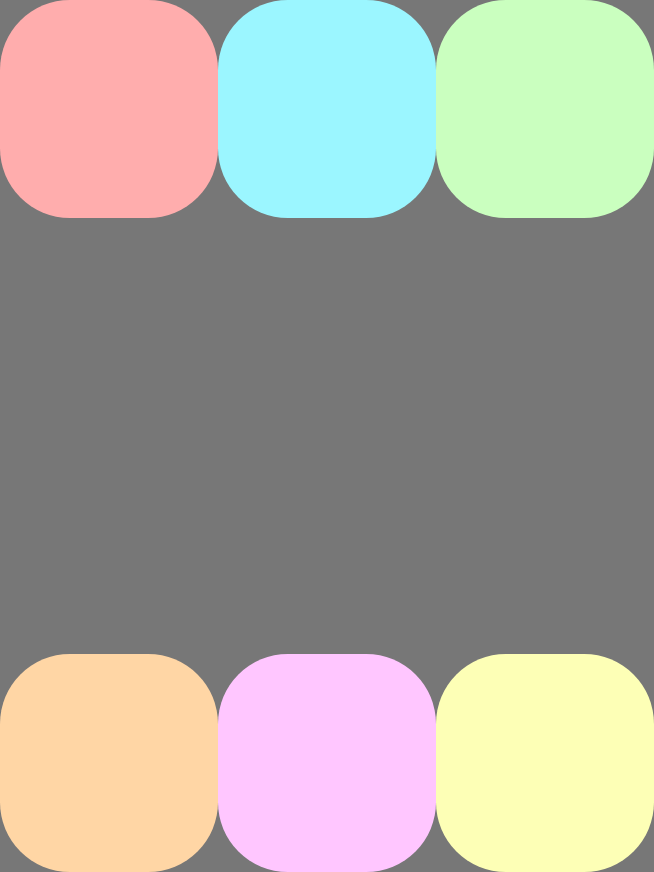
استخدِم alignContent لمحاذاة الأسطر على المحور الفرعي وتوزيع المساحة الإضافية بين الأسطر. لا تنطبق هذه السمة إلا عندما تكون هناك أسطر متعددة (يكون الالتفاف مفعّلاً). تعرض الصور التالية السلوك عندما يكون الاتجاه Row:
|
|
|
|
|
|
|

|
|
|
|
|
|
|
تضمين العناصر
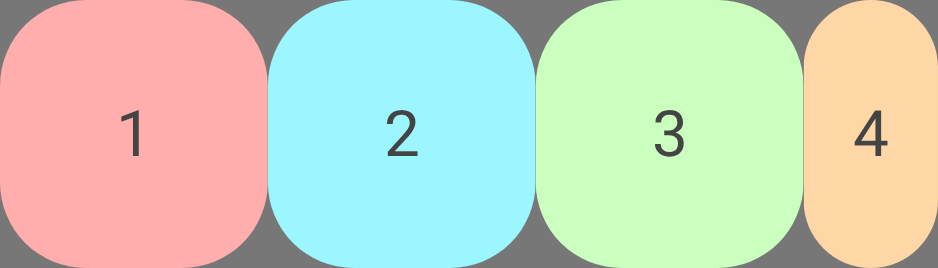
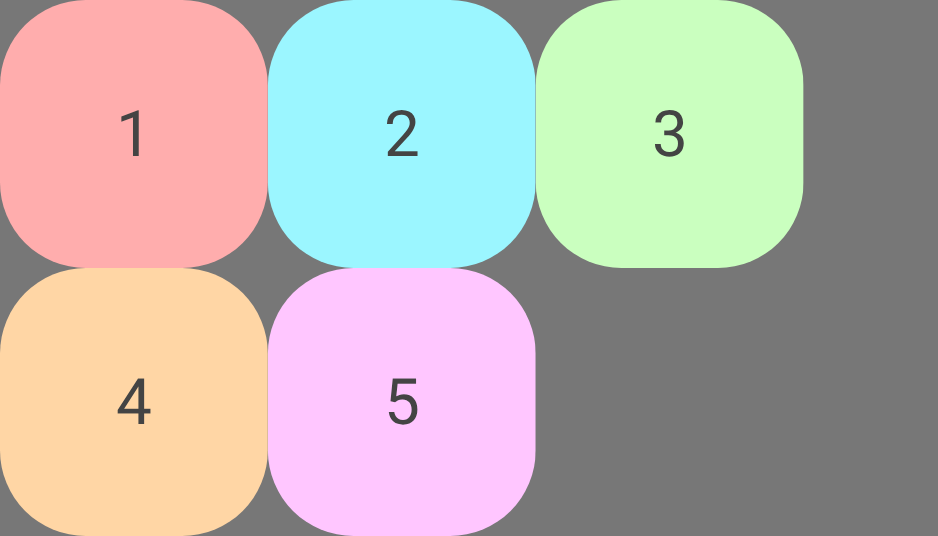
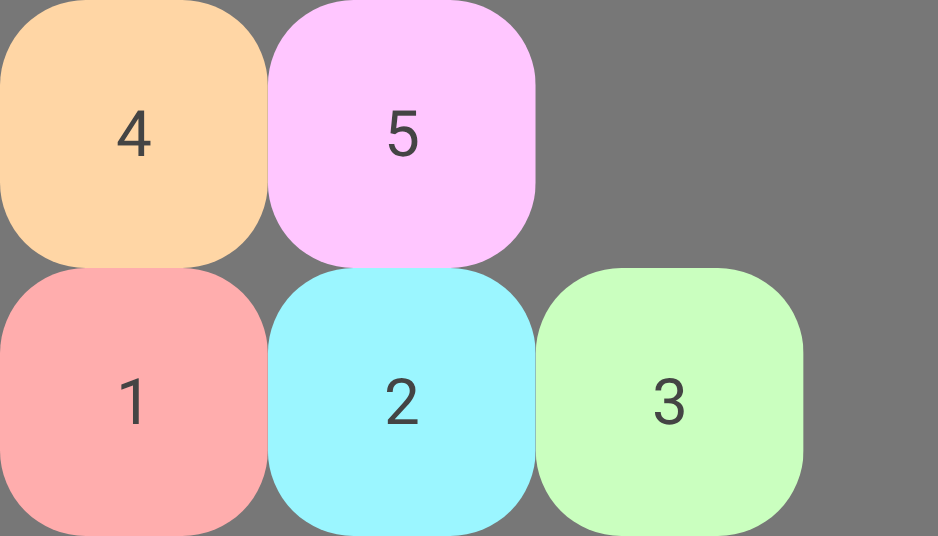
يسمح الالتفاف لحاوية FlexBox بأن تصبح متعددة الأسطر، ما يؤدي إلى نقل العناصر التي لا تتسع لها إلى صف أو عمود جديد على طول المحور الفرعي. يمكنك ضبط سلوك الالتفاف باستخدام wrap.
قيمة |
مثال باستخدام الاتجاه |
|
|
|
|
|
|
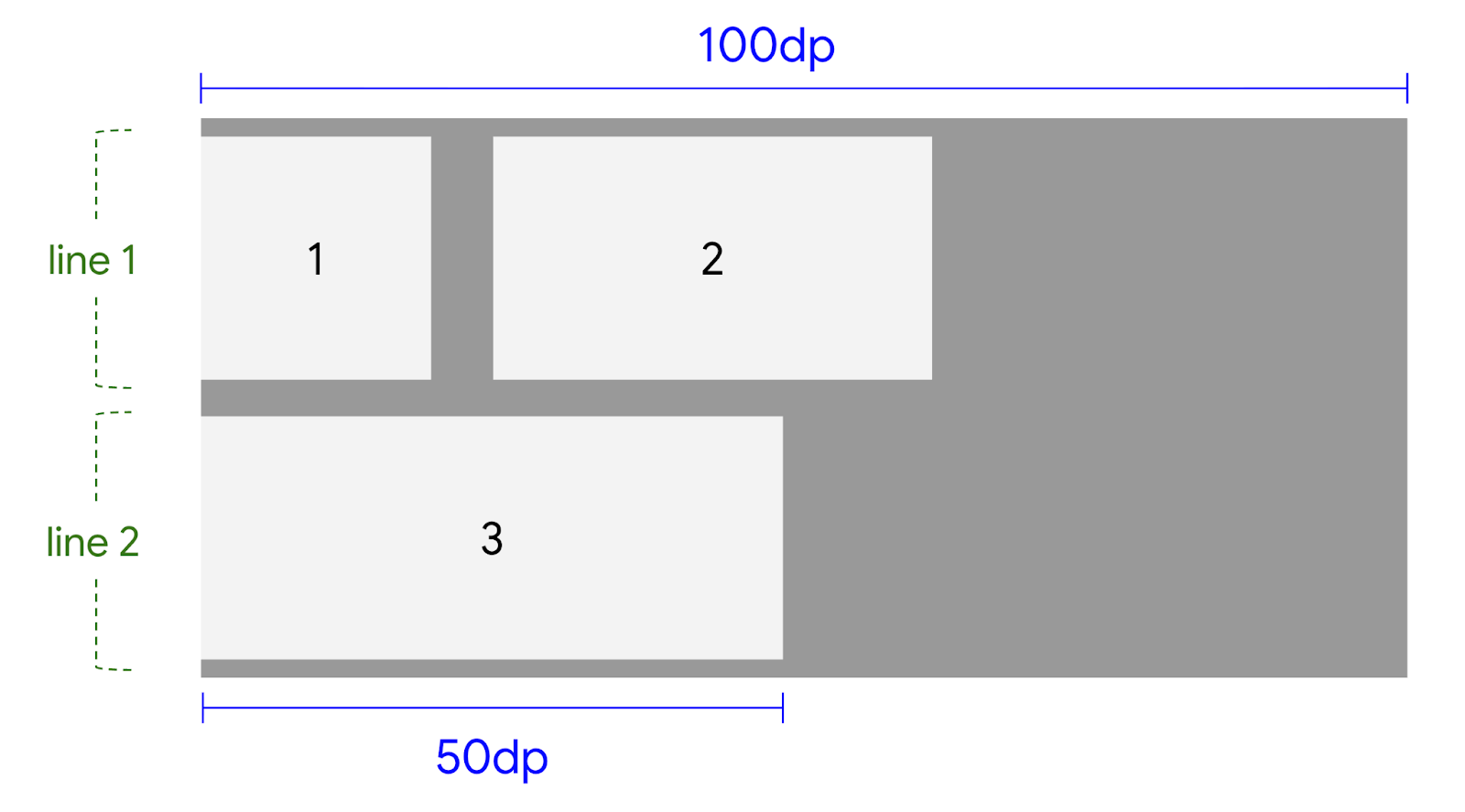
يوضّح المثال التالي كيفية عمل خوارزمية الالتفاف FlexBox. تحتوي حاوية FlexBox على حجم رئيسي يبلغ 100dp، مع ضبط wrap على FlexWrap.Wrap وفاصل يبلغ 8dp. تحتوي الحاوية على ثلاثة عناصر ذات basis 20dp و40dp و50dp على التوالي.
تتوفّر مساحة تبلغ 100dp في السطر. يبلغ حجم العنصر 1 20dp.
تتوفّر مساحة، لذا يتم وضع العنصر 1 في السطر.
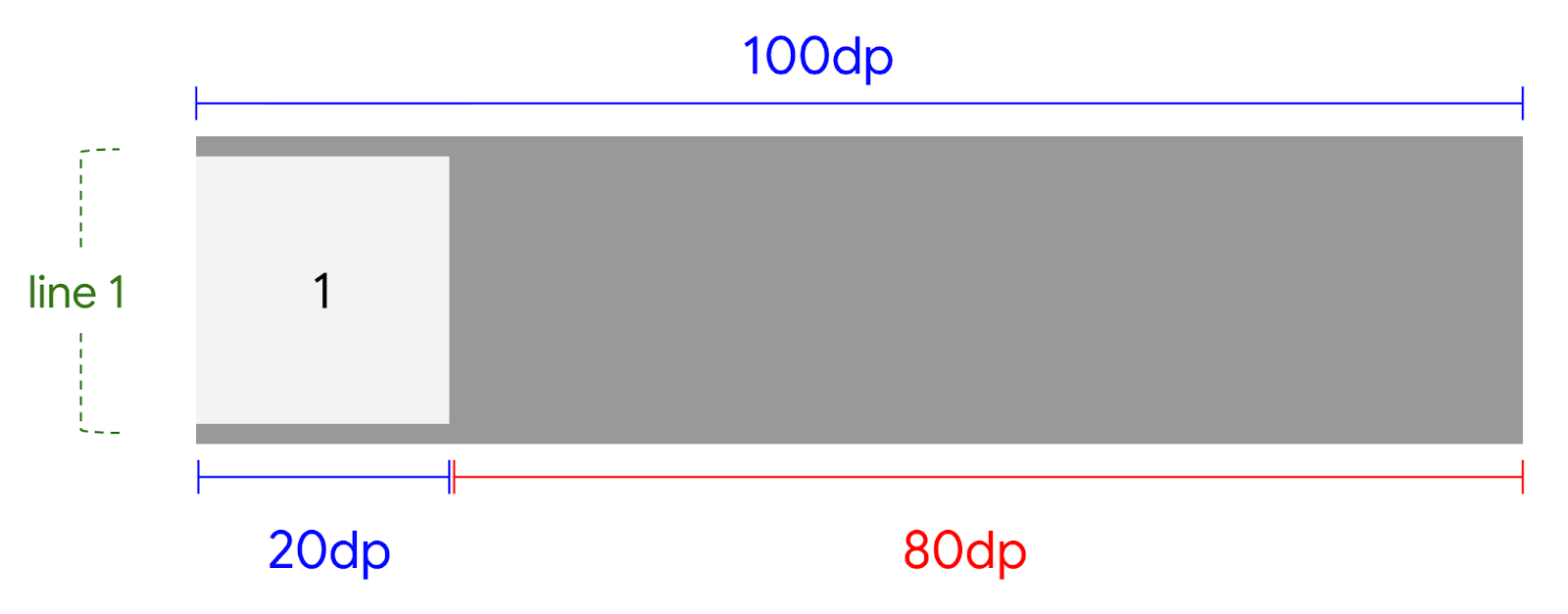
FlexBox.تتوفّر مساحة تبلغ 80dp في السطر. يبلغ الفاصل 8dp. يبلغ حجم العنصر 2 40dp. المساحة المطلوبة هي 48dp. تتوفّر مساحة، لذا يتم وضع الفاصل والعنصر 2 في السطر.
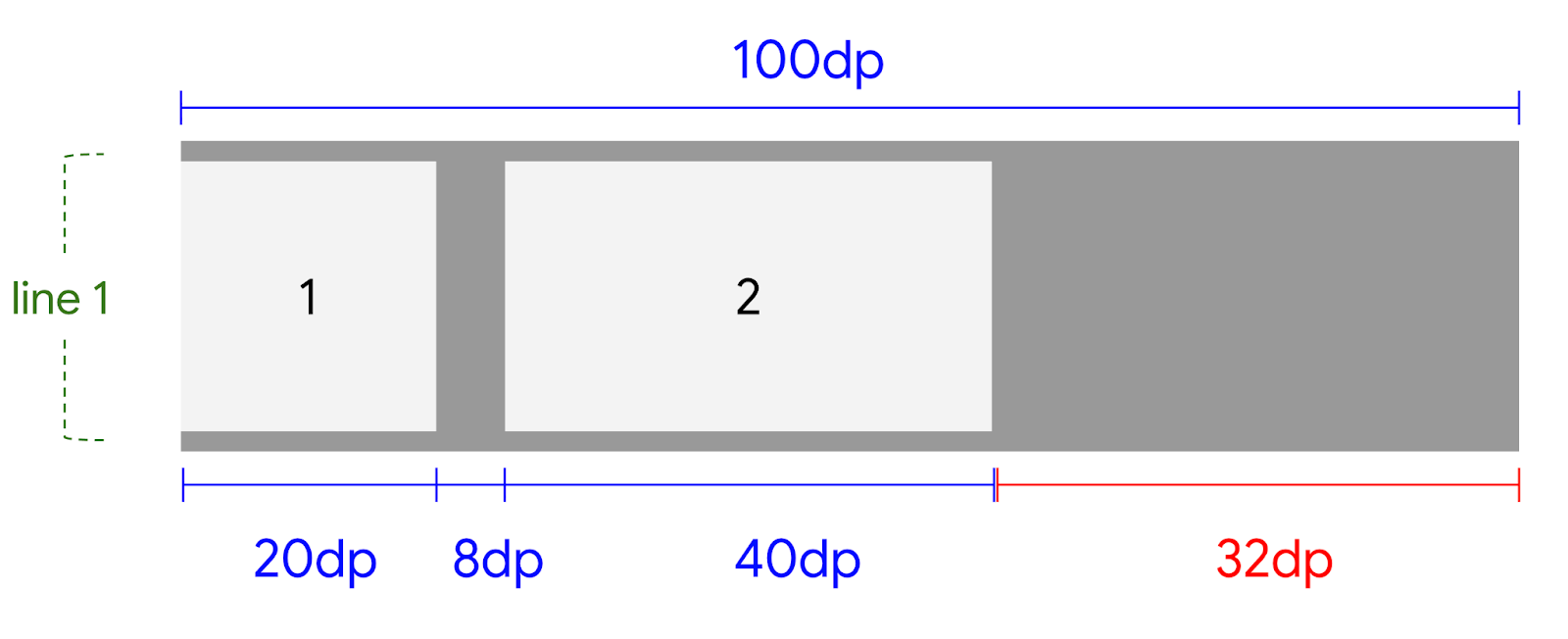
FlexBox بعد العنصر الأول.تتوفّر مساحة تبلغ 32dp في السطر. يبلغ الفاصل 8dp. يبلغ حجم العنصر 3 50dp. المساحة المطلوبة هي 58dp. لا تتوفّر مساحة كافية في السطر الحالي، لذا يتم وضع العنصر 3 في سطر جديد.
إضافة فواصل بين العناصر
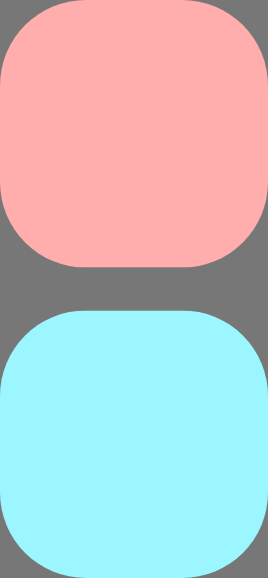
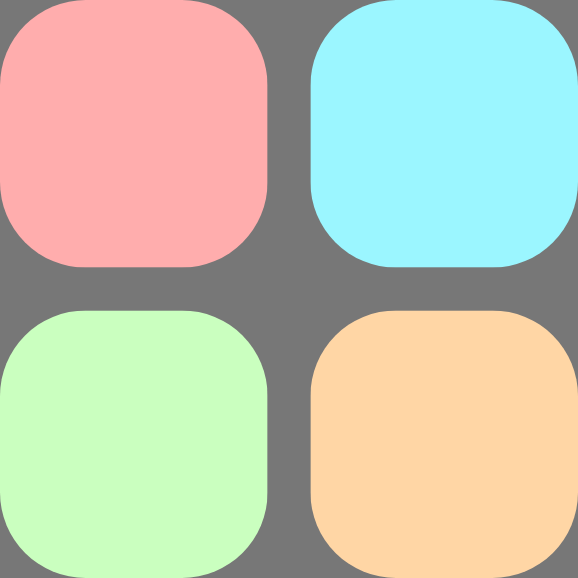
يمكنك إضافة فواصل بين الصفوف والأعمدة باستخدام rowGap وcolumnGap. ويفيد ذلك في تجنُّب إضافة معدِّلات المسافات إلى العناصر الثانوية.
|

|
|
يضيف مساحة عمودية بين العناصر والأسطر. |
يضيف مساحة أفقية بين العناصر والأسطر. |
|