

Android 8.0 (API 수준 26)부터는 모든 알림을 채널에 할당해야 합니다. 채널마다 채널의 모든 알림에 적용되는 시각적/음향적 동작을 설정할 수 있습니다. 사용자는 이 설정을 변경하고 앱에서 차단하거나 표시해야 하는 알림 채널을 결정할 수 있습니다.
Android 8.0의 채널 및 기타 알림 기능에 관한 개요는 다음 동영상을 확인하세요.
그림 1과 같이 시스템 설정에서 앱별로 알림 채널을 사용자 설정할 수 있습니다.
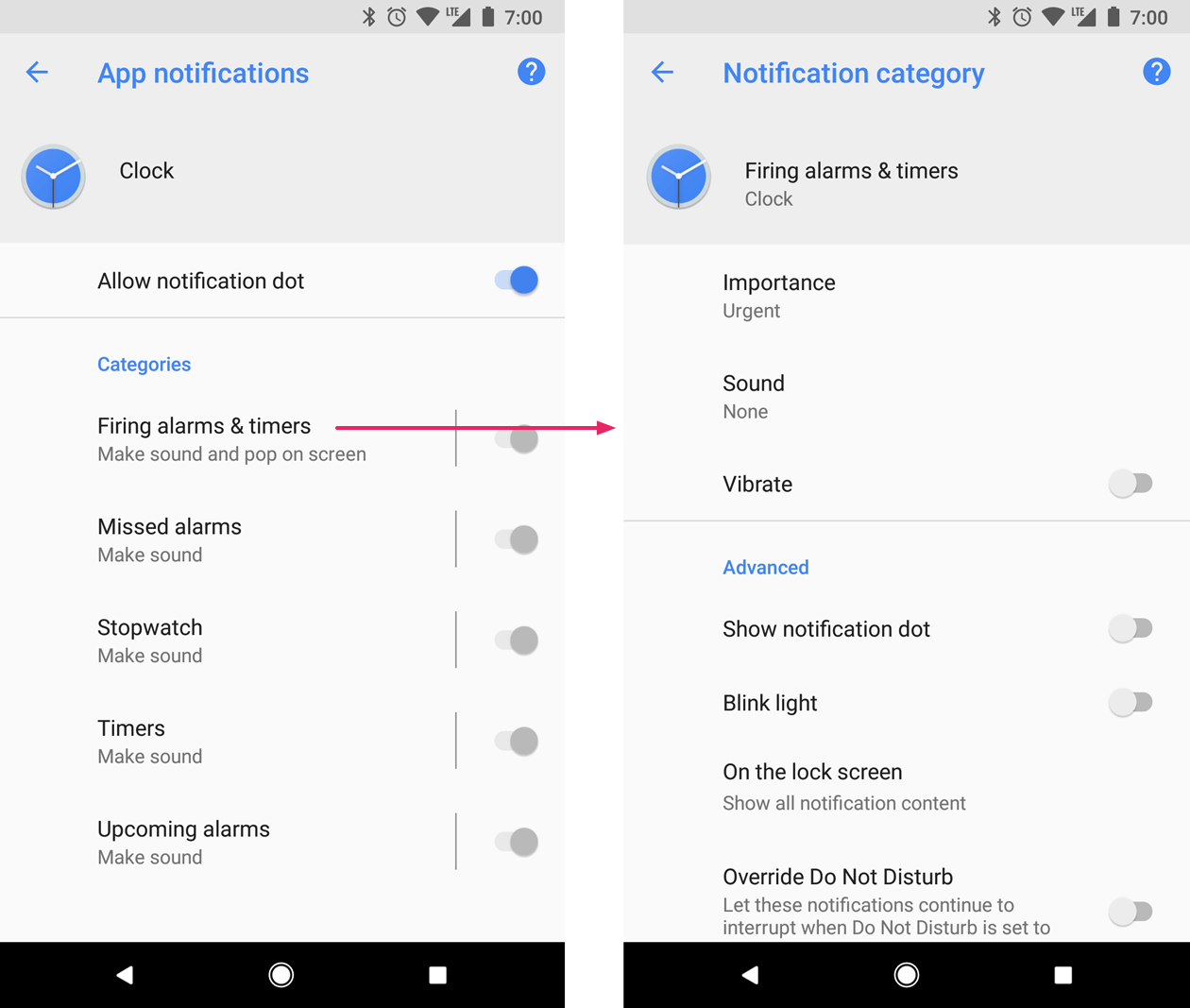
그림 1. 시계 앱의 알림 설정 및 채널
알림 채널을 만든 후에는 알림 동작을 변경할 수 없습니다. 이때 사용자는 모든 권한을 갖습니다. 하지만 채널의 이름과 설명은 계속 변경할 수 있습니다.
보내야 하는 각 알림 유형의 채널을 만듭니다. 사용자의 선택을 반영하는 알림 채널을 만들 수도 있습니다. 예를 들어 메시지 앱의 사용자가 만든 대화 그룹마다 별도의 알림 채널을 설정할 수 있습니다.
Android 8.0 (API 수준 26) 이상을 타겟팅하는 경우 알림 채널을 하나 이상 구현해야 합니다. targetSdkVersion이 25 이하로 설정된 경우 앱은 Android 8.0 (API 수준 26) 이상에서 실행될 때 Android 7.1 (API 수준 25) 이하를 실행하는 기기에서와 동일하게 작동합니다.
알림 채널 만들기
알림 채널을 만들려면 다음 단계를 따르세요.
고유한 채널 ID, 사용자가 볼 수 있는 이름, 중요도 수준을 사용하여
NotificationChannel객체를 구성합니다.선택적으로 시스템 설정에서 사용자에게 표시되는 설명을 지정합니다.
setDescription()알림 채널을
createNotificationChannel()에 전달하여 등록합니다.
다음 예에서는 알림 채널을 만들고 등록하는 방법을 보여줍니다.
if (Build.VERSION.SDK_INT >= Build.VERSION_CODES.O) { // Create the NotificationChannel. val importance = NotificationManager.IMPORTANCE_DEFAULT val mChannel = NotificationChannel(CHANNEL_ID, name, importance) mChannel.description = descriptionText // Register the channel with the system. You can't change the importance // or other notification behaviors after this. val notificationManager = context.getSystemService(NotificationManager::class.java) notificationManager?.createNotificationChannel(mChannel) }
원래 값으로 기존 알림 채널을 다시 만들면 아무 작업도 실행되지 않으므로 앱을 시작할 때 이 코드를 호출하는 것이 안전합니다.
기본적으로 특정 채널에 게시되는 모든 알림에서는 시각적 및
음향적 동작을 사용합니다. 이 동작은
NotificationManagerCompat 클래스의 중요도 수준에 따라 정의되며, 예를 들어 IMPORTANCE_DEFAULT 또는
IMPORTANCE_HIGH 등이 있습니다. 중요도 수준에 관한 자세한 내용은 다음 섹션을 참조하세요.
채널의 기본 알림 동작을 추가로 맞춤설정하려면
NotificationChannel에서 enableLights(), setLightColor(),
및 setVibrationPattern()과 같은 메서드를 호출하세요. 하지만 채널을 만든 후에는 이 설정을 변경할 수 없으며 사용자가 동작을 활성으로 할 것인지 여부를 최종적으로 제어합니다.
`createNotificationChannels()`를 호출하여 한 번의 작업으로 여러 알림 채널을 만들 수도 있습니다.
중요도 수준 설정
채널 중요도는 채널에 게시된 모든 알림의 중단 수준에 영향을 미칩니다. NotificationChannel 생성자에서 IMPORTANCE_NONE(0)에서 IMPORTANCE_HIGH(4)까지 다섯 가지 중요도 수준 중 하나를 사용하여 지정합니다.
Android 7.1 (API 수준 25) 이하를 실행하는 기기를 지원하려면 알림마다
setPriority()도 호출해야 합니다. 이때
NotificationCompat 클래스의 우선순위 상수를 사용합니다.
중요도 (NotificationManager.IMPORTANCE_*) 및 우선순위(NotificationCompat.PRIORITY_*) 상수는 다음 표와 같이 사용자가 볼 수 있는 중요도 옵션에 매핑됩니다.
| 사용자가 볼 수 있는 중요도 수준 | 중요도(Android 8.0 이상) | 우선순위 (Android 7.1 이하) |
|---|---|---|
| 긴급 알림음이 울리며 헤드업 알림으로 표시됩니다. |
IMPORTANCE_HIGH |
PRIORITY_HIGH 또는 PRIORITY_MAX |
| 높음 알림음이 울립니다. |
IMPORTANCE_DEFAULT |
PRIORITY_DEFAULT |
| 중간 알림음이 없습니다. |
IMPORTANCE_LOW |
PRIORITY_LOW |
| 낮음 알림음이 없고 상태 표시줄에 표시되지 않습니다. |
IMPORTANCE_MIN |
PRIORITY_MIN |
| 없음 알림음이 없고 상태 표시줄이나 셰이드에 표시되지 않습니다. |
IMPORTANCE_NONE |
N/A |
중요도와 관계없이 모든 알림은 사용자를 방해하지 않는 시스템 UI 위치(예: 알림 창 및 런처 아이콘의 배지)에 표시됩니다. 단, 알림 배지의 모양은 수정할 수 있습니다.
채널을 NotificationManager에 제출한 후에는 중요도 수준을 변경할 수 없습니다. 하지만 사용자는 언제든지 앱 채널의 환경설정을 변경할 수 있습니다.
적절한 우선순위 수준을 선택하는 방법에 관한 내용은 알림 디자인 가이드의 "우선순위 수준"을 참조하세요.
알림 채널 설정 읽기
사용자는 진동 및 경고 알림 소리와 같은 동작을 포함하여 알림 채널의 설정을 수정할 수 있습니다. 사용자가 알림 채널에 적용하는 설정을 확인하려면 다음 단계를 따르세요.
NotificationChannel객체를 호출하여 가져옵니다getNotificationChannel()또는getNotificationChannels().getVibrationPattern(),getSound(), andgetImportance()와 같은 특정 채널 설정을 쿼리합니다.
앱의 의도된 동작을 금지한다고 생각되는 채널 설정을 감지한 경우 다음 섹션과 같이 사용자에게 채널 설정을 변경할 것을 제안하고 채널 설정을 열기 위한 작업을 제공할 수 있습니다.
알림 채널 설정 열기
알림 채널을 만든 후에는 프로그래매틱 방식으로 알림 채널의 시각적/음향적 동작을 변경할 수 없습니다. 사용자만 시스템 설정에서 채널 동작을 변경할 수 있습니다. 사용자가 알림 설정에 빠르게 액세스할 수 있도록 하려면 앱의 설정 UI에 이 시스템 설정을 여는 항목을 추가하세요.
Intent 작업을 사용하는 ACTION_CHANNEL_NOTIFICATION_SETTINGS
로 알림 채널의 시스템 설정을 열 수 있습니다.
예를 들어 다음 샘플 코드는 사용자를 알림 채널의 설정으로 리디렉션하는 방법을 보여줍니다.
val intent = Intent(Settings.ACTION_CHANNEL_NOTIFICATION_SETTINGS).apply { putExtra(Settings.EXTRA_APP_PACKAGE, context.packageName) putExtra(Settings.EXTRA_CHANNEL_ID, CHANNEL_ID) } Button(onClick = { context.startActivity(intent) }) { Text("Open Channel Settings") }
인텐트에는 앱의 패키지 이름(애플리케이션 ID라고도 함)과 수정할 채널을 지정하는 두 가지 추가 기능이 필요합니다.
알림 채널 삭제
`
deleteNotificationChannel()`을 호출하여 알림 채널을 삭제할 수 있습니다.
다음 샘플 코드는 이 프로세스를 완료하는 방법을 보여줍니다.
val notificationManager = ContextCompat.getSystemService<NotificationManager>(context, NotificationManager::class.java) notificationManager?.deleteNotificationChannel(channelId)
알림 채널 그룹 만들기
설정 UI에서 채널의 모양을 추가로 구성하려면 채널 그룹을 만드세요. 이 기능은 앱에서 여러 사용자 계정을 지원할 때 각 계정의 알림 채널 그룹을 만들 수 있으므로 유용합니다. 채널 그룹을 사용하면 사용자가 이름이 동일한 여러 알림 채널을 구별하고 제어할 수 있습니다.
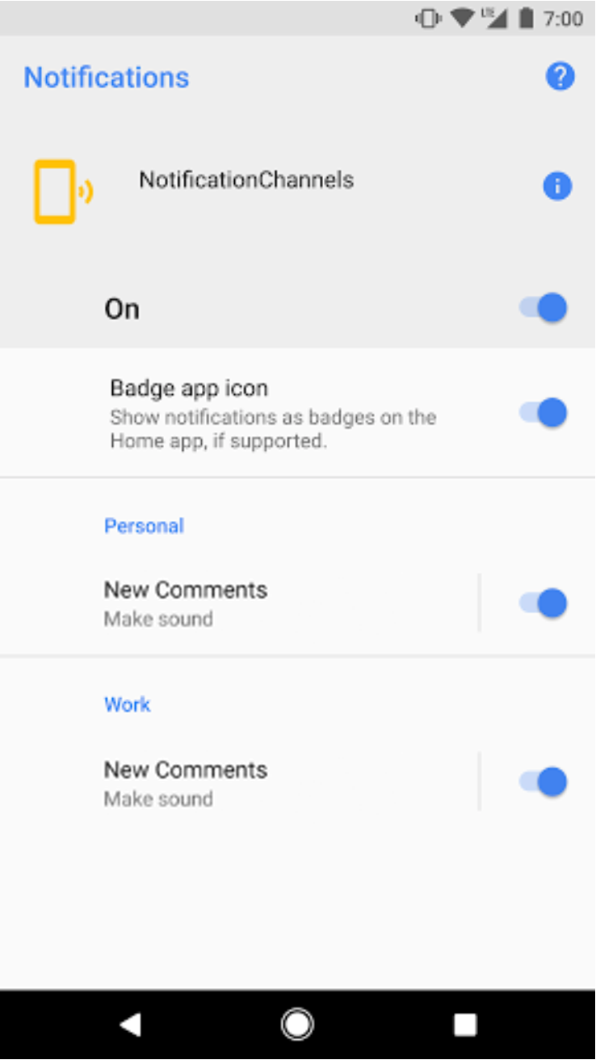
그림 2. 개인 및 직장 계정용 그룹이 있는 알림 채널 설정
예를 들어 소셜 네트워킹 앱에 개인 및 직장 계정 지원 기능이 포함될 수 있습니다. 이 시나리오에서 각 계정에 다음과 같이 기능과 이름이 동일한 여러 알림 채널이 필요할 수도 있습니다.
채널이 두 개 있는 개인 계정:
새로운 댓글
추천 게시물
채널이 두 개 있는 비즈니스 계정:
새로운 댓글
추천 게시물
알림 채널을 계정별 그룹으로 구성하면 사용자가 알림 채널을 구별할 수 있습니다.
알림 채널 그룹마다 패키지 내에서 고유한 ID 및 사용자가 볼 수 있는 이름이 필요합니다. 다음 스니펫은 알림 채널 그룹을 만드는 방법을 보여줍니다.
fun createNotificationChannelGroup(context: Context, groupId: String, groupName: String) { val notificationManager = ContextCompat.getSystemService(context, NotificationManager::class.java) notificationManager?.createNotificationChannelGroup(NotificationChannelGroup(groupId, groupName)) }
새 그룹을 만든 후
setGroup()
을 호출하여 새 NotificationChannel 객체를 그룹과 연결할 수 있습니다.
채널을 알림 관리자에게 제출한 후에는 알림 채널과 그룹 간의 연결을 변경할 수 없습니다.