

כש-android:autoVerify="true" מופיע לפחות באחד ממסנני הכוונות של האפליקציה, התקנת האפליקציה במכשיר עם Android 6.0 (רמת API 23) ומעלה גורמת למערכת לאמת באופן אוטומטי את המארחים שמשויכים לכתובות ה-URL במסנני הכוונות של האפליקציה. ב-Android מגרסה 12 ואילך, אפשר גם להפעיל את תהליך האימות באופן ידני כדי לבדוק את לוגיקת האימות.
אימות אוטומטי
האימות האוטומטי של המערכת כולל את השלבים הבאים:
- המערכת בודקת את כל מסנני הכוונות שכוללים את אחד מהערכים הבאים:
- פעולה:
android.intent.action.VIEW - קטגוריות:
android.intent.category.BROWSABLEו-android.intent.category.DEFAULT - סכמת נתונים:
httpאוhttps
- פעולה:
- לכל שם מארח ייחודי שנמצא במסנני Intent, מערכת Android שולחת שאילתה לאתרים המתאימים כדי למצוא את קובץ Digital Asset Links בכתובת https://hostname/.well-known/assetlinks.json.
אחרי שמאשרים את רשימת האתרים לשיוך לאפליקציה, ומוודאים שקובץ ה-JSON המתארח תקין, מתקינים את האפליקציה במכשיר. צריך להמתין לפחות 20 שניות עד שתהליך האימות האסינכרוני יסתיים. משתמשים בפקודה הבאה כדי לבדוק אם המערכת אימתה את האפליקציה והגדירה את מדיניות הטיפול הנכונה בקישורים:
adb shell am start -a android.intent.action.VIEW \
    -c android.intent.category.BROWSABLE \
    -d "http://domain.name:optional_port"
אימות ידני
החל מ-Android 12, אפשר להפעיל ידנית אימות דומיין לאפליקציה שמותקנת במכשיר. אפשר לבצע את התהליך הזה גם אם האפליקציה מטרגטת את Android 12.
מתחברים לאינטרנט
כדי לבצע אימות דומיין, מכשיר הבדיקה צריך להיות מחובר לאינטרנט.
תמיכה בתהליך המעודכן של אימות הדומיין
אם האפליקציה שלכם מיועדת ל-Android 12 ואילך, המערכת משתמשת בתהליך המעודכן לאימות הדומיין באופן אוטומטי.
אחרת, אפשר להפעיל ידנית את תהליך האימות המעודכן. כדי לעשות זאת, מריצים את הפקודה הבאה בחלון טרמינל:
adb shell am compat enable 175408749 PACKAGE_NAME
איפוס המצב של קישורי עומק לאפליקציות ל-Android במכשיר
לפני שמפעילים אימות דומיין באופן ידני במכשיר, צריך לאפס את המצב של קישורי העומק לאפליקציות ל-Android במכשיר הבדיקה. כדי לעשות את זה, מריצים את הפקודה הבאה בחלון טרמינל:
adb shell pm set-app-links --package PACKAGE_NAME 0 all
הפקודה הזו מעבירה את המכשיר למצב שבו הוא היה לפני שהמשתמש בחר אפליקציות שמוגדרות כברירת מחדל לכל הדומיינים.
הפעלת תהליך אימות הדומיין
אחרי איפוס המצב של קישורי העומק לאפליקציות ל-Android במכשיר, אפשר לבצע את האימות עצמו. כדי לעשות זאת, מריצים את הפקודה הבאה בחלון טרמינל:
adb shell pm verify-app-links --re-verify PACKAGE_NAME
בדיקת תוצאות האימות
אחרי שנותנים לסוכן האימות זמן לסיים את הבקשות שלו, בודקים את תוצאות האימות. כדי לעשות זאת, מריצים את הפקודה הבאה:
adb shell pm get-app-links PACKAGE_NAME
הפלט של הפקודה אמור להיראות כך:
com.example.pkg:
    ID: 01234567-89ab-cdef-0123-456789abcdef
    Signatures: [***]
    Domain verification state:
      example.com: verified
      sub.example.com: legacy_failure
      example.net: verified
      example.org: 1026
בדומיינים שעברו את האימות בהצלחה, סטטוס אימות הדומיין הוא verified. כל מצב אחר מצביע על כך שלא ניתן לבצע את אימות הדומיין. בפרט, סטטוס none מציין שאולי סוכן האימות עדיין לא השלים את תהליך האימות.
הרשימה הבאה מציגה את ערכי ההחזרה האפשריים שאימות הדומיין יכול להחזיר עבור דומיין נתון:
none- לא נרשם שום דבר לגבי הדומיין הזה. מחכים עוד כמה דקות עד שסוכן האימות יסיים את הבקשות שקשורות לאימות הדומיין, ואז מפעילים שוב את תהליך אימות הדומיין.
verified- הדומיין אומת בהצלחה עבור האפליקציה המוצהרת.
approved- הדומיין אושר בכפייה, בדרך כלל על ידי הפעלת פקודת מעטפת.
denied- הדומיין נדחה בכוח, בדרך כלל על ידי הפעלת פקודת מעטפת.
migrated- המערכת שמרה את התוצאה של תהליך קודם שבו נעשה שימוש באימות דומיין מדור קודם.
restored- הדומיין אושר אחרי שהמשתמש ביצע שחזור נתונים. ההנחה היא שהדומיין אומת בעבר.
legacy_failure- הדומיין נדחה על ידי כלי אימות מדור קודם. הסיבה הספציפית לכשל לא ידועה.
system_configured- הדומיין אושר באופן אוטומטי על ידי הגדרת המכשיר.
- קוד שגיאה
1024ומעלה קוד שגיאה מותאם אישית שספציפי למאמת של המכשיר.
צריך לוודא שיצרת חיבור לרשת ולהפעיל שוב את תהליך אימות הדומיין.
בקשה מהמשתמש לשייך את האפליקציה לדומיין
דרך נוספת לאשר את האפליקציה לדומיין היא לבקש מהמשתמש לשייך את האפליקציה לדומיין הזה.
בדיקה אם האפליקציה כבר אושרה לדומיין
לפני שמציגים את ההנחיה למשתמש, צריך לבדוק אם האפליקציה היא המטפל שמוגדר כברירת מחדל בדומיינים שמוגדרים ברכיבי <intent-filter>. אפשר לשלוח שאילתה לגבי מצב האישור באחת מהשיטות הבאות:
-
DomainVerificationManagerAPI (בזמן הריצה). - תוכנית של שורת פקודה (במהלך הבדיקה).
DomainVerificationManager
בקטע הקוד הבא אפשר לראות איך משתמשים ב-API DomainVerificationManager:
Kotlin
val context: Context = TODO("Your activity or fragment's Context")
val manager = context.getSystemService(DomainVerificationManager::class.java)
val userState = manager.getDomainVerificationUserState(context.packageName)

// Domains that have passed Android App Links verification.
val verifiedDomains = userState?.hostToStateMap
    ?.filterValues { it == DomainVerificationUserState.DOMAIN_STATE_VERIFIED }

// Domains that haven't passed Android App Links verification but that the
// user has associated with an app.
val selectedDomains = userState?.hostToStateMap
    ?.filterValues { it == DomainVerificationUserState.DOMAIN_STATE_SELECTED }

// All other domains.
val unapprovedDomains = userState?.hostToStateMap
    ?.filterValues { it == DomainVerificationUserState.DOMAIN_STATE_NONE }
Java
Context context = TODO("Your activity or fragment's Context");
DomainVerificationManager manager =
        context.getSystemService(DomainVerificationManager.class);
DomainVerificationUserState userState =
        manager.getDomainVerificationUserState(context.getPackageName());

Map<String, Integer> hostToStateMap = userState.getHostToStateMap();
List<String> verifiedDomains = new ArrayList<>();
List<String> selectedDomains = new ArrayList<>();
List<String> unapprovedDomains = new ArrayList<>();
for (String key : hostToStateMap.keySet()) {
    Integer stateValue = hostToStateMap.get(key);
    if (stateValue == DomainVerificationUserState.DOMAIN_STATE_VERIFIED) {
        // Domain has passed Android App Links verification.
        verifiedDomains.add(key);
    } else if (stateValue == DomainVerificationUserState.DOMAIN_STATE_SELECTED) {
        // Domain hasn't passed Android App Links verification, but the user
        // has associated it with an app.
        selectedDomains.add(key);
    } else {
        // All other domains.
        unapprovedDomains.add(key);
    }
}
תוכנית שורת פקודה
במהלך בדיקת האפליקציה בפיתוח, אפשר להריץ את הפקודה הבאה כדי לשלוח שאילתה לגבי מצב האימות של הדומיינים שבבעלות הארגון:
adb shell pm get-app-links --user cur PACKAGE_NAME
בפלט לדוגמה הבא, למרות שהאפליקציה נכשלה באימות בדומיין example.org, משתמש 0 אישר את האפליקציה באופן ידני בהגדרות המערכת, ולא בוצע אימות של חבילות אחרות בדומיין הזה.
com.example.pkg:
ID: ***
Signatures: [***]
Domain verification state:
  example.com: verified
  example.net: verified
  example.org: 1026
User 0:
  Verification link handling allowed: true
  Selection state:
    Enabled:
      example.org
    Disabled:
      example.com
      example.net
אפשר גם להשתמש בפקודות של מעטפת כדי לדמות את התהליך שבו המשתמש בוחר איזו אפליקציה משויכת לדומיין מסוים. הסבר מלא על הפקודות האלה זמין בפלט של adb shell pm.
כדאי לספק הקשר לבקשה
לפני ששולחים את הבקשה הזו לאישור הדומיין, צריך לספק למשתמש קצת הקשר. לדוגמה, אפשר להציג להם מסך פתיחה, תיבת דו-שיח או רכיב דומה בממשק המשתמש שמסביר למשתמש למה האפליקציה שלכם צריכה להיות ברירת המחדל לטיפול בדומיין מסוים.
שליחת הבקשה
אחרי שהמשתמש מבין מה האפליקציה מבקשת ממנו לעשות, שולחים את הבקשה.
כדי לעשות את זה, מפעילים intent שכולל את פעולת ה-intent ACTION_APP_OPEN_BY_DEFAULT_SETTINGS ומחרוזת נתונים שתואמת ל-package:com.example.pkg עבור אפליקציית היעד, כמו שמוצג בקטע הקוד הבא:
Kotlin
val context: Context = TODO("Your activity or fragment's Context")
val intent = Intent(Settings.ACTION_APP_OPEN_BY_DEFAULT_SETTINGS,
    Uri.parse("package:${context.packageName}"))
context.startActivity(intent)
Java
Context context = TODO("Your activity or fragment's Context");
Intent intent = new Intent(Settings.ACTION_APP_OPEN_BY_DEFAULT_SETTINGS,
    Uri.parse("package:" + context.getPackageName()));
context.startActivity(intent);
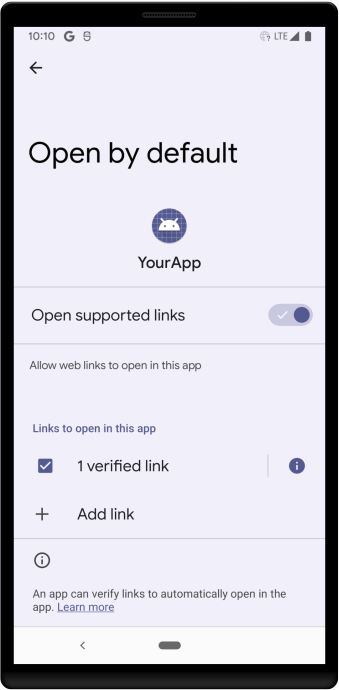
כשמפעילים את ה-Intent, המשתמשים רואים מסך הגדרות שנקרא פתיחה כברירת מחדל. במסך הזה יש לחצן אפשרויות בשם פתיחת קישורים נתמכים, כמו שמוצג באיור 1.
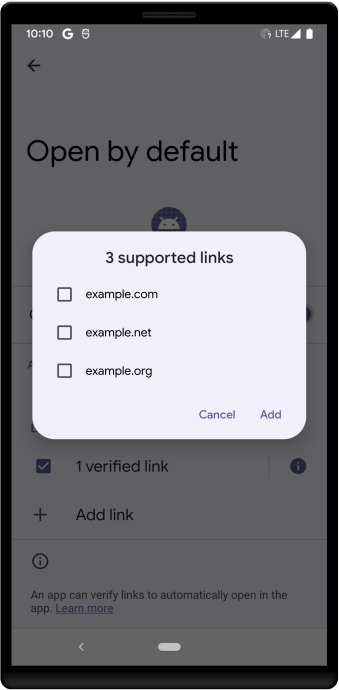
כשהמשתמש מפעיל את האפשרות פתיחת קישורים נתמכים, מופיעה קבוצה של תיבות סימון בקטע שנקרא קישורים לפתיחה באפליקציה הזו. כאן המשתמשים יכולים לבחור את הדומיינים שהם רוצים לשייך לאפליקציה שלכם. הם יכולים גם לבחור באפשרות הוספת קישור כדי להוסיף דומיינים, כמו שמוצג באיור 2. כשמשתמשים יבחרו בהמשך קישור כלשהו בדומיינים שהם מוסיפים, הקישור ייפתח באפליקציה שלכם באופן אוטומטי.
פתיחת דומיינים באפליקציה שהאפליקציה לא יכולה לאמת
הפונקציה העיקרית של האפליקציה שלך היא לפתוח קישורים כצד שלישי, בלי אפשרות לאמת את הדומיינים שהיא מטפלת בהם. אם זה המצב, צריך להסביר למשתמשים שבזמן שהם בוחרים קישור לדף אינטרנט אחר, הם לא יכולים לבחור בין אפליקציה של צד ראשון לבין האפליקציה שלכם (צד שלישי). המשתמשים צריכים לשייך את הדומיינים לאפליקציית הצד השלישי שלכם באופן ידני.
בנוסף, כדאי להציג תיבת דו-שיח או פעילות של trampoline שמאפשרת למשתמש לפתוח את הקישור באפליקציה של הצד הראשון אם הוא מעדיף לעשות זאת, ולפעול כפרוקסי. לפני שמגדירים פעילות כזו של דיאלוג או של trampoline, צריך להגדיר את האפליקציה כך שתהיה לה חשיפה לחבילות של אפליקציות צד ראשון שתואמות למסנן Intent של האפליקציה באינטרנט.
זמן האחזור של עדכון Digital Asset Links
כשמעדכנים את הקובץ assetlinks.json בשרת האינטרנט, הזמן שנדרש כדי שהשינויים האלה יופיעו במכשירי משתמשי הקצה תלוי בגרסת מערכת ההפעלה:
- Android 15 (רמת API 35) ומעלה: המערכת מאמתת מחדש דומיינים ברקע באופן תקופתי. יכול להיות שיחלפו עד 7 ימים עד שהשינויים יחולו על כל מכשירי משתמשי הקצה, בגלל השמירה במטמון והאימות מחדש המתוזמן של המערכת.
- Android מגרסה 14 (רמת API 34) ומגרסאות קודמות: המערכת לא מבצעת אימות מחדש תקופתי ברקע. בדרך כלל, עדכונים בקובץ נקלטים רק כשהאפליקציה מותקנת או מתעדכנת.
עדכונים לגבי בדיקות
כדי לאלץ אימות מחדש במכשיר ספציפי במהלך הבדיקה, אפשר להסיר את האפליקציה ולהתקין אותה מחדש. עם זאת, חשוב לזכור שמטמונים בצד השרת עדיין עלולים לעכב את המסירה של קובץ assetlinks.json המעודכן למכשיר, גם אחרי התקנה מחדש. המטמון מבוסס על זמן, ולכן בדרך כלל העיכוב נפתר באופן אוטומטי אם מנסים שוב אחרי כמה שעות.