

Cette page explique comment appliquer un style au texte de votre paragraphe. Pour définir un style au niveau du paragraphe, vous pouvez configurer des paramètres tels que textAlign et lineHeight, ou définir votre propre ParagraphStyle.
Définir l'alignement du texte
Le paramètre textAlign vous permet de définir l'alignement horizontal du texte dans une zone de surface composable Text.
Par défaut, Text sélectionne l'alignement de texte naturel en fonction de la valeur de son contenu :
- Bord gauche du conteneur
Textpour les alphabets de gauche à droite tels que le latin, le cyrillique ou le hangûl - Bord droit du conteneur
Textpour les alphabets de droite à gauche tels que l'arabe ou l'hébreu
@Composable fun CenterText() { Text( "Hello World", textAlign = TextAlign.Center, modifier = Modifier.width(150.dp) ) }

Si vous souhaitez définir manuellement l'alignement du texte d'un composable Text, préférez TextAlign.Start et TextAlign.End au lieu de TextAlign.Left et TextAlign.Right respectivement, car ils définissent le côté approprié du composable Text en fonction de l'orientation du texte de la langue préférée. Par exemple, TextAlign.End aligne le texte français vers la droite et le texte arabe vers la gauche, mais TextAlign.Right aligne le texte vers la droite, quel que soit l'alphabet utilisé.
Ajouter plusieurs styles dans un paragraphe
Pour ajouter plusieurs styles dans un paragraphe, vous pouvez utiliser ParagraphStyle dans un AnnotatedString, qui peut être annoté avec des styles d'annotations arbitraires.
Une fois qu'une partie de votre texte est marquée d'une annotation ParagraphStyle, elle est séparée du reste du texte, comme si des sauts de ligne avaient été ajoutés au début et à la fin.
Pour en savoir plus sur l'ajout de plusieurs styles dans un texte, consultez Ajouter plusieurs styles dans un texte.
AnnotatedString dispose d'un compilateur de sûreté du typage pour faciliter la création : buildAnnotatedString. L'extrait suivant utilise buildAnnotatedString pour définir ParagraphStyle :
@Composable fun ParagraphStyle() { Text( buildAnnotatedString { withStyle(style = ParagraphStyle(lineHeight = 30.sp)) { withStyle(style = SpanStyle(color = Color.Blue)) { append("Hello\n") } withStyle( style = SpanStyle( fontWeight = FontWeight.Bold, color = Color.Red ) ) { append("World\n") } append("Compose") } } ) }
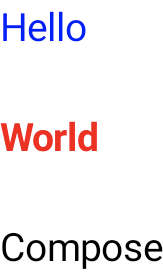
Ajuster la hauteur de ligne et la marge intérieure
includeFontPadding est une ancienne propriété qui ajoute une marge intérieure basée sur les métriques de police en haut de la première ligne et en bas de la dernière ligne d'un texte.
À partir de la version 2024.01.01 de la nomenclature Compose, includeFontPadding est défini sur false par défaut, ce qui aligne davantage la mise en page du texte par défaut sur les outils de conception courants.
La possibilité de configurer lineHeight n'est pas nouvelle. Elle est disponible depuis Android Q. Vous pouvez configurer lineHeight pour Text à l'aide du paramètre lineHeight, qui répartit la hauteur de ligne dans chaque ligne de texte. Vous pouvez ensuite utiliser le nouveau LineHeightStyle API pour configurer plus précisément l'alignement de ce texte dans l'espace et supprimer les espaces blancs.
Vous pouvez ajuster lineHeight en utilisant l'unité de texte "em" (taille de police relative) au lieu de "sp" (pixels mis à l'échelle) pour une meilleure précision. Pour en savoir plus sur la sélection d'une unité de texte appropriée, consultez TextUnit.
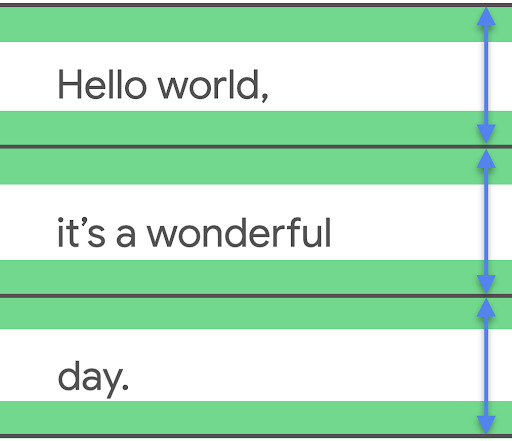
lineHeight défini et supprimer l'espace supplémentaire si nécessaire.
Text( text = text, style = LocalTextStyle.current.merge( TextStyle( lineHeight = 2.5.em, platformStyle = PlatformTextStyle( includeFontPadding = false ), lineHeightStyle = LineHeightStyle( alignment = LineHeightStyle.Alignment.Center, trim = LineHeightStyle.Trim.None ) ) ) )
En plus d'ajuster lineHeight, vous pouvez désormais centrer et styliser davantage le texte à l'aide de configurations avec l'API LineHeightStyle : LineHeightStyle.Alignment et LineHeightStyle.Trim (includeFontPadding doit être défini sur false pour que Trim fonctionne). L'alignement et l'ajustement utilisent l'espace mesuré entre les lignes de texte pour le répartir de manière plus appropriée sur toutes les lignes, y compris une seule ligne de texte et la ligne supérieure d'un bloc de texte.
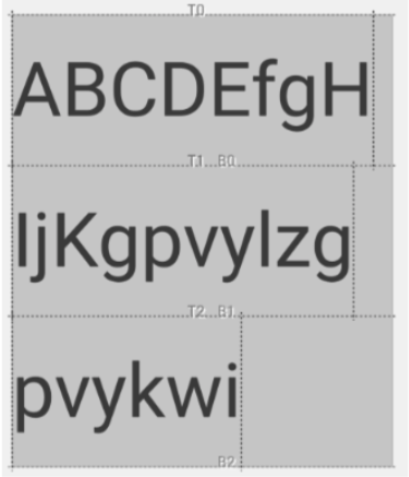
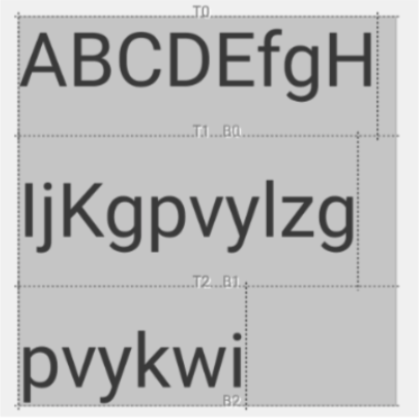
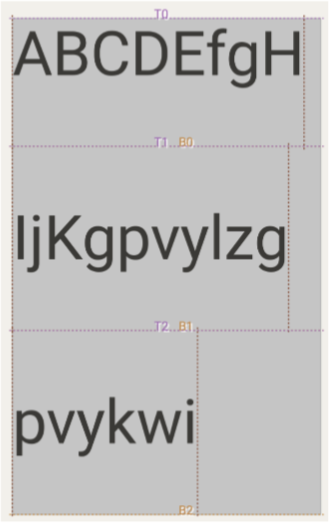
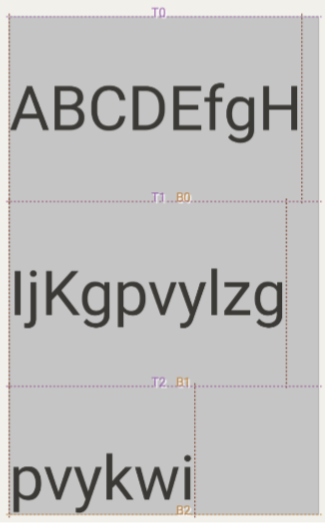
LineHeightStyle.Alignment définit comment aligner la ligne dans l'espace fourni par la hauteur de ligne. Dans chaque ligne, vous pouvez aligner le texte en haut, en bas, au centre ou proportionnellement. LineHeightStyle.Trim vous permet ensuite de laisser ou de supprimer l'espace supplémentaire en haut de la première ligne et en bas de la dernière ligne de votre texte, généré à partir des ajustements de lineHeight et d'alignement. Les exemples suivants montrent à quoi ressemble un texte multiligne avec différentes configurations LineHeightStyle.Trim lorsque l'alignement est centré (LineHeightStyle.Alignment.Center).
 |
 |
LineHeightStyle.Trim.None |
LineHeightStyle.Trim.Both |
 |
 |
LineHeightStyle.Trim.FirstLineTop |
LineHeightStyle.Trim.LastLineBottom |
Pour en savoir plus sur le contexte de cette modification, sur le fonctionnement de includeFontPadding dans le système de vues et sur les modifications que nous avons apportées pour Compose et les nouvelles API LineHeightStyle, consultez cet article de blog.
Insérer des sauts de ligne
L'API LineBreak définit les critères selon lesquels le texte est réparti sur plusieurs lignes. Vous pouvez spécifier le type de saut de ligne souhaité dans le bloc TextStyle de votre composable Text. Les types de sauts de ligne prédéfinis sont les suivants :
Simple: saut de ligne basique et rapide. Recommandé pour les champs de saisie de texte.Heading: saut de ligne avec des règles de saut plus souples. Recommandé pour les textes courts, comme les titres.Paragraph: saut de ligne plus lent et de meilleure qualité pour une meilleure lisibilité. Recommandé pour les grandes quantités de texte, comme les paragraphes.
L'extrait de code suivant utilise à la fois Simple et Paragraph pour spécifier le comportement de saut de ligne sur un long bloc de texte :
TextSample( samples = mapOf( "Simple" to { Text( text = SAMPLE_LONG_TEXT, modifier = Modifier .width(130.dp) .border(BorderStroke(1.dp, Color.Gray)), fontSize = 14.sp, style = TextStyle.Default.copy( lineBreak = LineBreak.Simple ) ) }, "Paragraph" to { Text( text = SAMPLE_LONG_TEXT, modifier = Modifier .width(130.dp) .border(BorderStroke(1.dp, Color.Gray)), fontSize = 14.sp, style = TextStyle.Default.copy( lineBreak = LineBreak.Paragraph ) ) } ) )
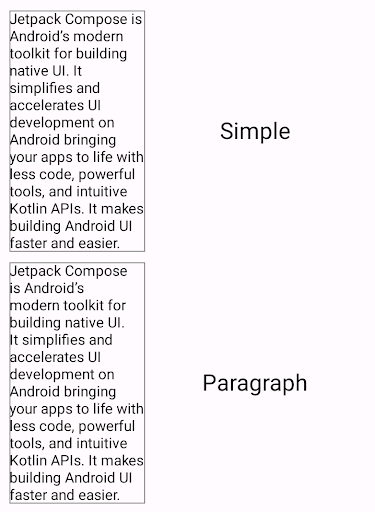
Dans le résultat ci-dessus, notez que le comportement de saut de ligne Paragraph produit un résultat visuellement plus équilibré que le saut de ligne Simple.
Personnaliser les sauts de ligne
Vous pouvez également créer votre propre configuration LineBreak avec le paramètre Strategy. Strategy peut être l'un des éléments suivants :
Balanced: tente d'équilibrer la longueur des lignes du texte, en appliquant également la césure automatique si elle est activée. Recommandé pour les petits écrans, comme les montres, afin de maximiser la quantité de texte affichée.HighQuality: optimise un paragraphe pour rendre le texte plus lisible, y compris la césure si elle est activée. (Il doit s'agir d'une valeur par défaut pour tout ce qui n'est pasBalancedouSimple.)Simple: stratégie de base rapide. Si cette option est activée, la césure n'est effectuée que pour les mots qui ne tiennent pas sur une ligne entière. Utile pour modifier du texte afin d'éviter de changer de position pendant la saisie.
L'extrait de code suivant montre la différence entre un paragraphe avec les paramètres par défaut et un paragraphe optimisé pour les petits écrans avec la stratégie de saut de ligne Balanced :
TextSample( samples = mapOf( "Balanced" to { val smallScreenAdaptedParagraph = LineBreak.Paragraph.copy(strategy = LineBreak.Strategy.Balanced) Text( text = SAMPLE_LONG_TEXT, modifier = Modifier .width(200.dp) .border(BorderStroke(1.dp, Color.Gray)), fontSize = 14.sp, style = TextStyle.Default.copy( lineBreak = smallScreenAdaptedParagraph ) ) }, "Default" to { Text( text = SAMPLE_LONG_TEXT, modifier = Modifier .width(200.dp) .border(BorderStroke(1.dp, Color.Gray)), fontSize = 14.sp, style = TextStyle.Default ) } ) )
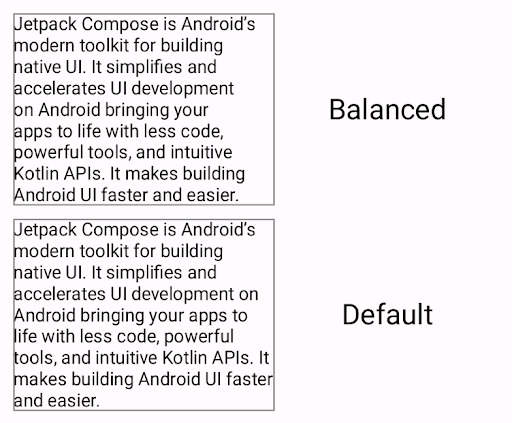
Balanced (en haut) et paragraphe formaté sans stratégie de saut de ligne.Remarques sur les langues CJC
Vous pouvez également personnaliser LineBreak avec les API Strictness et WordBreak, qui ont été conçues spécifiquement pour les langues CJK.
Il est possible que vous ne voyiez pas toujours les effets de ces API dans les langues autres que le chinois, le japonais et le coréen. En général, les règles de retour à la ligne sont définies en fonction des paramètres régionaux.
Strictness décrit la rigueur du saut de ligne avec les propriétés suivantes :
Default: règles de coupure par défaut pour les paramètres régionaux. Peut correspondre àNormalouStrict.Loose: règles les moins restrictives. Convient aux lignes courtes.Normal: règles les plus courantes pour les sauts de ligne.Strict: règles les plus strictes pour les sauts de ligne.
WordBreak définit la manière dont les sauts de ligne doivent être insérés dans les mots avec les propriétés suivantes :
Default: règles de coupure par défaut pour les paramètres régionaux.Phrase: le saut de ligne est basé sur les expressions.
L'extrait de code suivant utilise une rigueur Strict et un paramètre de coupure de mots Phrase pour un texte en japonais :
val customTitleLineBreak = LineBreak( strategy = LineBreak.Strategy.HighQuality, strictness = LineBreak.Strictness.Strict, wordBreak = LineBreak.WordBreak.Phrase ) Text( text = "あなたに寄り添う最先端のテクノロジー。", modifier = Modifier.width(250.dp), fontSize = 14.sp, style = TextStyle.Default.copy( lineBreak = customTitleLineBreak ) )
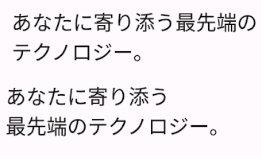
Strictness et WordBreak (en haut) par rapport au texte mis en forme uniquement avec LineBreak.Heading (en bas).Ajouter des traits d'union au texte réparti sur plusieurs lignes
L'API Hyphens vous permet d'ajouter la prise en charge de la césure à votre application. La césure consiste à insérer un signe de ponctuation de type tiret pour indiquer qu'un mot est divisé sur plusieurs lignes de texte. Lorsqu'elle est activée, la césure est ajoutée entre les syllabes d'un mot aux points de césure appropriés.
Par défaut, la césure n'est pas activée. Pour activer la césure, ajoutez Hyphens.Auto en tant que paramètre dans un bloc TextStyle :
TextSample( samples = mapOf( "Hyphens - None" to { Text( text = SAMPLE_LONG_TEXT, modifier = Modifier .width(130.dp) .border(BorderStroke(1.dp, Color.Gray)), fontSize = 14.sp, style = TextStyle.Default.copy( lineBreak = LineBreak.Paragraph, hyphens = Hyphens.None ) ) }, "Hyphens - Auto" to { Text( text = SAMPLE_LONG_TEXT, modifier = Modifier .width(130.dp) .border(BorderStroke(1.dp, Color.Gray)), fontSize = 14.sp, style = TextStyle.Default.copy( lineBreak = LineBreak.Paragraph, hyphens = Hyphens.Auto ) ) } ) )
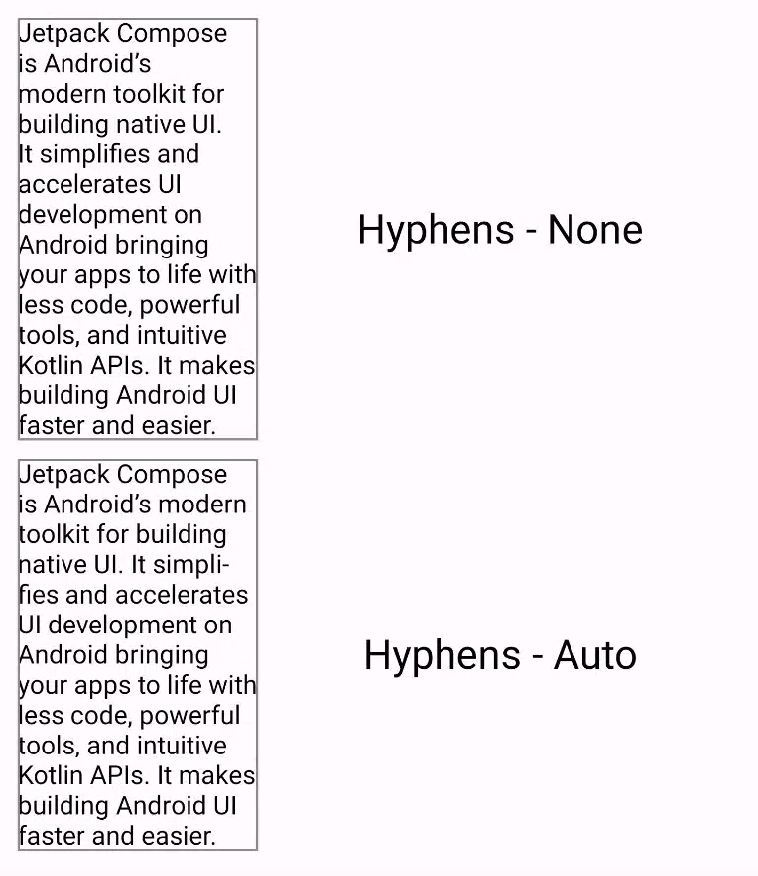
Lorsqu'elle est activée, la césure ne se produit que dans les conditions suivantes :
- Un mot ne tient pas sur une ligne. Si vous utilisez une stratégie de saut de ligne
Simple, la coupure d'un mot ne se produit que si une ligne est plus courte que le mot seul. - Les paramètres régionaux appropriés sont définis sur votre appareil, car la césure appropriée est déterminée à l'aide des dictionnaires présents sur le système.
Recommandations personnalisées
- Remarque : Le texte du lien s'affiche lorsque JavaScript est désactivé
- Mettre en forme du texte
- Principes de base de la mise en page dans Compose
- Mesures intrinsèques dans les mises en page Compose