

कई ऐप्लिकेशन में, सामान के कलेक्शन दिखाने होते हैं. इस दस्तावेज़ में बताया गया है कि Jetpack Compose में ऐसा बेहतर तरीके से कैसे किया जा सकता है.
अगर आपको पता है कि आपके इस्तेमाल के उदाहरण में स्क्रोल करने की ज़रूरत नहीं है, तो हो सकता है कि आपको Column या Row (दिशा के हिसाब से) का इस्तेमाल करना पड़े. साथ ही, हर आइटम के कॉन्टेंट को इस तरह से दोहराकर दिखाना पड़े:
@Composable fun MessageList(messages: List<Message>) { Column { messages.forEach { message -> MessageRow(message) } } }
verticalScroll() मॉडिफ़ायर का इस्तेमाल करके, हम Column को स्क्रोल किया जा सकने वाला बना सकते हैं.
लेज़ी लिस्ट
अगर आपको बहुत सारे आइटम (या अनिश्चित लंबाई वाली सूची) दिखानी है, तो Column जैसे लेआउट का इस्तेमाल करने से परफ़ॉर्मेंस से जुड़ी समस्याएं हो सकती हैं. ऐसा इसलिए, क्योंकि सभी आइटम कंपोज़ किए जाएंगे और लेआउट किए जाएंगे, भले ही वे दिखें या न दिखें.
Compose, कॉम्पोनेंट का एक सेट उपलब्ध कराता है. यह सिर्फ़ उन आइटम को कंपोज़ और लेआउट करता है जो कॉम्पोनेंट के व्यूपोर्ट में दिखते हैं. इन कॉम्पोनेंट में
LazyColumn
और
LazyRow शामिल हैं.
नाम से पता चलता है कि LazyColumn और LazyRow में अंतर यह है कि वे अपने आइटम किस ओर रखते हैं और स्क्रोल करते हैं. LazyColumn से वर्टिकल स्क्रोलिंग वाली सूची बनती है और LazyRow से हॉरिज़ॉन्टल स्क्रोलिंग वाली सूची बनती है.
लेज़ी कॉम्पोनेंट, Compose में मौजूद ज़्यादातर लेआउट से अलग होते हैं. @Composable कॉन्टेंट ब्लॉक पैरामीटर स्वीकार करने के बजाय, Lazy कॉम्पोनेंट एक LazyListScope.() ब्लॉक उपलब्ध कराते हैं. इससे ऐप्लिकेशन सीधे तौर पर कंपोज़ेबल को चालू कर सकते हैं. इस
LazyListScope
ब्लॉक में एक डीएसएल उपलब्ध है. इसकी मदद से ऐप्लिकेशन, आइटम के कॉन्टेंट के बारे में बता सकते हैं. इसके बाद, लेज़ी कॉम्पोनेंट की यह ज़िम्मेदारी होती है कि वह लेआउट और स्क्रोल पोज़िशन के हिसाब से, हर आइटम का कॉन्टेंट जोड़े.
LazyListScope डीएसएल
LazyListScope के डीएसएल में, लेआउट में मौजूद आइटम के बारे में बताने के लिए कई फ़ंक्शन उपलब्ध होते हैं. सबसे बुनियादी तौर पर, item() एक आइटम जोड़ता है और items(Int) कई आइटम जोड़ता है:
LazyColumn { // Add a single item item { Text(text = "First item") } // Add 5 items items(5) { index -> Text(text = "Item: $index") } // Add another single item item { Text(text = "Last item") } }
इसमें कई एक्सटेंशन फ़ंक्शन भी होते हैं. इनकी मदद से, आइटम के कलेक्शन जोड़े जा सकते हैं. जैसे, List. इन एक्सटेंशन की मदद से, हम ऊपर दिए गए Column उदाहरण को आसानी से माइग्रेट कर सकते हैं:
/** * import androidx.compose.foundation.lazy.items */ LazyColumn { items(messages) { message -> MessageRow(message) } }
items() एक्सटेंशन फ़ंक्शन का एक और वर्शन भी है, जिसे itemsIndexed() कहा जाता है. यह इंडेक्स उपलब्ध कराता है. ज़्यादा जानकारी के लिए, कृपया LazyListScope रेफ़रंस देखें.
लेज़ी ग्रिड
LazyVerticalGrid और LazyHorizontalGrid कंपोज़ेबल, आइटम को ग्रिड में दिखाने की सुविधा देते हैं. LazyVerticalGrid, अपने आइटम को वर्टिकल तौर पर स्क्रोल किए जा सकने वाले कंटेनर में दिखाएगा. यह कई कॉलम में फैला होगा. वहीं, LazyHorizontalGrid में हॉरिज़ॉन्टल ऐक्सिस पर यही व्यवहार दिखेगा.
ग्रिड में, लिस्ट की तरह ही एपीआई की बेहतर सुविधाएं होती हैं. साथ ही, ये कॉन्टेंट के बारे में बताने के लिए, एक जैसे डीएसएल का इस्तेमाल करते हैं -
LazyGridScope.()

LazyVerticalGrid में मौजूद columns पैरामीटर और LazyHorizontalGrid में मौजूद rows पैरामीटर से यह कंट्रोल किया जाता है कि सेल को कॉलम या लाइनों में कैसे बनाया जाए. यहां दिए गए उदाहरण में, आइटम को ग्रिड में दिखाया गया है. इसमें GridCells.Adaptive का इस्तेमाल करके, हर कॉलम को कम से कम 128.dp चौड़ा सेट किया गया है:
LazyVerticalGrid( columns = GridCells.Adaptive(minSize = 128.dp) ) { items(photos) { photo -> PhotoItem(photo) } }
LazyVerticalGrid की मदद से, आइटम की चौड़ाई तय की जा सकती है. इसके बाद, ग्रिड में ज़्यादा से ज़्यादा कॉलम फ़िट हो जाएंगे. कॉलम की संख्या तय होने के बाद, बची हुई चौड़ाई को सभी कॉलम में बराबर बांट दिया जाता है.
साइज़ तय करने का यह अडैप्टिव तरीका, खास तौर पर अलग-अलग साइज़ की स्क्रीन पर आइटम के सेट दिखाने के लिए फ़ायदेमंद होता है.
अगर आपको इस्तेमाल किए जाने वाले कॉलम की सही संख्या पता है, तो इसके बजाय, GridCells.Fixed का एक इंस्टेंस दिया जा सकता है. इसमें ज़रूरी कॉलम की संख्या शामिल होती है.
अगर आपके डिज़ाइन में सिर्फ़ कुछ आइटम के लिए नॉन-स्टैंडर्ड डाइमेंशन की ज़रूरत है, तो आइटम के लिए कस्टम कॉलम स्पैन देने के लिए, ग्रिड सपोर्ट का इस्तेमाल किया जा सकता है.
item और items तरीकों के LazyGridScope DSL span पैरामीटर का इस्तेमाल करके, कॉलम स्पैन तय करें.
maxLineSpan, स्पैन स्कोप की वैल्यू में से एक है. यह तब खास तौर पर काम आती है, जब अडैप्टिव साइज़िंग का इस्तेमाल किया जा रहा हो. ऐसा इसलिए, क्योंकि कॉलम की संख्या तय नहीं होती.
इस उदाहरण में, पूरी लाइन का स्पैन देने का तरीका बताया गया है:
LazyVerticalGrid( columns = GridCells.Adaptive(minSize = 30.dp) ) { item(span = { // LazyGridItemSpanScope: // maxLineSpan GridItemSpan(maxLineSpan) }) { CategoryCard("Fruits") } // ... }
लेज़ी स्टैगर्ड ग्रिड
LazyVerticalStaggeredGrid और LazyHorizontalStaggeredGrid कंपोज़ेबल हैं. इनकी मदद से, आइटम की लेज़ी-लोड की गई स्टैगर्ड ग्रिड बनाई जा सकती है.
लेज़ी वर्टिकल स्टैगर्ड ग्रिड, अपने आइटम को वर्टिकल तौर पर स्क्रोल किए जा सकने वाले कंटेनर में दिखाती है. यह कंटेनर कई कॉलम में फैला होता है और इसमें मौजूद आइटम की ऊंचाई अलग-अलग हो सकती है. लेज़ी हॉरिज़ॉन्टल ग्रिड, हॉरिज़ॉन्टल ऐक्सिस पर एक जैसा काम करती है. इसमें मौजूद आइटम की चौड़ाई अलग-अलग होती है.
यहां दिए गए स्निपेट में, LazyVerticalStaggeredGrid का इस्तेमाल करने का एक बुनियादी उदाहरण दिया गया है. इसमें हर आइटम के लिए 200.dp की चौड़ाई तय की गई है:
LazyVerticalStaggeredGrid( columns = StaggeredGridCells.Adaptive(200.dp), verticalItemSpacing = 4.dp, horizontalArrangement = Arrangement.spacedBy(4.dp), content = { items(randomSizedPhotos) { photo -> AsyncImage( model = photo, contentScale = ContentScale.Crop, contentDescription = null, modifier = Modifier .fillMaxWidth() .wrapContentHeight() ) } }, modifier = Modifier.fillMaxSize() )
कॉलम की संख्या तय करने के लिए, StaggeredGridCells.Adaptive के बजाय StaggeredGridCells.Fixed(columns) का इस्तेमाल किया जा सकता है.
इससे उपलब्ध चौड़ाई को कॉलम की संख्या (या हॉरिज़ॉन्टल ग्रिड के लिए पंक्तियों) से भाग दिया जाता है. साथ ही, हर आइटम उस चौड़ाई (या हॉरिज़ॉन्टल ग्रिड के लिए ऊंचाई) को लेता है:
LazyVerticalStaggeredGrid( columns = StaggeredGridCells.Fixed(3), verticalItemSpacing = 4.dp, horizontalArrangement = Arrangement.spacedBy(4.dp), content = { items(randomSizedPhotos) { photo -> AsyncImage( model = photo, contentScale = ContentScale.Crop, contentDescription = null, modifier = Modifier .fillMaxWidth() .wrapContentHeight() ) } }, modifier = Modifier.fillMaxSize() )

कॉन्टेंट पैडिंग
कभी-कभी आपको कॉन्टेंट के किनारों पर पैडिंग जोड़ने की ज़रूरत होगी. लेज़ी कॉम्पोनेंट की मदद से, इस सुविधा के लिए contentPadding पैरामीटर में कुछ PaddingValues पास किए जा सकते हैं:
LazyColumn( contentPadding = PaddingValues(horizontal = 16.dp, vertical = 8.dp), ) { // ... }
इस उदाहरण में, हमने कॉन्टेंट के हॉरिज़ॉन्टल किनारों (बाएं और दाएं) पर 16.dp पैडिंग जोड़ी है. इसके बाद, कॉन्टेंट के ऊपर और नीचे 8.dp पैडिंग जोड़ी है.
कृपया ध्यान दें कि यह पैडिंग, कॉन्टेंट पर लागू होती है, न कि LazyColumn पर. ऊपर दिए गए उदाहरण में, पहले आइटम के ऊपर 8.dp पैडिंग जोड़ी जाएगी, आखिरी आइटम के नीचे 8.dp पैडिंग जोड़ी जाएगी, और सभी आइटम के बाईं और दाईं ओर 16.dp पैडिंग जोड़ी जाएगी.
एक और उदाहरण के तौर पर, Scaffold's PaddingValues को LazyColumn's contentPadding में पास किया जा सकता है. एज-टू-एज गाइड देखें.
कॉन्टेंट के बीच की दूरी
आइटम के बीच स्पेस जोड़ने के लिए, Arrangement.spacedBy() का इस्तेमाल किया जा सकता है.
यहां दिए गए उदाहरण में, हर आइटम के बीच 4.dp स्पेस जोड़ा गया है:
LazyColumn( verticalArrangement = Arrangement.spacedBy(4.dp), ) { // ... }
इसी तरह, LazyRow के लिए:
LazyRow( horizontalArrangement = Arrangement.spacedBy(4.dp), ) { // ... }
हालांकि, ग्रिड में वर्टिकल और हॉरिज़ॉन्टल, दोनों तरह के लेआउट इस्तेमाल किए जा सकते हैं:
LazyVerticalGrid( columns = GridCells.Fixed(2), verticalArrangement = Arrangement.spacedBy(16.dp), horizontalArrangement = Arrangement.spacedBy(16.dp) ) { items(photos) { item -> PhotoItem(item) } }
आइटम के पासकोड
डिफ़ॉल्ट रूप से, हर आइटम की स्थिति को सूची या ग्रिड में आइटम की पोज़िशन के हिसाब से सेट किया जाता है. हालांकि, डेटासेट में बदलाव होने पर इससे समस्याएं हो सकती हैं. ऐसा इसलिए, क्योंकि जिन आइटम की पोज़िशन बदल जाती है उनकी स्थिति सेव नहीं होती. LazyColumn में मौजूद LazyRow के उदाहरण पर गौर करें. अगर लाइन में मौजूद आइटम की पोज़िशन बदल जाती है, तो उपयोगकर्ता को लाइन में अपनी स्क्रोल पोज़िशन नहीं दिखेगी.
इससे बचने के लिए, हर आइटम के लिए एक स्टेबल और यूनीक कुंजी दी जा सकती है. इसके लिए, key पैरामीटर को एक ब्लॉक उपलब्ध कराएं. स्थिर कुंजी उपलब्ध कराने से, डेटासेट में बदलाव होने पर भी आइटम की स्थिति एक जैसी रहती है:
LazyColumn { items( items = messages, key = { message -> // Return a stable + unique key for the item message.id } ) { message -> MessageRow(message) } }
कुंजियां उपलब्ध कराने से, Compose को आइटम के क्रम में बदलाव को सही तरीके से मैनेज करने में मदद मिलती है. उदाहरण के लिए, अगर आपके आइटम में याद रखी गई स्थिति शामिल है, तो कुंजियां सेट करने से Compose को इस स्थिति को आइटम के साथ ले जाने की अनुमति मिलेगी. ऐसा तब होगा, जब आइटम की स्थिति में बदलाव होगा.
LazyColumn { items(books, key = { it.id }) { val rememberedValue = remember { Random.nextInt() } } }
हालांकि, आइटम के मुख्य एट्रिब्यूट के तौर पर इस्तेमाल किए जा सकने वाले एट्रिब्यूट के टाइप पर एक सीमा है.
कुंजी का टाइप ऐसा होना चाहिए जो Bundle के साथ काम करता हो. Bundle, Android का एक ऐसा सिस्टम है जो ऐक्टिविटी को फिर से बनाने पर, उसकी स्थिति को बनाए रखता है. Bundle प्रिमिटिव, इनम या पार्सलेबल जैसे टाइप के साथ काम करता है.
LazyColumn { items(books, key = { // primitives, enums, Parcelable, etc. }) { // ... } }
यह ज़रूरी है कि Bundle इस कुंजी के साथ काम करता हो, ताकि ऐक्टिविटी को फिर से बनाने पर या इस आइटम से दूर स्क्रोल करने और वापस स्क्रोल करने पर, आइटम कंपोज़ेबल के अंदर मौजूद rememberSaveable को वापस लाया जा सके.
LazyColumn { items(books, key = { it.id }) { val rememberedValue = rememberSaveable { Random.nextInt() } } }
आइटम के ऐनिमेशन
अगर आपने RecyclerView विजेट का इस्तेमाल किया है, तो आपको पता होगा कि यह आइटम में हुए बदलावों को अपने-आप ऐनिमेट करता है.
लेज़ी लेआउट, आइटम के क्रम में बदलाव करने की सुविधा देते हैं.
एपीआई का इस्तेमाल करना आसान है. आपको सिर्फ़ आइटम के कॉन्टेंट के लिए, animateItem मॉडिफ़ायर सेट करना होगा:
LazyColumn { // It is important to provide a key to each item to ensure animateItem() works as expected. items(books, key = { it.id }) { Row(Modifier.animateItem()) { // ... } } }
अगर आपको ज़रूरत हो, तो कस्टम ऐनिमेशन की खास जानकारी भी दी जा सकती है:
LazyColumn { items(books, key = { it.id }) { Row( Modifier.animateItem( fadeInSpec = tween(durationMillis = 250), fadeOutSpec = tween(durationMillis = 100), placementSpec = spring(stiffness = Spring.StiffnessLow, dampingRatio = Spring.DampingRatioMediumBouncy) ) ) { // ... } } }
पक्का करें कि आपने अपने आइटम के लिए कुंजियां दी हों, ताकि ले जाए गए एलिमेंट की नई जगह का पता लगाया जा सके.
उदाहरण: लेज़ी लिस्ट में मौजूद आइटम को एनिमेट करना
Compose की मदद से, लेज़ी लिस्ट में मौजूद आइटम में हुए बदलावों को ऐनिमेट किया जा सकता है. इन स्निपेट का एक साथ इस्तेमाल करने पर, लेज़ी लिस्ट में आइटम जोड़ने, हटाने, और उनका क्रम बदलने पर ऐनिमेशन लागू होते हैं.
इस स्निपेट में, आइटम जोड़े, हटाए या फिर से क्रम में लगाए जाने पर, ऐनिमेटेड ट्रांज़िशन के साथ स्ट्रिंग की सूची दिखाई गई है:
@Composable fun ListAnimatedItems( items: List<String>, modifier: Modifier = Modifier ) { LazyColumn(modifier) { // Use a unique key per item, so that animations work as expected. items(items, key = { it }) { ListItem( headlineContent = { Text(it) }, modifier = Modifier .animateItem( // Optionally add custom animation specs ) .fillParentMaxWidth() .padding(horizontal = 8.dp, vertical = 0.dp), ) } } }
कोड के बारे में अहम बातें
ListAnimatedItems,LazyColumnमें स्ट्रिंग की सूची दिखाता है. साथ ही, आइटम में बदलाव होने पर ऐनिमेशन वाले ट्रांज़िशन दिखाता है.itemsफ़ंक्शन, सूची में मौजूद हर आइटम को एक यूनीक कुंजी असाइन करता है. Compose, आइटम को ट्रैक करने और उनकी जगह में हुए बदलावों की पहचान करने के लिए कुंजियों का इस्तेमाल करता है.ListItemसे, सूची में मौजूद हर आइटम का लेआउट तय होता है. यहheadlineContentपैरामीटर लेता है, जो आइटम के मुख्य कॉन्टेंट के बारे में बताता है.animateItemमॉडिफ़ायर, आइटम जोड़ने, हटाने, और उनकी जगह बदलने पर डिफ़ॉल्ट ऐनिमेशन लागू करता है.
यहां दिए गए स्निपेट में, एक ऐसी स्क्रीन दिखाई गई है जिसमें आइटम जोड़ने और हटाने के कंट्रोल शामिल हैं. साथ ही, इसमें पहले से तय की गई सूची को क्रम से लगाने की सुविधा भी है:
@Composable private fun ListAnimatedItemsExample( data: List<String>, modifier: Modifier = Modifier, onAddItem: () -> Unit = {}, onRemoveItem: () -> Unit = {}, resetOrder: () -> Unit = {}, onSortAlphabetically: () -> Unit = {}, onSortByLength: () -> Unit = {}, ) { val canAddItem = data.size < 10 val canRemoveItem = data.isNotEmpty() Scaffold(modifier) { paddingValues -> Column( modifier = Modifier .padding(paddingValues) .fillMaxSize() ) { // Buttons that change the value of displayedItems. AddRemoveButtons(canAddItem, canRemoveItem, onAddItem, onRemoveItem) OrderButtons(resetOrder, onSortAlphabetically, onSortByLength) // List that displays the values of displayedItems. ListAnimatedItems(data) } } }
कोड के बारे में अहम बातें
ListAnimatedItemsExampleएक ऐसी स्क्रीन दिखाता है जिसमें आइटम जोड़ने, हटाने, और क्रम से लगाने के कंट्रोल शामिल होते हैं.onAddItemऔरonRemoveItem, लैम्डा एक्सप्रेशन हैं. इन्हेंAddRemoveButtonsमें पास किया जाता है, ताकि सूची में आइटम जोड़े और हटाए जा सकें.resetOrder,onSortAlphabetically, औरonSortByLength, लैम्डा एक्सप्रेशन हैं. इन्हेंOrderButtonsको पास किया जाता है, ताकि सूची में मौजूद आइटम का क्रम बदला जा सके.
AddRemoveButtonsमें "जोड़ें" और "हटाएं" बटन दिखते हैं. यह कुकी, बटन को चालू/बंद करती है और बटन पर किए गए क्लिक को मैनेज करती है.OrderButtons, सूची का क्रम बदलने के लिए बटन दिखाता है. इसे क्रम रीसेट करने और सूची को लंबाई या वर्णमाला के हिसाब से क्रम में लगाने के लिए लैंबडा फ़ंक्शन मिलते हैं.ListAnimatedItems,ListAnimatedItemsकंपोज़ेबल को कॉल करता है. साथ ही, स्ट्रिंग की ऐनिमेशन वाली सूची दिखाने के लिए,dataसूची को पास करता है.dataको कहीं और तय किया जाता है.
इस स्निपेट से, आइटम जोड़ें और आइटम मिटाएं बटन वाला यूज़र इंटरफ़ेस (यूआई) बनाया जाता है:
@Composable private fun AddRemoveButtons( canAddItem: Boolean, canRemoveItem: Boolean, onAddItem: () -> Unit, onRemoveItem: () -> Unit ) { Row( modifier = Modifier.fillMaxWidth(), horizontalArrangement = Arrangement.Center ) { Button(enabled = canAddItem, onClick = onAddItem) { Text("Add Item") } Spacer(modifier = Modifier.padding(25.dp)) Button(enabled = canRemoveItem, onClick = onRemoveItem) { Text("Delete Item") } } }
कोड के बारे में अहम बातें
AddRemoveButtonsमें, सूची में आइटम जोड़ने और हटाने के लिए बटनों की एक लाइन दिखती है.canAddItemऔरcanRemoveItemपैरामीटर, बटन की चालू स्थिति को कंट्रोल करते हैं. अगरcanAddItemयाcanRemoveItemको 'गलत है' पर सेट किया जाता है, तो इससे जुड़ा बटन बंद हो जाता है.onAddItemऔरonRemoveItemपैरामीटर, लैम्डा होते हैं. ये तब काम करते हैं, जब उपयोगकर्ता संबंधित बटन पर क्लिक करता है.
आखिर में, इस स्निपेट में सूची को क्रम से लगाने के लिए तीन बटन दिखाए गए हैं (रीसेट करें, वर्णमाला के क्रम में लगाएं, और अवधि):
@Composable private fun OrderButtons( resetOrder: () -> Unit, orderAlphabetically: () -> Unit, orderByLength: () -> Unit ) { Row( modifier = Modifier.fillMaxWidth(), horizontalArrangement = Arrangement.Center ) { var selectedIndex by remember { mutableIntStateOf(0) } val options = listOf("Reset", "Alphabetical", "Length") SingleChoiceSegmentedButtonRow { options.forEachIndexed { index, label -> SegmentedButton( shape = SegmentedButtonDefaults.itemShape( index = index, count = options.size ), onClick = { Log.d("AnimatedOrderedList", "selectedIndex: $selectedIndex") selectedIndex = index when (options[selectedIndex]) { "Reset" -> resetOrder() "Alphabetical" -> orderAlphabetically() "Length" -> orderByLength() } }, selected = index == selectedIndex ) { Text(label) } } } } }
कोड के बारे में अहम बातें
OrderButtons, उपयोगकर्ताओं को सूची में क्रम बदलने का तरीका चुनने या सूची के क्रम को रीसेट करने की अनुमति देने के लिएSingleChoiceSegmentedButtonRowदिखाता है.SegmentedButtonकॉम्पोनेंट की मदद से, विकल्पों की सूची में से कोई एक विकल्प चुना जा सकता है.resetOrder,orderAlphabetically, औरorderByLength, लैम्डा फ़ंक्शन हैं. ये फ़ंक्शन, इनसे जुड़े बटन को चुनने पर काम करते हैं.selectedIndexस्टेट वैरिएबल, चुने गए विकल्प को ट्रैक करता है.
नतीजा
इस वीडियो में, आइटम का क्रम बदलने पर पिछले स्निपेट के नतीजे दिखाए गए हैं:
स्टिकी हेडर
ग्रुप किए गए डेटा की सूचियां दिखाने के लिए, ‘स्टिक हेडर’ पैटर्न काम का होता है. यहां आपको ‘संपर्क सूची’ का एक उदाहरण दिख रहा है. इसे हर संपर्क के नाम के पहले अक्षर के हिसाब से ग्रुप किया गया है:
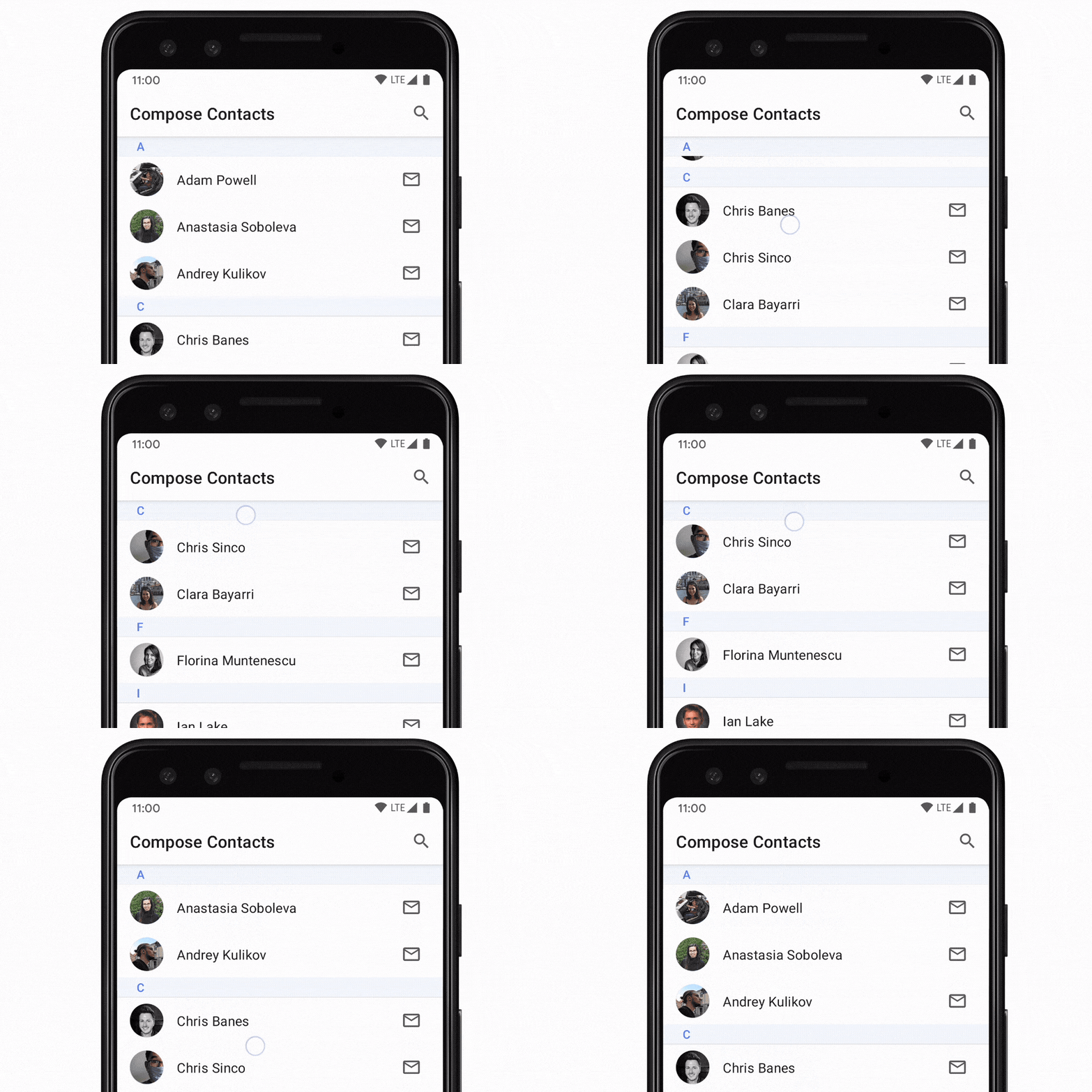
LazyColumn की मदद से स्टिकी हेडर बनाने के लिए, एक्सपेरिमेंट के तौर पर उपलब्ध stickyHeader() फ़ंक्शन का इस्तेमाल किया जा सकता है. इसके लिए, हेडर का कॉन्टेंट उपलब्ध कराएं:
@Composable fun ListWithHeader(items: List<Item>) { LazyColumn { stickyHeader { Header() } items(items) { item -> ItemRow(item) } } }
ऊपर दिए गए ‘संपर्क सूची’ के उदाहरण की तरह, कई हेडर वाली सूची बनाने के लिए, यह तरीका अपनाएं:
// This ideally would be done in the ViewModel val grouped = contacts.groupBy { it.firstName[0] } @Composable fun ContactsList(grouped: Map<Char, List<Contact>>) { LazyColumn { grouped.forEach { (initial, contactsForInitial) -> stickyHeader { CharacterHeader(initial) } items(contactsForInitial) { contact -> ContactListItem(contact) } } } }
स्क्रोल की पोज़िशन के हिसाब से बदलाव करना
कई ऐप्लिकेशन को स्क्रोल की पोज़िशन और आइटम लेआउट में होने वाले बदलावों पर प्रतिक्रिया देने और उन्हें सुनने की ज़रूरत होती है.
लेज़ी कॉम्पोनेंट, LazyListState को ऊपर ले जाकर, इस इस्तेमाल के उदाहरण के साथ काम करते हैं:
@Composable fun MessageList(messages: List<Message>) { // Remember our own LazyListState val listState = rememberLazyListState() // Provide it to LazyColumn LazyColumn(state = listState) { // ... } }
इस्तेमाल के सामान्य मामलों में, ऐप्लिकेशन को आम तौर पर सिर्फ़ पहले दिखने वाले आइटम के बारे में जानकारी चाहिए होती है. इसके लिए, LazyListState, firstVisibleItemIndex, और firstVisibleItemScrollOffset प्रॉपर्टी उपलब्ध कराता है.
अगर हम इस उदाहरण का इस्तेमाल करें कि उपयोगकर्ता ने पहले आइटम को स्क्रोल किया है या नहीं, इसके आधार पर बटन को दिखाया और छिपाया जाता है:
@Composable fun MessageList(messages: List<Message>) { Box { val listState = rememberLazyListState() LazyColumn(state = listState) { // ... } // Show the button if the first visible item is past // the first item. We use a remembered derived state to // minimize unnecessary compositions val showButton by remember { derivedStateOf { listState.firstVisibleItemIndex > 0 } } AnimatedVisibility(visible = showButton) { ScrollToTopButton() } } }
जब आपको अन्य यूज़र इंटरफ़ेस (यूआई) कंपोज़ेबल अपडेट करने होते हैं, तब कंपोज़िशन में सीधे तौर पर स्थिति को पढ़ना फ़ायदेमंद होता है. हालांकि, ऐसे भी मामले होते हैं जहां इवेंट को उसी कंपोज़िशन में हैंडल करने की ज़रूरत नहीं होती. इसका एक सामान्य उदाहरण यह है कि जब उपयोगकर्ता किसी तय पॉइंट से आगे स्क्रोल कर लेता है, तब आंकड़ों से जुड़ा इवेंट भेजना. इसे बेहतर तरीके से हैंडल करने के लिए, हम snapshotFlow() का इस्तेमाल कर सकते हैं:
val listState = rememberLazyListState() LazyColumn(state = listState) { // ... } LaunchedEffect(listState) { snapshotFlow { listState.firstVisibleItemIndex } .map { index -> index > 0 } .distinctUntilChanged() .filter { it } .collect { MyAnalyticsService.sendScrolledPastFirstItemEvent() } }
LazyListState, layoutInfo प्रॉपर्टी के ज़रिए, स्क्रीन पर फ़िलहाल दिख रहे सभी आइटम और उनकी सीमाओं के बारे में भी जानकारी देता है. ज़्यादा जानकारी के लिए, LazyListLayoutInfo क्लास देखें.
स्क्रोल करने की पोज़िशन को कंट्रोल करना
स्क्रोल की पोज़िशन पर प्रतिक्रिया देने के साथ-साथ, ऐप्लिकेशन के लिए स्क्रोल की पोज़िशन को कंट्रोल करना भी ज़रूरी होता है.
LazyListState
इस सुविधा के लिए, scrollToItem()
फ़ंक्शन का इस्तेमाल करता है. यह फ़ंक्शन, स्क्रोल की पोज़िशन को ‘तुरंत’ बदल देता है. साथ ही, animateScrollToItem()
फ़ंक्शन का इस्तेमाल करता है, जो ऐनिमेशन का इस्तेमाल करके स्क्रोल करता है. इसे स्मूद स्क्रोल भी कहा जाता है:
@Composable fun MessageList(messages: List<Message>) { val listState = rememberLazyListState() // Remember a CoroutineScope to be able to launch val coroutineScope = rememberCoroutineScope() LazyColumn(state = listState) { // ... } ScrollToTopButton( onClick = { coroutineScope.launch { // Animate scroll to the first item listState.animateScrollToItem(index = 0) } } ) }
बड़े डेटासेट (पेजिंग)
पेजिंग लाइब्रेरी की मदद से, ऐप्लिकेशन में आइटम की बड़ी सूचियों को सपोर्ट किया जा सकता है. साथ ही, ज़रूरत के हिसाब से सूची के छोटे-छोटे हिस्से लोड और दिखाए जा सकते हैं. Paging 3.0 और इसके बाद के वर्शन, androidx.paging:paging-compose लाइब्रेरी की मदद से Compose के साथ काम करते हैं.
पेज वाले कॉन्टेंट की सूची दिखाने के लिए, हम collectAsLazyPagingItems() एक्सटेंशन फ़ंक्शन का इस्तेमाल कर सकते हैं. इसके बाद, LazyColumn में items() को LazyPagingItems पास करें. व्यू में पेजिंग की सुविधा की तरह ही, डेटा लोड होने के दौरान प्लेसहोल्डर दिखाए जा सकते हैं. इसके लिए, यह जांच करें कि item null है या नहीं:
@Composable fun MessageList(pager: Pager<Int, Message>) { val lazyPagingItems = pager.flow.collectAsLazyPagingItems() LazyColumn { items( lazyPagingItems.itemCount, key = lazyPagingItems.itemKey { it.id } ) { index -> val message = lazyPagingItems[index] if (message != null) { MessageRow(message) } else { MessagePlaceholder() } } } }
लेज़ी लेआउट इस्तेमाल करने के बारे में सलाह
यहां कुछ सुझाव दिए गए हैं. इनकी मदद से यह पक्का किया जा सकता है कि लेज़ी लेआउट सही तरीके से काम कर रहे हैं.
ज़ीरो पिक्सल साइज़ वाले आइटम इस्तेमाल न करें
ऐसा तब हो सकता है, जब आपको बाद में अपनी सूची के आइटम भरने के लिए, कुछ डेटा एसिंक्रोनस तरीके से वापस पाना हो. जैसे, इमेज. इससे लेज़ी लेआउट, अपने सभी आइटम को पहली बार में ही कंपोज़ कर देगा, क्योंकि उनकी ऊंचाई 0 पिक्सल होती है और वह उन सभी को व्यूपोर्ट में फ़िट कर सकता है. आइटम लोड होने और उनकी ऊंचाई बढ़ने के बाद, लेज़ी लेआउट उन सभी आइटम को खारिज कर देगा जिन्हें पहली बार में ही कंपोज़ कर दिया गया था, क्योंकि वे व्यूपोर्ट में फ़िट नहीं हो सकते. इससे बचने के लिए, आपको अपने आइटम के लिए डिफ़ॉल्ट साइज़िंग सेट करनी चाहिए, ताकि लेज़ी लेआउट यह सही तरीके से हिसाब लगा सके कि व्यूपोर्ट में कितने आइटम फ़िट हो सकते हैं:
@Composable fun Item(imageUrl: String) { AsyncImage( model = rememberAsyncImagePainter(model = imageUrl), modifier = Modifier.size(30.dp), contentDescription = null // ... ) }
डेटा के एसिंक्रोनस तरीके से लोड होने के बाद, जब आपको अपने आइटम के साइज़ का अनुमानित पता हो, तो यह पक्का करना एक अच्छा तरीका है कि लोड होने से पहले और बाद में, आपके आइटम का साइज़ एक जैसा रहे. उदाहरण के लिए, कुछ प्लेसहोल्डर जोड़कर ऐसा किया जा सकता है. इससे स्क्रोल करने की सही पोज़िशन बनाए रखने में मदद मिलेगी.
एक ही दिशा में स्क्रोल किए जा सकने वाले कॉम्पोनेंट को नेस्ट करने से बचें
यह सिर्फ़ उन मामलों में लागू होता है जब स्क्रोल किए जा सकने वाले चाइल्ड एलिमेंट को, उसी दिशा में स्क्रोल किए जा सकने वाले पैरंट एलिमेंट में नेस्ट किया जाता है और चाइल्ड एलिमेंट का साइज़ पहले से तय नहीं होता है. उदाहरण के लिए, वर्टिकल तौर पर स्क्रोल किए जा सकने वाले Column पैरंट में, तय ऊंचाई के बिना चाइल्ड LazyColumn को नेस्ट करने की कोशिश करना:
// throws IllegalStateException Column( modifier = Modifier.verticalScroll(state) ) { LazyColumn { // ... } }
इसके बजाय, सभी कंपोज़ेबल को एक पैरंट LazyColumn में रैप करके और उसके डीएसएल का इस्तेमाल करके, एक जैसा नतीजा पाया जा सकता है. इससे अलग-अलग तरह का कॉन्टेंट पास किया जा सकता है. इससे एक ही जगह पर, एक आइटम के साथ-साथ सूची के कई आइटम भी दिखाए जा सकते हैं:
LazyColumn { item { Header() } items(data) { item -> PhotoItem(item) } item { Footer() } }
ध्यान रखें कि अलग-अलग दिशाओं में लेआउट नेस्ट करने की अनुमति है. उदाहरण के लिए, स्क्रोल किए जा सकने वाले पैरंट Row और चाइल्ड LazyColumn:
Row( modifier = Modifier.horizontalScroll(scrollState) ) { LazyColumn { // ... } }
साथ ही, उन मामलों में भी जहां अब भी एक ही दिशा वाले लेआउट का इस्तेमाल किया जाता है, लेकिन नेस्ट किए गए बच्चों के लिए एक तय साइज़ भी सेट किया जाता है:
Column( modifier = Modifier.verticalScroll(scrollState) ) { LazyColumn( modifier = Modifier.height(200.dp) ) { // ... } }
एक आइटम में कई एलिमेंट न डालें
इस उदाहरण में, दूसरा आइटम लैंबडा एक ब्लॉक में दो आइटम दिखाता है:
LazyVerticalGrid( columns = GridCells.Adaptive(100.dp) ) { item { Item(0) } item { Item(1) Item(2) } item { Item(3) } // ... }
लेज़ी लेआउट, इस समस्या को ठीक से हैंडल करेंगे. वे एलिमेंट को एक के बाद एक इस तरह से लेआउट करेंगे जैसे वे अलग-अलग आइटम हों. हालांकि, ऐसा करने में कुछ समस्याएं आती हैं.
जब एक आइटम के हिस्से के तौर पर कई एलिमेंट भेजे जाते हैं, तो उन्हें एक एंटिटी के तौर पर हैंडल किया जाता है. इसका मतलब है कि अब उन्हें अलग-अलग नहीं बनाया जा सकता. अगर स्क्रीन पर कोई एलिमेंट दिखता है, तो आइटम से जुड़े सभी एलिमेंट को कंपोज़ और मेज़र करना होगा. इसका ज़्यादा इस्तेमाल करने से, परफ़ॉर्मेंस पर बुरा असर पड़ सकता है. अगर सभी एलिमेंट को एक ही आइटम में रखा जाता है, तो लेज़ी लेआउट का इस्तेमाल करने का मकसद पूरा नहीं होता. एक आइटम में ज़्यादा एलिमेंट जोड़ने से, परफ़ॉर्मेंस से जुड़ी समस्याएं हो सकती हैं. साथ ही, इससे scrollToItem() और animateScrollToItem() में भी रुकावट आएगी.
हालांकि, एक आइटम में कई एलिमेंट रखने के कुछ सही उदाहरण भी हैं. जैसे, किसी सूची में डिवाइडर रखना. आपको नहीं चाहिए कि डिवाइडर, स्क्रोलिंग इंडेक्स को बदलें, क्योंकि उन्हें स्वतंत्र एलिमेंट नहीं माना जाना चाहिए. साथ ही, डिवाइडर छोटे होने की वजह से परफ़ॉर्मेंस पर कोई असर नहीं पड़ता. ऐसा हो सकता है कि डिवाइडर को तब दिखना चाहिए, जब उससे पहले वाला आइटम दिख रहा हो. इसलिए, इसे पिछले आइटम का हिस्सा बनाया जा सकता है:
LazyVerticalGrid( columns = GridCells.Adaptive(100.dp) ) { item { Item(0) } item { Item(1) Divider() } item { Item(2) } // ... }
कस्टम अरेंजमेंट का इस्तेमाल करना
आम तौर पर, लेज़ी लिस्ट में कई आइटम होते हैं और वे स्क्रोलिंग कंटेनर के साइज़ से ज़्यादा जगह घेरते हैं. हालांकि, जब आपकी लिस्ट में कुछ ही आइटम होते हैं, तो आपके डिज़ाइन में यह तय करने के लिए ज़्यादा खास शर्तें हो सकती हैं कि इन्हें व्यूपोर्ट में कैसे रखा जाना चाहिए.
इसके लिए, कस्टम वर्टिकल Arrangement का इस्तेमाल किया जा सकता है. साथ ही, इसे LazyColumn में पास किया जा सकता है. यहां दिए गए उदाहरण में, TopWithFooter ऑब्जेक्ट को सिर्फ़ arrange तरीके को लागू करना होगा. पहला, यह आइटम को एक के बाद एक करके रखेगा. दूसरा, अगर इस्तेमाल की गई कुल ऊंचाई, व्यूपोर्ट की ऊंचाई से कम है, तो यह फ़ुटर को सबसे नीचे रखेगा:
object TopWithFooter : Arrangement.Vertical { override fun Density.arrange( totalSize: Int, sizes: IntArray, outPositions: IntArray ) { var y = 0 sizes.forEachIndexed { index, size -> outPositions[index] = y y += size } if (y < totalSize) { val lastIndex = outPositions.lastIndex outPositions[lastIndex] = totalSize - sizes.last() } } }
contentType जोड़ें
Compose 1.2 से शुरू करके, अपने LazyLayout की परफ़ॉर्मेंस को बेहतर बनाने के लिए, अपनी सूचियों या ग्रिड में contentType जोड़ें. इससे आपको लेआउट के हर आइटम के लिए कॉन्टेंट टाइप तय करने की सुविधा मिलती है. ऐसा तब होता है, जब आपको अलग-अलग तरह के कई आइटम वाली सूची या ग्रिड बनानी होती है:
LazyColumn { items(elements, contentType = { it.type }) { // ... } }
contentType देने पर, Compose सिर्फ़ एक ही तरह के आइटम के बीच कंपोज़िशन का फिर से इस्तेमाल कर पाता है. मिलते-जुलते स्ट्रक्चर वाले आइटम को फिर से इस्तेमाल करना ज़्यादा असरदार होता है. इसलिए, कॉन्टेंट टाइप की जानकारी देने से यह पक्का होता है कि Compose, टाइप A वाले आइटम के ऊपर टाइप B वाला आइटम न बना दे. इससे कंपोज़िशन को फिर से इस्तेमाल करने और लेज़ी लेआउट की परफ़ॉर्मेंस के फ़ायदों को ज़्यादा से ज़्यादा बढ़ाने में मदद मिलती है.
परफ़ॉर्मेंस को मेज़र करना
लेज़ी लेआउट की परफ़ॉर्मेंस को सिर्फ़ तब मेज़र किया जा सकता है, जब वह रिलीज़ मोड में चल रहा हो और R8 ऑप्टिमाइज़ेशन चालू हो. डीबग बिल्ड पर, लेज़ी लेआउट की स्क्रोलिंग धीमी दिख सकती है. इस बारे में ज़्यादा जानने के लिए, Compose की परफ़ॉर्मेंस के बारे में पढ़ें.
अन्य संसाधन
- स्क्रोल की जा सकने वाली सीमित सूची बनाना
- स्क्रोल की जा सकने वाली ग्रिड बनाना
- नेस्ट किए गए स्क्रोलिंग आइटम को सूची में दिखाना
- टाइप करते समय सूची को फ़िल्टर करना
- सूचियों और पेजिंग की मदद से डेटा को धीरे-धीरे लोड करना
- अलग-अलग तरह के आइटम का इस्तेमाल करके सूची बनाना
- वीडियो: कंपोज़ करते समय सूचियां बनाना
आपके लिए सुझाव
- ध्यान दें: JavaScript बंद होने पर लिंक का टेक्स्ट दिखता है
RecyclerViewको Lazy list में माइग्रेट करना- Compose में यूज़र इंटरफ़ेस (यूआई) की स्थिति सेव करना
- Jetpack Compose के लिए Kotlin