

تتيح لك طرق العرض بالتمرير السريع التنقل بين الشاشات الشقيقة، مثل علامات التبويب، بإيماءة إصبع أفقية أو تمرير سريع. يُشار إلى نمط التنقّل هذا أيضًا باسم التنقّل الأفقي بين الصفحات. يوضّح لك هذا المستند كيفية إنشاء تنسيق علامات تبويب باستخدام طرق عرض التمرير السريع للتبديل بين علامات التبويب، بالإضافة إلى كيفية عرض شريط العناوين بدلاً من علامات التبويب.
تنفيذ طرق العرض بالتمرير السريع
يمكنك إنشاء طرق عرض التمرير السريع باستخدام التطبيق المصغّر ViewPager2 في AndroidX. لاستخدام ViewPager2 وعلامات التبويب، يجب إضافة اعتمادية على ViewPager2 وعلى مكوّنات Material إلى مشروعك.
لإعداد التنسيق باستخدام ViewPager2، أضِف العنصر <ViewPager2> إلى تنسيق XML. على سبيل المثال، إذا كان من المفترض أن تستهلك كل صفحة في العرض السريع التنسيق بالكامل، فيجب أن يبدو التنسيق على النحو التالي:
<androidx.viewpager2.widget.ViewPager2
    xmlns:android="http://schemas.android.com/apk/res/android"
    android:id="@+id/pager"
    android:layout_width="match_parent"
    android:layout_height="match_parent" />
لإدراج طرق عرض فرعية تمثّل كل صفحة، عليك ربط هذا التنسيق
بـ FragmentStateAdapter. إليك كيفية استخدامها للتمرير سريعًا عبر
مجموعة من عناصر Fragment:
Kotlin
class CollectionDemoFragment : Fragment() {
    // When requested, this adapter returns a DemoObjectFragment,
    // representing an object in the collection.
    private lateinit var demoCollectionAdapter: DemoCollectionAdapter
    private lateinit var viewPager: ViewPager2

    override fun onCreateView(
        inflater: LayoutInflater,
        container: ViewGroup?,
        savedInstanceState: Bundle?
    ): View? {
        return inflater.inflate(R.layout.collection_demo, container, false)
    }

    override fun onViewCreated(view: View, savedInstanceState: Bundle?) {
        demoCollectionAdapter = DemoCollectionAdapter(this)
        viewPager = view.findViewById(R.id.pager)
        viewPager.adapter = demoCollectionAdapter
    }
}

class DemoCollectionAdapter(fragment: Fragment) : FragmentStateAdapter(fragment) {

    override fun getItemCount(): Int = 100

    override fun createFragment(position: Int): Fragment {
        // Return a NEW fragment instance in createFragment(int)
        val fragment = DemoObjectFragment()
        fragment.arguments = Bundle().apply {
            // Our object is just an integer :-P
            putInt(ARG_OBJECT, position + 1)
        }
        return fragment
    }
}

private const val ARG_OBJECT = "object"

// Instances of this class are fragments representing a single
// object in our collection.
class DemoObjectFragment : Fragment() {

    override fun onCreateView(
        inflater: LayoutInflater,
        container: ViewGroup?,
        savedInstanceState: Bundle?
    ): View {
        return inflater.inflate(R.layout.fragment_collection_object, container, false)
    }

    override fun onViewCreated(view: View, savedInstanceState: Bundle?) {
        arguments?.takeIf { it.containsKey(ARG_OBJECT) }?.apply {
            val textView: TextView = view.findViewById(android.R.id.text1)
            textView.text = getInt(ARG_OBJECT).toString()
        }
    }
}
Java
public class CollectionDemoFragment extends Fragment {
    // When requested, this adapter returns a DemoObjectFragment,
    // representing an object in the collection.
    DemoCollectionAdapter demoCollectionAdapter;
    ViewPager2 viewPager;

    @Nullable
    @Override
    public View onCreateView(@NonNull LayoutInflater inflater, @Nullable ViewGroup container,
            @Nullable Bundle savedInstanceState) {
        return inflater.inflate(R.layout.collection_demo, container, false);
    }

    @Override
    public void onViewCreated(@NonNull View view, @Nullable Bundle savedInstanceState) {
        demoCollectionAdapter = new DemoCollectionAdapter(this);
        viewPager = view.findViewById(R.id.pager);
        viewPager.setAdapter(demoCollectionAdapter);
    }
}

public class DemoCollectionAdapter extends FragmentStateAdapter {
    public DemoCollectionAdapter(Fragment fragment) {
        super(fragment);
    }

    @NonNull
    @Override
    public Fragment createFragment(int position) {
        // Return a NEW fragment instance in createFragment(int)
        Fragment fragment = new DemoObjectFragment();
        Bundle args = new Bundle();
        // Our object is just an integer :-P
        args.putInt(DemoObjectFragment.ARG_OBJECT, position + 1);
        fragment.setArguments(args);
        return fragment;
    }

    @Override
    public int getItemCount() {
        return 100;
    }
}

// Instances of this class are fragments representing a single
// object in our collection.
public class DemoObjectFragment extends Fragment {
    public static final String ARG_OBJECT = "object";

    @Nullable
    @Override
    public View onCreateView(@NonNull LayoutInflater inflater, @Nullable ViewGroup container,
            @Nullable Bundle savedInstanceState) {
        return inflater.inflate(R.layout.fragment_collection_object, container, false);
    }

    @Override
    public void onViewCreated(@NonNull View view, @Nullable Bundle savedInstanceState) {
        Bundle args = getArguments();
        ((TextView) view.findViewById(android.R.id.text1))
                .setText(Integer.toString(args.getInt(ARG_OBJECT)));
    }
}
توضح الأقسام التالية كيف يمكنك إضافة علامات تبويب للمساعدة في تسهيل التنقل بين الصفحات.
إضافة علامات تبويب باستخدام TabLayout
يوفّر TabLayout طريقة لعرض علامات التبويب أفقيًا. عند استخدام TabLayout مع ViewPager2، يمكن أن يوفّر واجهة مألوفة للتنقّل بين الصفحات في عرض التمرير السريع.
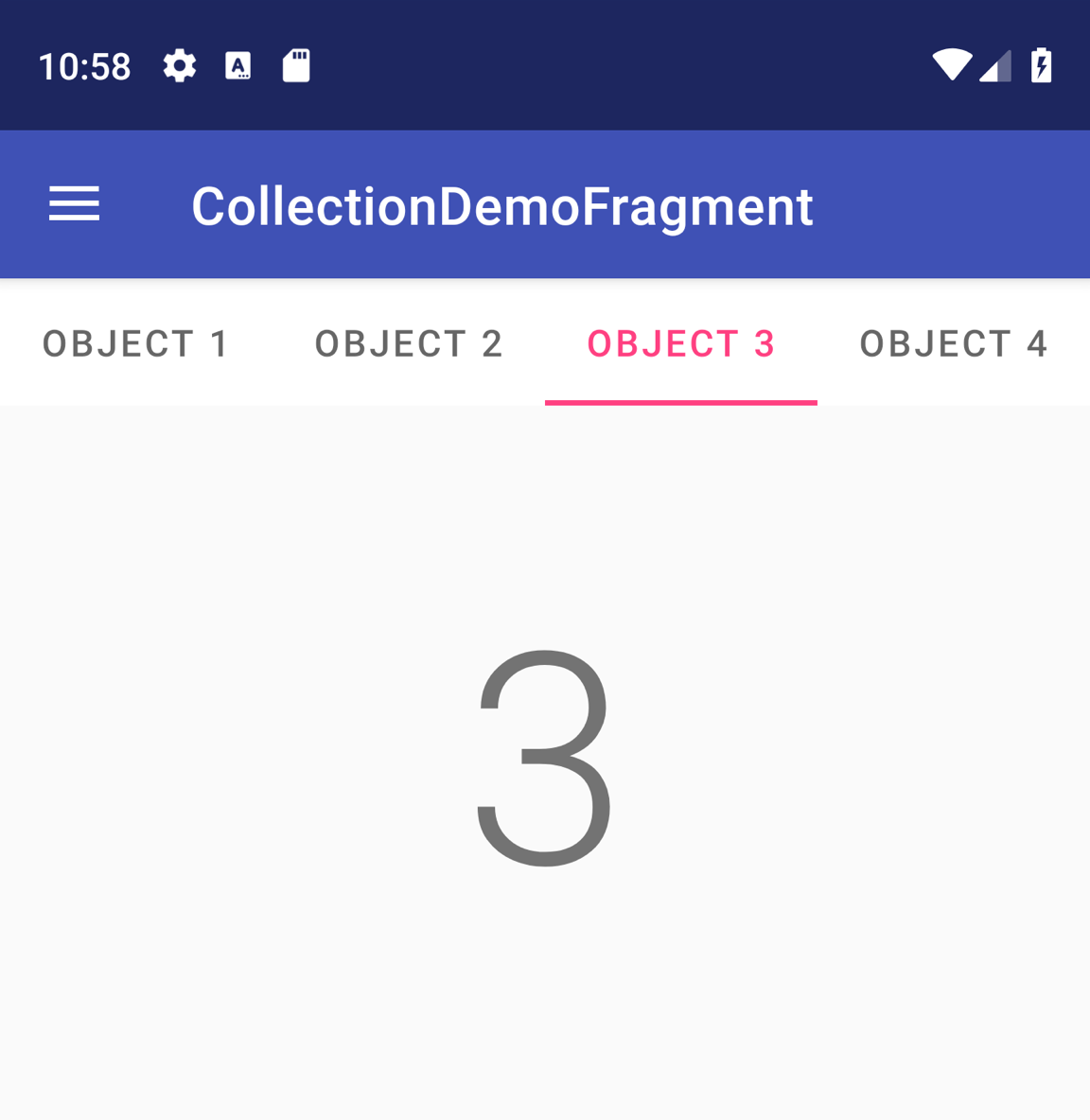
TabLayout يتضمّن أربع علامات تبويبلتضمين TabLayout في ViewPager2، أضِف عنصر <TabLayout> فوق عنصر <ViewPager2>، كما هو موضّح أدناه:
<LinearLayout xmlns:android="http://schemas.android.com/apk/res/android"
    android:layout_width="match_parent"
    android:layout_height="match_parent"
    android:orientation="vertical">

    <com.google.android.material.tabs.TabLayout
        android:id="@+id/tab_layout"
        android:layout_width="match_parent"
        android:layout_height="wrap_content" />

    <androidx.viewpager2.widget.ViewPager2
        android:id="@+id/pager"
        android:layout_width="match_parent"
        android:layout_height="0dp"
        android:layout_weight="1" />

</LinearLayout>
بعد ذلك، أنشئ TabLayoutMediator لربط TabLayout بـ ViewPager2، وأرفِقه على النحو التالي:
Kotlin
class CollectionDemoFragment : Fragment() {
    ...
    override fun onViewCreated(view: View, savedInstanceState: Bundle?) {
        val tabLayout = view.findViewById(R.id.tab_layout)
        TabLayoutMediator(tabLayout, viewPager) { tab, position ->
            tab.text = "OBJECT ${(position + 1)}"
        }.attach()
    }
    ...
}
Java
public class CollectionDemoFragment extends Fragment {
    ...
    @Override
    public void onViewCreated(@NonNull View view, @Nullable Bundle savedInstanceState) {
        TabLayout tabLayout = view.findViewById(R.id.tab_layout);
        new TabLayoutMediator(tabLayout, viewPager,
                (tab, position) -> tab.setText("OBJECT " + (position + 1))
        ).attach();
    }
    ...
}
للحصول على إرشادات تصميم إضافية لتنسيقات علامات التبويب، يُرجى الاطّلاع على مستندات التصميم المتعدد الأبعاد لعلامات التبويب.
مراجع إضافية
لمزيد من المعلومات حول "ViewPager2"، يُرجى الاطّلاع على المراجع الإضافية التالية.
نماذج
- نماذج ViewPager2 على GitHub
الفيديوهات
- Turning the Page: Migrating to ViewPager2 (مؤتمر Android Dev Summit لعام 2019)