


仮想デバイスの作成中や、エミュレータでアプリの拡張エクスペリエンスを実行しているときに問題が発生することがあります。問題が発生した場合は、このページのセクションで一般的な問題の解決方法をご確認ください。
エラーには、複数の原因が考えられるものもあります。このドキュメントでは、良くあるエラーとその修正方法を示していますが、別の理由で同じエラー メッセージが表示される可能性もあります。
ペア設定アシスタントを使用してエミュレータをペア設定できない
ペア設定アシスタントを使用してエミュレータをペア設定しているときに、プロセスが失敗する。
原因
ペア設定アシスタントが両方のエミュレータを見つけられないか、ペア設定中に別の問題が発生している。
修正
次の手順に沿って、スマートフォン AVD のエミュレータを手動でペア設定します。
Android Studio の デバイス マネージャー で、作成したグラス AVD を見つけて、[開始] をクリックします。

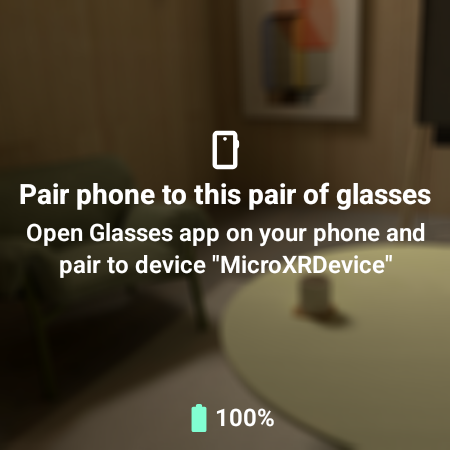
メガネの AVD が完全に起動したことを確認します。「... とペア設定」というメッセージが表示されます。
Android Studio の デバイス マネージャー で、グラス エミュレータのホストデバイスとして機能する作成したスマートフォン AVD を見つけて、[開始] をクリックします。

ホーム画面が表示されるまで待って、スマートフォン エミュレータが完全に起動したことを確認します。
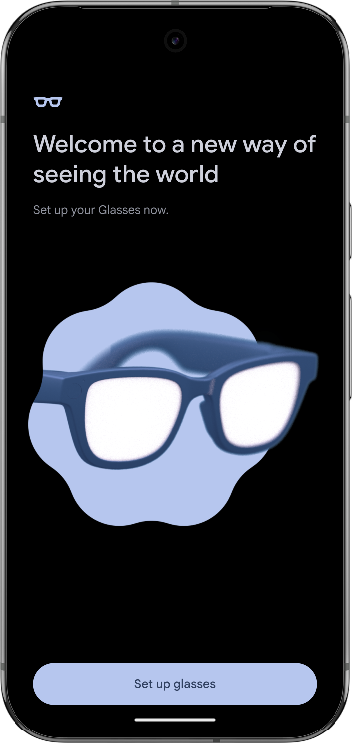
スマートフォン エミュレータで、グラスアプリを起動します。

[メガネをセットアップ] を選択します。
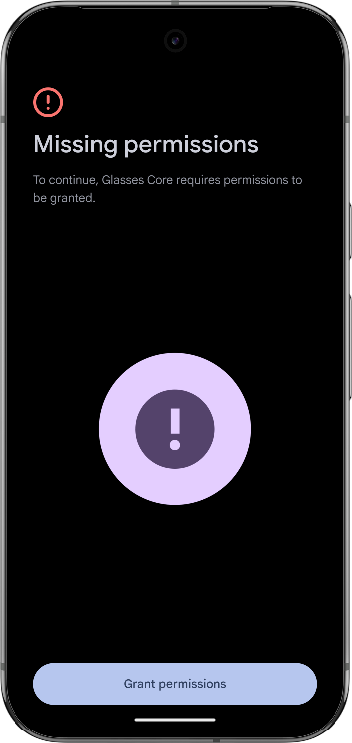
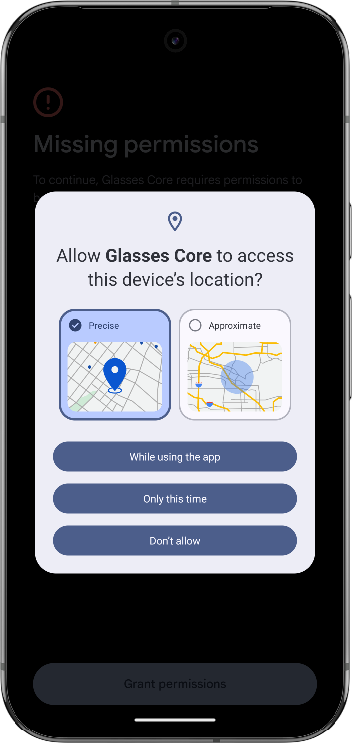
メッセージが表示されたら、[権限を付与] を選択し、Glasses Core アプリに必要な権限リクエストを承認します。
[ペア設定を開始] を選択します。
![最初のアプリの画面で [ペア設定を開始] を選択します。](https://developer.android.com/static/images/develop/xr/jetpack-xr-sdk/run/manual-pairing-begin-pairing.png?hl=ja)
デバイスのリストからグラスの AVD を選択します。
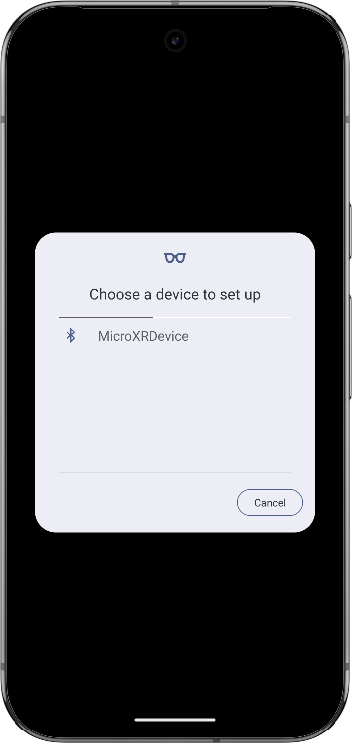
エミュレータが相互にペア設定を試みます。
ペア設定中に、Glasses Core アプリの関連付けリクエストを承認します。
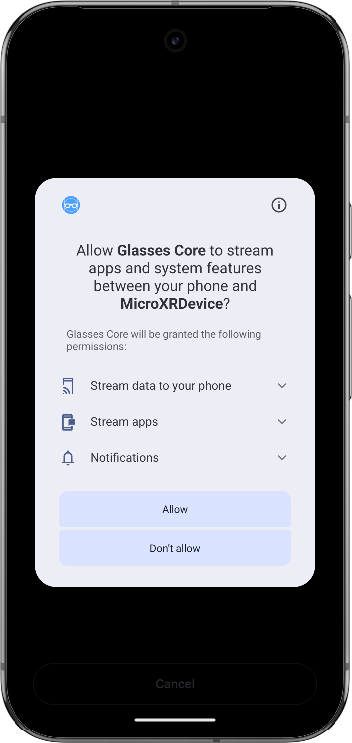
[次へ] を選択して、ペア設定プロセスを終了します。
グラスのエミュレータがペア設定モードになっていない
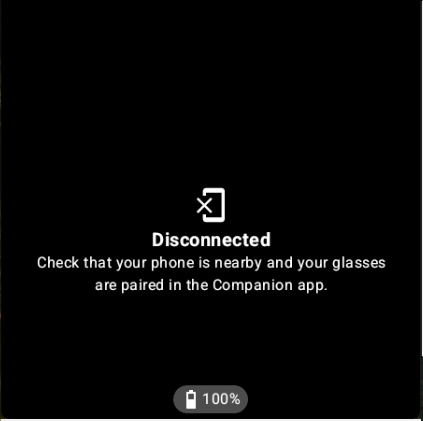
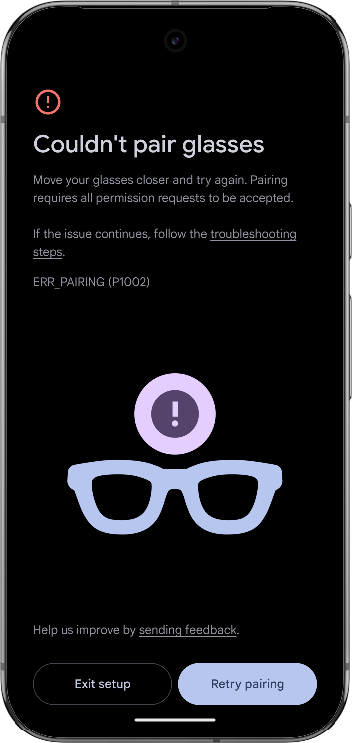
ペア設定アシスタントを使用するか、前のセクションの手順に沿って手動でエミュレータをペア設定しているときに、「切断されました」または「グラスをペア設定できませんでした」というメッセージが表示され、エミュレータをペア設定できない。
原因
グラス エミュレータがペア設定モードになっていない。
修正
- メガネ エミュレータを停止します。
Android Studio の デバイス マネージャー で、グラス AVD を見つけて、オーバーフロー メニューの [Wipe Data] をクリックします。
![[Wipe Data] をクリックして、ユーザーデータを消去しながらメガネ エミュレータを起動します。](https://developer.android.com/static/images/develop/xr/jetpack-xr-sdk/run/ai-glasses-avd-wipe-data.webp?hl=ja)
ペア設定アシスタントを使用してもう一度ペア設定を試します。それでもうまくいかない場合は、手動でペア設定を試します。
ペア設定されたエミュレータが再起動時にデバイスを再接続しない
初回ペア設定後、エミュレータを起動してもデバイス同士が再接続されない。
原因
接続の問題により、デバイスが再接続できません。
修正
まず、次の方法をお試しください。
- スマートフォン エミュレータとグラス エミュレータを停止します。
Android Studio の Device Manager で、スマートフォン AVD を見つけて、オーバーフロー メニューの [Cold Boot] をクリックします。
![[Cold Boot] をクリックして、コールドブートで電話エミュレータを起動します。](https://developer.android.com/static/images/develop/xr/jetpack-xr-sdk/run/phone-avd-cold-boot.webp?hl=ja)
スマートフォン エミュレータが完全に起動するまで待ってから、メガネ エミュレータを再起動します。
この方法で問題が解決しない場合は、次の手順を行います。
- メガネ エミュレータを停止します。
Android Studio の デバイス マネージャー で、グラス AVD を見つけて、オーバーフロー メニューの [Wipe Data] をクリックします。
スマートフォン エミュレータで、システムの設定アプリを起動します。
[接続済みのデバイス] を選択します。
メガネ デバイスを見つけて、 [デバイスの詳細] を選択します。
[削除] > [このデバイスとのペア設定を解除] を選択します。
デバイスをもう一度ペア設定します。
グラスがスマートフォンと関連付けられない
ペア設定中は、グラスはスマートフォンと関連付けられません。
原因
接続の問題により、Glasses Core アプリがグラス AVD を検出できません。
修正
まず、Bluetooth デバイスの登録を解除して、ペア設定し直してみてください。
- スマートフォン エミュレータで、システムの設定アプリを起動します。
- [接続済みのデバイス] を選択します。
- メガネ デバイスを見つけて、 [デバイスの詳細] を選択します。
- [削除] > [このデバイスとのペア設定を解除] を選択します。
- デバイスをもう一度ペア設定します。
この方法で問題が解決しない場合は、次の手順を行います。
- メガネ エミュレータを停止します。
Android Studio の デバイス マネージャー で、グラス AVD を見つけて、オーバーフロー メニューの [Wipe Data] をクリックします。
エミュレータで投影されたアクティビティが起動しない
投影されたアクティビティは、グラス エミュレータで起動しません。
原因
問題が発生したため、アクティビティをディスプレイに投影できません。
修正
エミュレータが再起動時にデバイスを再接続しない場合と同じトラブルシューティングの手順を行います。
グラス エミュレータで Gemini Live を使用できない
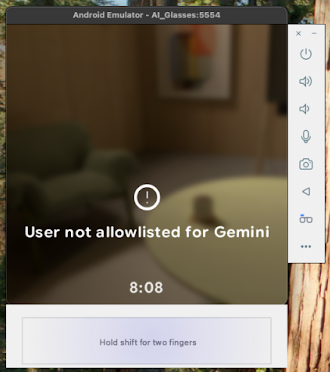
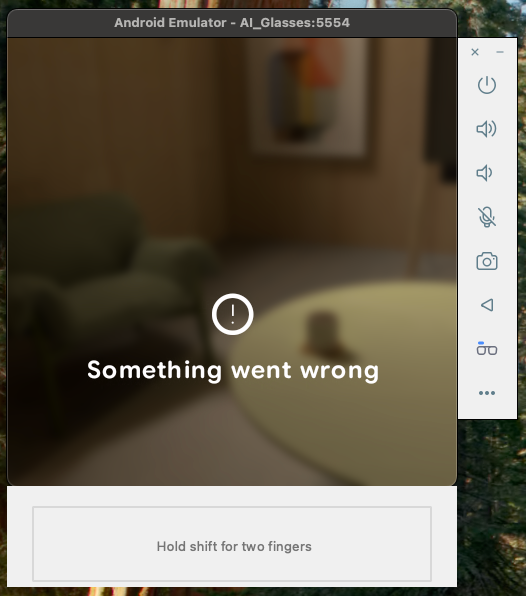
グラス エミュレータで Gemini Live を使用しようとすると、次のメッセージが表示されます。
原因
スマートフォン エミュレータで Google アプリを最新バージョンに更新する必要があります(必要な最小バージョンは 16.46.63 です)。
修正
Android Studio の デバイス マネージャー で、グラス エミュレータのホストデバイスとして機能する作成したスマートフォン AVD を見つけて、[開始] をクリックします。
Google Play ストア アプリを起動
「Google」を検索し、Google アプリを選択します。
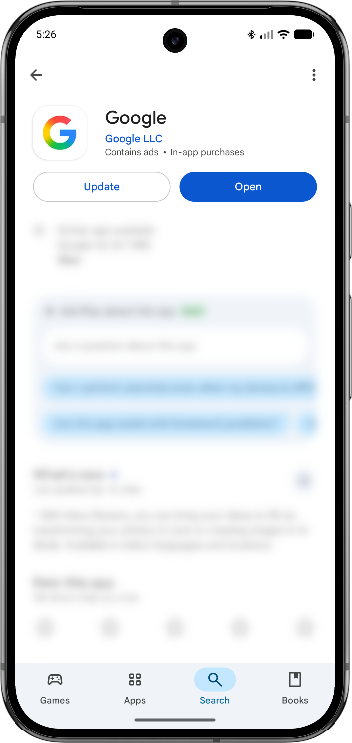
[更新] を選択します。
公開グラス エミュレータをインストールできない
最新の Android Studio Canary にはメガネ エミュレータをインストールできません。
原因
デベロッパー プレビュー 3 で Android Studio Canary の一部として利用可能になる前に、メガネ エミュレータをインストールした。
修正
以前のメガネ エミュレータをアンインストールして、公開バージョンをインストールします。
- Android Studio を開きます。
- SDK Manager を開きます。
- [Show Package Details] チェックボックスをオンにします。
![[**Show Package Details**] チェックボックスをオンにします。](https://developer.android.com/static/images/develop/xr/jetpack-xr-sdk/run/ai-glasses-uninstall-sdk-manager.png?hl=ja)
- Android 16.0 のいずれかの折りたたみで Android XR GlassesCore Phone システム イメージをクリアし、[適用] をクリックしてアンインストールします。
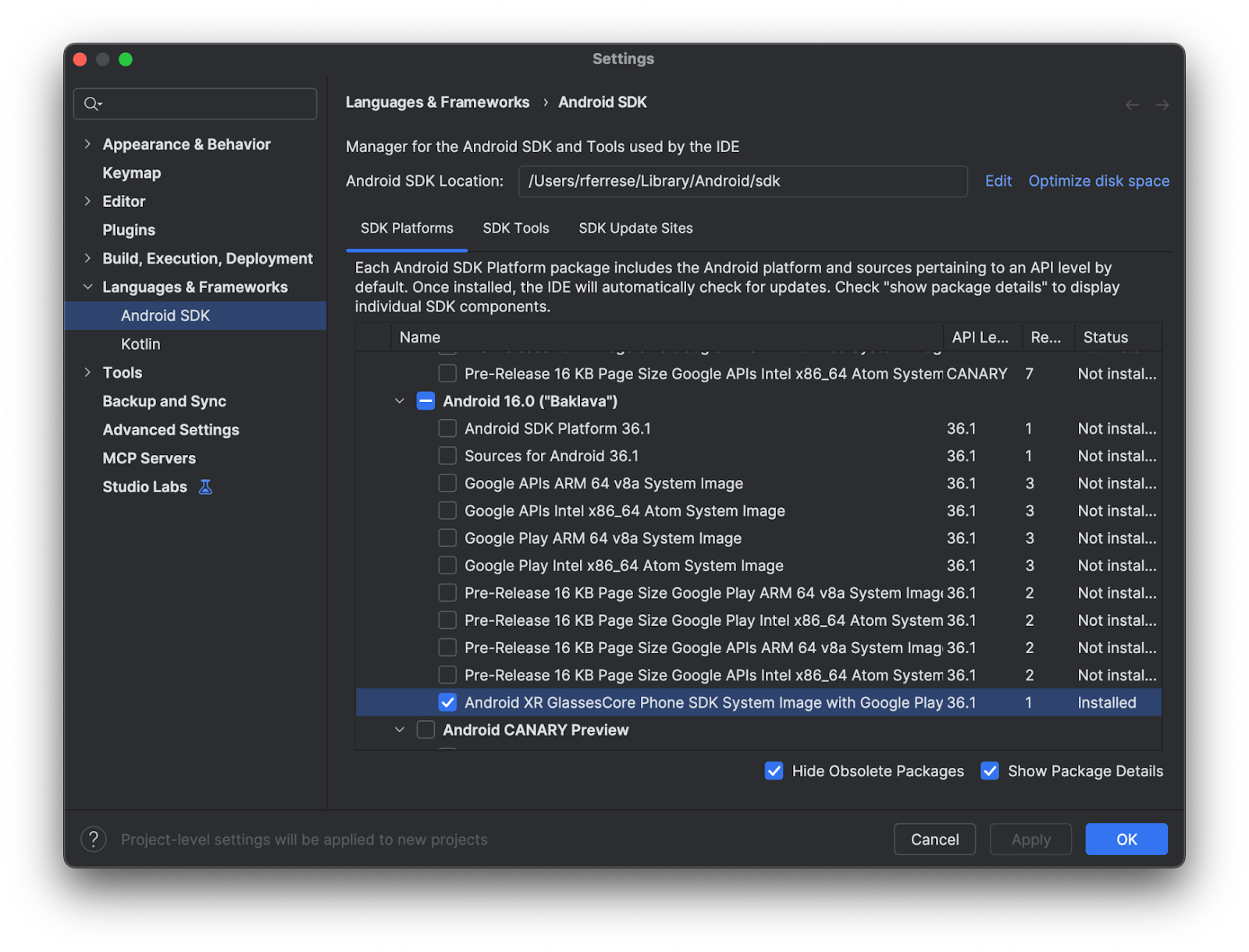
- Android 16.0 のいずれかの展開で [Android XR Glasses SDK System Image] のチェックを外し、[適用] をクリックしてアンインストールします。
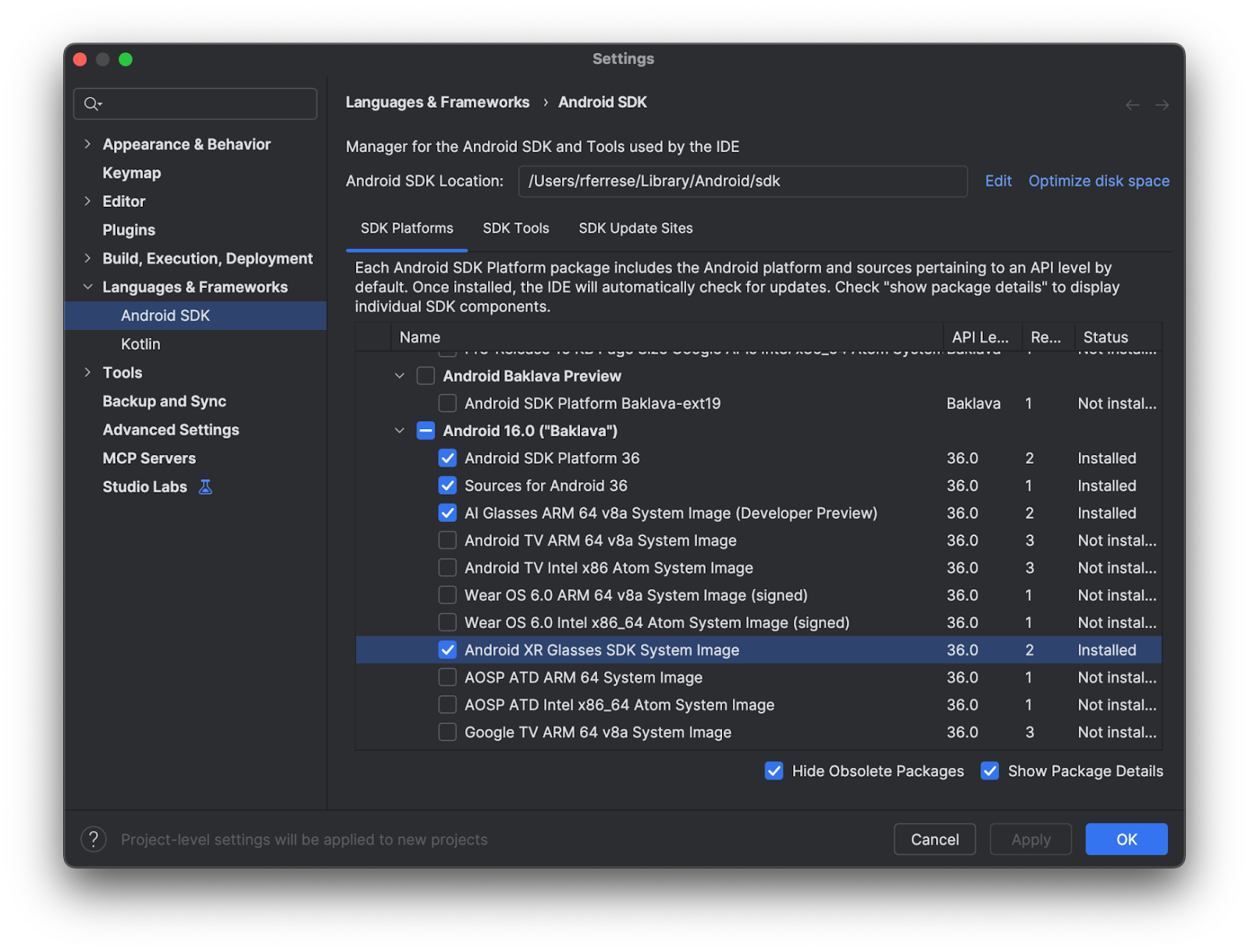
- 仮想デバイス マネージャーを開き、XR Glasses デバイスと XR GlassesCore Phone デバイスをすべて削除します。
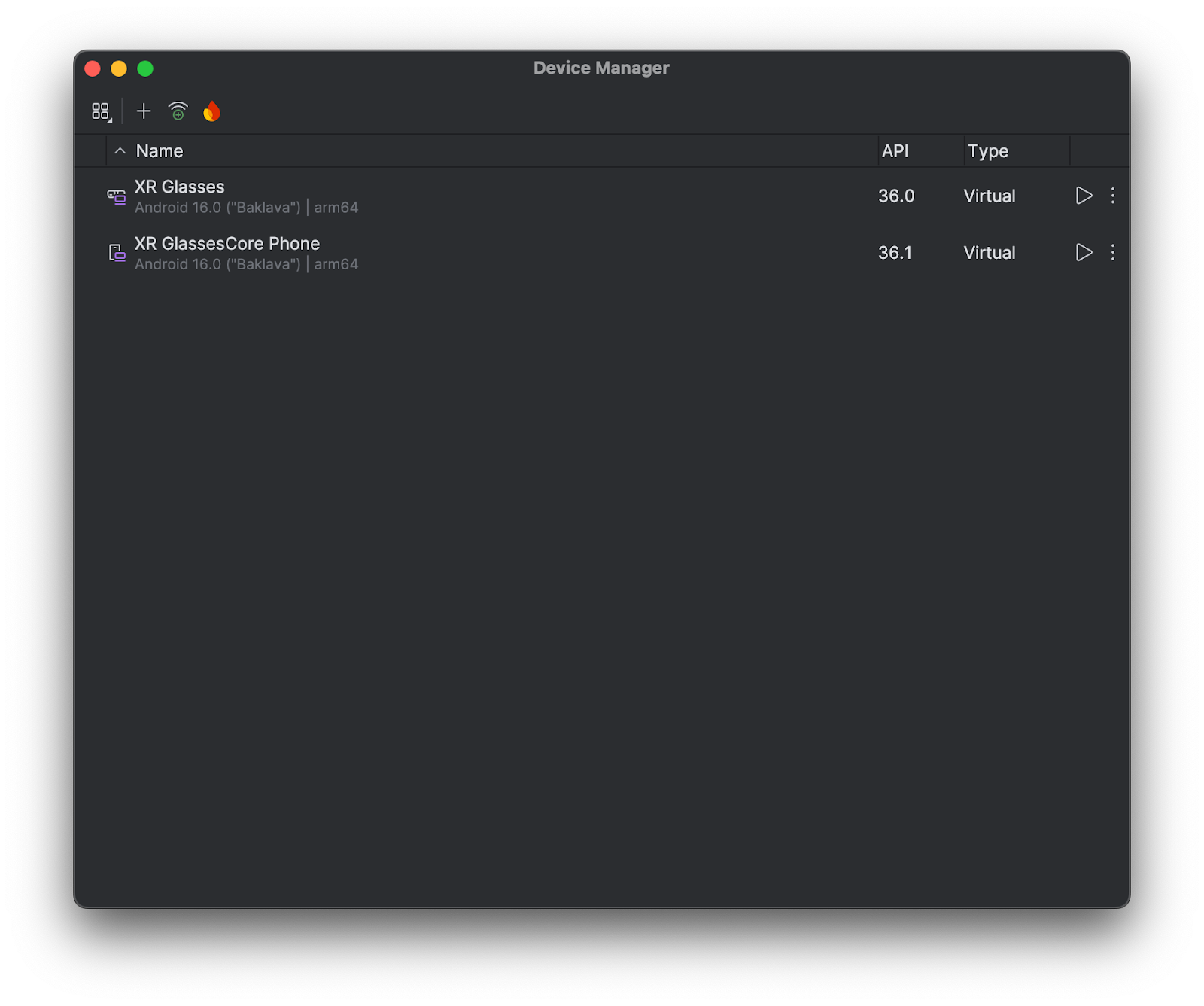
以前の EAP グラス エミュレータをアンインストールしたら、ドキュメントを参照して、Android Studio Canary に公開グラス エミュレータをインストールしてください。